





Propano tiekimo maršruto optimizavimo programinės įrangos vadovas 2026 m.
Skaitymo laikas: 6 protokolasIšsamus propano tiekimo maršrutų optimizavimo programinės įrangos vadovas, skirtas degalų taupymui, DOT atitikčiai, avarinių situacijų valdymui ir geresniam paskirstymo įmonių planavimui…

Kaip sumažinti propano pristatymo išlaidas 30 % 2026 m.
Skaitymo laikas: 7 protokolasSužinokite patikrintas strategijas, kaip sumažinti propano pristatymo išlaidas optimizuojant maršrutus, sumaniai planuojant ir gerinant efektyvumą, kurios sumažina degalų ir darbo sąnaudas…

Šaldytuvų maršrutų planavimo iššūkių sprendimai 2026 m.
Skaitymo laikas: 8 protokolasIšspręskite šaldytuvų sunkvežimių maršrutų planavimo iššūkius naudodami technologiją, kuri palaiko šaldymo grandinės reikalavimus ir kartu sumažina išlaidas. Gaukite praktinių sprendimų.

Kaip sumažinti gėrimų pristatymo išlaidas 20–30 % 2026 m.
Skaitymo laikas: 6 protokolasSumažinkite gėrimų pristatymo išlaidas 20–30 % optimizuodami maršrutus, vairuotojų efektyvumo strategijas ir veiklos patobulinimus. Sumažinkite degalų, darbo ir kitų išlaidų sąnaudas.

Maršruto planavimo vadovas: pasirinkite tinkamą sprendimą 2026 m.
Skaitymo laikas: 11 protokolasNustokite švaistyti valandas rankiniu maršrutų planavimu. Sužinokite, kaip pasirinkti ir įdiegti tinkamą maršrutų planavimo priemonę, kad sutaupytumėte 2+ valandas per dieną ir sumažintumėte degalų sąnaudas 30 %.

Pristatymo optimizavimo sėkmės istorijos: realūs rezultatai ir metrika
Skaitymo laikas: 6 protokolasRealios pristatymo optimizavimo sėkmės istorijos, rodančios 20–40 % efektyvumo padidėjimą. Mokykitės iš įmonių, kurios išplėtė savo veiklą nuo chaoso iki pelningos.

Maršruto optimizavimo atvejų analizės: reali investicijų grąža iš 3 pramonės šakų
Skaitymo laikas: 7 protokolasRealūs maršrutų optimizavimo atvejų tyrimai, rodantys 40 % degalų taupymą, 60 % daugiau klientų apsilankymų ir 2 valandų laiko taupymą per dieną. Prieš investuodami, peržiūrėkite faktinius investicijų grąžos rodiklius.

Geriausios ridos stebėjimo programėlės pristatymo vairuotojams: 2026 m. bandymų rezultatai
Skaitymo laikas: 4 protokolasKiekviena pristatymo mylia turi savo kainą, įskaitant degalus, laiką ir net mokesčius, kuriuos reikalaujate metų pabaigoje.
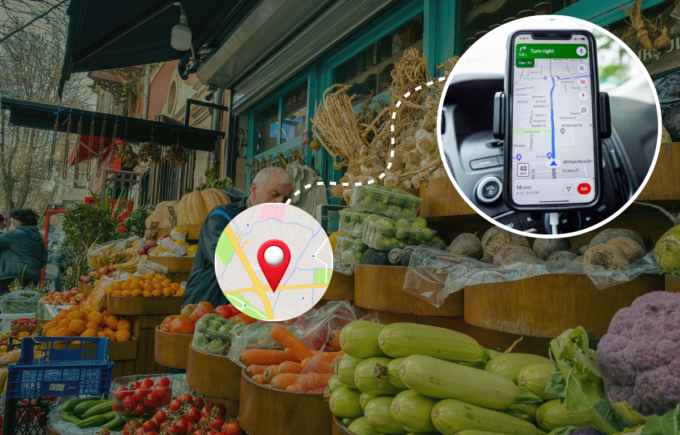
Geriausia maisto prekių pristatymo programinė įranga 2026 m.: išsamus verslo vadovas su investicijų grąžos analize
Skaitymo laikas: 5 protokolasŠiandieninis užimtas gyvenimas padidino maisto prekių pristatymo paklausą. Klientai užsakymus pateikia taip pat skubiai, kaip ir anksčiau

Geriausia logistikos maršrutų programinė įranga 2026 m.
Skaitymo laikas: 4 protokolasLogistikos valdymas reikalauja griežto laiko, tikslumo ir išlaidų kontrolės. Kiekviena mylia yra svarbi verslui. Taigi, jūs

Ligoninės patalynės pristatymo planavimas: 6 būdai sumažinti išlaidas
Skaitymo laikas: 5 protokolasIšspręskite ligoninės skalbinių pristatymo planavimo iššūkius optimizuodami maršrutus, stebėdami realiuoju laiku ir valdydami vairuotojus, kad sumažintumėte išlaidas ir pagerintumėte paslaugas.

Kaip sekti uniformuotų prekių pristatymo inventorių: išsamus vadovas, 2026 m.
Skaitymo laikas: 7 protokolasSužinokite, kaip sekti vienodas pristatymo atsargas nuo sandėlio iki kliento durų, užtikrinant matomumą realiuoju laiku, atskaitomybę ir maršruto optimizavimą.





















