Skaitymo laikas: 7 protokolas

Atnaujinta: Sausis 3, 2026

Skaitymo laikas: 6 protokolas

Zeo Route Planner teikia įvairių funkcijų, kurios padeda plėsti pristatymo verslą. Tačiau paskutinės mylios pristatymo srityje reikalinga viena svarbi funkcija, kai norite vienu metu pridėti daug pristatymo adresų.

„Zeo Route Planner“ leidžia importuoti šimtus adresų iš jūsų įrenginio vietinės saugyklos ir trečiųjų šalių debesijos saugyklų. Taigi, dabar galite patogiai planuoti savo maršrutą, nepasikliaujant stacionariais kompiuteriais ir rankiniu būdu neįvedant daugybės adresų. Mes vertiname savo klientus, todėl „Zeo Route“ nuolat stengiamės pasiūlyti funkcijas, kurios padėtų jums dirbti ramioje aplinkoje.

Ši importavimo iš „Excel“ funkcija yra ypač vertinga įmonėms, kurios kasdien tvarko kelis pristatymus, pavyzdžiui, lauko paslaugų įmonėms, pristatymo paslaugoms ir techninės priežiūros specialistams. Nesvarbu, ar valdote ŠVOK technikų maršrutai arba koordinuojant kenkėjų kontrolės paslaugų grafikaiKlientų duomenų importavimas iš „Excel“ supaprastina visą maršruto planavimo procesą.

Taip pat galite importuoti adresą naudodami vaizdo fiksavimas / OCR bei QR / brūkšninis kodas nuskaityti Zeo Route Planner programėlėje.

Taigi, pažiūrėkime, kaip „Excel“ importuoti į „Zeo Route Planner“ programą.

Gaukite pagalbos importuojant Excel failus Zeo Route Planner programoje.

Atsisiųskite „Excel“ pavyzdį

„Zeo Route Planner“ pateikia jums pavyzdinį „Excel“ failą. Norėdami atsisiųsti failo pavyzdį, spustelėkite 3 taškaisMeniu“ mygtuką, esantį dešiniajame kampe, tiesiai priešais datos skyrių. Po to bakstelėkite „Atsisiųskite „Excel“ pavyzdį“ mygtuką, kad atsisiųstumėte pavyzdinį failą.

Naudojant pavyzdinį „Excel“ šabloną užtikrinama, kad jūsų duomenys būtų tinkamai suformatuoti ir būtų išvengta dažniausiai pasitaikančių importavimo klaidų. Šablonas atitinka pramonės standartų formatavimą, kuris sklandžiai veikia su „Zeo“ importavimo sistema, taupydamas jūsų laiką ir sumažindamas formatavimo problemų, galinčių sulėtinti maršruto planavimą, tikimybę.

Kaip importuoti „Excel“ į „Zeo Route Planner“, „Zeo Route Planner“.
Atsisiunčiamas excel failo pavyzdys iš Zeo Route Planner programėlės

„Excel“ formatavimas

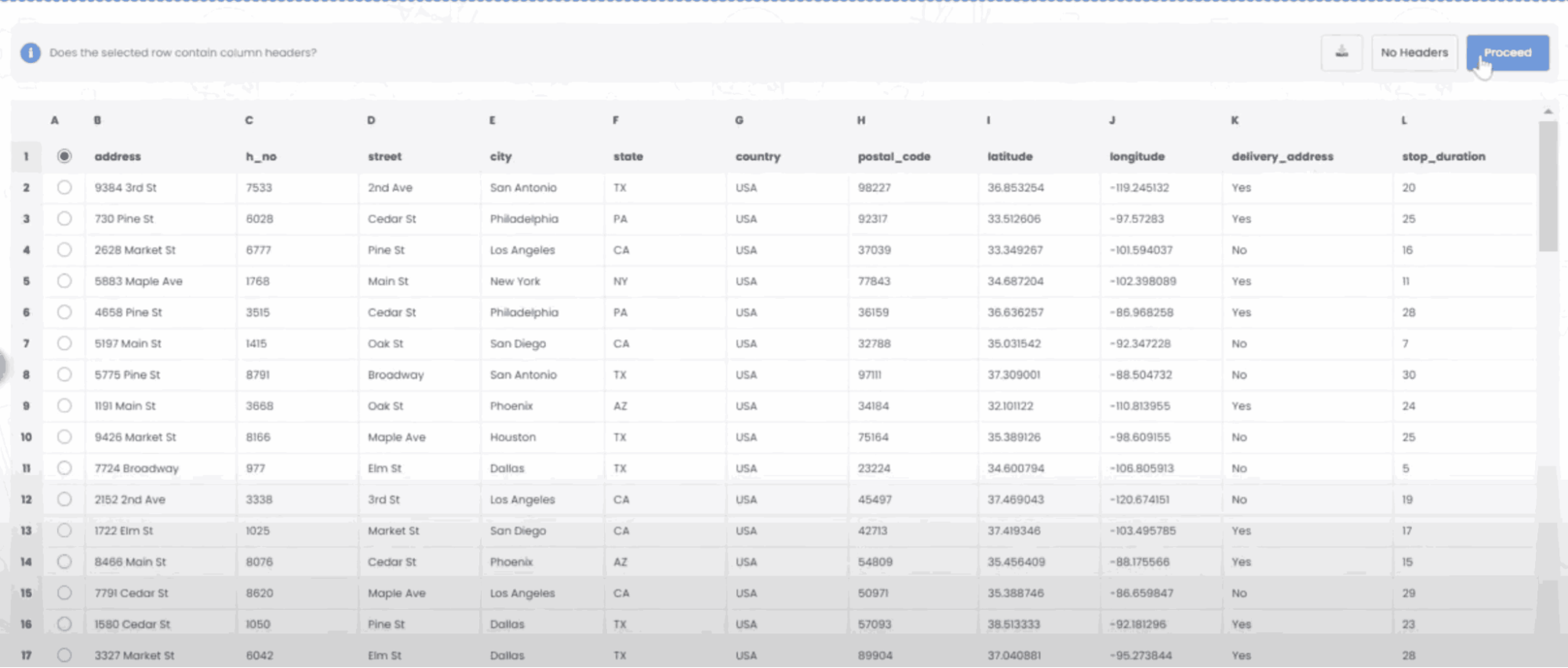
Norėdami planuoti maršrutą, turėsite įtraukti kai kuriuos pagrindinius duomenis, todėl pradėkime nuo 4 stulpelių, kurie apima „Vardas“, „Adresas“, „Kontaktas“, bei "Pastabos."

  • Stulpelyje Pavadinimas galite įrašyti savo kliento vardą arba įmonės pavadinimą.
  • Stulpelyje Adresas turėtų būti nurodytas visas jūsų klientų adresas, kuris paprastai apima gatvės numerį, gatvės pavadinimą, miestą ir pašto kodą.
  • Stulpelį Kontaktai sudaro jūsų kliento telefono numeriai.
  • Stulpelyje „Pastabos“ galite pridėti specialias pristatymo instrukcijas, aptarnavimo reikalavimus ar bet kokią kitą svarbią informaciją kiekvienam sustojimui.

Taip pat galite pridėti ilgumą ir platumą kartu su pradžios ir pabaigos laiku pagal savo poreikius. Laiko langų įtraukimas yra ypač naudingas įmonėms, kurioms reikia planuoti susitikimus arba turėti konkrečius pristatymo langus. Paslaugomis pagrįstoms įmonėms pridėjus paslaugų trukmės įvertinimus, galima sudaryti tikslesnius maršrutų tvarkaraščius.

Formatuodami „Excel“ failą, įsitikinkite, kad adresai yra pilni ir tinkamai suformatuoti. Dėl neužpildytų adresų gali atsirasti geokodavimo klaidų, dėl kurių maršrutas gali būti neteisingai optimizuotas. Taip pat rekomenduojama naudoti nuoseklų formatavimą visoje skaičiuoklėje, kad importavimo metu būtų išlaikytas duomenų vientisumas.

Dabar baigėte su „Excel“ dalimi ir galite tęsti maršruto planavimą.

Kaip importuoti „Excel“ į „Zeo Route Planner“, „Zeo Route Planner“.
„Excel“ failo pavyzdžio formatavimas

„Excel“ importavimas

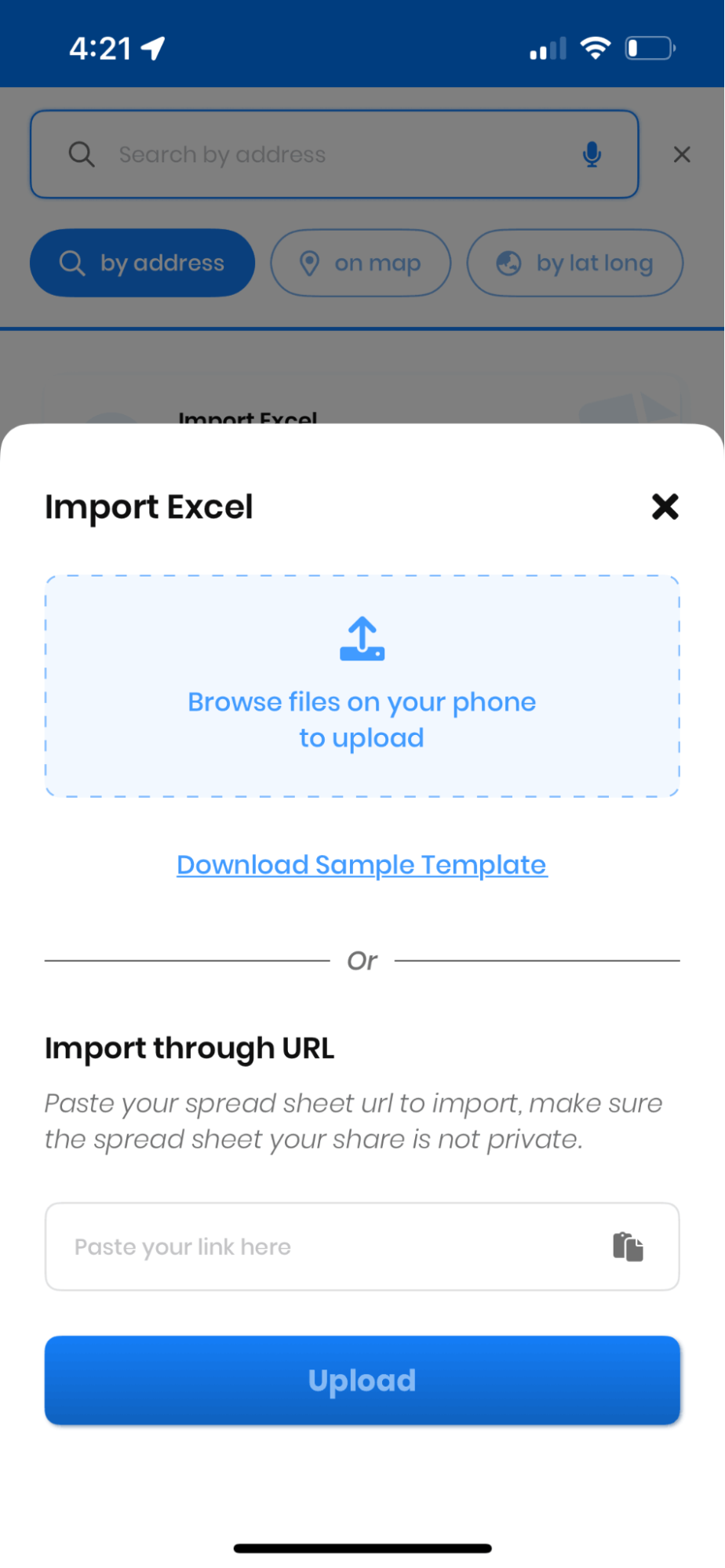
Norėdami įkelti „Excel“ su adresais iš savo mobiliosios saugyklos („Android“ arba „iOS“ įrenginių) arba pagal pageidaujamas debesies saugyklos paslaugas, pvz., „Google“ diską, „dropbox“ ir kt., eikite į „Važiuojant“ skyrių ir bakstelėkite „Pridėti naują maršrutą“ mygtuką.

Importavimo procesas yra sukurtas taip, kad būtų patogus naudoti ir veiktų keliose platformose. Nesvarbu, ar klientų duomenis saugote „Google“ diske, „Dropbox“, ar tiesiogiai savo įrenginyje, „Zeo Route Planner“ gali sklandžiai pasiekti ir importuoti jūsų „Excel“ failus. Šis lankstumas ypač svarbus įmonėms, kurios naudoja debesijos pagrindu veikiančias klientų ryšių valdymo sistemas arba kurioms reikia pasiekti maršruto duomenis iš kelių įrenginių.

Kaip importuoti „Excel“ į „Zeo Route Planner“, „Zeo Route Planner“.
Naujo maršruto pridėjimas Zeo Route Planner programėlėje

Po to eikite į „Importo stotelės“ skirtuką, iš kurio galite importuoti „Excel“.

Kaip importuoti „Excel“ į „Zeo Route Planner“, „Zeo Route Planner“.
Sustojimų importavimas naudojant „Excel“ failą Zeo Route Planner programoje

Dabar eikite per vietinę saugyklą, kad surastumėte „Excel“ failą, kurį norite importuoti į programą. Po to turite pasirinkti stulpelį (-ius), kurį (-ius) norite pridėti, tada spustelėkite „Importuoti“ mygtuką, norėdami judėti pirmyn.

Stulpelių pasirinkimo funkcija suteikia jums galimybę valdyti, kuriuos duomenų laukus importuoti, todėl galite pritaikyti maršruto planavimą pagal konkrečius verslo poreikius. Ši atrankinio importavimo galimybė padeda išlaikyti jūsų maršruto duomenis aiškius ir aktualius, sutelkiant dėmesį tik į informaciją, būtiną jūsų konkretiems pristatymo ar paslaugos reikalavimams.

Kaip importuoti „Excel“ į „Zeo Route Planner“, „Zeo Route Planner“.
padidinti degalų taupymą

Sutaupykite 2 valandas nuo pristatymo kasdien!

Optimizuokite maršrutus naudodami mūsų algoritmą, efektyviai sumažindami kelionės laiką ir išlaidas.

Pradėkite nemokamai

Kaip importuoti „Excel“ į „Zeo Route Planner“, „Zeo Route Planner“.

Kaip importuoti „Excel“ į „Zeo Route Planner“, „Zeo Route Planner“.
„Excel“ failo pridėjimas Zeo Route Planner programoje

Papildomo lauko pridėjimas

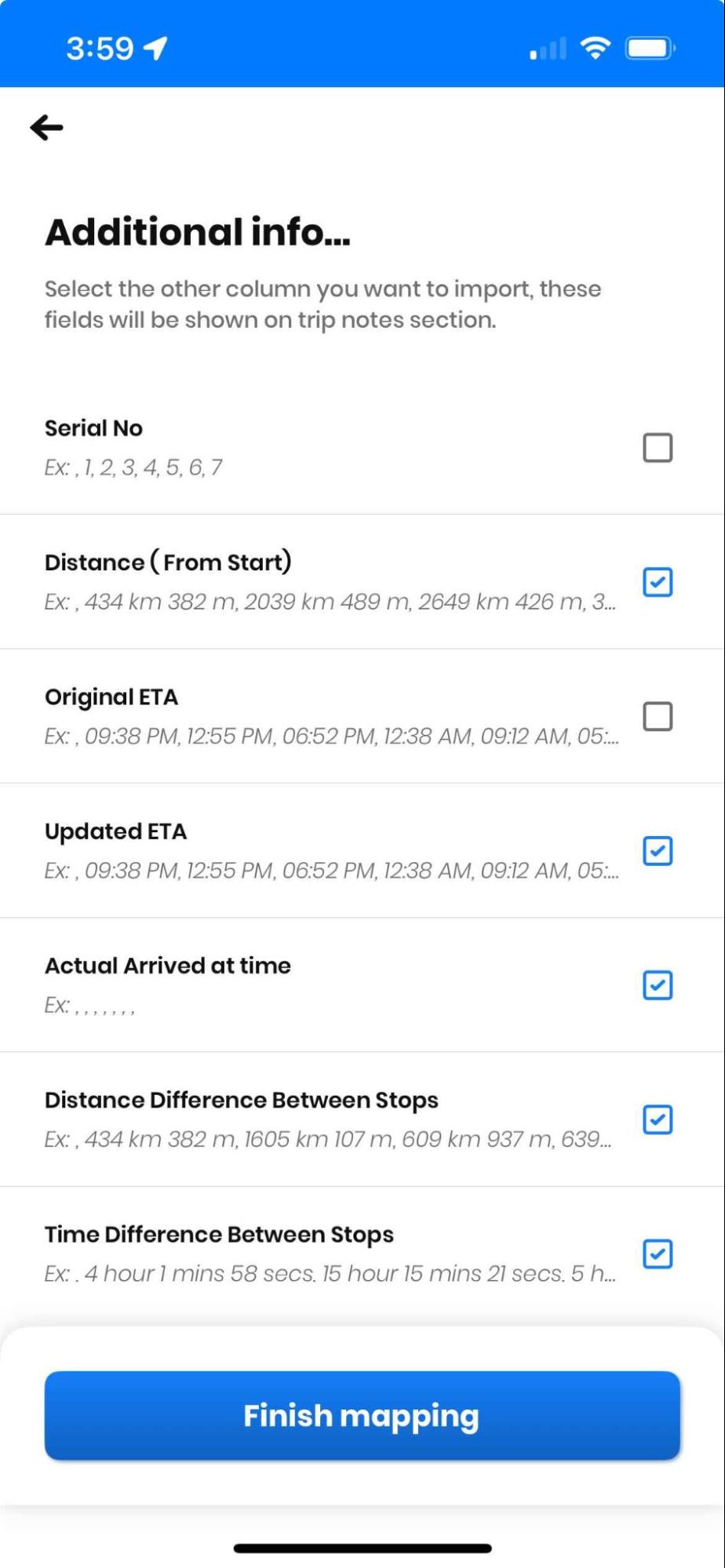
Taip pat galite pasirinkti papildomą lauką, kurį norite importuoti. Pasirinkę papildomą lauką bakstelėkite „Importuoti“ mygtuką, kad užbaigtumėte procesą.

Papildomuose laukuose gali būti nurodyti prioritetų lygiai, paslaugų tipai, specialūs įrangos reikalavimai arba klientų pageidavimai. Šie papildomi duomenų taškai pagerina maršrutų optimizavimą, suteikdami algoritmui daugiau informacijos, kad jis galėtų priimti geresnius sprendimus dėl maršrutų. Pavyzdžiui, jei įtraukiate paslaugų trukmės įvertinimus, sistema, skaičiuodama optimalius maršrutus, gali atsižvelgti į skirtingą susitikimų trukmę.

Kaip importuoti „Excel“ į „Zeo Route Planner“, „Zeo Route Planner“.
Papildomo lauko pridėjimas Zeo Route Planner programėlėje

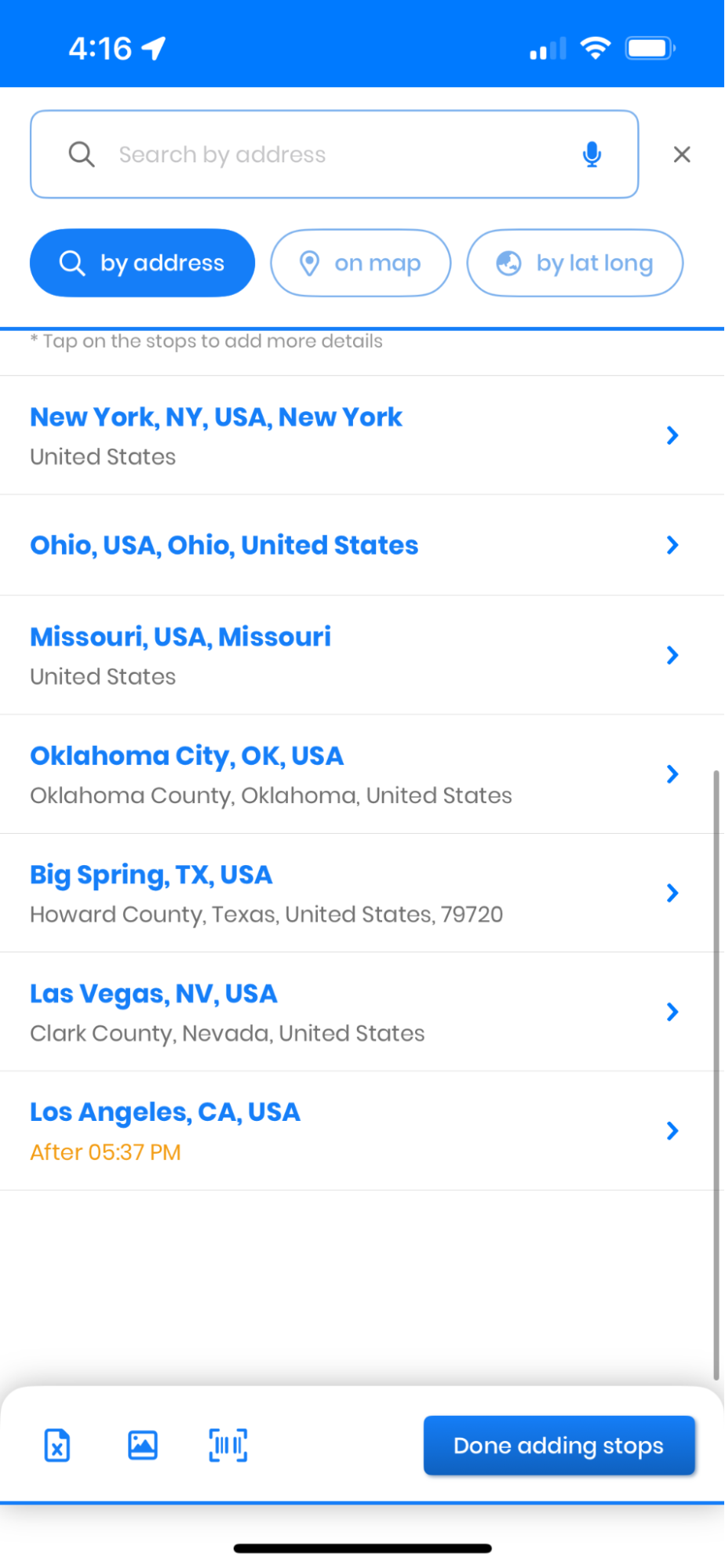
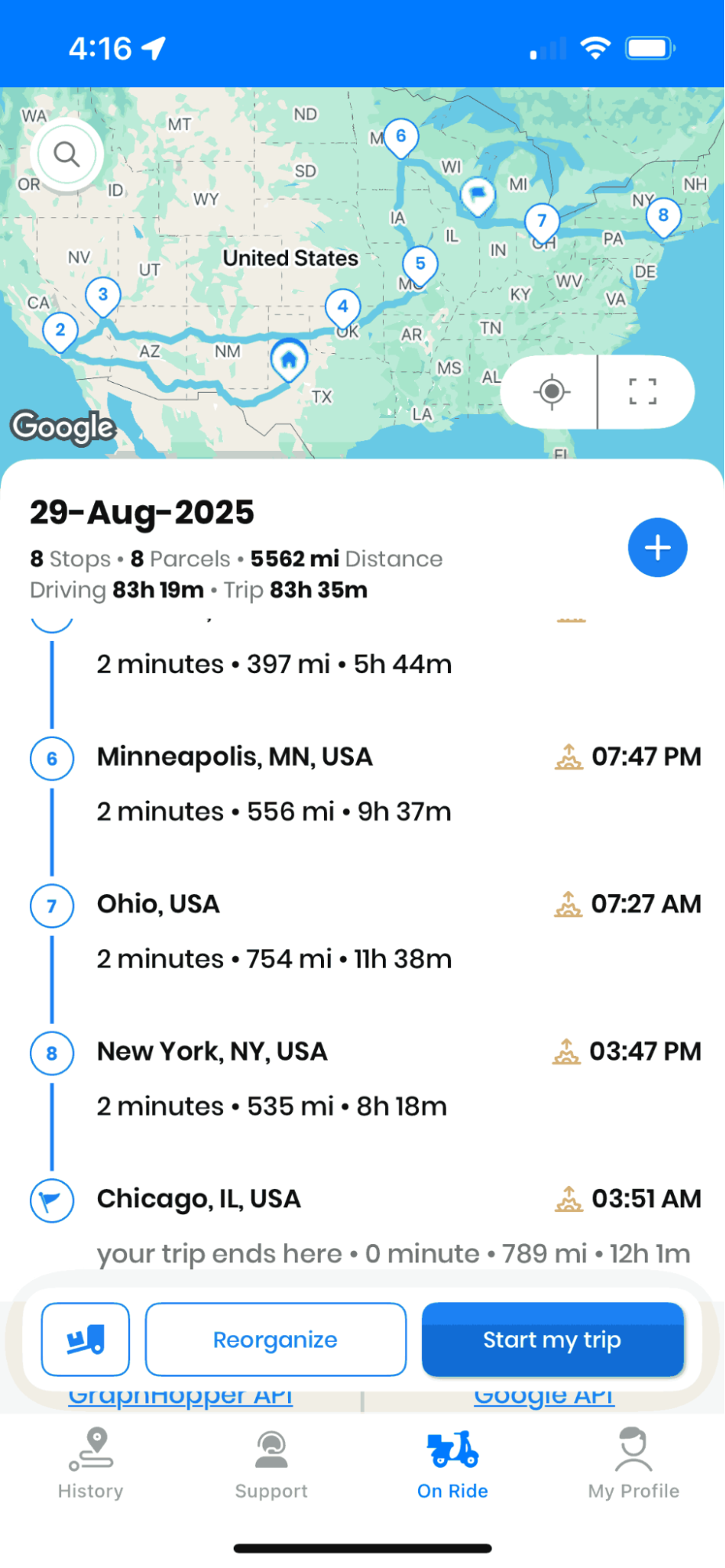
Įkėlus „Excel“ lapą, visi „Excel“ nurodyti adresai automatiškai iššifruojami ir rodomi „Kelionė“ skyrius. Galite pridėti arba ištrinti stotelę (-es); taip pat galite pakoreguoti maršrutą pagal savo prioritetą. Dabar pridėkite „Pradėjimo vieta“ bei „Pabaigos vieta“ ir palieskite „Išsaugoti ir optimizuoti“.

Geokodavimo procesas vyksta automatiškai fone, konvertuojant jūsų adreso duomenis į tikslias geografines koordinates. Tai užtikrina tikslius maršruto skaičiavimus ir padeda nustatyti galimas adresų problemas prieš pradedant maršrutą. Jūs visiškai kontroliuojate importuotus sustojimus, todėl galite atlikti rankinius koregavimus pagal realius veiksnius, tokius kaip eismo srautai, klientų pageidavimai ar veiklos apribojimai.

Kaip importuoti „Excel“ į „Zeo Route Planner“, „Zeo Route Planner“.
Maršrutų išsaugojimas ir optimizavimas Zeo Route Planner programėlėje

Kai maršrutas bus optimizuotas, bakstelėkite „Navigacija“ mygtuką, norėdami naršyti per trečiųjų šalių programas, pvz., „Google“ žemėlapius ar kitas pagal savo pageidavimus. Paspaudę mygtuką Navigacija būsite nukreipti į trečiosios šalies navigacijos programą.

Integracija su populiariomis navigacijos programėlėmis, tokiomis kaip „Google Maps“, užtikrina, kad gautumėte realaus laiko eismo atnaujinimus ir nuoseklias instrukcijas, vykdydami optimizuotą maršrutą. Šis sklandus perėjimas tarp maršruto planavimo ir navigacijos panaikina poreikį rankiniu būdu įvesti adresus į atskiras navigacijos programas, taip sutaupant brangaus laiko pristatymo ar paslaugų teikimo metu.

Kaip importuoti „Excel“ į „Zeo Route Planner“, „Zeo Route Planner“.
Navigacijos paleidimas programoje Zeo Route Planner

Ekrane rodomas iššokantis langas, kurį galite atitinkamai perkelti ekrane. Bakstelėję tą iššokantįjį langą, galite gauti išsamią informaciją apie stotelę, kurią pasieksite toliau, įskaitant adresą, kliento vardą ir pastabas.

Iššokančiojo lango perdanga

Iššokantis langas taip pat turi "Padaryta", „Praleisti“ bei "skambinti" mygtukas

  • Kai pasieksite stotelę, spustelėkite "Padaryta" mygtuką, norėdami detalizuoti kitą stotelę.
  • Jei norite praleisti stotelę ir pereiti prie kitos stotelės, spustelėkite „Praleisti“ mygtuką.
  • Taip pat galite paskambinti klientui negrįždami į programą tiesiog spustelėdami "skambinti" mygtuką.

Šis iššokantis langas iš tikrųjų sukurtas tam, kad pagreitintų procesą ir suteiktų daugiau komforto. Perdangos dizainas užtikrina, kad galėtumėte pasiekti svarbią sustojimų informaciją neperjungdami programėlių, išlaikant dėmesį saugiam vairavimui ir tuo pačiu metu prireikus turint tiesioginę prieigą prie klientų duomenų ir kontaktinės informacijos.

Kaip importuoti „Excel“ į „Zeo Route Planner“, „Zeo Route Planner“.
Iššokantis perdanga Zeo Route Planner programoje

Dažnai užduodami klausimai

Kokius failų formatus galiu importuoti į „Zeo Route Planner“?

„Zeo Route Planner“ palaiko „Excel“ failus (.xlsx ir .xls formatus). Programėlėje taip pat pateikiamas pavyzdinis „Excel“ šablonas, kurį galite atsisiųsti, kad prieš importuodami įsitikintumėte, jog jūsų duomenys tinkamai suformatuoti.

Kiek adresų galiu importuoti vienu metu naudodamas „Excel“?

Naudodami „Excel“ importavimo funkciją, galite importuoti šimtus adresų vienu metu. Tikslus limitas priklauso nuo jūsų įrenginio atminties ir apdorojimo galimybių, tačiau programa sukurta taip, kad efektyviai tvarkytų didelius duomenų rinkinius įmonėms, turinčioms ilgus pristatymo ar paslaugų maršrutus.

Ką daryti, jei importuojant nepavyksta nustatyti kai kurių adresų geokodavimo?

Jei adresų nepavyksta geokoduoti, patikrinkite, ar juose pateikta visa informacija: gatvės numeris, gatvės pavadinimas, miestas ir pašto kodas. Įsitikinkite, kad adresai suformatuoti nuosekliai ir juose nėra specialiųjų simbolių ar santrumpų, kurios gali sukelti painiavą. Probleminius adresus galite redaguoti tiesiogiai programoje po importavimo.

Ar galiu importuoti laiko langus ir paslaugų trukmę iš „Excel“?

Taip, „Excel“ faile galite įtraukti pradžios ir pabaigos laikus bei aptarnavimo trukmės informaciją. Šie papildomi laukai padeda tiksliau optimizuoti maršrutą, atsižvelgiant į susitikimų langus ir skirtingą aptarnavimo laiką kiekvienoje stotelėje.

Ar mano importuoti „Excel“ duomenys saugiai saugomi programoje?

Taip, jūsų importuoti duomenys saugiai saugomi programėlėje. „Zeo Route Planner“ laikosi pramonės standartų saugumo praktikų, kad apsaugotų jūsų klientų informaciją ir verslo duomenis. Taip pat galite ištrinti maršrutus ir susijusius duomenis iš programėlės, kai jų nebereikia.

Įvertinkite šį įrašą:

😡 0😐 0(I.e. 0❤️ 0
Šiame straipsnyje
padidinti degalų taupymą

Sutaupykite 2 valandas nuo pristatymo kasdien!

Optimizuokite maršrutus naudodami mūsų algoritmą, efektyviai sumažindami kelionės laiką ir išlaidas.

Pradėkite nemokamai

Prisijunkite prie mūsų naujienlaiškio

Gaukite mūsų naujausius atnaujinimus, ekspertų straipsnius, vadovus ir dar daugiau savo pašto dėžutėje!

    Prenumeruodami sutinkate gauti el. laiškus iš Zeo ir mūsų Privatumo politikoje.

    Zeo klausimynas

    Dažnai
    Paklaustas,
    klausimai

    Žinoti daugiau

    Kaip pridėti „stop“ rašant ir ieškant? tinklas

    Atlikite šiuos veiksmus, kad pridėtumėte stotelę įvesdami ir ieškodami:

    • Eiti į Žaidimų aikštelės puslapis. Viršuje kairėje rasite paieškos laukelį.
    • Įveskite norimą stotelę ir įvedant bus rodomi paieškos rezultatai.
    • Pasirinkite vieną iš paieškos rezultatų, kad įtrauktumėte stotelę į nepriskirtų stotelių sąrašą.

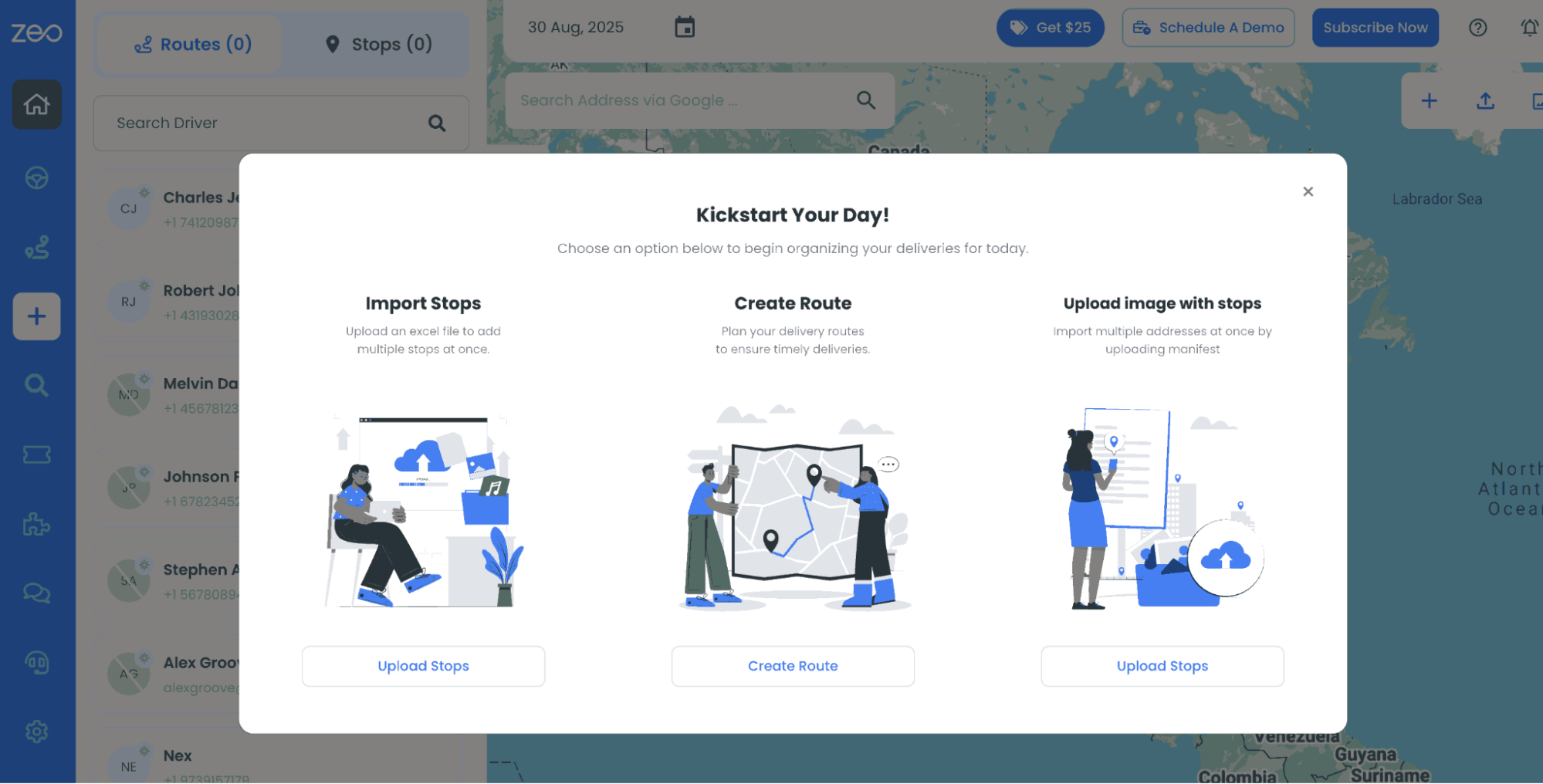
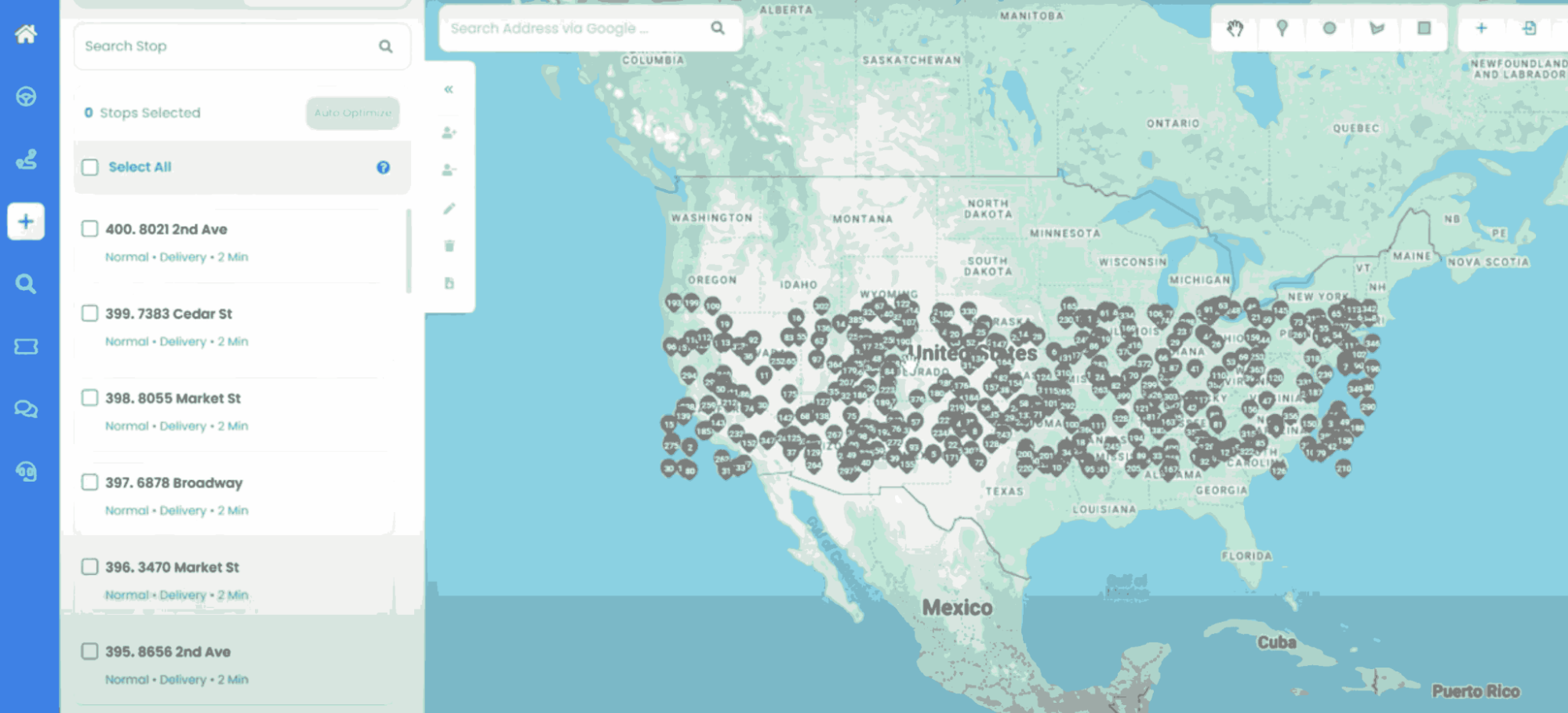
    Kaip masiškai importuoti sustojimus iš „Excel“ failo? tinklas

    Norėdami masiškai pridėti sustojimų naudodami „Excel“ failą, atlikite šiuos veiksmus:

    • Eiti į Žaidimų aikštelės puslapis.
    • Viršutiniame dešiniajame kampe pamatysite importavimo piktogramą. Paspauskite tą piktogramą ir atsidarys modalas.
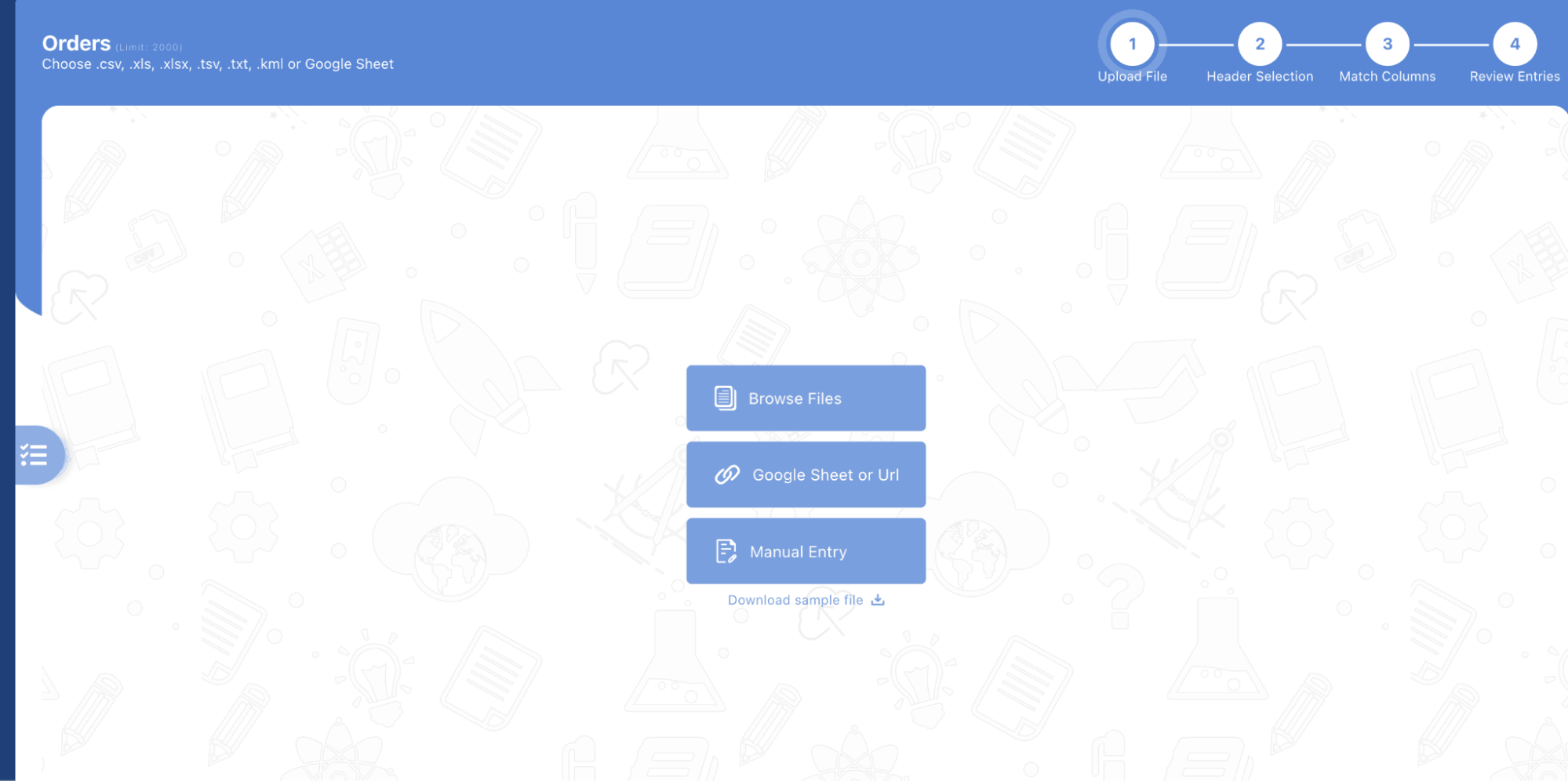
    • Jei jau turite „Excel“ failą, paspauskite mygtuką „Įkelti sustabdymus per plokščiąjį failą“ ir atsidarys naujas langas.
    • Jei neturite esamo failo, galite atsisiųsti pavyzdinį failą ir atitinkamai įvesti visus savo duomenis, tada jį įkelti.
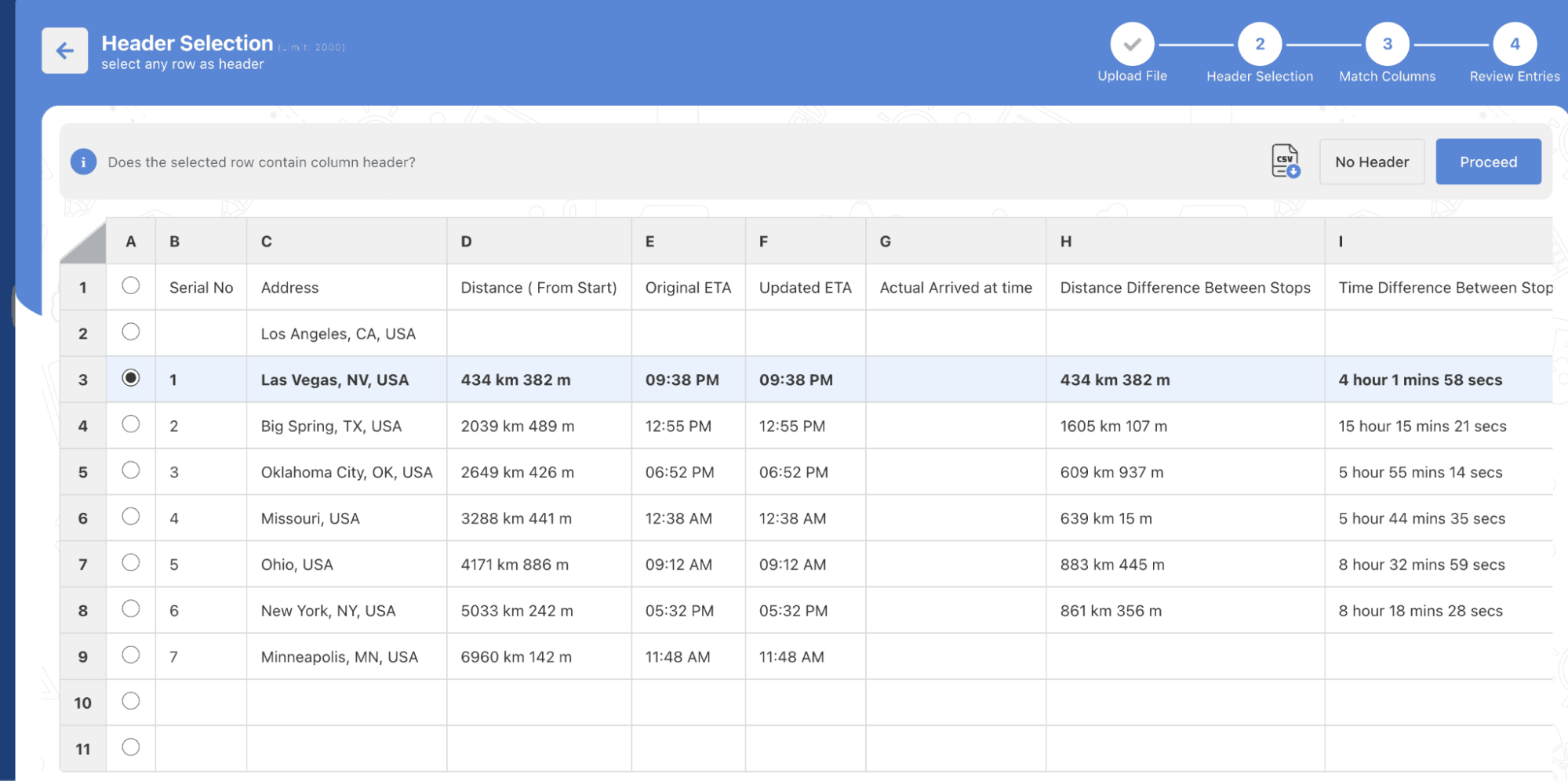
    • Naujame lange įkelkite failą ir suderinkite antraštes bei patvirtinkite susiejimą.
    • Peržiūrėkite patvirtintus duomenis ir pridėkite stotelę.

    Kaip importuoti stoteles iš vaizdo? Mobilus

    Atlikite šiuos veiksmus, jei norite masiškai pridėti sustojimų įkeldami vaizdą:

    • Eiti į Zeo Route Planner App ir atidarykite On Ride puslapį.
    • Apatinėje juostoje kairėje yra 3 piktogramos. Paspauskite paveikslėlio piktogramą.
    • Pasirinkite paveikslėlį iš galerijos, jei jau turite, arba nufotografuokite, jei neturite.
    • Sureguliuokite pasirinkto vaizdo apkarpymą ir paspauskite apkarpyti.
    • Zeo automatiškai aptiks adresus iš vaizdo. Paspauskite atlikta, tada išsaugokite ir optimizuokite, kad sukurtumėte maršrutą.

    Kaip pridėti sustojimą naudojant platumą ir ilgumą? Mobilus

    Jei turite adreso platumą ir ilgumą, atlikite šiuos veiksmus, kad pridėtumėte stotelę:

    • Eiti į Zeo Route Planner App ir atidarykite On Ride puslapį.
    • Pamatysite piktogramą. Paspauskite tą piktogramą ir paspauskite Naujas maršrutas.
    • Jei jau turite „Excel“ failą, paspauskite mygtuką „Įkelti sustabdymus per plokščiąjį failą“ ir atsidarys naujas langas.
    • Po paieškos juosta pasirinkite parinktį „pagal platumą ir ilgumą“ ir įveskite platumą bei ilgumą paieškos juostoje.
    • Pamatysite rezultatus paieškoje, pasirinkite vieną iš jų.
    • Pasirinkite papildomas parinktis pagal savo poreikius ir spustelėkite „Sustojimų pridėjimas baigtas“.

    Kaip pridėti stotelių naudojant QR kodą? Mobilus

    Atlikite šiuos veiksmus, kad nustotumėte naudoti QR kodą:

    • Eiti į Zeo Route Planner App ir atidarykite On Ride puslapį.
    • Pamatysite piktogramą. Paspauskite tą piktogramą ir paspauskite Naujas maršrutas.
    • Apatinėje juostoje kairėje yra 3 piktogramos. Paspauskite QR kodo piktogramą.
    • Bus atidarytas QR kodo skaitytuvas. Galite nuskaityti įprastą QR kodą ir FedEx QR kodą ir jis automatiškai aptiks adresą.
    • Pridėkite stotelę prie maršruto naudodami bet kokias papildomas parinktis.

    Kaip ištrinti stotelę? Mobilus

    Norėdami ištrinti stotelę, atlikite šiuos veiksmus:

    • Eiti į Zeo Route Planner App ir atidarykite On Ride puslapį.
    • Pamatysite piktogramą. Paspauskite tą piktogramą ir paspauskite Naujas maršrutas.
    • Pridėkite keletą sustojimų naudodami bet kurį iš metodų ir spustelėkite Išsaugoti ir optimizuoti.
    • Turimų stotelių sąraše ilgai paspauskite bet kurią stotelę, kurią norite ištrinti.
    • Atsidarys langas, kuriame bus prašoma pasirinkti stoteles, kurias norite pašalinti. Spustelėkite mygtuką Pašalinti ir jis ištrins stotelę iš jūsų maršruto.