Skaitymo laikas: 8 protokolas

Žingsnis po žingsnio vadovas, kaipFrame 1707478463, Zeo Route Planner Integruokite „Zeo Route Planner“.

su HubSpot sklandžiai

Užfiksuokite parašus, nuotraukas ar pastabas pristatymo įrodymui
programėlėje – Greitai. Paprasta. Saugus.

„Zeo Hubspot“, „Zeo Route Planner“.
  • Žingsnis po žingsnio vadovas, skirtas
    „HubSpot“ integracija

    „Zeo Route Planner“ yra atskira programinės įrangos platforma, kuri sinchronizuoja duomenis su „HubSpot CRM“ per savo API, leidžianti valdyti maršrutus ir logistiką tiesiogiai naudojant „HubSpot“ duomenis. Vadovaukitės šiuo vadovu, kad nustatytumėte Zeo Route Planner paskyrą su HubSpot

    1 nustatymai, „Zeo Route Planner“.Norint užbaigti šią sąranką, reikia „HubSpot“ administratoriaus teisių.
    Grupė 1707478538, Zeo maršruto planuotojas

„Zeo Route Planner“ diegimo veiksmai HubSpot

žingsnis 1 Prisijunkite prie „HubSpot“ prekyvietė

  • Prisijunkite arba prisiregistruokite HubSpot.
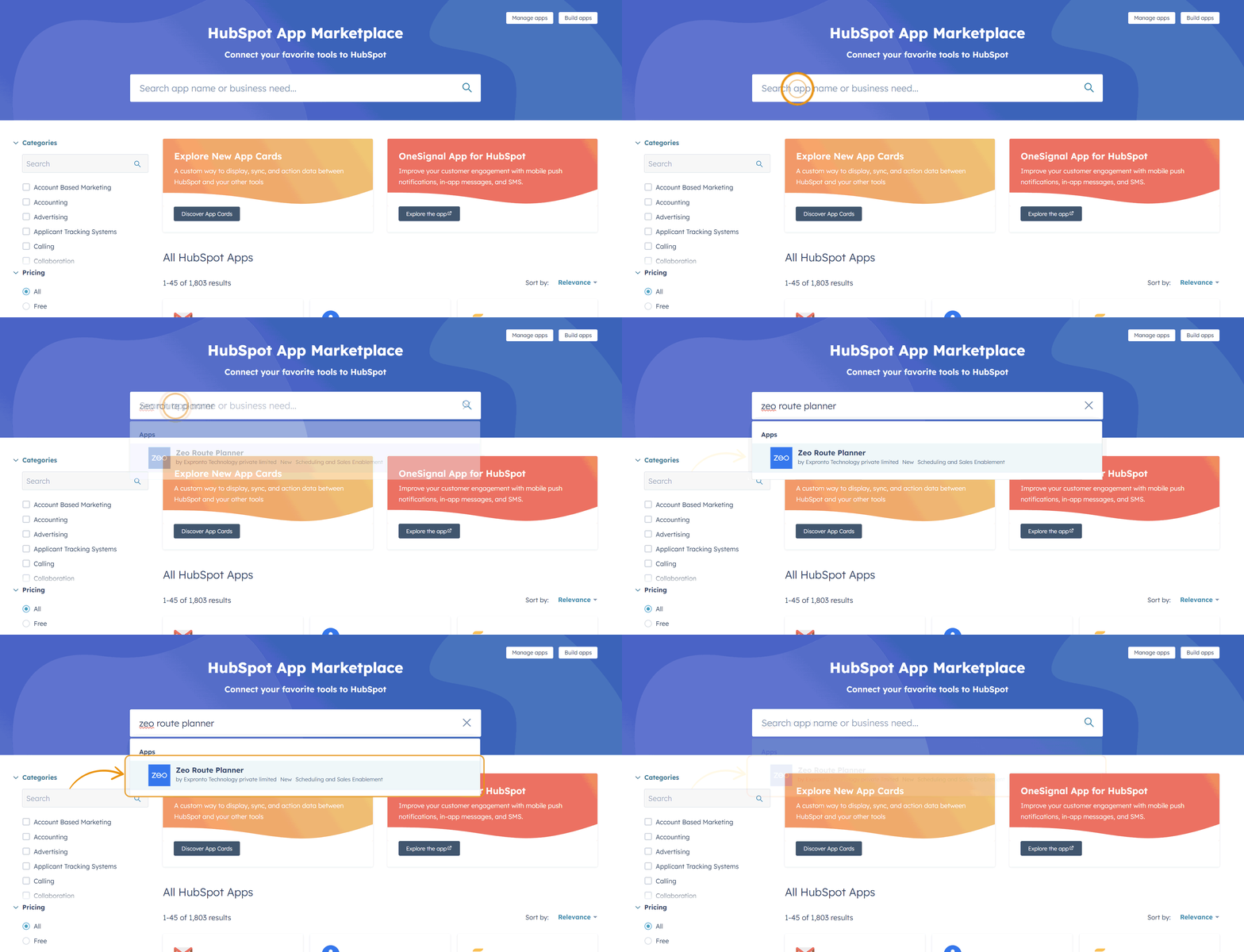
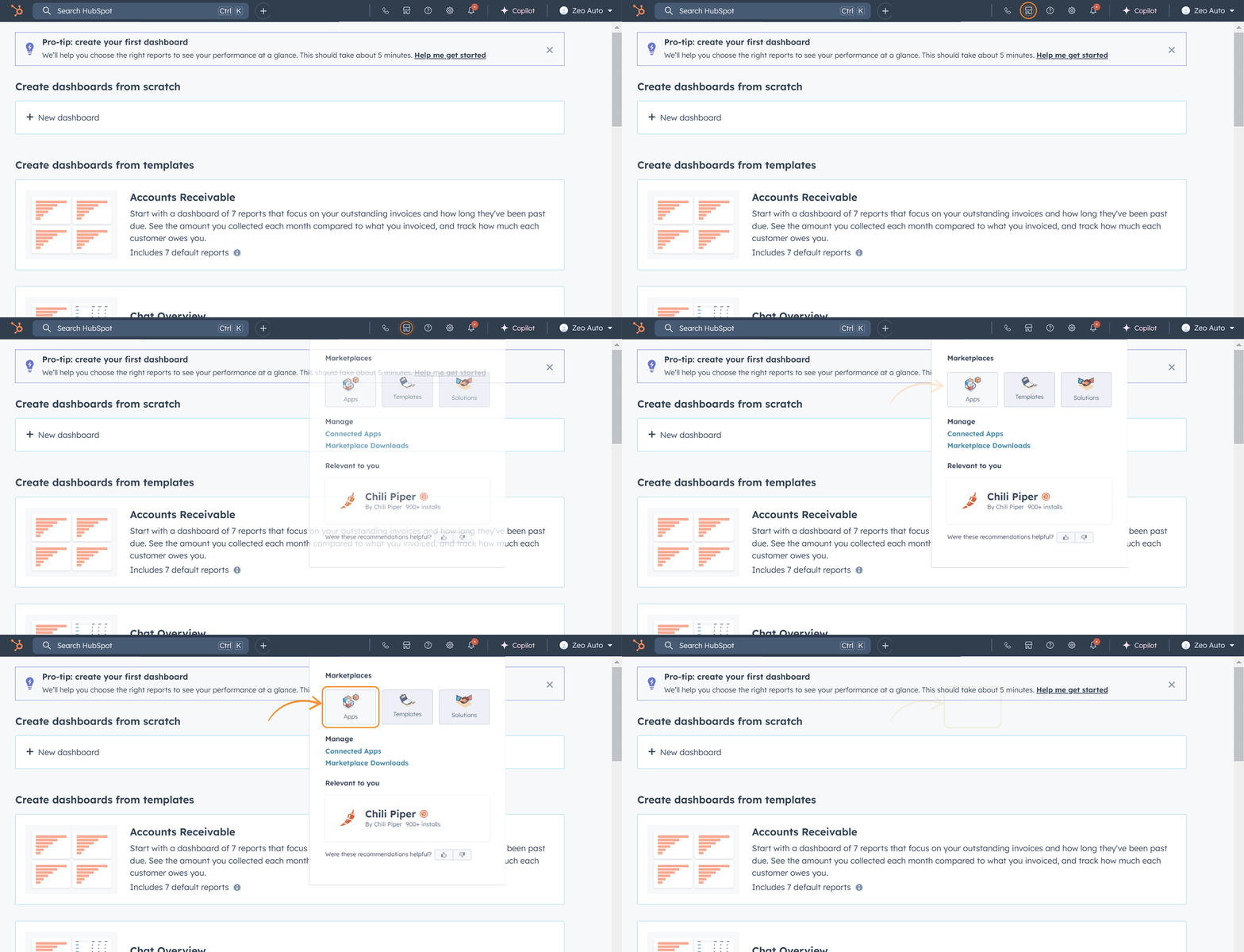
  • Eikite į Marketplace " parinktį viršutinėje užduočių juostoje ir pasirinkite Programos. Tai nukreips jus į „HubSpot App Marketplace“ .


O1%201, „Zeo Route Planner“.

žingsnis 2 Ieškokite ir įdiekite programą

  • Ieškoti Zeo maršruto planuotojas turgavietėje.

02 Anim, Zeo maršruto planuotojas

Arba naudokite https://ecosystem.hubspot.com/marketplace/apps/zeorouteplanner Norėdami tiesiogiai pasiekti Zeo Route Planner programą prekyvietėje.

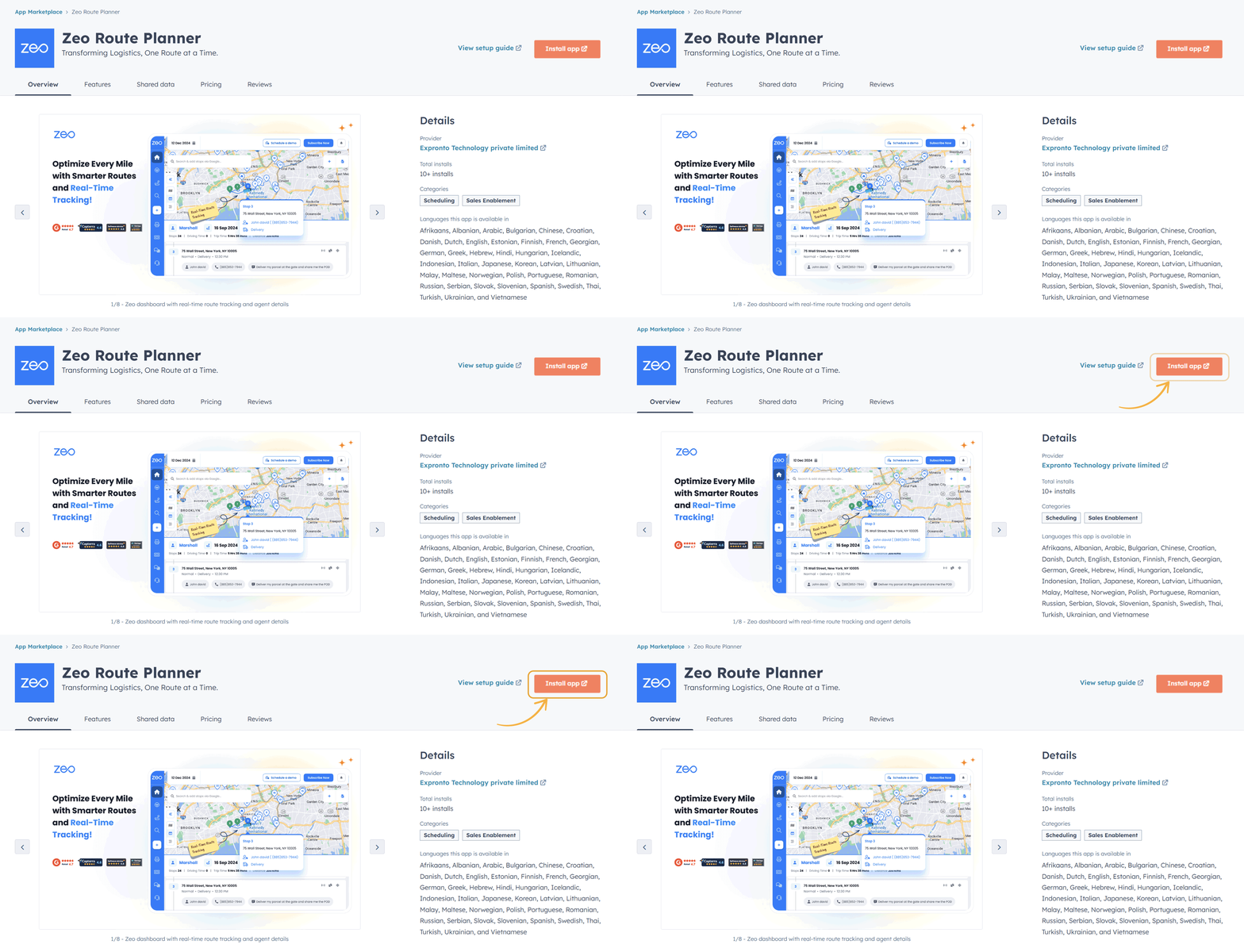
  • Atidarykite išsamią programos informaciją ir spustelėkite Įdiegimo mygtukas.


03a Anim, Zeo maršruto planuotojas

žingsnis 3 „Zeo“ prisijungimo puslapis

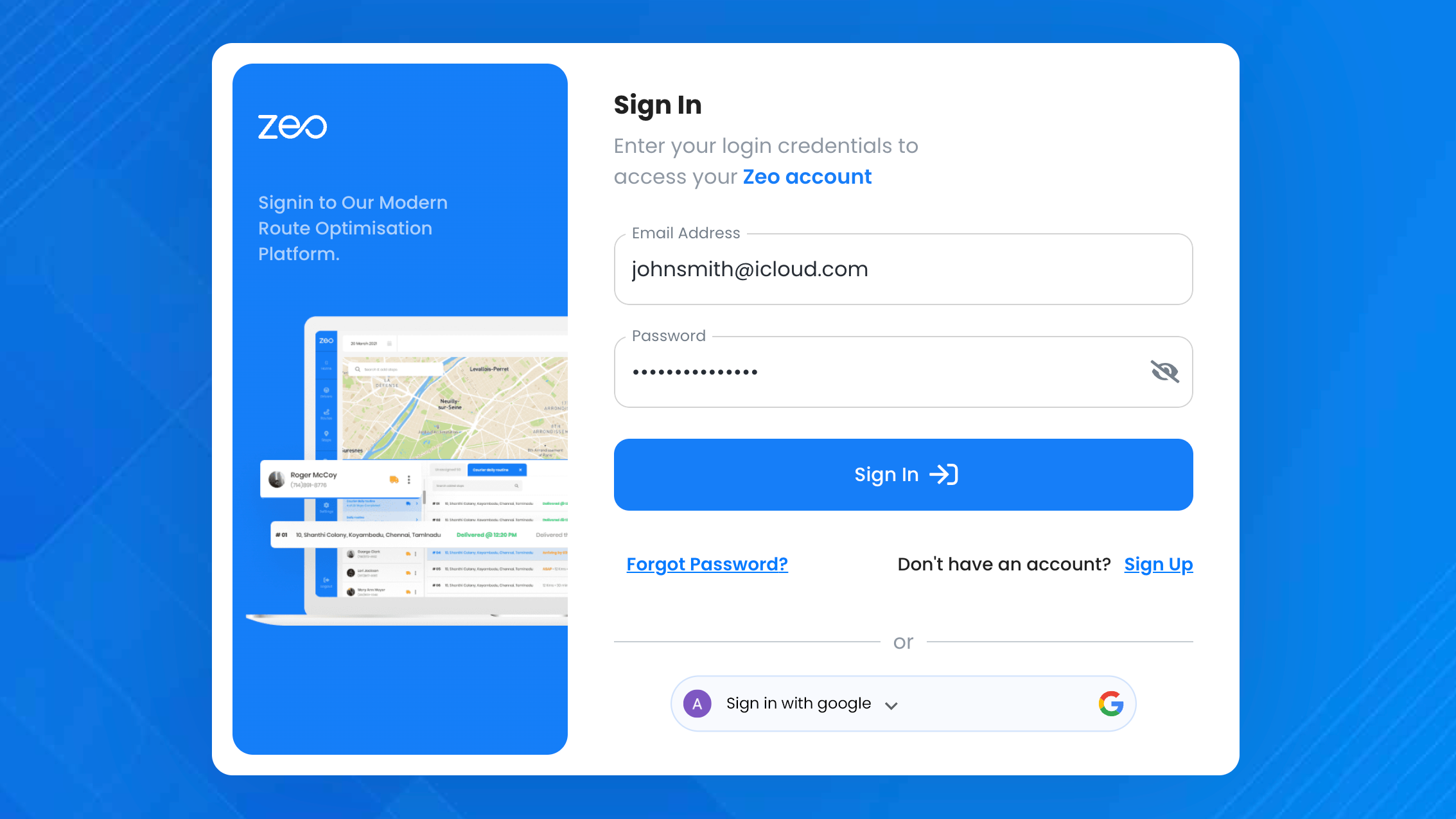
  • Spustelėję įdiegti, būsite nukreipti į Zeo prisijungimo puslapis.


03b Signin, Zeo maršruto planuotojas

Susiekite savo Zeo paskyrą su HubSpot

žingsnis 1 Registruotis/Prisijungti

  • Pirmą kartą besinaudojantiems prisijungimo puslapyje spustelėkite mygtuką „Registruotis“ ir įveskite savo el. pašto ID.
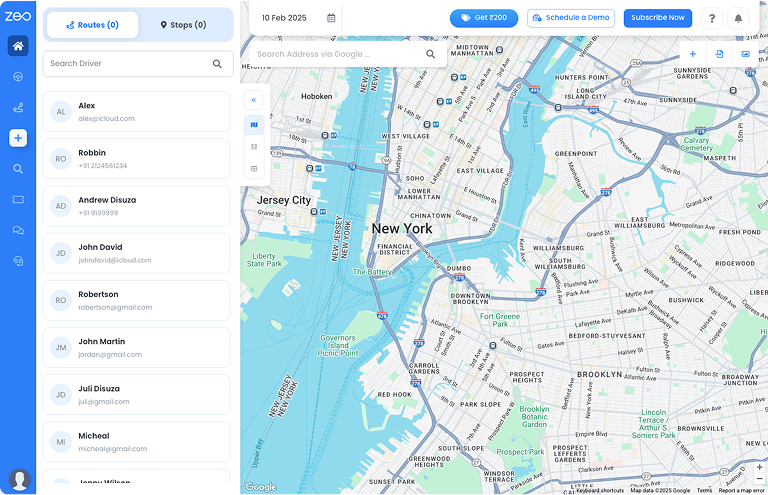
  • Užbaikite prisiregistravimo / prisijungimo procesą, kad pasiektumėte „Zeo Playground“ puslapis , kur galite peržiūrėti išsamią informaciją apie maršrutus, vairuotojus ir kt.


Nešiojamas kompiuteris L 1400x900 28 1 1, Zeo maršruto planuotojas

žingsnis 2 Pasiekite CRM integravimo nustatymus

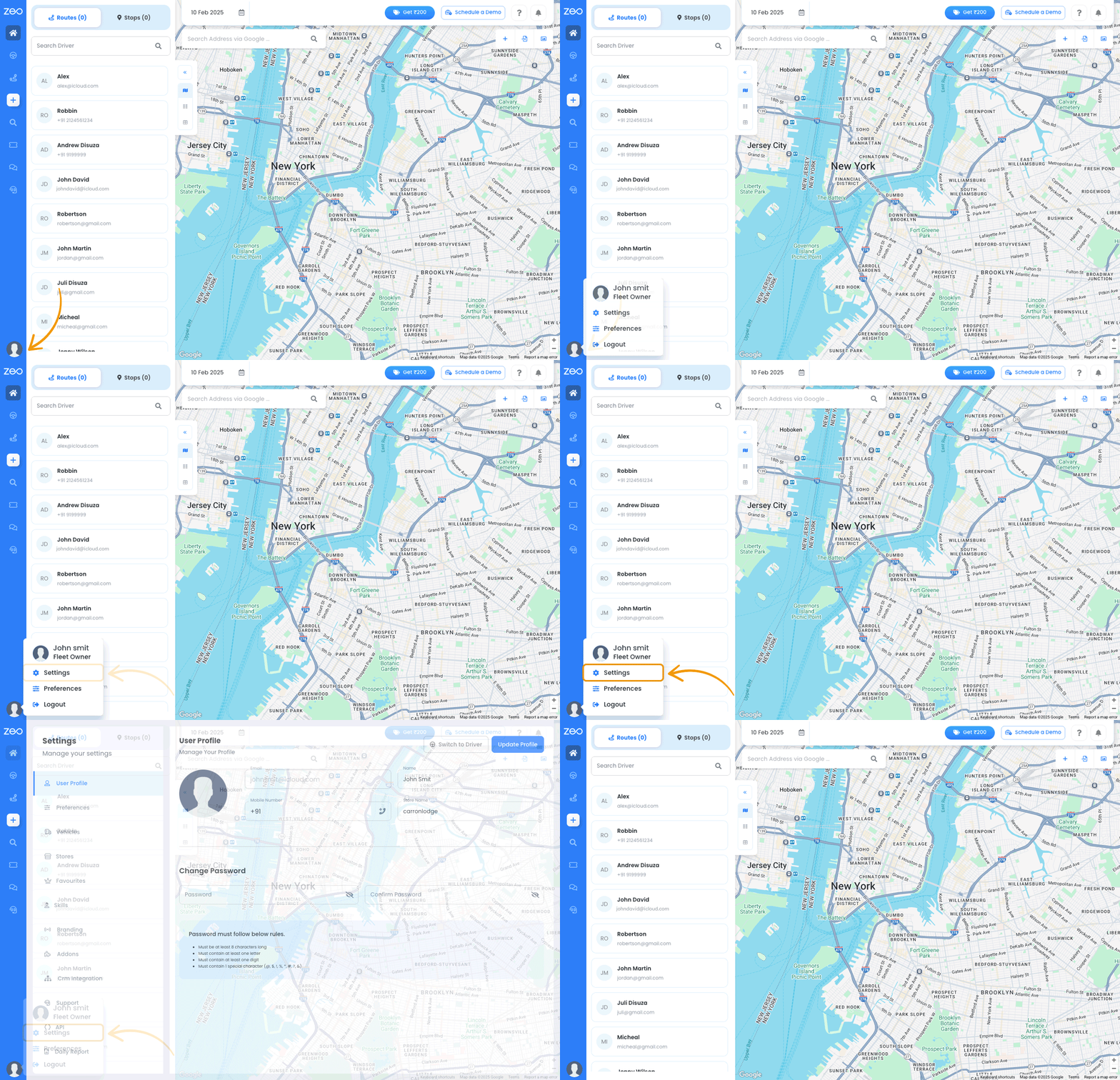
  • Spustelėkite savo profilio piktogramą (apatiniame kairiajame kampe) ir eik į Nustatymai .


04b Anim, Zeo maršruto planuotojas

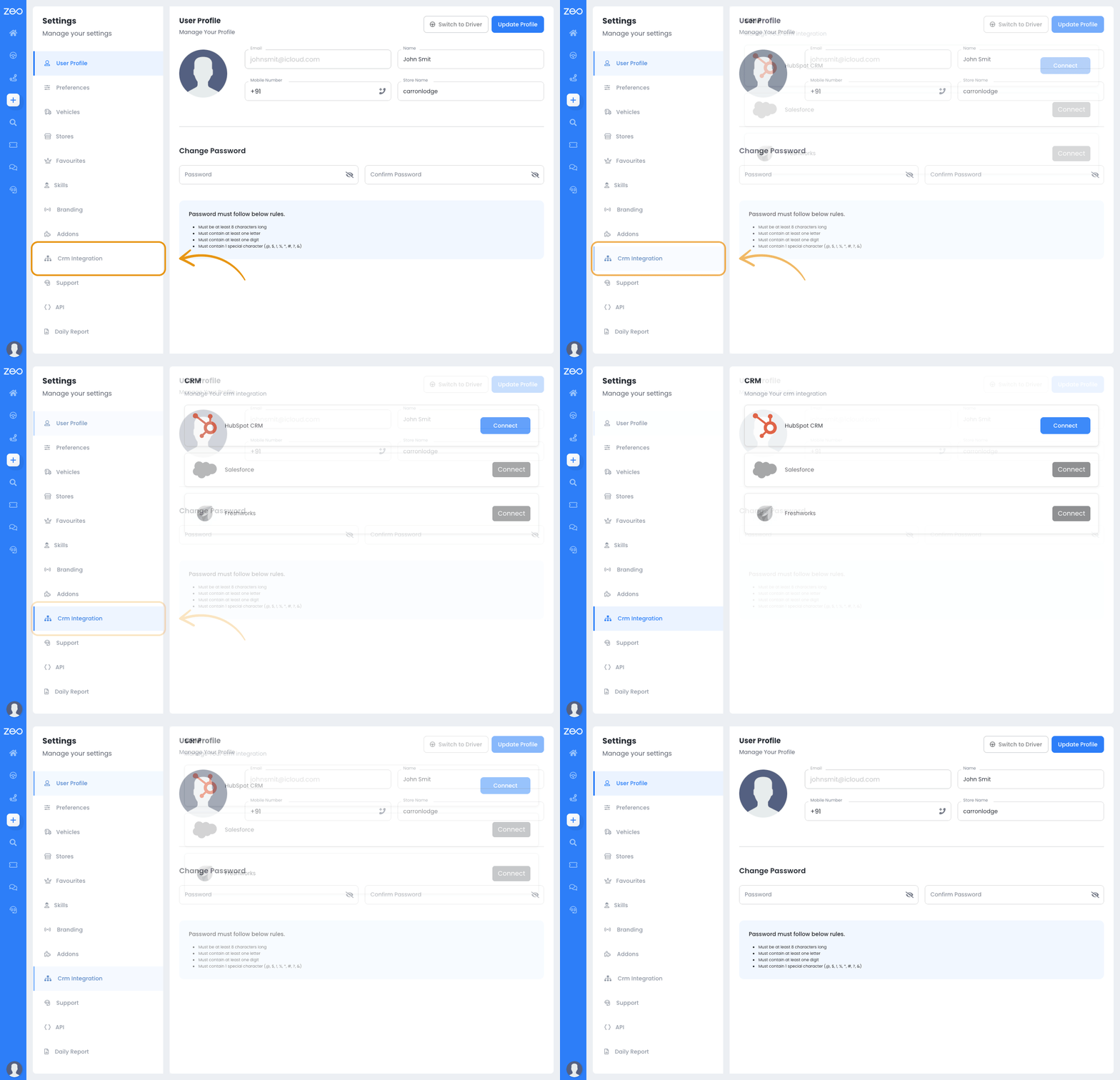
  • Pasirinkite „CRM integracija“ skirtukas.
  • Šis puslapis leidžia prijungti Zeo prie pagrindinių platformų, įskaitant HubSpot.


05a Anim, Zeo maršruto planuotojas

žingsnis 3 Prisijunkite prie HubSpot CRM

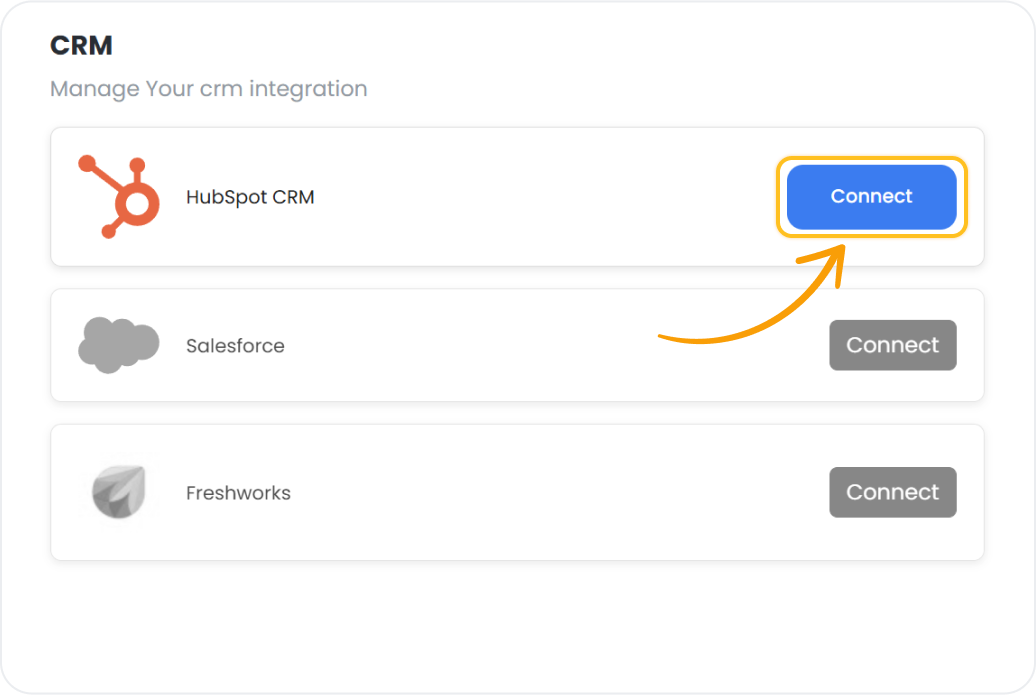
  • Spustelėkite mygtuką Prisijungti „HubSpot CRM“ .
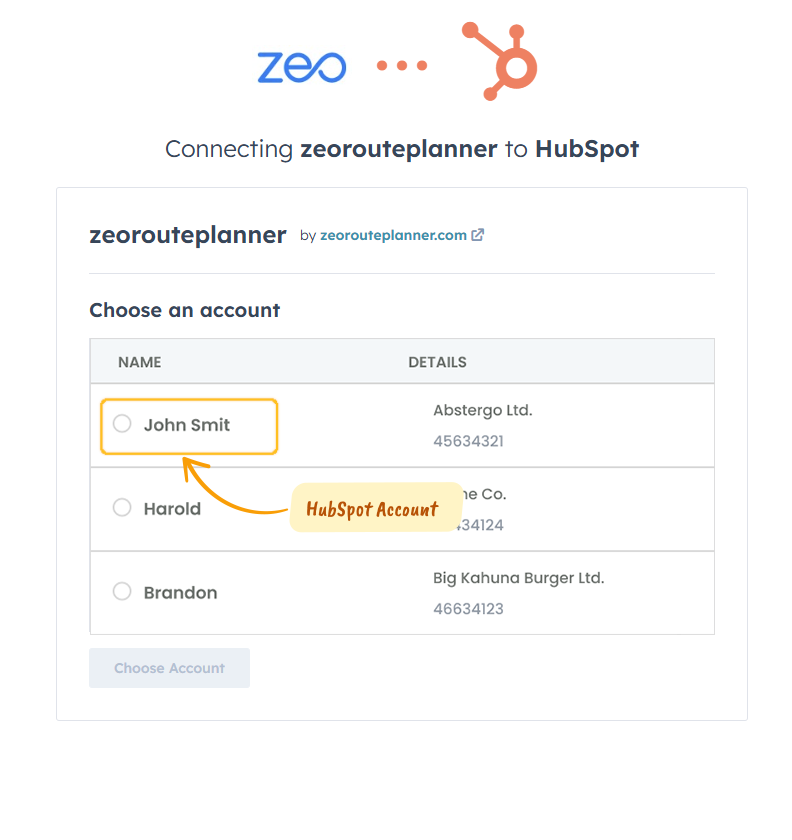
  • Būsite nukreipti į HubSpot , kur būsite paraginti pasirinkti savo „HubSpot“ paskyra .


Frame 1707478541 1, Zeo Route Planner

žingsnis 4 Suteikite leidimus

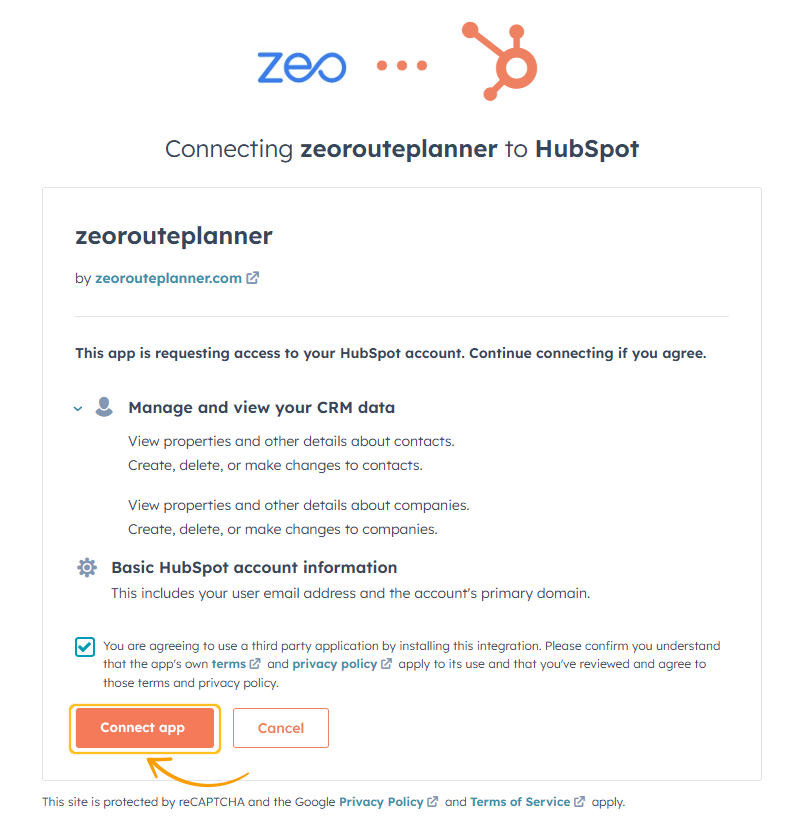
  • Dėl Prieigos leidimų puslapis , Zeo paprašys prieigos prie jūsų „HubSpot“ duomenų.


05c Prieigos leidimas 2, Zeo Route Planner

  • Spauskite Prijunkite programą užbaigti integraciją.


05d Connect App 1, Zeo Route Planner

žingsnis 5 Integracija baigta

  • Jūsų Zeo paskyra dabar sėkmingai prijungta HubSpot.
  • Esate pasirengę sukurti pirmąjį maršrutą naudodami Zeo-HubSpot integracija.


05e Integracija baigta, Zeo Route Planner

HubSpot „Zeo“: lengvas kontaktų ir įmonės sinchronizavimas

Prieiga prie CRM

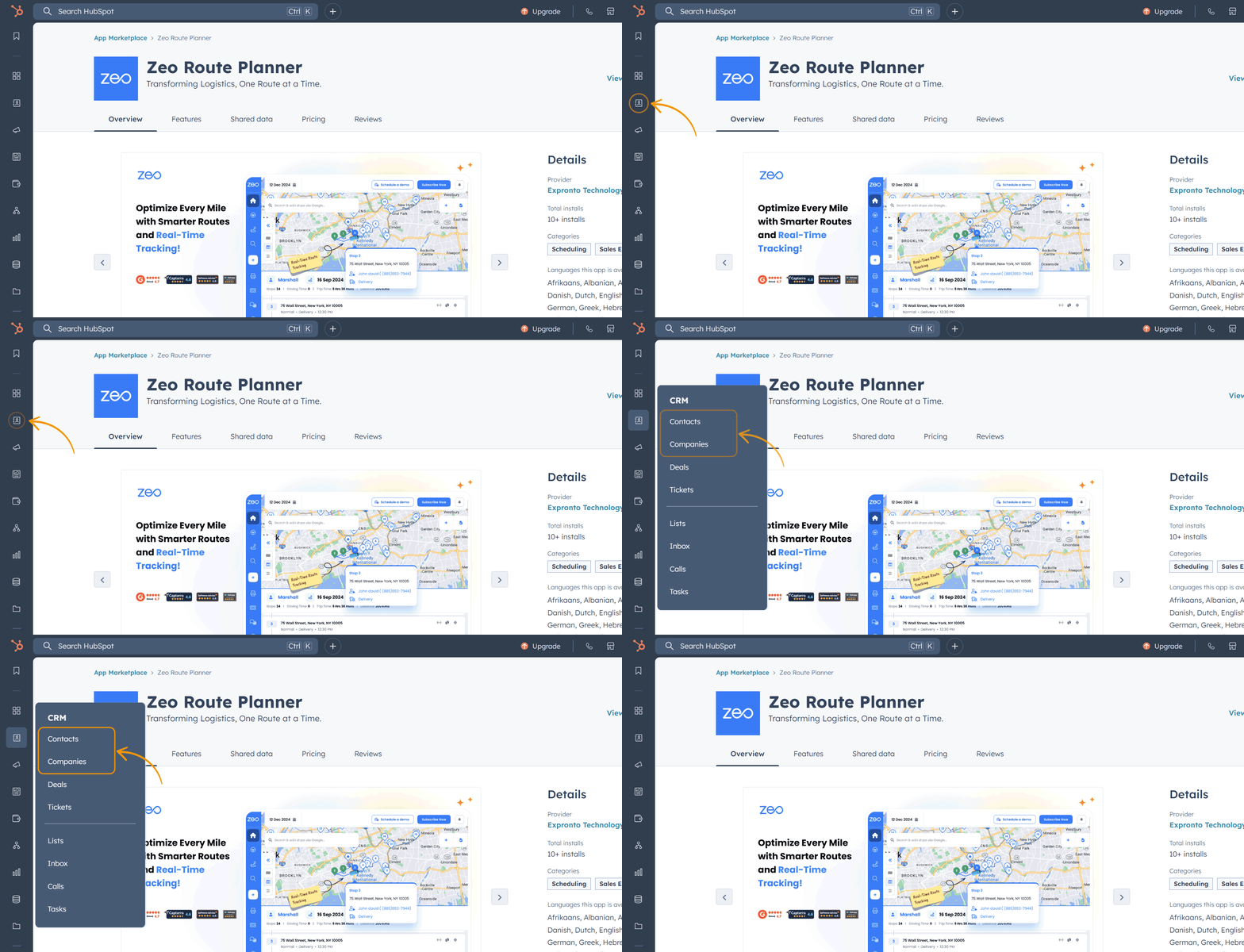
  • Prisijunkite prie HubSpot.
  • Eikite į CRM skirtuką iš kairiosios užduočių juostos.
  • Pamatysite kelis CRM objektus, tokius kaip kontaktai ir įmonės.


06 Anim, Zeo maršruto planuotojas

Kontaktų pridėjimas

Variantas 1: Importuoti kontaktus

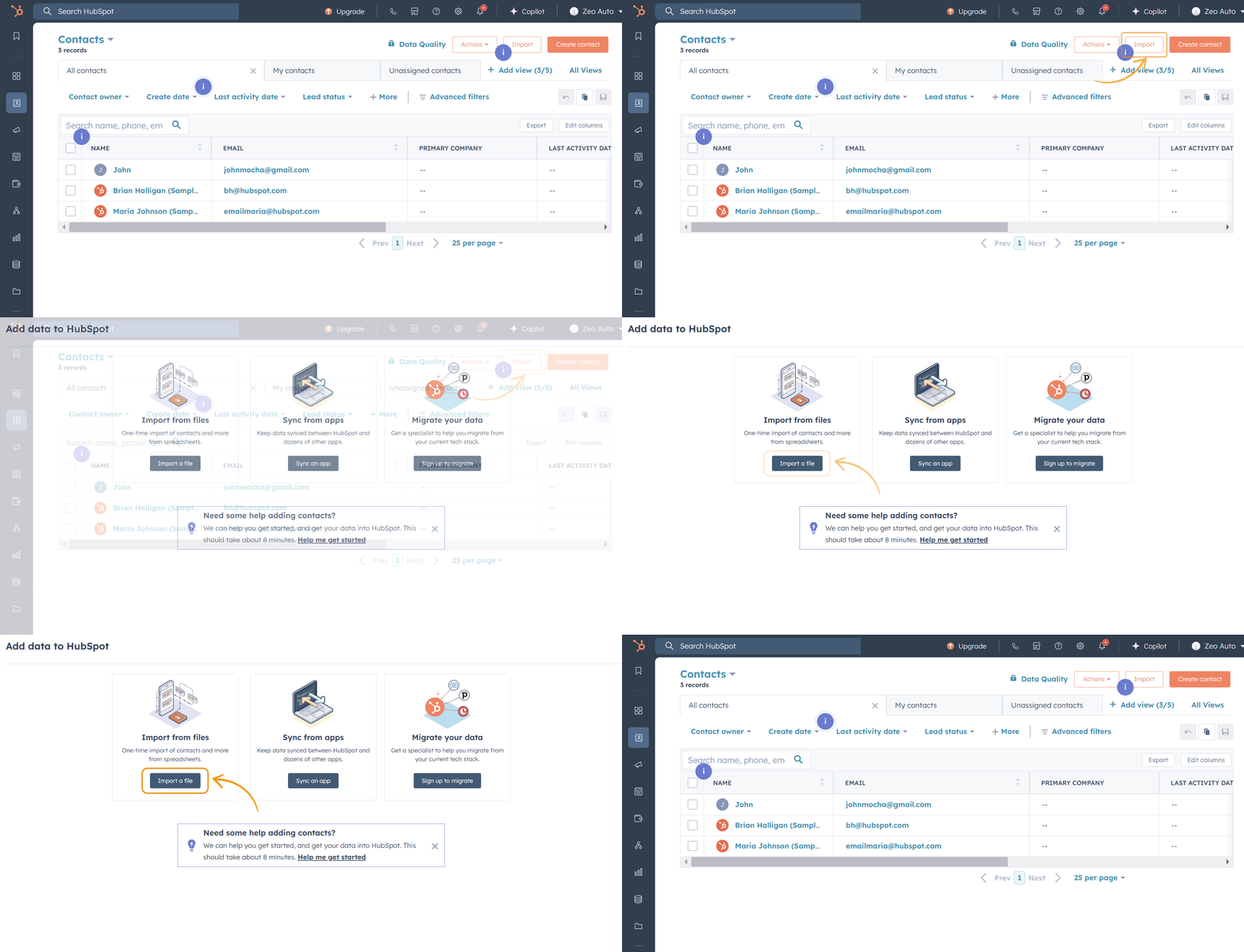
  • Spustelėkite Importuoti (viršutiniame dešiniajame kontaktų puslapio kampe).
  • Jūs galite:
    • Importuokite adresatų failą (formatavimo nurodymų ieškokite importavimo failo pavyzdyje, kurį rasite tame pačiame puslapyje).
    • Importuokite kontaktus iš naudojamų HubSpot programų.
    • Importuokite duomenis iš kitų CRM platformų (reikia užsiregistruoti).
  • Įsitikinkite, kad adreso laukas yra įtrauktas į visus importuotus kontaktus.


Adresų importavimas, „Zeo Route Planner“.

Variantas 2: Rankiniu būdu pridėti kontaktus

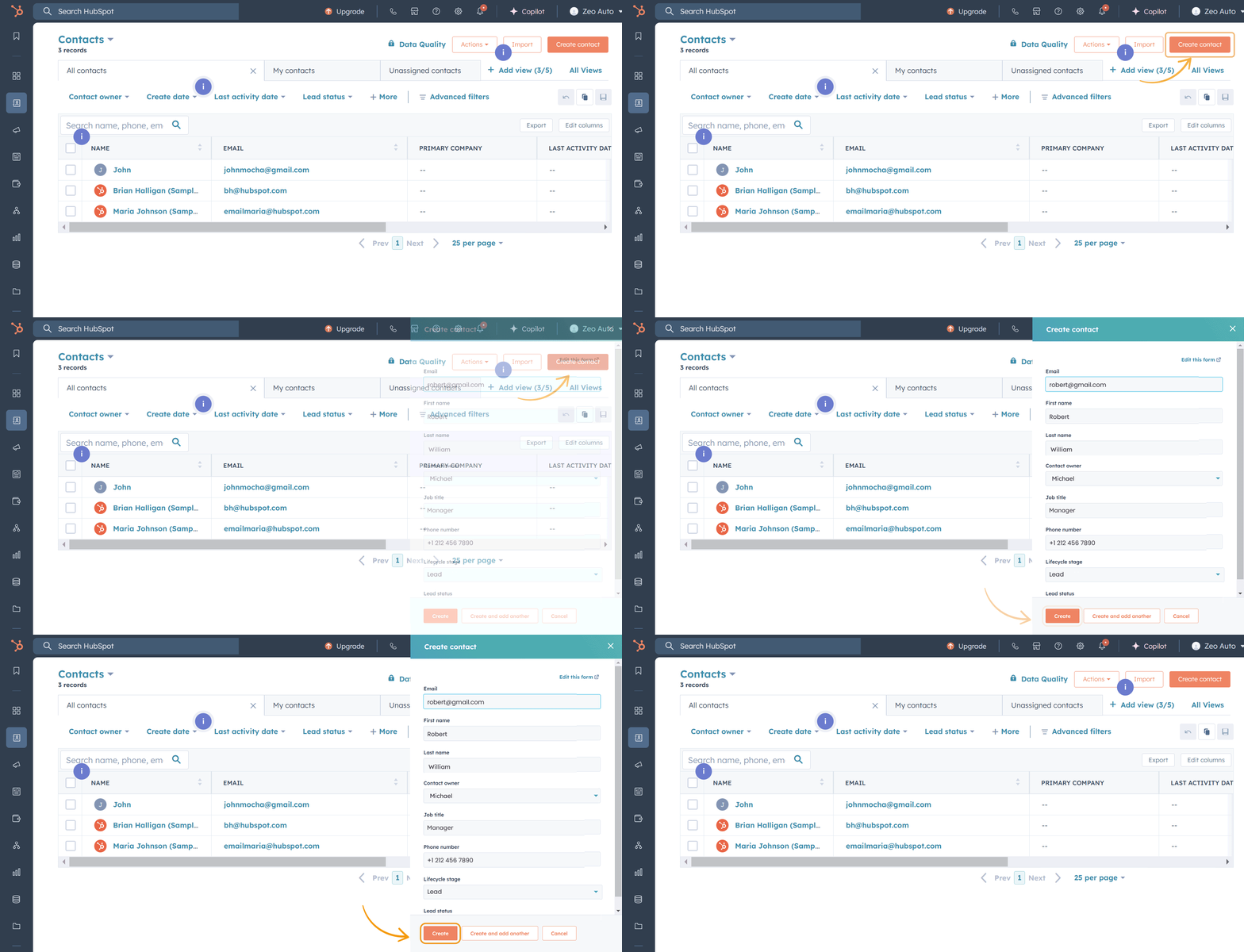
  • Spustelėkite Sukurti kontaktą (viršutiniame dešiniajame kampe).
  • Užpildykite reikiamus duomenis:
    • Pašto ID, vardas, pavardė, telefono numeris ir pareigos.
  • Spustelėkite Išsaugoti, kad pridėtumėte kontaktą.


Rankiniu būdu pridėti kontaktą, „Zeo Route Planner“.

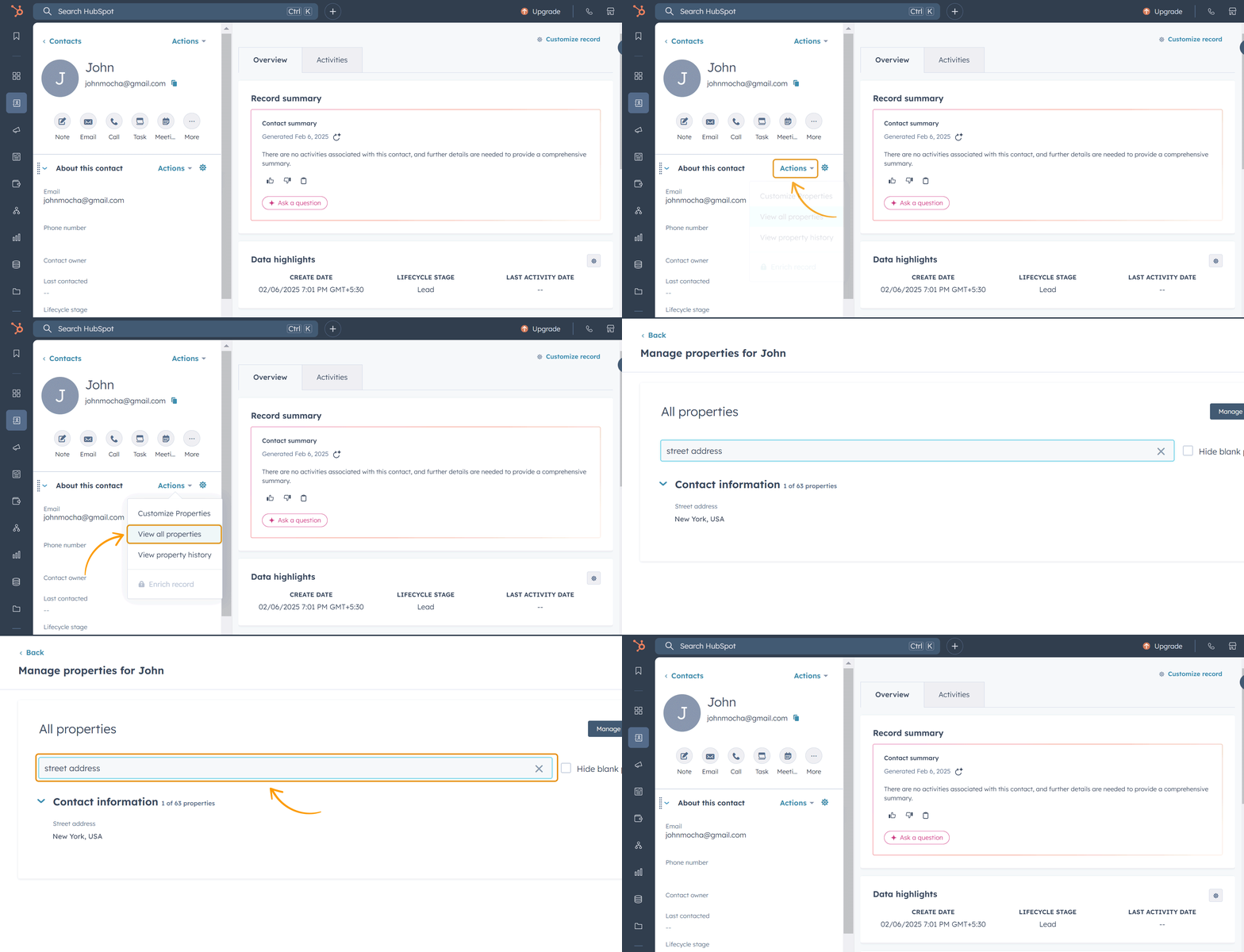
4. Norėdami pridėti adresą:

  • Atidarykite kontaktą ir spustelėkite Veiksmai > Peržiūrėti visas ypatybes.
  • Ieškoti Gatvės adreso nuosavybė, pridėkite adresasir spustelėkite Išsaugoti.


Pridėti adresus, „Zeo Route Planner“.

Kiti kontaktų veiksmai

  • Eiti į Zeo prietaisų skydelis .
  • Užtikrinkite duomenys nustatyta dabartine data Zeo kalendorius.
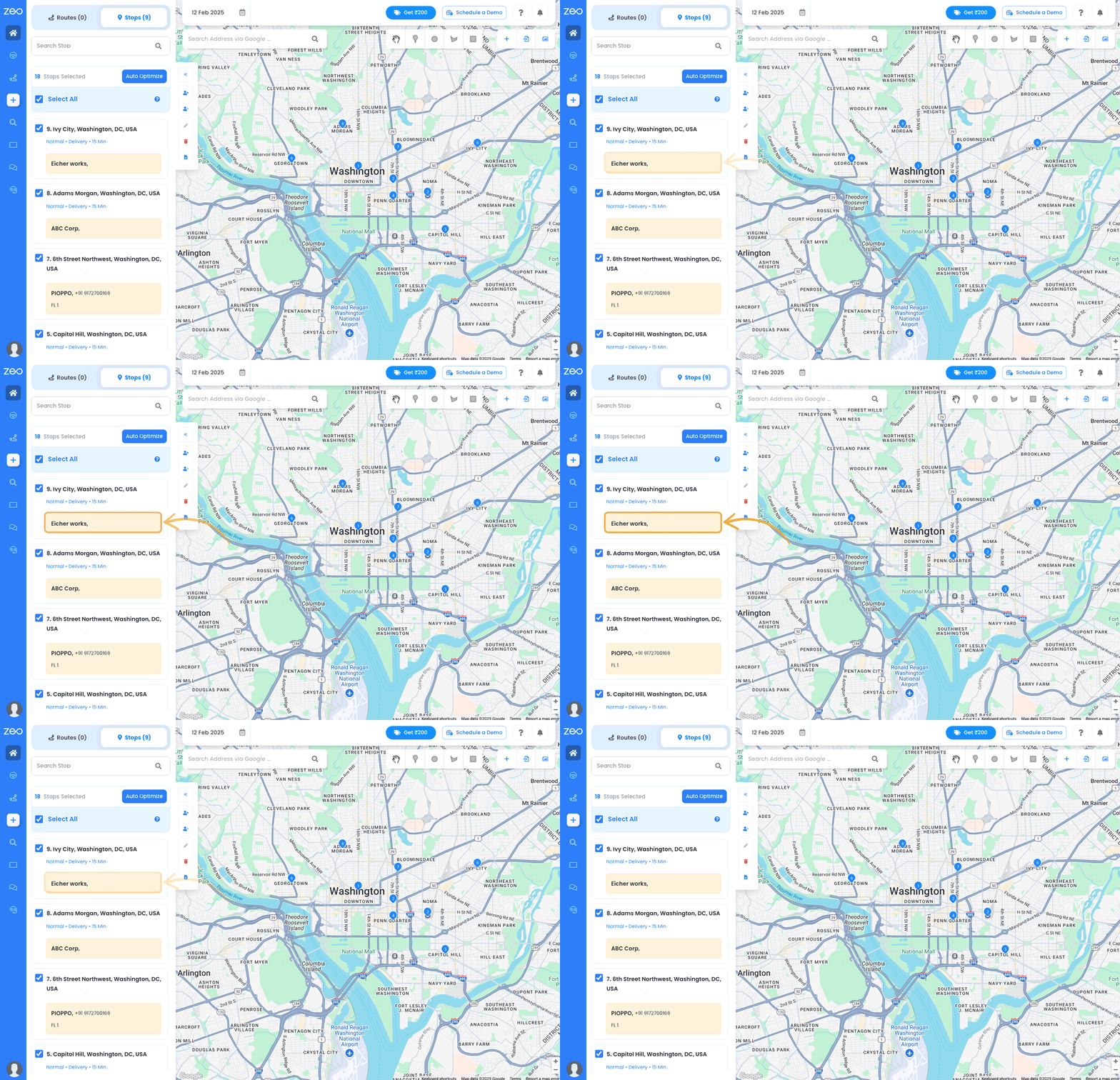
  • Peržiūrėkite visus kontaktinius adresus Sustabdymo skirtukas.
  • Pasirinkite reikiamus kontaktus ir sukurkite maršrutą.
    • Pastaba: norėdami sukurti maršrutą, turite pridėti vairuotojų ir parduotuvių. Išsamius nurodymus rasite Zeo DUK puslapyje.


Nešiojamas kompiuteris L 1400x900%2031%201, Zeo Route Planner

Įmonių pridėjimas

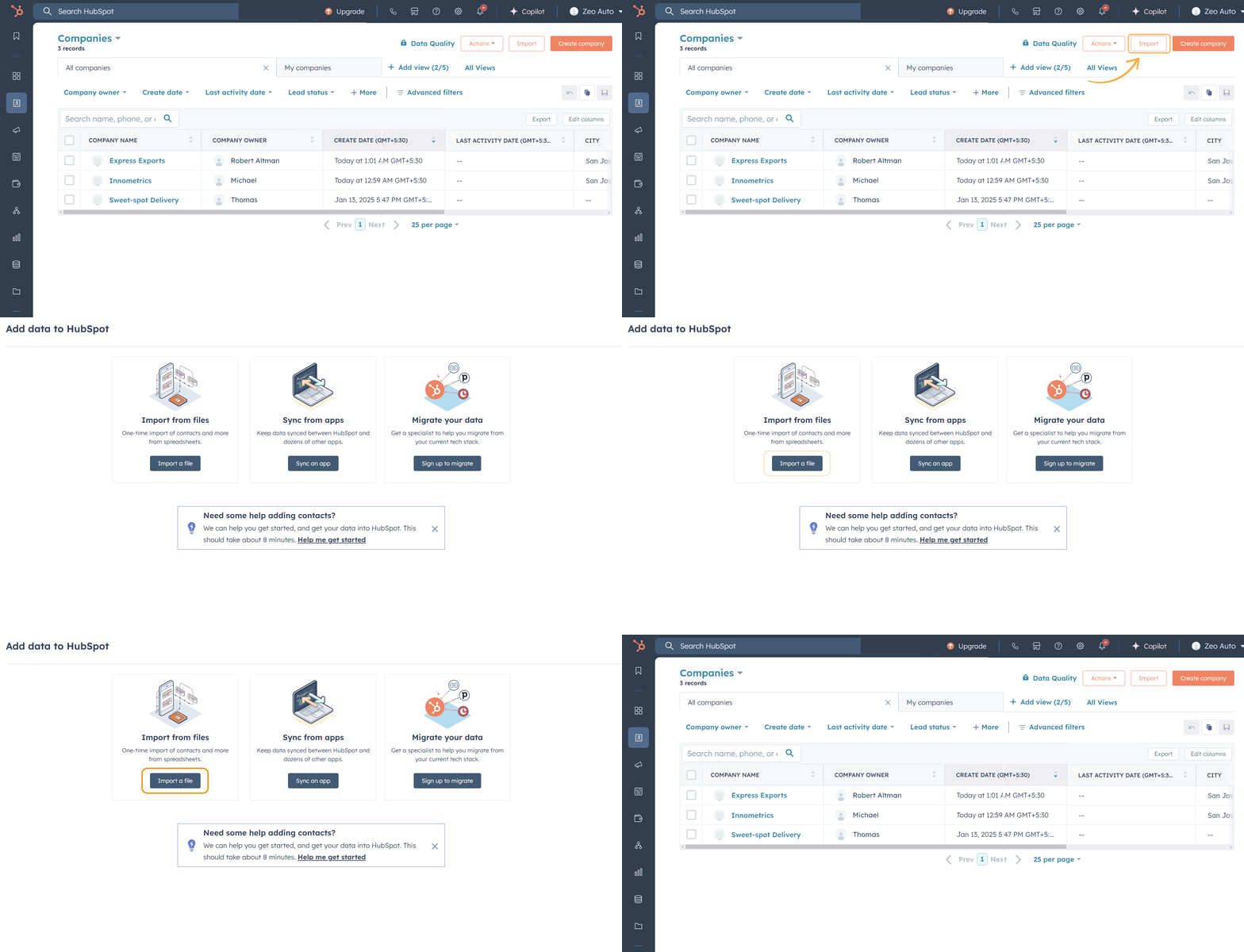
Variantas 1: Importo įmonės

  • Spustelėkite Importuoti (viršutiniame dešiniajame įmonės puslapio kampe).
  • Jūs galite:
    • Importuokite įmonių failą (norėdami gauti informacijos apie formatą, žr. importavimo failo pavyzdį, kurį rasite tame pačiame puslapyje).
    • Importuokite įmones iš naudojamų HubSpot programų.

    • Importuokite duomenis iš kitų CRM platformų (reikia užsiregistruoti).

  • Įsitikinkite, kad įtrauktas visų importuojamų įmonių adreso laukas.


Pridėti įmonių, Zeo maršrutų planavimo priemonę

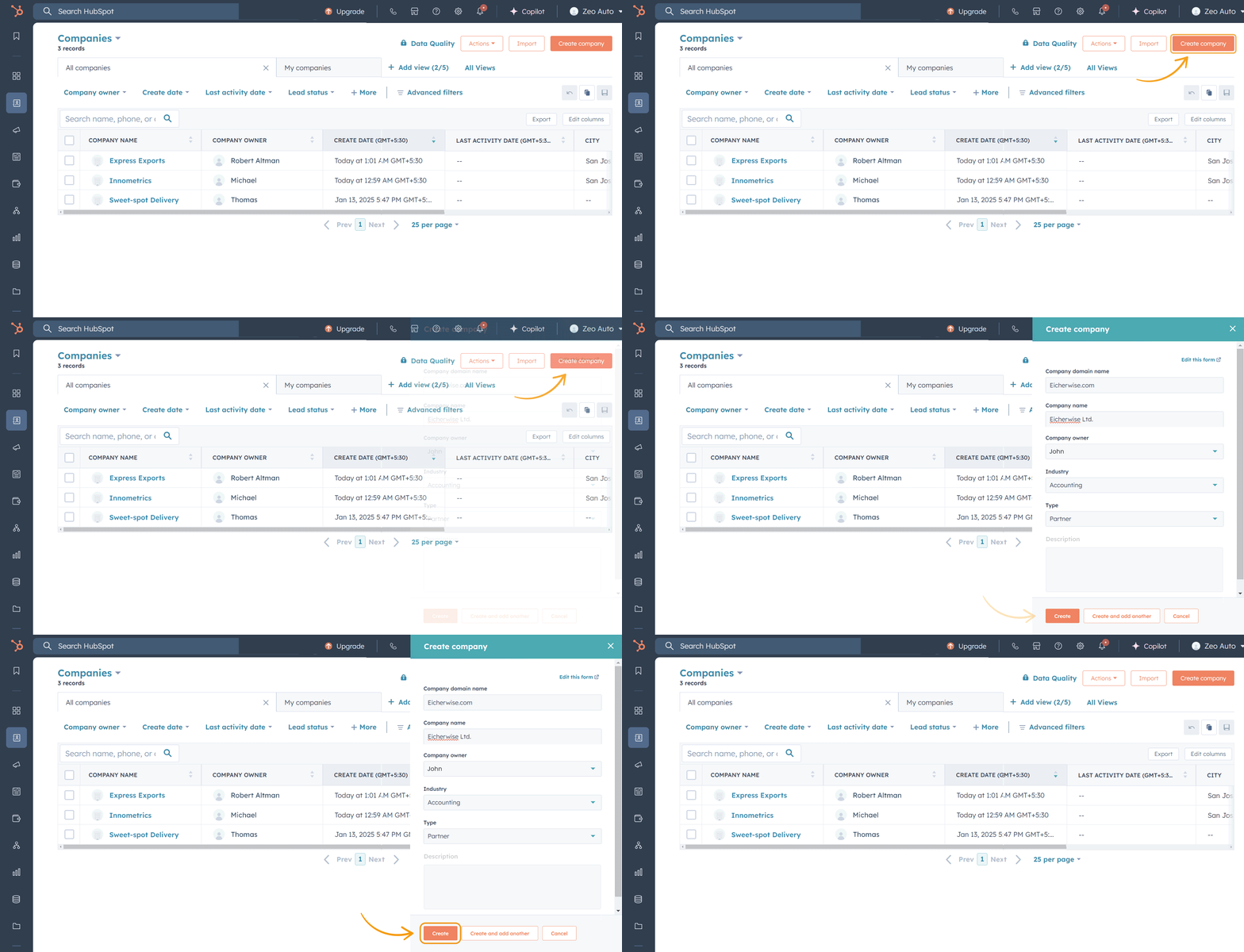
Variantas 2: Rankiniu būdu pridėti įmonių

  • Spustelėkite Sukurti įmonę (viršutiniame dešiniajame kampe).
  • Užpildykite reikiamus duomenis:
    • Įmonės pavadinimas, domenas, pramonės šaka, tipas ir aprašymas.
  • Spustelėkite Išsaugoti, kad pridėtumėte įmonę.


Pridėti rankiniu būdu įmones, „Zeo Route Planner“.

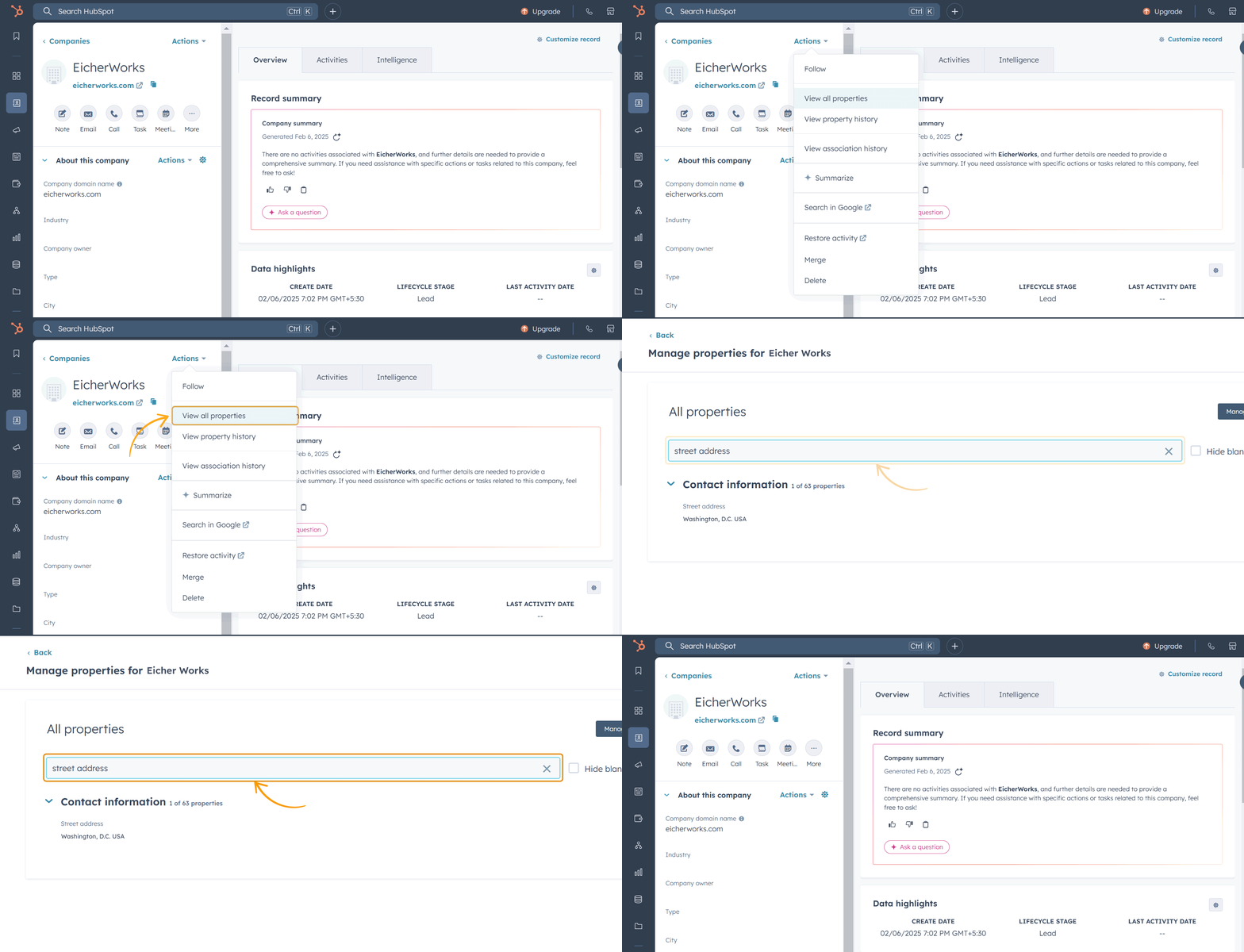
4. Norėdami pridėti adresą:

  • Atidarykite įmonę ir spustelėkite Veiksmai > Peržiūrėti visas ypatybes.
  • Ieškoti Adresas nuosavybė, pridėkite adresą ir spustelėkite Išsaugoti.


Pridėti rankiniu būdu adresą, Zeo Route Planner

Kiti žingsniai įmonėms

  • Eiti į Zeo prietaisų skydelis.
  • Užtikrinkite duomenys yra nustatytas į dabartinė data Zeo kalendoriuje.
  • Peržiūrėkite visus įmonių adresus skirtuke „Stops“.
  • Pasirinkite reikiamas įmones ir sukurkite maršrutą.
    • Pastaba: norėdami sukurti maršrutą, turite pridėti vairuotojai ir parduotuvės. Išsamius nurodymus rasite Zeo DUK puslapyje.


Nešiojamas kompiuteris L 1400x900%2031%201%20%281%29, Zeo Route Planner

Greitos pastabos
  • Įsitikinkite, kad importuojant arba įvedant rankiniu būdu būtų pridėti kontaktų ir įmonių adresai.
  • Norėdami sužinoti daugiau apie išplėstines funkcijas, pvz., pridėti tvarkykles ir parduotuves, žr. Zeo DUK puslapį, kuriame rasite nuoseklias instrukcijas.

Automatizuoti gyvavimo ciklo etapo atnaujinimai HubSpot su Zeo Route Planner

Gyvenimo ciklo etapo atnaujinimai užbaigus maršrutą

  • Kai maršrutas bus baigtas, Gyvenimo ciklo etapas CRM objektų (Kontaktai/Įmonės) su sėkmingai užpildytais adresais bus atnaujintas.
  • Iš pradžių gali būti nustatytas kontaktinio ar įmonės gyvavimo ciklo etapas Švinas, galimybėir tt Kai adresas bus pažymėtas kaip baigtas, gyvavimo ciklo etapas bus atnaujintas į Klientas.


Gyvenimo ciklo maršrutas, Zeo maršruto planuotojas

Kaip patikrinti naujinimą

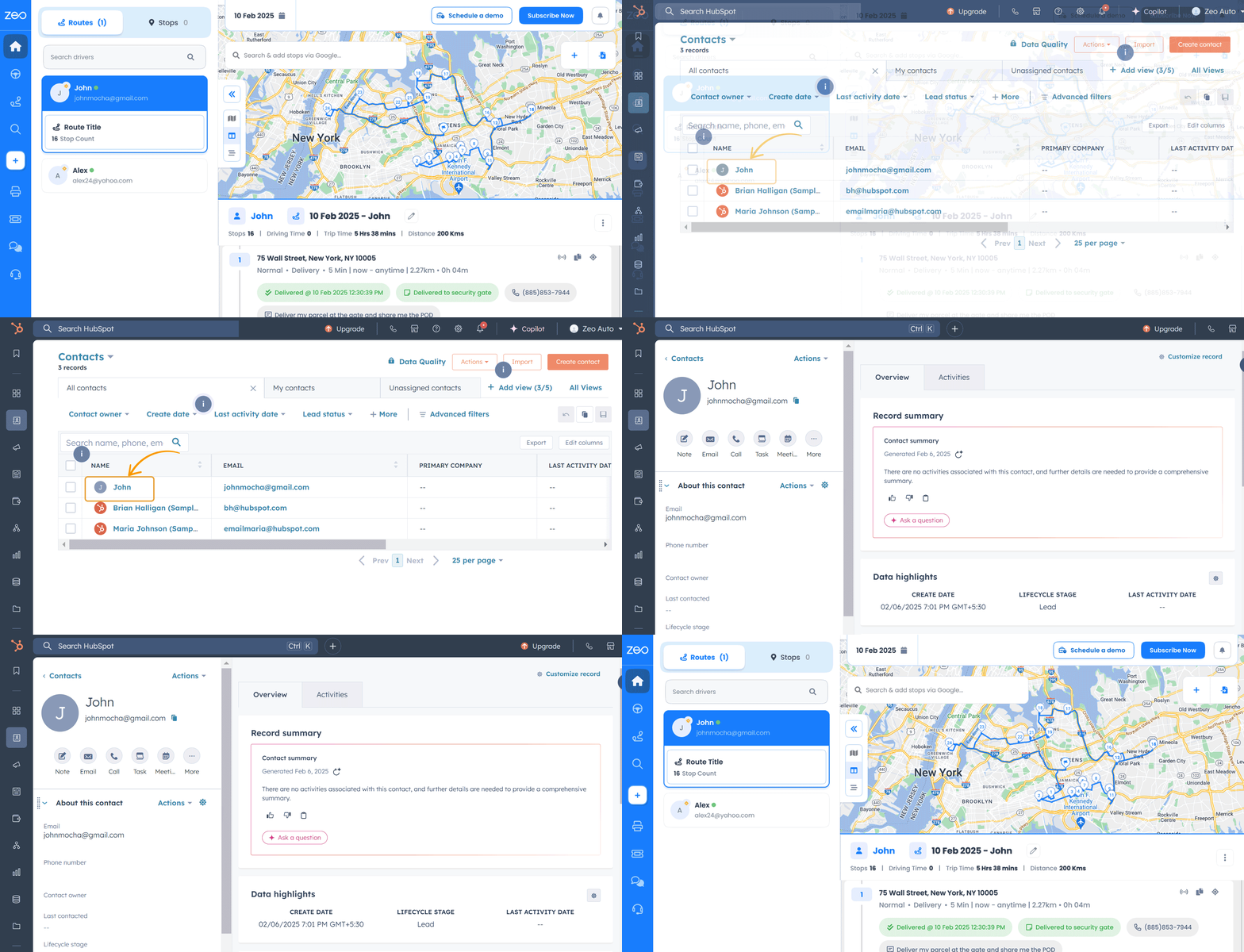
  • Eikite į Kontaktai / įmonės duomenys „HubSpot“.
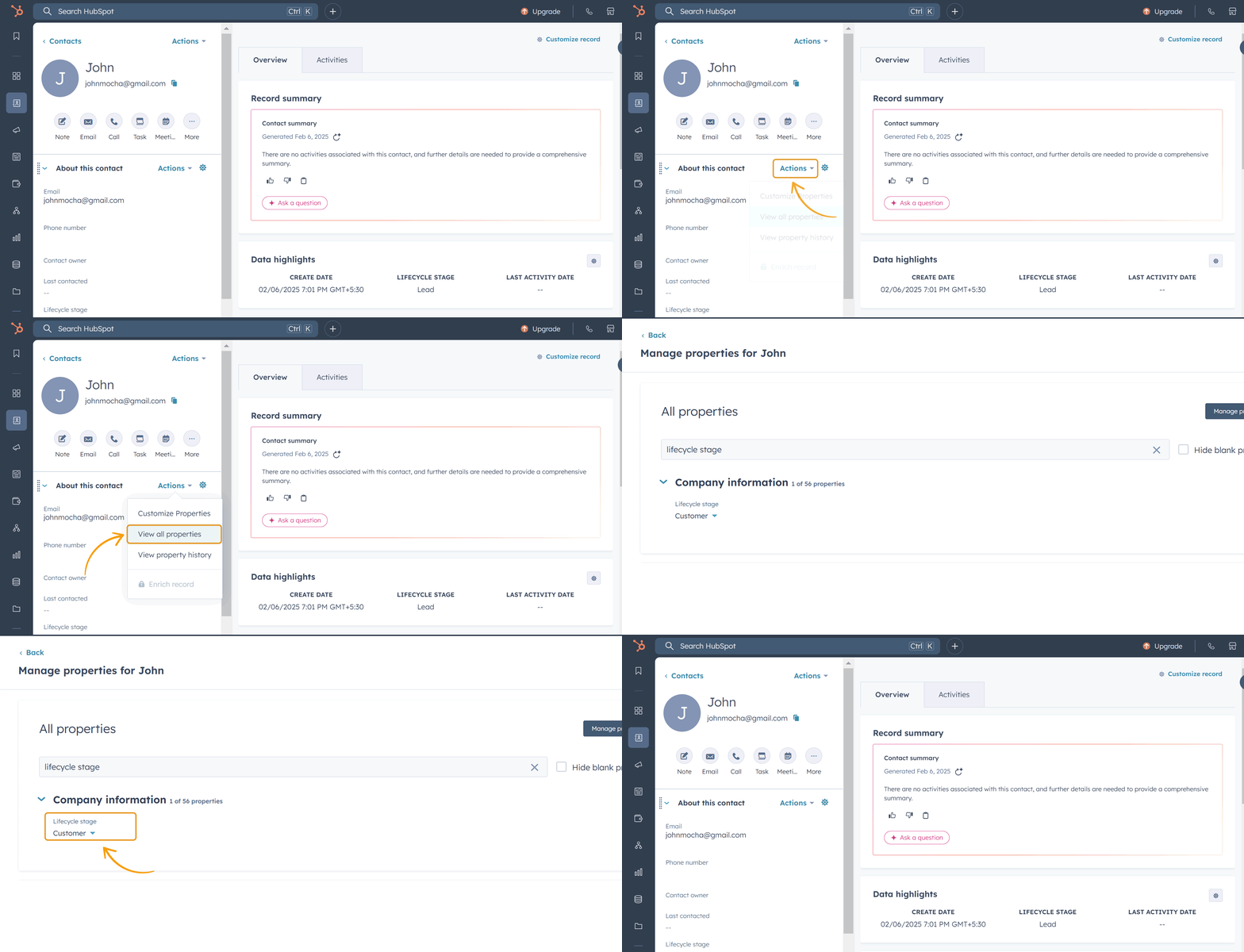
  • Spauskite Veiksmai išskleidžiamajame meniu ir pasirinkite „Peržiūrėti visas ypatybes“.
  • Būsite nukreipti į Savybių puslapis.
  • Ieškoti „Gyvenimo ciklo etapas“ norėdami peržiūrėti atnaujintą reikšmę, kuri dabar turėtų būti rodoma kaip Klientas.


Patikrinkite atnaujinimus, Zeo maršruto planavimo priemonę

DUK ir apžvalginis vaizdo įrašas

Kaip „HubSpot“ įdiegti „Zeo Route Planner“ plėtinį?

Įdiekite ZeoRoutePlanner programą iš HubSpot Marketplace.

  • Būsite nukreipti į Zeo, kur galėsite prisiregistruokite / prisijunkite naudodami Zeo įgaliojimai.
  • Prisijungus, Eikite į Nustatymai-> CRM integracijos-> HubSpot Connect. Kai spustelėsite prisijungti, būsite nukreipti į „HubSpot“, kur pasirinksite savo paskyrą.
  • Kai būsite paraginti, pasirinkite savo HubSpot paskyrą ir būsite nukreipti į prieigos leidimo puslapį.
  • Šiame puslapyje „Zeo“ paprašys prieigos prie „HubSpot“ paskyros duomenų. Spustelėkite „Prijungti programėlę“.
  • Dabar grįšite į „Zeo CRM“ integracijos puslapį ir jūsų „HubSpot“ paskyra bus sėkmingai susieta su „Zeo“.

Kaip galiu perkelti savo „HubSpot CRM“ duomenis į „Zeo“?

„Zeo“ leidžia tiesiogiai naudoti „HubSpot CRM“ adresus. Norėdami naudotis šia funkcija, įsitikinkite, kad jūsų „HubSpot“ paskyra susieta su „Zeo“. Norėdami sužinoti daugiau, žr. Kaip susieti „HubSpot“ paskyrą su „Zeo“.

  • Kai pridėsite savo CRM objekto gatvės adreso ypatybę „Hubspot“, atitinkamas jų adresas bus tiesiogiai pasiekiamas žaidimų aikštelės skirtuke „Stops“.
  • Galite pasirinkti šiuos adresus ir sukurti maršrutą naudodami juos.

Kaip atnaujinti CRM etapą „HubSpot“, kai mano adresas sėkmingai apdorojamas naudojant „Zeo“?

Kai vairuotojas sėkmingai pažymės adresą Zeo mobiliojoje programėlėje, atitinkamo CRM objekto gyvavimo ciklo etapas bus automatiškai atnaujintas į „Klientas.

Kaip prijungti „Zeo Route Planner“ paskyrą prie „HubSpot“?

  • Prisijunkite prie Zeo paskyros ir eikite į Nustatymai.
  • Pasirinkite CRM integraciją. Pamatysite „HubSpot“ parinktį. Spustelėkite „Prisijungti“.
  • Pirmą kartą naudotojams skaitykite Kaip įdiegti Zeo Route Planner plėtinį HubSpot?
  • Kai prisijungimas bus sėkmingas, puslapyje galėsite nustatyti ryšio konfigūraciją ir atjungti parinktį.

Kas nutiks, jei pašalinsiu „Zeo Route Planner“ iš „HubSpot“?

Zeo Route Planner pašalinimas neturės įtakos jūsų HubSpot paskyrai ar duomenims. Norėdami pašalinti programą, vadovaukitės „HubSpot“ žinių bazėje.

  • Žinomi „Zeo-HubSpot“ ryšio apribojimai

    Pagal numatytuosius nustatymus realiuoju laiku sinchronizuojami tik standartiniai HubSpot objektų laukai. Priskirti laukai sinchronizuojami kas 10 minučių.

  • Zeo Route Planner pašalinimas

    Norėdami pašalinti Zeo Route Planner iš HubSpot, žr. HubSpot žinių bazę.

    Programos pašalinimas neturi įtakos jūsų „HubSpot“ paskyrai ar duomenims.

    Sužinokite daugiau

  • Gaukite pagalbos dėl integracijos

    „Zeo Route Planner“ teikia nemokamą diegimo paslaugą vartotojams su prenumerata arba be jų. Užsisakykite internetinį pokalbį su mūsų inžinieriumi, kad gautumėte pagalbos per pokalbį 24 valandas per parą, 7 dienas per savaitę.

    Užsakyti

Papildomi ištekliai

Norėdami gauti daugiau pagalbos, peržiūrėkite šiuos straipsnius:

Vis dar reikia pagalbos?

Jei turite papildomų klausimų, bet kuriuo metu susisiekite su mūsų palaikymo komanda.

Kontaktai
Grupė 1707478361, Zeo maršruto planuotojas

Zeo maršruto planuotojas
Logistikos supaprastinimas!

Grupė 1707478363, Zeo maršruto planuotojas

Zeo klausimynas

Dažnai
Paklaustas,
klausimai

Žinoti daugiau

Kaip pridėti „stop“ rašant ir ieškant? tinklas

Atlikite šiuos veiksmus, kad pridėtumėte stotelę įvesdami ir ieškodami:

  • Eiti į Žaidimų aikštelės puslapis. Viršuje kairėje rasite paieškos laukelį.
  • Įveskite norimą stotelę ir įvedant bus rodomi paieškos rezultatai.
  • Pasirinkite vieną iš paieškos rezultatų, kad įtrauktumėte stotelę į nepriskirtų stotelių sąrašą.

Kaip masiškai importuoti sustojimus iš „Excel“ failo? tinklas

Norėdami masiškai pridėti sustojimų naudodami „Excel“ failą, atlikite šiuos veiksmus:

  • Eiti į Žaidimų aikštelės puslapis.
  • Viršutiniame dešiniajame kampe pamatysite importavimo piktogramą. Paspauskite tą piktogramą ir atsidarys modalas.
  • Jei jau turite „Excel“ failą, paspauskite mygtuką „Įkelti sustabdymus per plokščiąjį failą“ ir atsidarys naujas langas.
  • Jei neturite esamo failo, galite atsisiųsti pavyzdinį failą ir atitinkamai įvesti visus savo duomenis, tada jį įkelti.
  • Naujame lange įkelkite failą ir suderinkite antraštes bei patvirtinkite susiejimą.
  • Peržiūrėkite patvirtintus duomenis ir pridėkite stotelę.

Kaip importuoti stoteles iš vaizdo? Mobilus

Atlikite šiuos veiksmus, jei norite masiškai pridėti sustojimų įkeldami vaizdą:

  • Eiti į Zeo Route Planner App ir atidarykite On Ride puslapį.
  • Apatinėje juostoje kairėje yra 3 piktogramos. Paspauskite paveikslėlio piktogramą.
  • Pasirinkite paveikslėlį iš galerijos, jei jau turite, arba nufotografuokite, jei neturite.
  • Sureguliuokite pasirinkto vaizdo apkarpymą ir paspauskite apkarpyti.
  • Zeo automatiškai aptiks adresus iš vaizdo. Paspauskite atlikta, tada išsaugokite ir optimizuokite, kad sukurtumėte maršrutą.

Kaip pridėti sustojimą naudojant platumą ir ilgumą? Mobilus

Jei turite adreso platumą ir ilgumą, atlikite šiuos veiksmus, kad pridėtumėte stotelę:

  • Eiti į Zeo Route Planner App ir atidarykite On Ride puslapį.
  • Pamatysite piktogramą. Paspauskite tą piktogramą ir paspauskite Naujas maršrutas.
  • Jei jau turite „Excel“ failą, paspauskite mygtuką „Įkelti sustabdymus per plokščiąjį failą“ ir atsidarys naujas langas.
  • Po paieškos juosta pasirinkite parinktį „pagal platumą ir ilgumą“ ir įveskite platumą bei ilgumą paieškos juostoje.
  • Pamatysite rezultatus paieškoje, pasirinkite vieną iš jų.
  • Pasirinkite papildomas parinktis pagal savo poreikius ir spustelėkite „Sustojimų pridėjimas baigtas“.

Kaip pridėti stotelių naudojant QR kodą? Mobilus

Atlikite šiuos veiksmus, kad nustotumėte naudoti QR kodą:

  • Eiti į Zeo Route Planner App ir atidarykite On Ride puslapį.
  • Pamatysite piktogramą. Paspauskite tą piktogramą ir paspauskite Naujas maršrutas.
  • Apatinėje juostoje kairėje yra 3 piktogramos. Paspauskite QR kodo piktogramą.
  • Bus atidarytas QR kodo skaitytuvas. Galite nuskaityti įprastą QR kodą ir FedEx QR kodą ir jis automatiškai aptiks adresą.
  • Pridėkite stotelę prie maršruto naudodami bet kokias papildomas parinktis.

Kaip ištrinti stotelę? Mobilus

Norėdami ištrinti stotelę, atlikite šiuos veiksmus:

  • Eiti į Zeo Route Planner App ir atidarykite On Ride puslapį.
  • Pamatysite piktogramą. Paspauskite tą piktogramą ir paspauskite Naujas maršrutas.
  • Pridėkite keletą sustojimų naudodami bet kurį iš metodų ir spustelėkite Išsaugoti ir optimizuoti.
  • Turimų stotelių sąraše ilgai paspauskite bet kurią stotelę, kurią norite ištrinti.
  • Atsidarys langas, kuriame bus prašoma pasirinkti stoteles, kurias norite pašalinti. Spustelėkite mygtuką Pašalinti ir jis ištrins stotelę iš jūsų maršruto.

zeo Tinklaraščiai

Naršykite mūsų tinklaraštį, kur rasite įžvalgių straipsnių, ekspertų patarimų ir įkvepiančio turinio, kuris jus informuos.

2026 03 29 Signalizacijos diegimo maršruto optimizavimo įrankiai, „Zeo“ maršruto planavimo priemonė

Signalizacijos diegimo maršruto optimizavimo įrankių vadovas 2026 m.

Skaitymo laikas: 11 protokolasIšsamus maršrutų optimizavimo įrankių vadovas signalizacijų įrengimo įmonėms. Funkcijos, investicijų grąža, atitikties patarimai ir įdiegimas 3–15 technikų komandoms.

2026 03 29 Kaip sumažinti saugumo diegimo atšaukimų skaičių (rekomenduojama), „Zeo Route Planner“

Kaip sumažinti saugumo diegimo atšaukimų skaičių 2026 m.

Skaitymo laikas: 5 protokolasSumažinkite apsaugos įrengimo iškvietimų skaičių 95 %, naudodami geresnį išankstinį planavimą, maršrutų optimizavimą ir kokybės kontrolę. Sumažinkite išlaidas ir padidinkite klientų pasitenkinimą.

2026 03 29 Maršruto planavimo programėlė, „Zeo“ maršruto planavimo priemonė

Maršruto planavimo programėlės vadovas 2026 m.: funkcijos, kainodara ir investicijų grąža

Skaitymo laikas: 6 protokolasPilno maršruto planavimo programėlės pirkėjas