Skaitymo laikas: 2 protokolas

Optimizuokite maršrutus iškart

jūsų google žemėlapių platforma

Grupė 11853, Zeo maršruto planuotojas Maršruto optimizavimas Google Maps.

Grupė 11855, Zeo maršruto planuotojas

Įdiekite plėtinį 2 paprasti veiksmai

Nereikia atsisiųsti programos

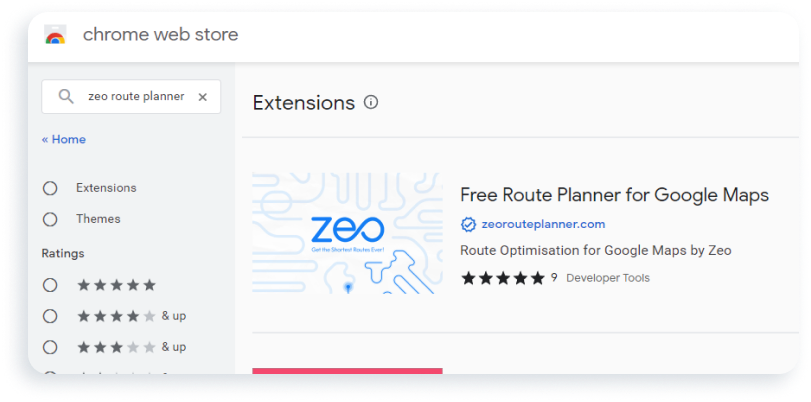
1 Ieškokite Zeo

Į savo „Chrome“ naršyklę pridėkite „Zeo“ žiniatinklio papildinį.


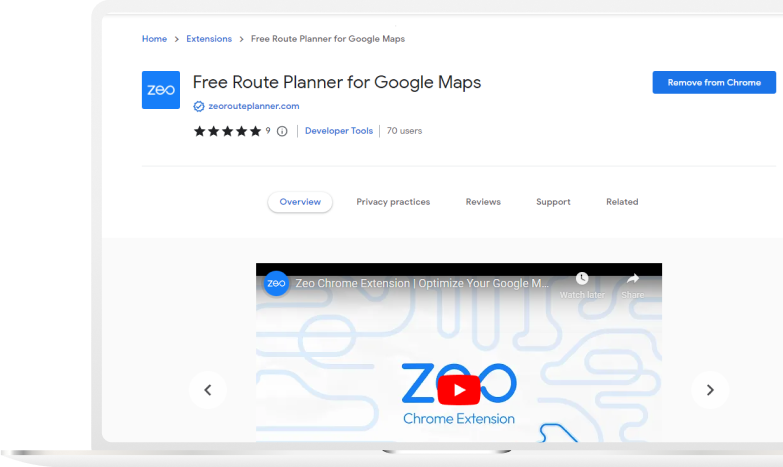
2 Spustelėkite ir pridėkite prie „Chrome“.

Spustelėkite mygtuką „Pridėti prie „Chrome“ ir mėgaukitės geriausiu savo maršruto optimizavimu.

Funkcijos, „Zeo Route Planner“.

Maršruto optimizavimas Nemokamas Zeo žiniatinklio papildinys

sprendimai

Group 11856 1, Zeo Route Planner

Frame 3199, Zeo Route Planner Nurodo, kokia tvarka reikia aplankyti stotelių sąrašą.
Frame 3199 1, Zeo Route Planner Užtikrina trumpiausią atstumą bendrai kelionės išlaidų taupymui.
Frame 3199 2, Zeo Route Planner Visa kelionė trunka mažiausiai laiko, suteikiant pakankamai laiko kitoms užduotims atlikti.
Maršruto optimizavimas

Optimizuokite naudodami a

mygtuko paspaudimas

Group 208 1, Zeo Route Planner

Patikima 10,000 + Įmonės optimizuotiems maršrutams

Naudojo per 1.5mn vairuotojai skersai 150 šalis greičiau baigti savo darbus!

„Zeo Chrome“ plėtinys, „Zeo Route Planner“.

# 1 įvertintas našumo, laiko ir kaštų maršruto planavimo programinėje įrangoje

2 žvaigždučių, Zeo maršruto planuotojas
LastMileDelivery HighPerformer EMEA HighPerformer, Zeo Route Planner „LastMileDelivery“ vadovas, „Zeo“ maršruto planuotojas „LastMileDelivery Leader“ smulkaus verslo vadovas, „Zeo Route Planner“. RoutePlanning BestRelationship Small Business Total, Zeo Route Planner RoutePlanning BestRelationship Total, Zeo Route Planner RoutePlanning BestResults Small Business Total, Zeo Route Planner RoutePlanning BestResults Total, Zeo Route Planner RoutePlanning BestUsability Small Business Total, Zeo Route Planner RoutePlanning HighPerformer HighPerformer 1, Zeo Route Planner LastMileDelivery HighPerformer Asia HighPerformer, Zeo Route Planner LastMileDelivery HighPerformer AsiaPacific HighPerformer, Zeo Route Planner RoutePlanning BestUsability Total, Zeo Route Planner RoutePlanning HighPerformer Asia HighPerformer, Zeo Route Planner RoutePlanning HighPerformer AsiaPacific HighPerformer, Zeo Route Planner RoutePlanning HighPerformer HighPerformer, Zeo Route Planner Maršruto planavimo vadovas EMEA lyderis, Zeo maršrutų planuotojas Maršruto planavimo vadovas Smulkaus verslo vadovas, Zeo maršrutų planuotojas RoutePlanning MomentumLeader vadovas, Zeo maršruto planuotojas Maršruto planavimas labiausiai įgyvendinamas Total, Zeo Route Planner Capterra, Zeo maršruto planuotojas „Getapp 1“, „Zeo Route Planner“. SoftwareAdvice, Zeo Route Planner
Devider, Zeo maršruto planuotojas
Ratig 1, Zeo Route Planner 2 reitingas, „Zeo Route Planner“.


Zeo klausimynas

Dažnai
Paklaustas,
klausimai

Žinoti daugiau

Kaip pridėti „stop“ rašant ir ieškant? tinklas

Atlikite šiuos veiksmus, kad pridėtumėte stotelę įvesdami ir ieškodami:

  • Eiti į Žaidimų aikštelės puslapis. Viršuje kairėje rasite paieškos laukelį.
  • Įveskite norimą stotelę ir įvedant bus rodomi paieškos rezultatai.
  • Pasirinkite vieną iš paieškos rezultatų, kad įtrauktumėte stotelę į nepriskirtų stotelių sąrašą.

Kaip masiškai importuoti sustojimus iš „Excel“ failo? tinklas

Norėdami masiškai pridėti sustojimų naudodami „Excel“ failą, atlikite šiuos veiksmus:

  • Eiti į Žaidimų aikštelės puslapis.
  • Viršutiniame dešiniajame kampe pamatysite importavimo piktogramą. Paspauskite tą piktogramą ir atsidarys modalas.
  • Jei jau turite „Excel“ failą, paspauskite mygtuką „Įkelti sustabdymus per plokščiąjį failą“ ir atsidarys naujas langas.
  • Jei neturite esamo failo, galite atsisiųsti pavyzdinį failą ir atitinkamai įvesti visus savo duomenis, tada jį įkelti.
  • Naujame lange įkelkite failą ir suderinkite antraštes bei patvirtinkite susiejimą.
  • Peržiūrėkite patvirtintus duomenis ir pridėkite stotelę.

Kaip importuoti stoteles iš vaizdo? Mobilus

Atlikite šiuos veiksmus, jei norite masiškai pridėti sustojimų įkeldami vaizdą:

  • Eiti į Zeo Route Planner App ir atidarykite On Ride puslapį.
  • Apatinėje juostoje kairėje yra 3 piktogramos. Paspauskite paveikslėlio piktogramą.
  • Pasirinkite paveikslėlį iš galerijos, jei jau turite, arba nufotografuokite, jei neturite.
  • Sureguliuokite pasirinkto vaizdo apkarpymą ir paspauskite apkarpyti.
  • Zeo automatiškai aptiks adresus iš vaizdo. Paspauskite atlikta, tada išsaugokite ir optimizuokite, kad sukurtumėte maršrutą.

Kaip pridėti sustojimą naudojant platumą ir ilgumą? Mobilus

Jei turite adreso platumą ir ilgumą, atlikite šiuos veiksmus, kad pridėtumėte stotelę:

  • Eiti į Zeo Route Planner App ir atidarykite On Ride puslapį.
  • Pamatysite piktogramą. Paspauskite tą piktogramą ir paspauskite Naujas maršrutas.
  • Jei jau turite „Excel“ failą, paspauskite mygtuką „Įkelti sustabdymus per plokščiąjį failą“ ir atsidarys naujas langas.
  • Po paieškos juosta pasirinkite parinktį „pagal platumą ir ilgumą“ ir įveskite platumą bei ilgumą paieškos juostoje.
  • Pamatysite rezultatus paieškoje, pasirinkite vieną iš jų.
  • Pasirinkite papildomas parinktis pagal savo poreikius ir spustelėkite „Sustojimų pridėjimas baigtas“.

Kaip pridėti stotelių naudojant QR kodą? Mobilus

Atlikite šiuos veiksmus, kad nustotumėte naudoti QR kodą:

  • Eiti į Zeo Route Planner App ir atidarykite On Ride puslapį.
  • Pamatysite piktogramą. Paspauskite tą piktogramą ir paspauskite Naujas maršrutas.
  • Apatinėje juostoje kairėje yra 3 piktogramos. Paspauskite QR kodo piktogramą.
  • Bus atidarytas QR kodo skaitytuvas. Galite nuskaityti įprastą QR kodą ir FedEx QR kodą ir jis automatiškai aptiks adresą.
  • Pridėkite stotelę prie maršruto naudodami bet kokias papildomas parinktis.

Kaip ištrinti stotelę? Mobilus

Norėdami ištrinti stotelę, atlikite šiuos veiksmus:

  • Eiti į Zeo Route Planner App ir atidarykite On Ride puslapį.
  • Pamatysite piktogramą. Paspauskite tą piktogramą ir paspauskite Naujas maršrutas.
  • Pridėkite keletą sustojimų naudodami bet kurį iš metodų ir spustelėkite Išsaugoti ir optimizuoti.
  • Turimų stotelių sąraše ilgai paspauskite bet kurią stotelę, kurią norite ištrinti.
  • Atsidarys langas, kuriame bus prašoma pasirinkti stoteles, kurias norite pašalinti. Spustelėkite mygtuką Pašalinti ir jis ištrins stotelę iš jūsų maršruto.

zeo Tinklaraščiai

Naršykite mūsų tinklaraštį, kur rasite įžvalgių straipsnių, ekspertų patarimų ir įkvepiančio turinio, kuris jus informuos.

2026 03 21 Pristatymo maršruto planavimo priemonė, „Zeo“ maršruto planavimo priemonė

Išsamus pristatymo maršruto planavimo vadovas 2026 metams

Skaitymo laikas: 9 protokolasRankinį maršruto planavimą paverskite 10 minučių procesu. Sumažinkite degalų sąnaudas 20–30 % ir sutrumpinkite pristatymo laiką naudodamiesi mūsų išsamiu pristatymo maršruto planavimo vadovu.

2026 03 21 Pristatome konkurentus, „Zeo“ maršruto planavimo priemonę

Geriausi „Bringg“ konkurentai 2026 m.: išsamus palyginimo vadovas

Skaitymo laikas: 7 protokolasPalyginkite geriausius „Bringg“ konkurentus su kainomis, funkcijomis ir realiomis perkėlimo istorijomis. Raskite tinkamo dydžio sprendimą nepermokėdami už įmonės išpūtimą.

2026 03 21 Vyriausybės maršrutų optimizavimo atvejo analizė, „Zeo Route Planner“

Vyriausybės maršrutų optimizavimo atvejo analizė: realūs investicijų grąžos rezultatai

Skaitymo laikas: 7 protokolasSužinokite, kaip vienas miestas kasmet sutaupė 284 tūkst. USD, optimizuodamas vyriausybės maršrutus. Išsami atvejo analizė su investicijų grąžos rodikliais, įgyvendinimo terminais ir biudžeto pagrindimu…