



Atnaujinta: Sausis 14, 2026
Skaitymo laikas: 4 protokolas
Zeo leidžia lengvai pridėti sustojimus
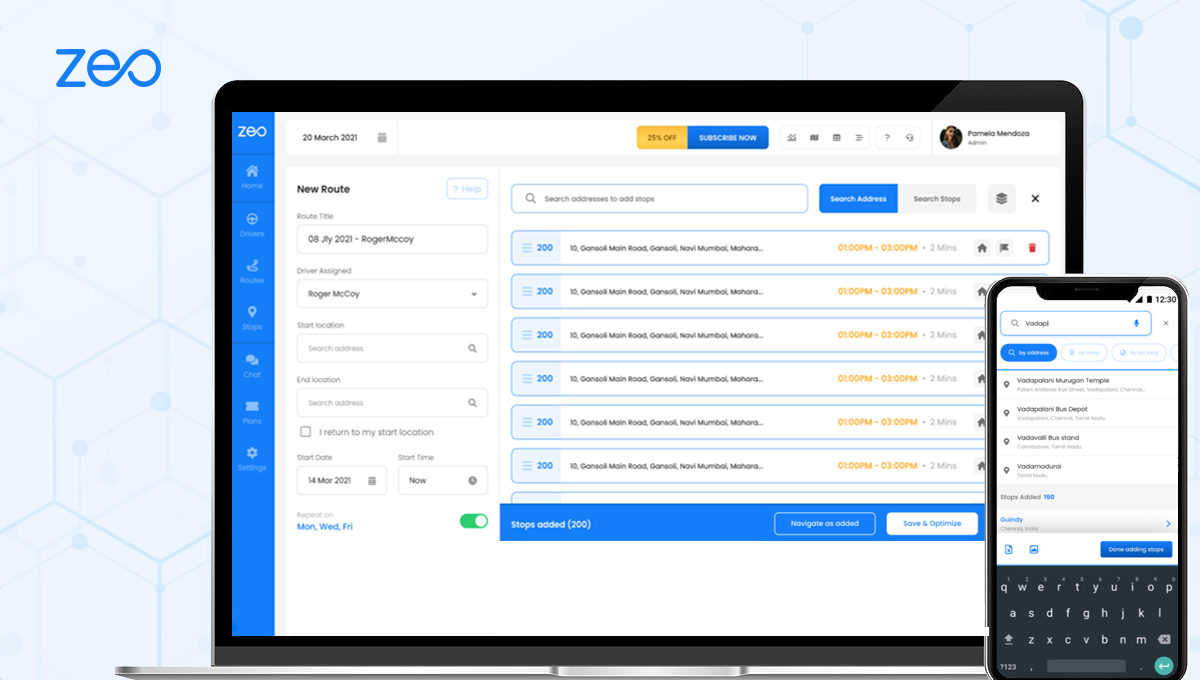
Zeo leidžia lengvai pridėti sustojimus. Gaunate daugybę parinkčių, kaip importuoti adresus į programą. Sustojimų pridėjimas įvedant tekstą yra vienas iš labiausiai paplitusių sustojimų pridėjimo būdų. Štai kaip mes tai darome.
Nesvarbu, ar jūs tvarkote ŠVOK paslaugų iškvietimai, planavimas baseinų valymo maršrutai, arba organizuojant pristatymus savo verslui, galimybė greitai pridėti sustojimus įvedant adresus yra esminė efektyvaus maršruto planavimo sąlyga. Šis paprastas metodas suteikia jums visišką maršruto kūrimo proceso kontrolę.
Atlikite toliau nurodytus paprastus veiksmus, kad pridėtumėte stoteles įvesdami į pateiktą paieškos laukelį:
- Telefone atidarykite Zeo maršruto planavimo programą ir eikite į skirtuką „Istorija“.
- Paspauskite „+ Pridėti naują maršrutą“
- Paspauskite mygtuką „Pridėti stotelę“.
- Paieškos juostoje įveskite adresą
- Išskleidžiamajame meniu pasirinkite adresą
- Pridėkite papildomos informacijos (pastabai, kliento informacija ir kt.)
- Įveskite kitą stotelę, kad pridėtumėte daugiau stotelės
- Spustelėkite "Atlikta"
- Įveskite pradžios ir pabaigos vietą
- Paspauskite išsaugoti ir optimizuoti
Patarimai, kaip tiksliai įvesti adresą
Įvedant adresus į „Zeo“ paieškos juostą, tikslumas yra labai svarbus siekiant užtikrinti, kad jūsų maršrutai būtų tinkamai optimizuoti. Štai keletas geriausių praktikų, kurių reikėtų laikytis:
Naudokite pilnus adresus: Visada nurodykite visą gatvės adresą, miestą ir valstiją, kai tik įmanoma. Tai padeda „Zeo“ geokodavimo sistemai nustatyti tikslią vietą ir sumažina tikimybę pasirinkti neteisingą adresą išskleidžiamajame meniu.
Peržiūrėkite išskleidžiamąjį pasiūlymų sąrašą: Jums rašant, „Zeo“ išskleidžiamajame meniu rodys siūlomus adresus. Atidžiai peržiūrėkite šiuos pasiūlymus ir pasirinkite tą, kuris tiksliai atitinka jūsų numatytą kelionės tikslą.
Patikrinkite vietos informaciją: Pasirinkę adresą, dar kartą patikrinkite, ar vieta žemėlapio peržiūroje rodoma teisingai. Jei kažkas atrodo ne taip, visada galite grįžti ir iš naujo įvesti adresą.
Kliento duomenų ir pastabų pridėjimas
Viena vertingiausių funkcijų, kai sustojimai pridedami rankiniu būdu, yra galimybė įtraukti išsamią informaciją apie klientus ir pastabas. Ši funkcija ypač naudinga paslaugomis pagrįstoms įmonėms, tokioms kaip elektrikai, norintys optimizuoti savo kasdienius maršrutus arba pristatymo vairuotojams, kuriems reikia konkrečių nurodymų kiekvienam sustojimui.
Kliento duomenų skiltyje galite pridėti:
- Kliento vardas ir kontaktinė informacija
- Specialios pristatymo instrukcijos
- Paslaugų pastabos arba susitikimo informacija
- Pakuotės arba įrangos reikalavimai
- Pageidaujami apsilankymų laiko langai
Ši informacija tampa neįkainojama keliaujant, nes suteikia visą reikiamą kontekstą kiekvienam sustojimui, nereikia remtis atskirais dokumentais ar sistemomis.
Rankinio stabdymo įvedimo privalumai
Nors „Zeo“ siūlo kelis būdus importuoti adresus (įskaitant masinį įkėlimą ir integracijas), rankinis adresų įvedimas suteikia keletą unikalių privalumų:
Visiška kontrolė: Jūs visiškai kontroliuojate kiekvieną adreso įrašą, užtikrindami tikslumą ir leisdami pridėti išsamias pastabas.
Tikrinimas realiuoju laiku: Pridėjus kiekvieną stotelę, ją iš karto galima pamatyti žemėlapyje ir patikrinti jos vietą prieš pereinant prie kitos.
Lankstus planavimas: Planavimo proceso metu galite lengvai modifikuoti, pertvarkyti arba pašalinti sustojimus, nereikėdami grįžti į išorinius failus ar sistemas.

padidinti degalų taupymą
Pristatymas ir atsiėmimas be rūpesčių!
Optimizuokite maršrutus naudodami mūsų algoritmą, efektyviai sumažindami kelionės laiką ir išlaidas.
Pradėkite nemokamai
Puikiai tinka trumpiems maršrutams: Maršrutuose su mažiau sustojimų rankiniu būdu įvesti duomenis dažnai yra greičiau nei parengti ir įkelti skaičiuokles ar CSV failus.
Kada naudoti rankinį įvedimą, o kada – kitus metodus
Rankinis sustojimų įvedimas geriausiai veikia tam tikrais atvejais. Jei planuojate maršrutus su 5–15 sustojimų ir turite įtraukti konkrečią informaciją apie kiekvieną vietą, adresų įvedimas dažnai yra efektyviausias būdas. Šis metodas ypač populiarus tarp smulkaus verslo savininkų, nepriklausomų rangovų ir lauko aptarnavimo komandų, kurios vertina praktinę kontrolę.
Didesniems maršrutams arba pasikartojantiems tvarkaraščiams galite išbandyti „Zeo“ masinio importavimo funkcijas arba integravimo parinktis, ypač jei tvarkote sudėtingas operacijas, panašias į tas, kurios aptartos mūsų straipsnyje. dispečerinės sistemos programinės įrangos vadovas.
Dažnai užduodami klausimai
K: Kiek sustojimų galiu pridėti rankiniu būdu įvesdamas adresus?
A: Rankiniu būdu galite pridėti tiek sustojimų, kiek jums reikia. Nors nėra konkretaus apribojimo, dauguma vartotojų mano, kad rankinis įvedimas geriausiai veikia maršrutams, kuriuose yra iki 20–25 sustojimų. Didesniems maršrutams efektyvumui galite apsvarstyti „Zeo“ masinio importavimo parinktis.
K: Ką daryti, jei ieškomo adreso nėra išskleidžiamajame pasiūlymų meniu?
A: Jei adresas išskleidžiamajame meniu nerodomas, pabandykite jį įvesti kitu formatu (pvz., vietoj „St.“ rašykite „Gatvė“) arba įtraukite konkretesnės informacijos, pvz., pašto kodą. Taip pat galite pabandyti pirmiausia įvesti tik gatvės numerį ir pavadinimą, o tada pridėti miestą ir valstiją.
K: Ar galiu redaguoti kliento duomenis ir pastabas pridėjęs sustojimą?
A: Taip, galite redaguoti stotelės informaciją net ir įtraukę ją į maršrutą. Tiesiog bakstelėkite stotelę maršrutų sąraše ir galėsite prireikus pakeisti adresą, kliento informaciją, pastabas ir kitą informaciją.
K: Ar rankiniu būdu įvesti adresai bus išsaugoti ateičiai?
A: „Zeo“ įsimena anksčiau naudotus adresus ir gali juos pasiūlyti būsimuose maršrutų planavimo seansuose. Ši funkcija padeda pagreitinti procesą, kai kuriate maršrutus, apimančius nuolatinius klientus arba dažnai lankomas vietas.
K: Ar galiu pakeisti sustojimų tvarką po to, kai juos pridėjau įvesdamas tekstą?
A: Žinoma! Rankiniu būdu pridėjus visas stoteles, „Zeo“ optimizuos maršrutų tvarką, kai paspausite „išsaugoti ir optimizuoti“. Taip pat galite rankiniu būdu pertvarkyti stoteles, nuvilkdami jas norima tvarka prieš optimizavimą.

Ar esate transporto parko savininkas?
Norite lengvai valdyti savo vairuotojus ir pristatymus?
Be pastangų plėskite savo verslą naudodami Zeo Routes Planner – optimizuokite maršrutus ir lengvai valdykite kelis vairuotojus.
padidinti degalų taupymą
Sutaupykite 2 valandas nuo pristatymo kasdien!
Optimizuokite maršrutus naudodami mūsų algoritmą, efektyviai sumažindami kelionės laiką ir išlaidas.
Pradėkite nemokamai





















