Skaitymo laikas: 5 protokolas

Atnaujinta: Sausis 9, 2026

Skaitymo laikas: 5 protokolas

Suasmenintas „Zeo Route Planner“ naudojimas užtikrina optimalų našumą, atitinkantį konkrečius pristatymo ir paslaugų poreikius. Tinkamai sukonfigūruoti nustatymai gali pagerinti matomumą, supaprastinti operacijas ir padidinti bendrą efektyvumą.

Kaip pakeisti nustatymus Zeo Route Planner, Zeo Route Planner
Atstumo vieneto keitimas Zeo Route Planner programėlėje

Atstumo vieneto keitimas

„Zeo Route Planner“ leidžia keisti atstumo rodiklį pagal pageidaujamą pasirinkimą, nesvarbu, ar valdote ŠVOK kuro sąnaudos arba optimizuojant pristatymo maršrutus.

Norėdami pakeisti atstumo vienetą, atlikite toliau nurodytus veiksmus.

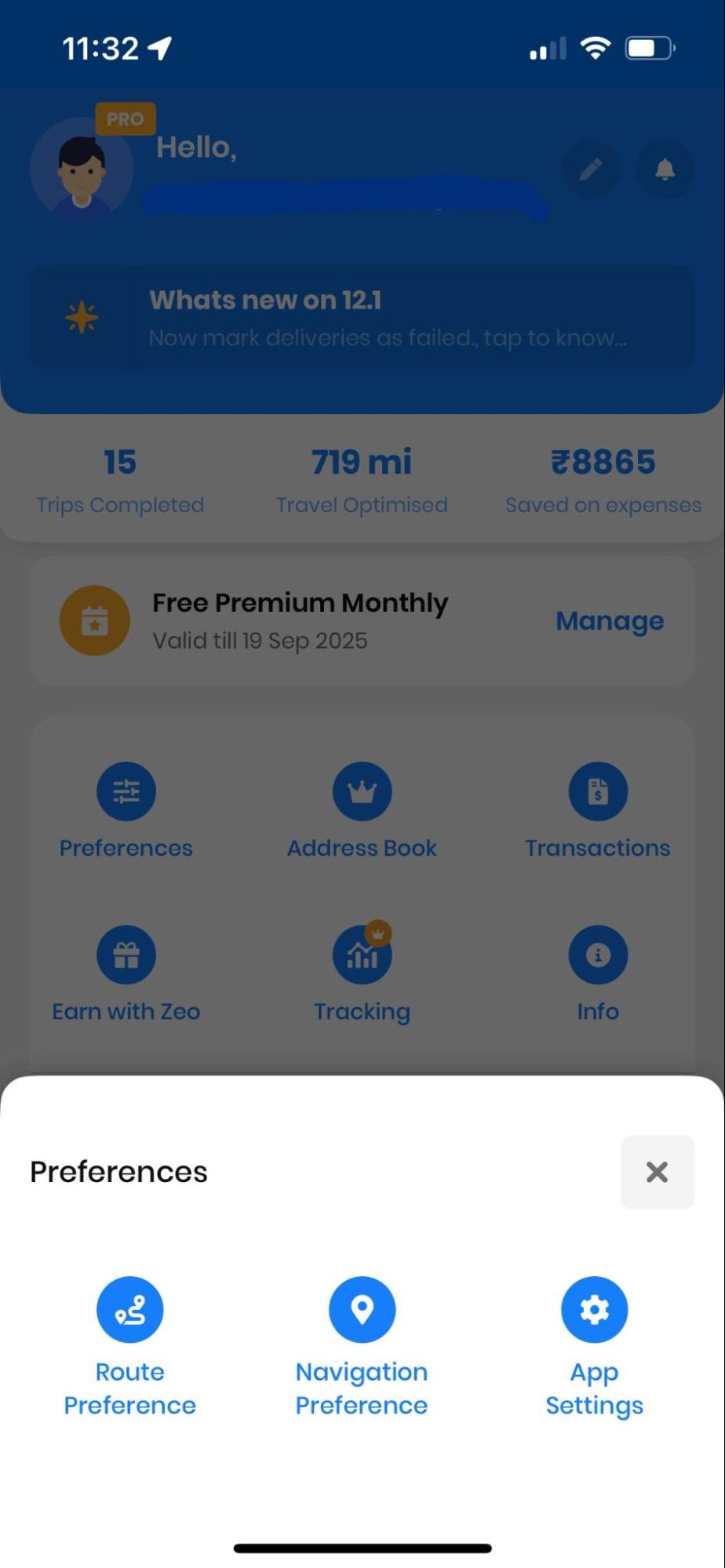
  • Atidarykite „Zeo Route Planner“ ir eikite į "Mano profilis" skyrius.
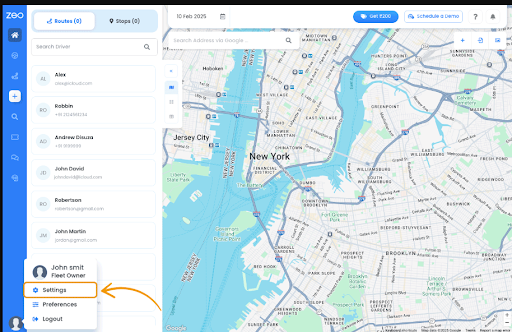
  • Skiltyje Mano profilis spustelėkite, "Nustatymai" skirtuką. Jums bus rodomas nuostatų sąrašas.
Kaip pakeisti nustatymus Zeo Route Planner, Zeo Route Planner
Nustatymų atidarymas programoje Zeo Route Planner
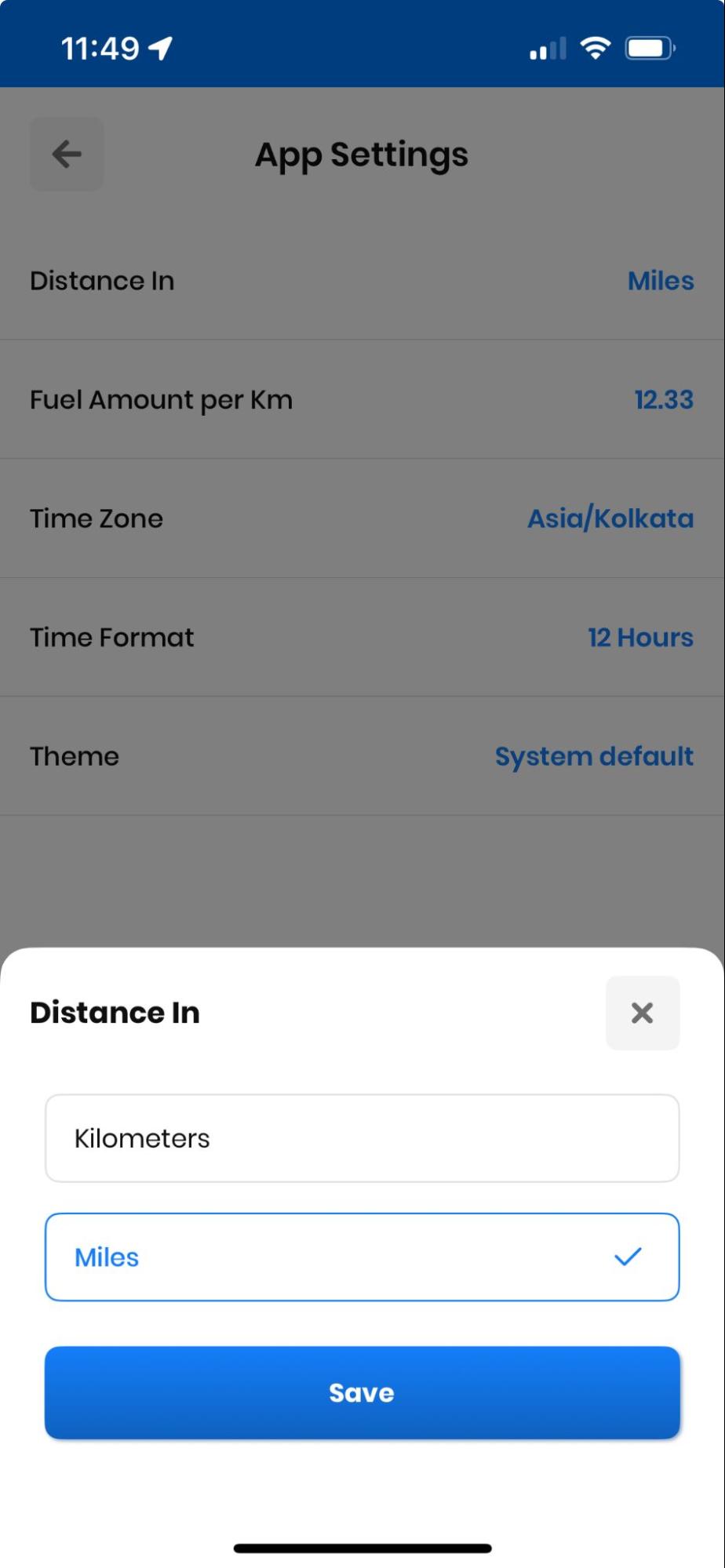
  • Iš sąrašo pasirinkite „Atstumas“ pasirinkite norimą vienetą ir spustelėkite "Sutaupyti" mygtuką. Pakeitimus matysite naršymo skiltyje.
Kaip pakeisti nustatymus Zeo Route Planner, Zeo Route Planner
Atstumo vieneto keitimas Zeo Route Planner programėlėje

Šrifto dydžio keitimas

Programėlėje galite keisti šrifto dydį pagal savo akių patogumą, taip užtikrindami aiškų matomumą ilgomis pristatymo dienomis ar apžiūros maršrutuose.

Tiesiog atlikite šiuos paprastus veiksmus, kad pakeistumėte šrifto dydį:

  • Atidarykite „Zeo Route Planner“ ir eikite į "Mano profilis" skyrius.
  • Skiltyje Mano profilis spustelėkite, "Nustatymai" skirtuką. Jums bus rodomas nuostatų sąrašas. Slinkite žemyn ir rasite "Šrifto dydis" skyrius.
Kaip pakeisti nustatymus Zeo Route Planner, Zeo Route Planner
Nustatymų atidarymas programoje Zeo Route Planner
  • Palieskite ant "Šrifto dydis" ir pasirinkite norimą šrifto dydį „Mažas“, „Vidutinis“, or "Didelis."
  • Spauskite "Sutaupyti" mygtuką ir bus rodomi jūsų pakeitimai.
Kaip pakeisti nustatymus Zeo Route Planner, Zeo Route Planner
Mažo šrifto dydžio nustatymas Zeo Route Planner programoje

Galima nustatyti šrifto dydį „Vidutinis“.

Kaip pakeisti nustatymus Zeo Route Planner, Zeo Route Planner
Vidutinio šrifto dydžio nustatymas Zeo Route Planner programoje

Taip pat galima nustatyti šrifto dydį "Didelis".

Kaip pakeisti nustatymus Zeo Route Planner, Zeo Route Planner
Didelis šrifto dydžio nustatymas Zeo Route Planner programoje

Temos keitimas

Taip pat galite pakeisti savo „Zeo Route Planner“ temą, kad ji atitiktų jūsų darbo sąlygas ir pageidavimus.

Norėdami pakeisti programos temą, atlikite toliau nurodytus veiksmus.

  • Atidarykite „Zeo Route Planner“ ir eikite į "Mano profilis" skyrius.
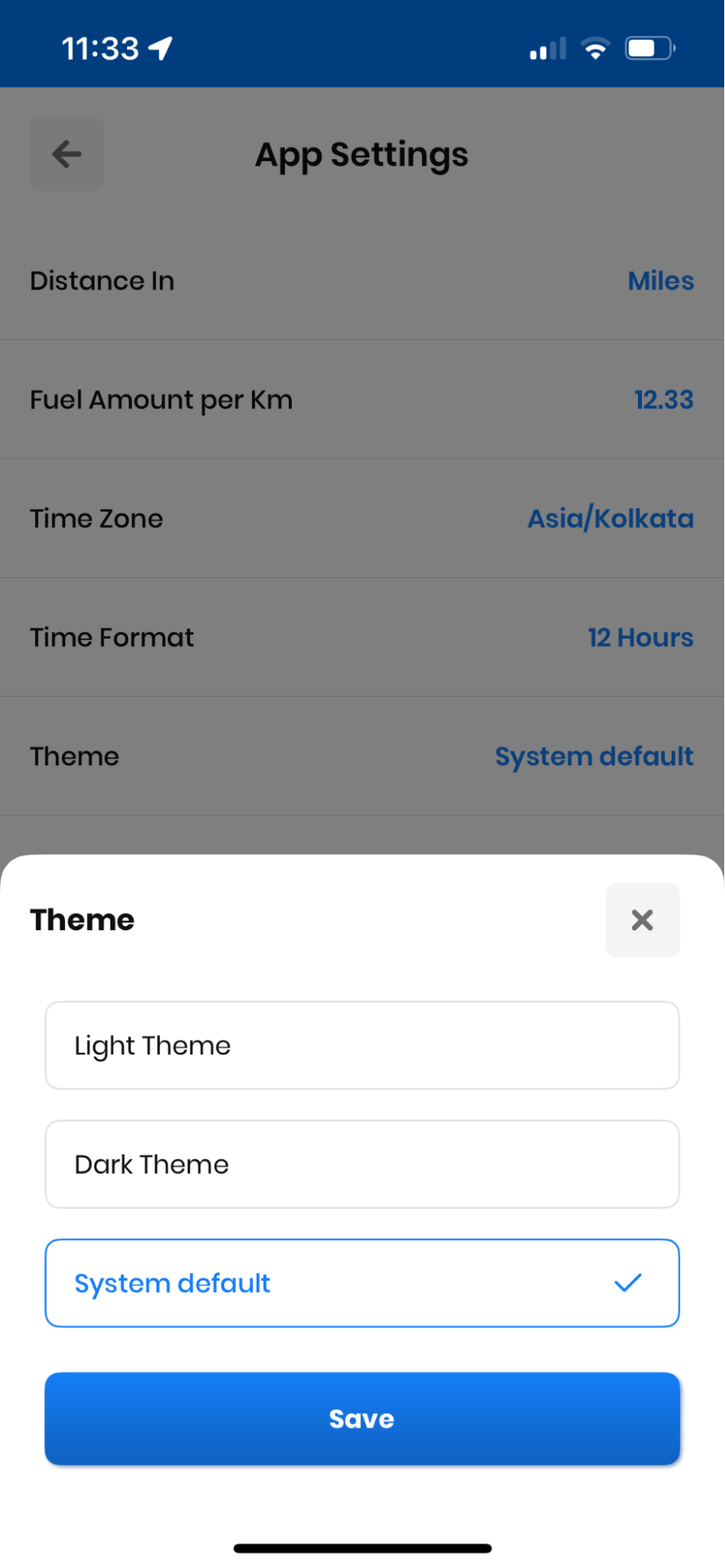
  • Skiltyje Mano profilis spustelėkite, "Nustatymai" skirtuką. Jums bus rodomas nuostatų sąrašas. Slinkite žemyn ir rasite "Tema" skyrius.
Kaip pakeisti nustatymus Zeo Route Planner, Zeo Route Planner
Nustatymų atidarymas programoje Zeo Route Planner
  • Palieskite ant "Tema" ir iš jų pasirinkite norimą temą „Šviesi tema“ or „Tamsioji tema“.
  • Spauskite "Sutaupyti" mygtuką ir bus rodomi jūsų pakeitimai.
Kaip pakeisti nustatymus Zeo Route Planner, Zeo Route Planner
Keisti temą Zeo Route Planner programoje

Keičiamas laiko formatas

„Zeo Route Planner“ programėlėje galite pakeisti laiko formatą pagal savo regioninius pageidavimus arba verslo poreikius.

Kaip pakeisti nustatymus Zeo Route Planner, Zeo Route Planner
padidinti degalų taupymą

Sutaupykite 200 USD kuro, kas mėnesį!

Optimizuokite maršrutus naudodami mūsų algoritmą, efektyviai sumažindami kelionės laiką ir išlaidas.

Pradėkite nemokamai
Kaip pakeisti nustatymus Zeo Route Planner, Zeo Route Planner

Norėdami pakeisti laiko formatą, atlikite šiuos veiksmus:

  • Atidarykite „Zeo Route Planner“ ir eikite į "Mano profilis" skyrius.
  • Skiltyje Mano profilis spustelėkite, "Nustatymai" skirtuką. Jums bus rodomas nuostatų sąrašas. Slinkite žemyn ir rasite "Laiko formatas" skyrius.
Kaip pakeisti nustatymus Zeo Route Planner, Zeo Route Planner
Nustatymų atidarymas programoje Zeo Route Planner
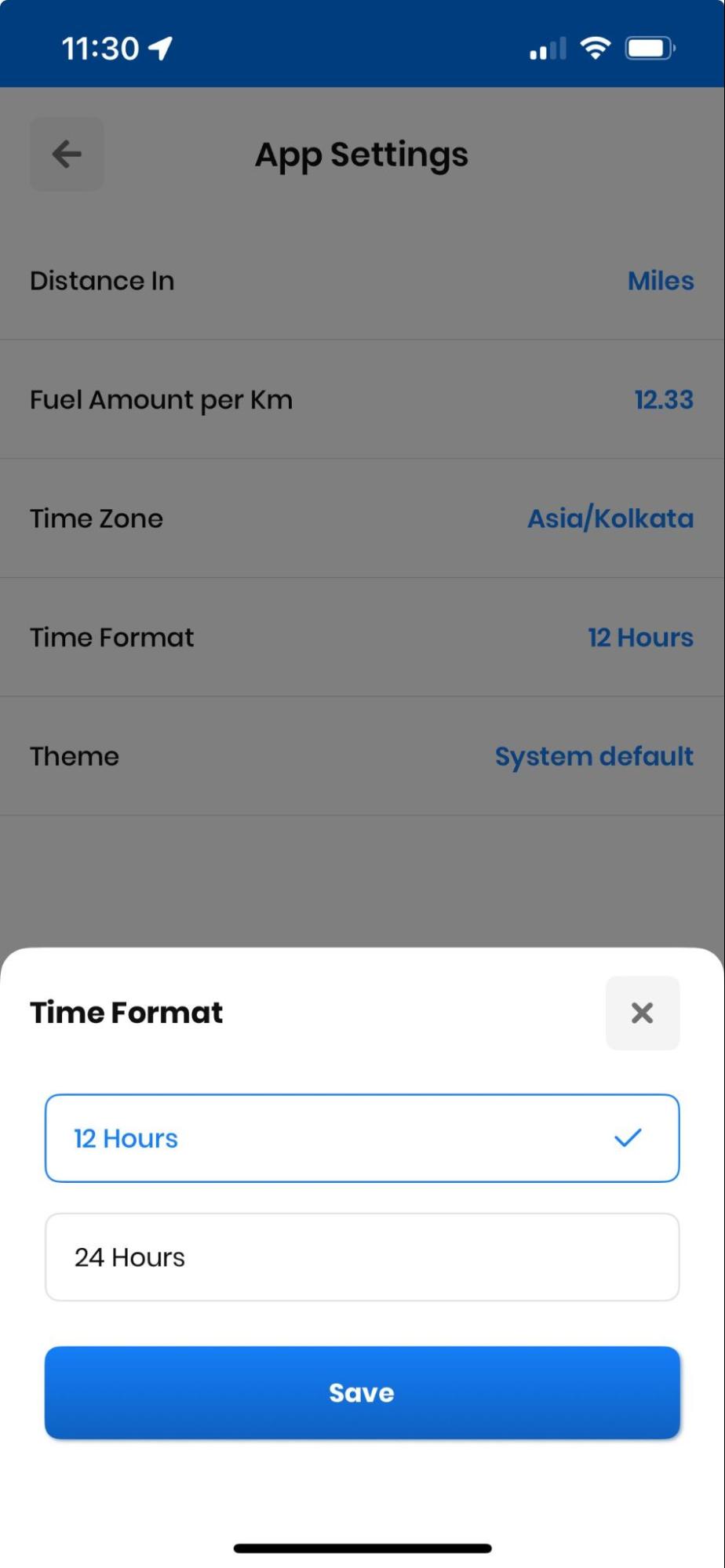
  • Palieskite ant "Laiko formatas" ir pasirinkite norimą laiko formatą, ty „12 valandų“ or „24 valandų“.
  • Spauskite "Sutaupyti" mygtuką ir bus rodomi jūsų pakeitimai.
Kaip pakeisti nustatymus Zeo Route Planner, Zeo Route Planner
Laiko formato keitimas Zeo Route Planner programėlėje

Sustojimo trukmės keitimas

Galite keisti sustabdymo trukmę pagal savo aptarnavimo poreikius. Ši funkcija ypač naudinga ŠVOK technikai bei inspekcijos specialistai kuriems reikia tikslių laiko įvertinimų.

Norėdami pakeisti sustabdymo trukmę, atlikite šiuos paprastus veiksmus:

  • Atidarykite „Zeo Route Planner“ ir eikite į Skyrius „Mano profilis“.
  • Skiltyje Mano profilis spustelėkite, "Nustatymai" skirtuką. Jums bus rodomas nuostatų sąrašas. Slinkite žemyn ir rasite „Sustabdymo trukmė“ skyrius.
Kaip pakeisti nustatymus Zeo Route Planner, Zeo Route Planner
Nustatymų atidarymas programoje Zeo Route Planner
  • Spustelėjus „Sustabdymo trukmė“ skirtuke, gausite galimybę įvesti pristatymo sustabdymo laiką minutėmis.
  • Įveskite pageidaujamą sustabdymo laiką ir spustelėkite "Sutaupyti." Pakeitimus matysite naršymo ekrane.
  • Tiksliai suplanuokite ir įveskite sustojimo trukmę, kad gautumėte teisingus ETA.
Kaip pakeisti nustatymus Zeo Route Planner, Zeo Route Planner
Sustojimo trukmės keitimas Zeo Route Planner programoje

Dažnai užduodami klausimai

Ar galiu išsaugoti skirtingus nustatymų profilius skirtingų tipų maršrutams?

Šiuo metu „Zeo Route Planner“ kiekvienai paskyrai palaiko vieną nustatymų profilį. Tačiau prieš planuodami kiekvieną maršrutą, galite lengvai koreguoti tokius nustatymus kaip sustojimo trukmė ir atstumo vienetai pagal savo dabartinius maršruto poreikius.

Ar šrifto dydžio keitimas paveiks programos našumą?

Ne, šrifto dydžio keitimas neturės įtakos programos našumui ar maršruto skaičiavimams. Tai paveiks tik teksto elementų vizualinį rodymą, siekiant pagerinti skaitomumą pagal jūsų pageidavimus.

Ar tamsi tema padeda taupyti bateriją mobiliuosiuose įrenginiuose?

Taip, tamsi tema gali padėti taupyti akumuliatoriaus veikimo laiką įrenginiuose su OLED arba AMOLED ekranais, nes šie ekranai naudoja mažiau energijos rodydami tamsesnes spalvas. Tai ypač naudinga ilgomis pristatymo dienomis.

Ar galiu nustatyti skirtingą sustojimo trukmę skirtingiems sustojimų tipams?

Numatytasis sustojimo trukmės nustatymas taikomas visiems jūsų maršruto sustojimams. Tačiau galite rankiniu būdu koreguoti atskirų sustojimų laikus, pridėdami konkrečius adresus prie maršruto, jei tam tikrose vietose reikalingas ilgesnis aptarnavimo laikas.

Ar mano nustatymai sinchronizuojami keliuose įrenginiuose?

Taip, prisijungus prie „Zeo Route Planner“ paskyros skirtinguose įrenginiuose, jūsų nustatymų nuostatos bus sinchronizuotos automatiškai, užtikrinant nuoseklią patirtį visuose jūsų įrenginiuose.

Vis dar reikia pagalbos?

Susisiekite su mumis rašydami mūsų komandai el support@zeoauto.com, ir mūsų komanda su jumis susisieks.

Įvertinkite šį įrašą:

😡 0😐 0(I.e. 0❤️ 0
Šiame straipsnyje
padidinti degalų taupymą

Sutaupykite 2 valandas nuo pristatymo kasdien!

Optimizuokite maršrutus naudodami mūsų algoritmą, efektyviai sumažindami kelionės laiką ir išlaidas.

Pradėkite nemokamai

Prisijunkite prie mūsų naujienlaiškio

Gaukite mūsų naujausius atnaujinimus, ekspertų straipsnius, vadovus ir dar daugiau savo pašto dėžutėje!

    Prenumeruodami sutinkate gauti el. laiškus iš Zeo ir mūsų Privatumo politikoje.

    Zeo klausimynas

    Dažnai
    Paklaustas,
    klausimai

    Žinoti daugiau

    Kaip pridėti „stop“ rašant ir ieškant? tinklas

    Atlikite šiuos veiksmus, kad pridėtumėte stotelę įvesdami ir ieškodami:

    • Eiti į Žaidimų aikštelės puslapis. Viršuje kairėje rasite paieškos laukelį.
    • Įveskite norimą stotelę ir įvedant bus rodomi paieškos rezultatai.
    • Pasirinkite vieną iš paieškos rezultatų, kad įtrauktumėte stotelę į nepriskirtų stotelių sąrašą.

    Kaip masiškai importuoti sustojimus iš „Excel“ failo? tinklas

    Norėdami masiškai pridėti sustojimų naudodami „Excel“ failą, atlikite šiuos veiksmus:

    • Eiti į Žaidimų aikštelės puslapis.
    • Viršutiniame dešiniajame kampe pamatysite importavimo piktogramą. Paspauskite tą piktogramą ir atsidarys modalas.
    • Jei jau turite „Excel“ failą, paspauskite mygtuką „Įkelti sustabdymus per plokščiąjį failą“ ir atsidarys naujas langas.
    • Jei neturite esamo failo, galite atsisiųsti pavyzdinį failą ir atitinkamai įvesti visus savo duomenis, tada jį įkelti.
    • Naujame lange įkelkite failą ir suderinkite antraštes bei patvirtinkite susiejimą.
    • Peržiūrėkite patvirtintus duomenis ir pridėkite stotelę.

    Kaip importuoti stoteles iš vaizdo? Mobilus

    Atlikite šiuos veiksmus, jei norite masiškai pridėti sustojimų įkeldami vaizdą:

    • Eiti į Zeo Route Planner App ir atidarykite On Ride puslapį.
    • Apatinėje juostoje kairėje yra 3 piktogramos. Paspauskite paveikslėlio piktogramą.
    • Pasirinkite paveikslėlį iš galerijos, jei jau turite, arba nufotografuokite, jei neturite.
    • Sureguliuokite pasirinkto vaizdo apkarpymą ir paspauskite apkarpyti.
    • Zeo automatiškai aptiks adresus iš vaizdo. Paspauskite atlikta, tada išsaugokite ir optimizuokite, kad sukurtumėte maršrutą.

    Kaip pridėti sustojimą naudojant platumą ir ilgumą? Mobilus

    Jei turite adreso platumą ir ilgumą, atlikite šiuos veiksmus, kad pridėtumėte stotelę:

    • Eiti į Zeo Route Planner App ir atidarykite On Ride puslapį.
    • Pamatysite piktogramą. Paspauskite tą piktogramą ir paspauskite Naujas maršrutas.
    • Jei jau turite „Excel“ failą, paspauskite mygtuką „Įkelti sustabdymus per plokščiąjį failą“ ir atsidarys naujas langas.
    • Po paieškos juosta pasirinkite parinktį „pagal platumą ir ilgumą“ ir įveskite platumą bei ilgumą paieškos juostoje.
    • Pamatysite rezultatus paieškoje, pasirinkite vieną iš jų.
    • Pasirinkite papildomas parinktis pagal savo poreikius ir spustelėkite „Sustojimų pridėjimas baigtas“.

    Kaip pridėti stotelių naudojant QR kodą? Mobilus

    Atlikite šiuos veiksmus, kad nustotumėte naudoti QR kodą:

    • Eiti į Zeo Route Planner App ir atidarykite On Ride puslapį.
    • Pamatysite piktogramą. Paspauskite tą piktogramą ir paspauskite Naujas maršrutas.
    • Apatinėje juostoje kairėje yra 3 piktogramos. Paspauskite QR kodo piktogramą.
    • Bus atidarytas QR kodo skaitytuvas. Galite nuskaityti įprastą QR kodą ir FedEx QR kodą ir jis automatiškai aptiks adresą.
    • Pridėkite stotelę prie maršruto naudodami bet kokias papildomas parinktis.

    Kaip ištrinti stotelę? Mobilus

    Norėdami ištrinti stotelę, atlikite šiuos veiksmus:

    • Eiti į Zeo Route Planner App ir atidarykite On Ride puslapį.
    • Pamatysite piktogramą. Paspauskite tą piktogramą ir paspauskite Naujas maršrutas.
    • Pridėkite keletą sustojimų naudodami bet kurį iš metodų ir spustelėkite Išsaugoti ir optimizuoti.
    • Turimų stotelių sąraše ilgai paspauskite bet kurią stotelę, kurią norite ištrinti.
    • Atsidarys langas, kuriame bus prašoma pasirinkti stoteles, kurias norite pašalinti. Spustelėkite mygtuką Pašalinti ir jis ištrins stotelę iš jūsų maršruto.