

Kaip importuoti adresą naudojant brūkšninį / QR kodą | Zeo maršruto planuotojas

Kaip importuoti adresą naudojant brūkšninį / QR kodą

Kaip importuoti adresą naudojant brūkšninį / QR kodą, Zeo Route Planner
Skaitymo laikas: 3 protokolas

Atnaujinta: Birželio 15, 2026

Adresų tvarkymas yra vienas iš labiausiai įtemptų darbų paskutinės mylios pristatymo procese. Maždaug prieš dešimtmetį siuntų pristatymas klientams visame mieste vairuotojams atnešė daug skausmo. Tačiau dabar Zeo Route Planner patobulino paskutinės mylios pristatymo valdymą, palengvindama klientų adresų tvarkymą.

Zeo Route Planner visada stengėsi suteikti savo klientams funkcijų, kurios galėtų padėti jiems lengvai atlikti paskutinės mylios pristatymo procesą. Pateikėme įvairius metodus, kaip valdyti programos adresą, įskaitant adresų importavimą naudojant skaičiuoklę, adresų importavimas naudojant vaizdo fiksavimąir rankinį rašymą. Neseniai pridėjome naują funkciją – adresų importavimą naudojant QR / brūkšninį kodą.

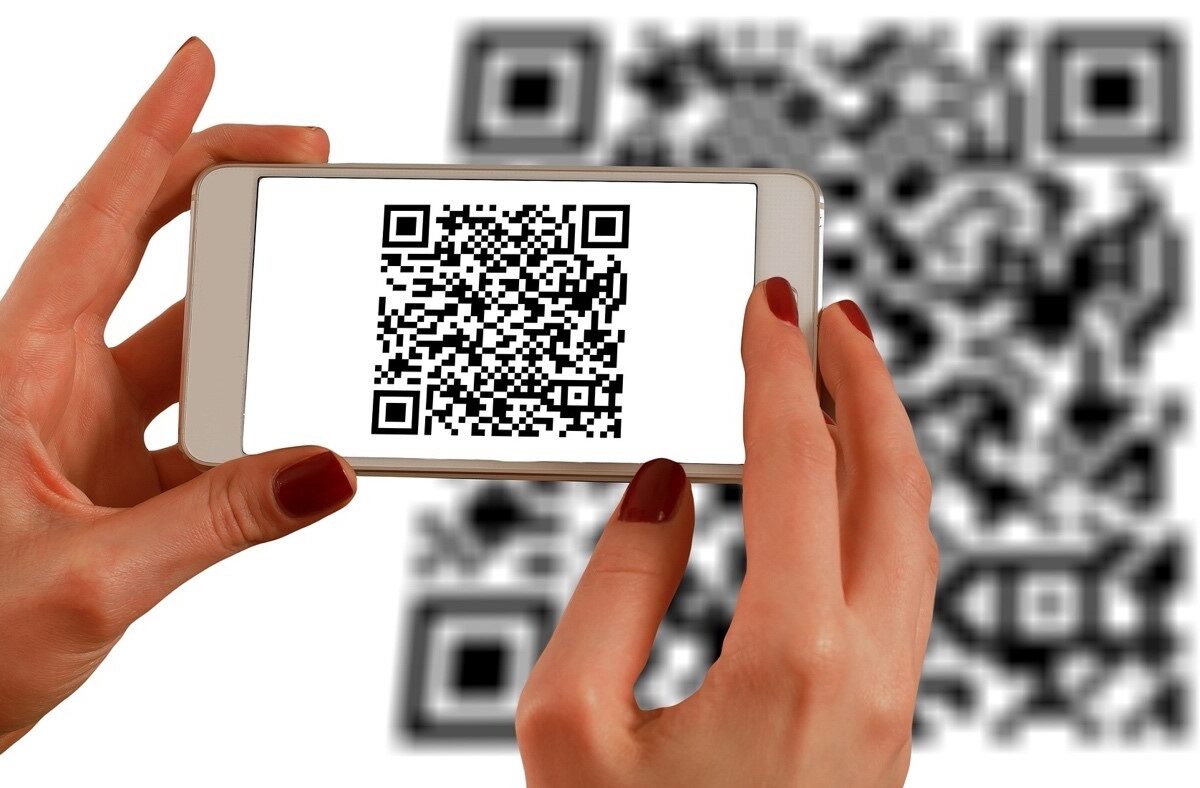
Ši nauja funkcija padės vairuotojams importuoti adresą tiesiai iš paketo. Kadangi kiekvienoje pakuotėje yra brūkšninis kodas arba QR kodas, vairuotojai gali lengvai nuskaityti tuos kodus, o programėlė automatiškai įkels adresus ir padės pasiruošti pristatymui.

Adreso importavimo naudojant brūkšninį / QR kodą veiksmai

Atlikite šiuos paprastus veiksmus, kad importuotumėte adresą į programą naudodami brūkšninį / QR kodą

Kaip importuoti adresą naudojant brūkšninį / QR kodą, Zeo Route Planner
padidinti degalų taupymą

Sutaupykite 2 valandas nuo pristatymo kasdien!

Optimizuokite maršrutus naudodami mūsų algoritmą, efektyviai sumažindami kelionės laiką ir išlaidas.

Pradėkite nemokamai

Kaip importuoti adresą naudojant brūkšninį / QR kodą, Zeo Route Planner

  • Atidarykite „Zeo“ maršruto planavimo programėlė ir eikite link „Mano profilis skirtukas. Kaip importuoti adresą naudojant brūkšninį / QR kodą, Zeo Route Planner
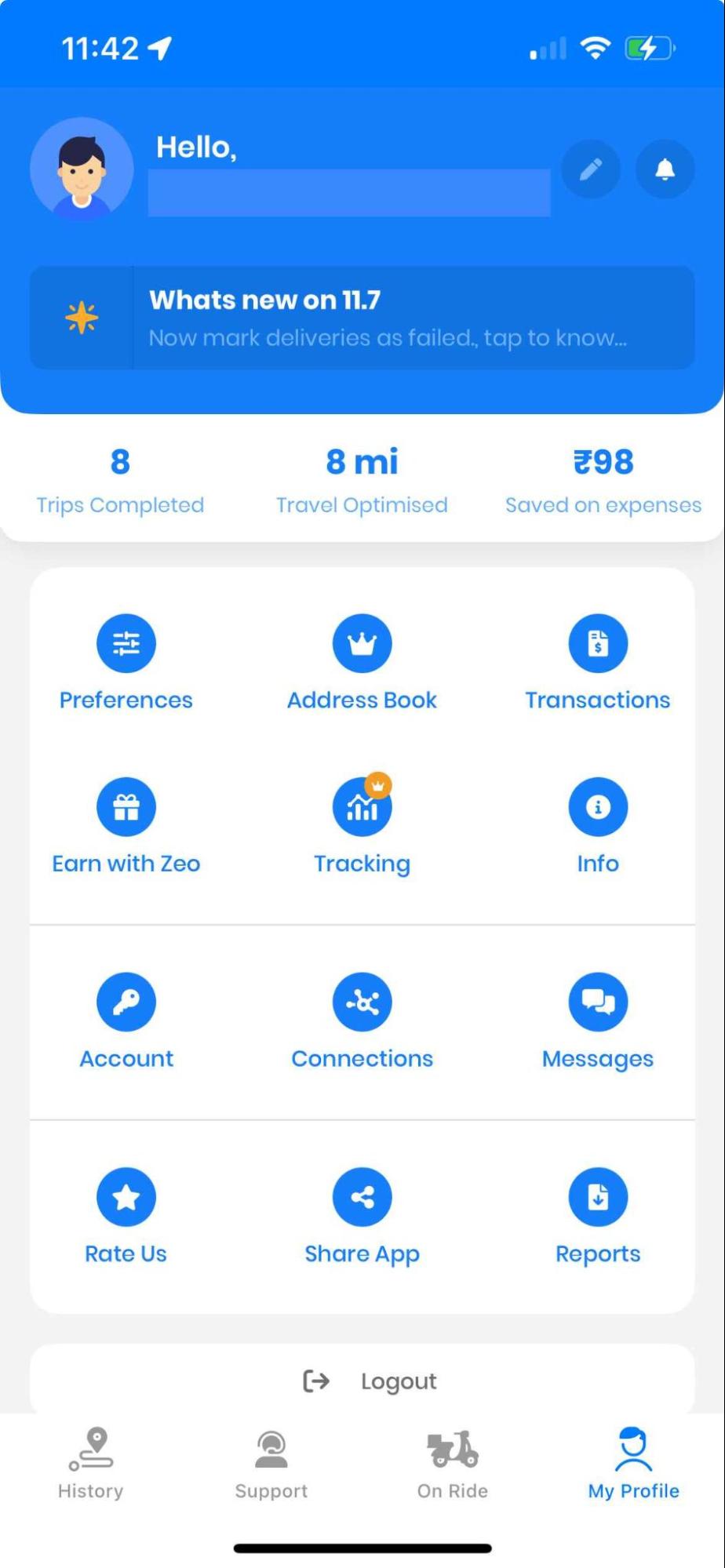
  • Dabar paspauskite „Važiuojant“ mygtuką ir paspauskite "+" mygtukai kairėje pusėje. Kaip importuoti adresą naudojant brūkšninį / QR kodą, Zeo Route Planner
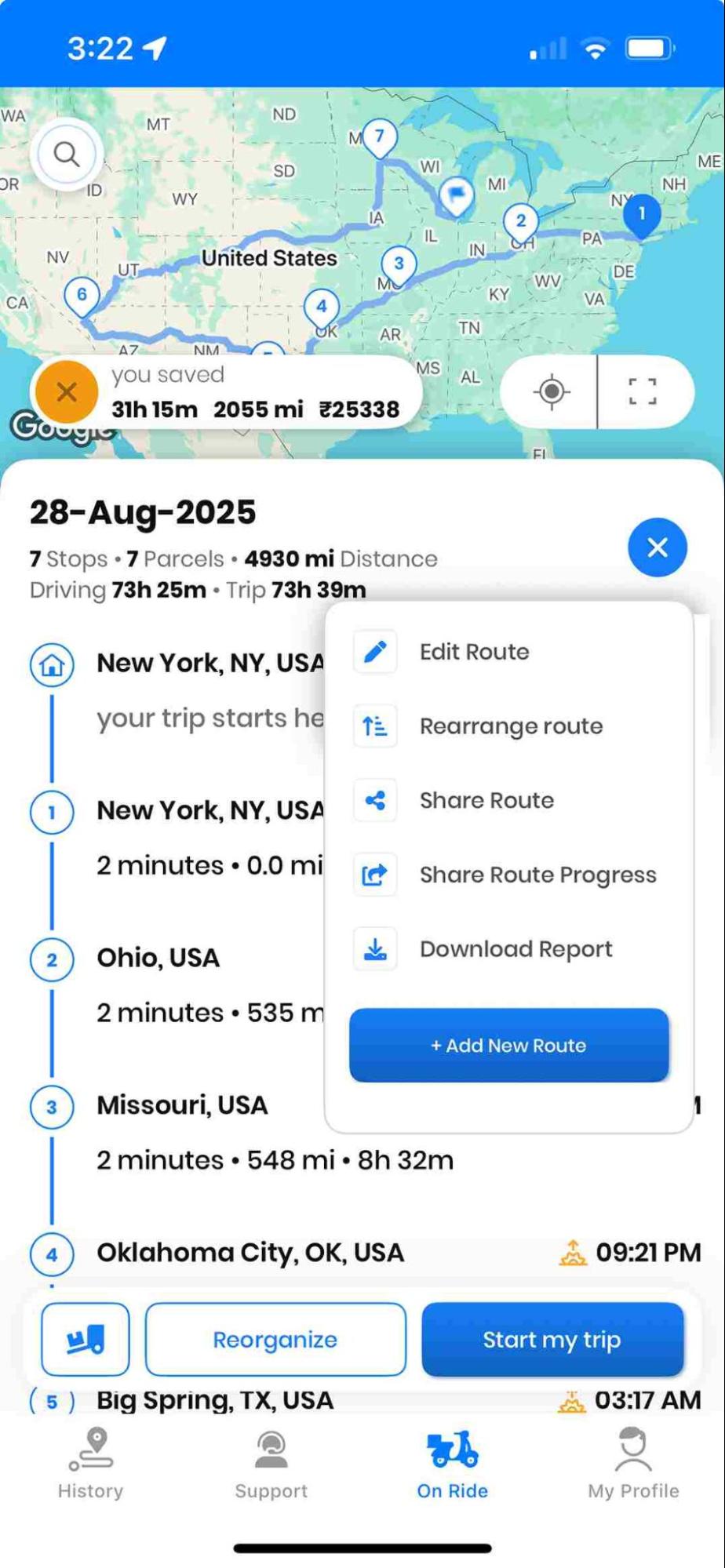
  • Tada paspauskite „+Pridėti naują maršrutą“' mygtuką, kad atidarytumėte įvairias adreso pridėjimo parinktis. Kaip importuoti adresą naudojant brūkšninį / QR kodą, Zeo Route Planner
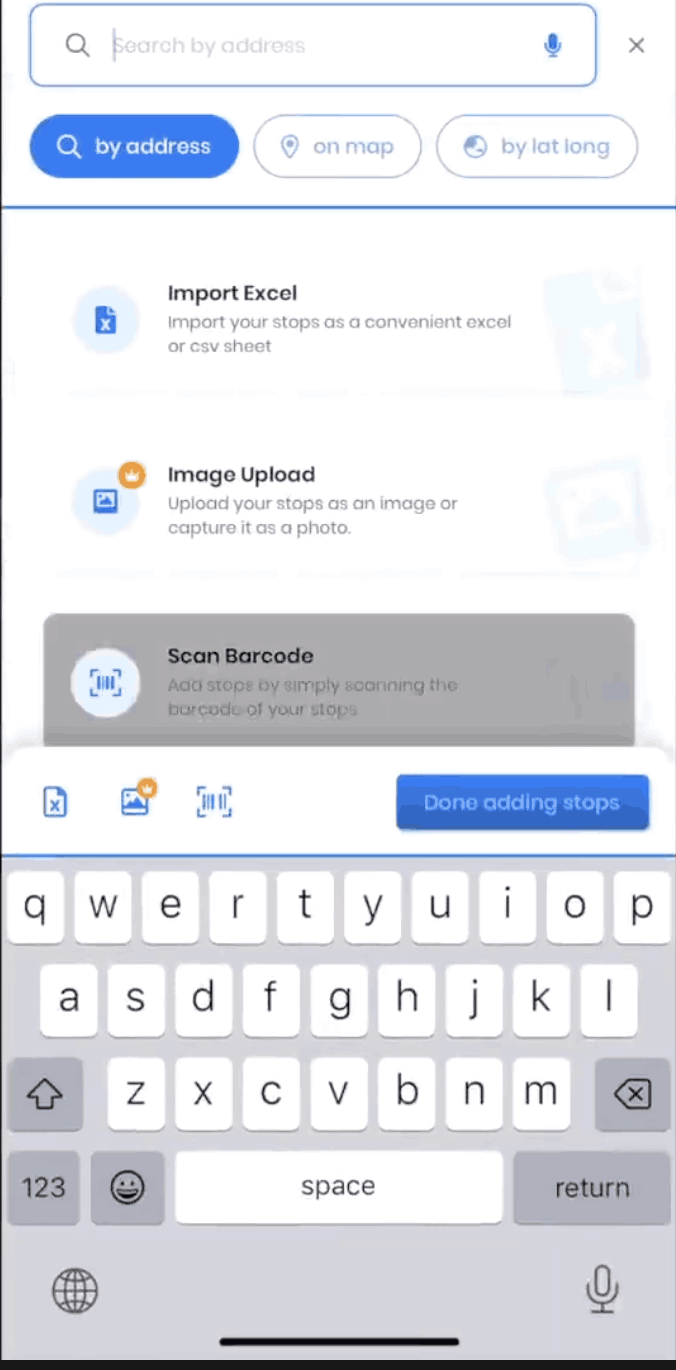
  • Paspaudus mygtuką „Pridėti naują maršrutą“, bus įkeltas kitas ekranas, kuriame matysite įvairias parinktis, pvz. „Importuoti iš „Excel““" „Vaizdų įkėlimas," ir „Nuskaityti juostinį / QR kodą“."
  • Paspauskite mygtuką „Nuskaityti juostą / QR kodą“. Kaip importuoti adresą naudojant brūkšninį / QR kodą, Zeo Route Planner
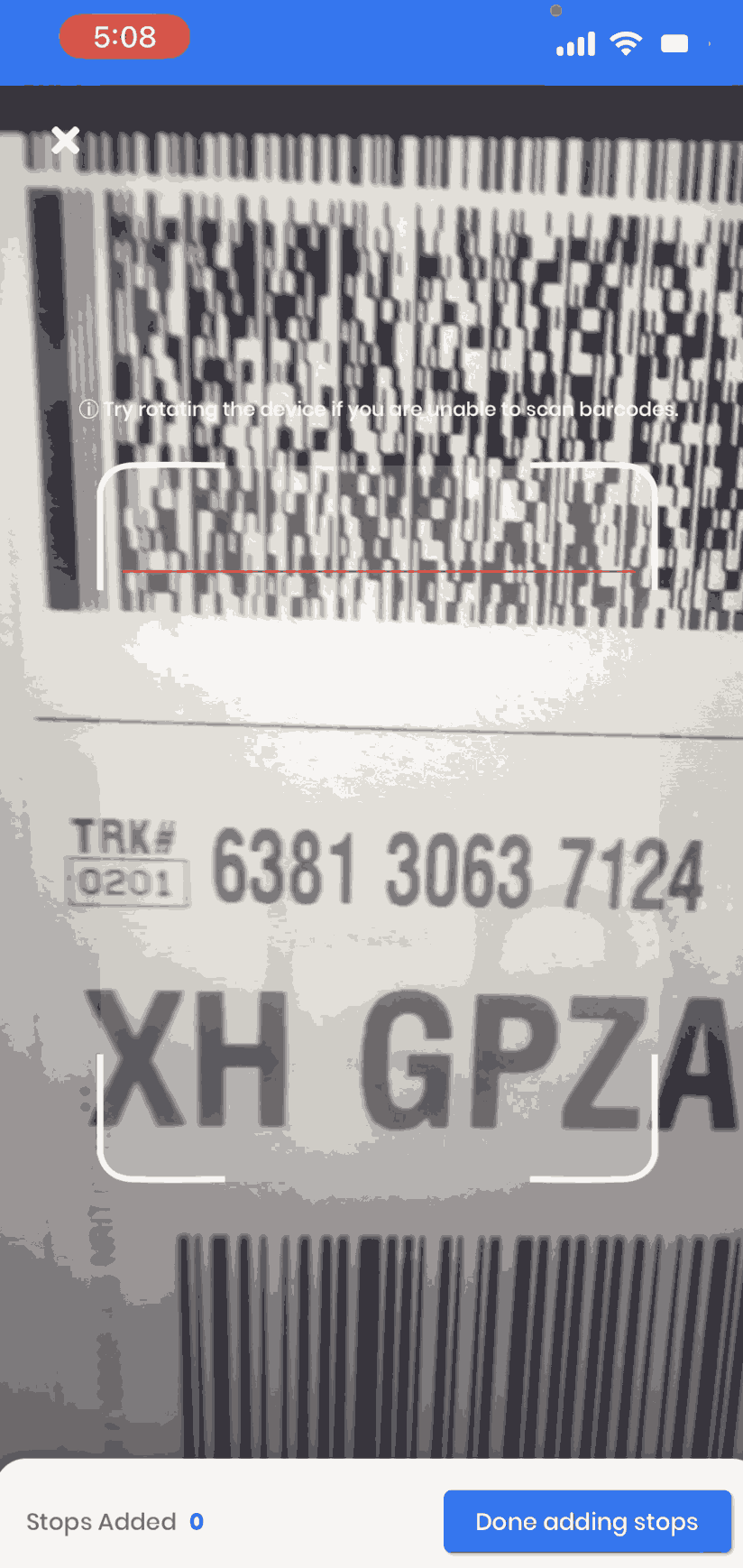
  • Paspaudus Skenavimo juosta / QR kodas Paspaudus kodo mygtuką, atsidarys kitas langas. Jis automatiškai atidarys jūsų išmaniojo telefono kamerą, o ekrane bus rodomas stačiakampis langelis.
  • Jūs turite nuskaityti brūkšninis / QR kodas stačiakampio srityje.
  • Sulygiuokite stačiakampį langelį priešais Brūkšninis / QR kodas kad norite nuskaityti.
  • Programėlė automatiškai nuskaitys Brūkšninis / QR kodas, ir jis parodys jums adresą. Atlikite aukščiau nurodytus veiksmus ir toliau pridėkite adresus.
  • Paspauskite Sustojimų pridėjimas baigtas mygtuką, kai baigsite pridėti adresus. Kaip importuoti adresą naudojant brūkšninį / QR kodą, Zeo Route Planner
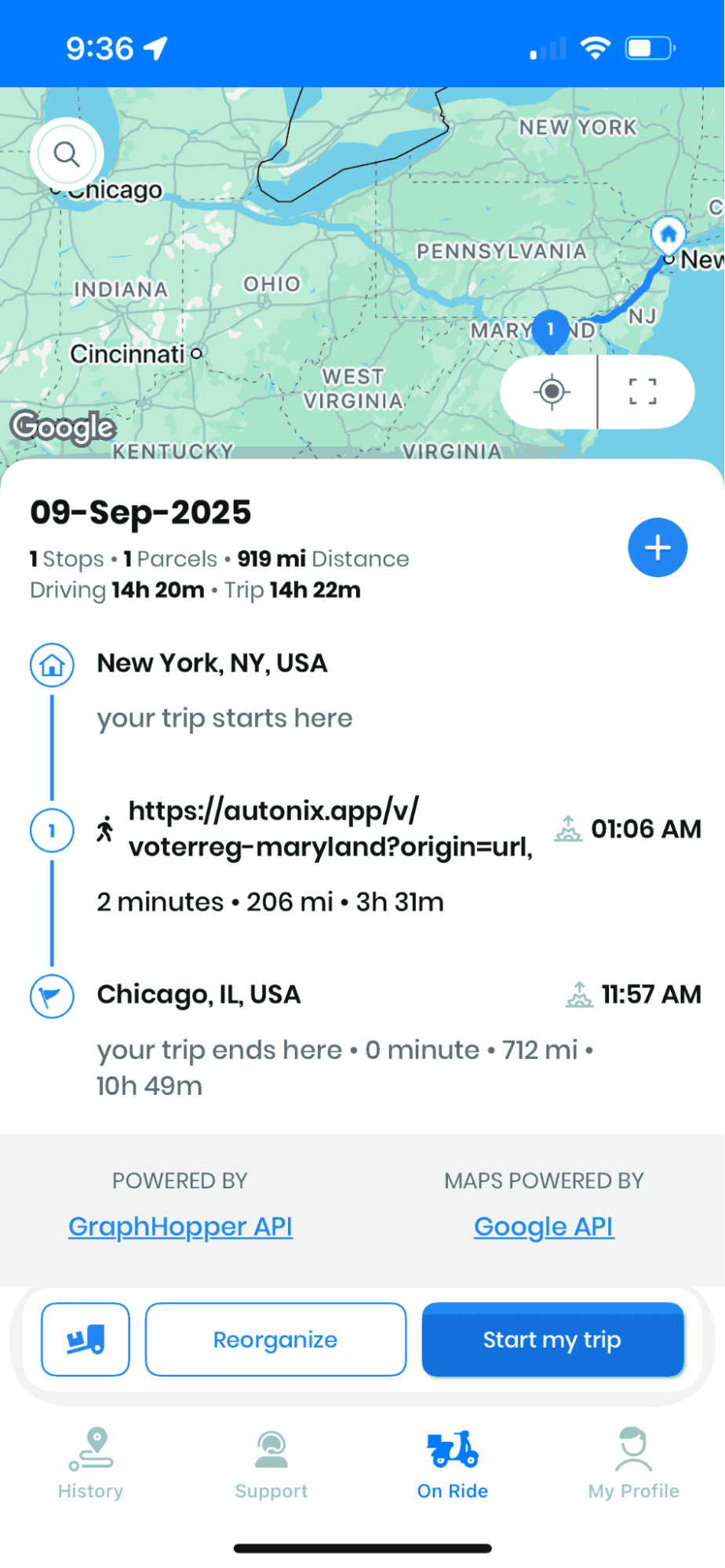
  • Taip pat pateikite Pradžios vieta ir pabaigos vieta pagal jūsų poreikį.
  • Spustelėkite mygtuką „Išsaugoti ir optimizuoti“, kad optimizuotumėte maršrutus, o programa pateiks jums geriausiai optimizuotą maršrutą.
  • Dabar esate pasiruošę eiti ir pristatyti produktus reikiamu adresu.

Išvada

Norėdami supaprastinti pristatymo darbo eigą, importuokite adresus naudodami brūkšninius kodus ir QR kodus. Jei turite logistikos įmonę, kuri kasdien pristato šimtus siuntų, adresų nuskaitymas sumažina rankinį darbą, padeda išvengti klaidų ir pagerina efektyvumą. Adresų importavimas naudojant brūkšninį / QR kodą gali sutaupyti laiko ir sumažinti klaidų skaičių. Galite pakelti savo pristatymo operacijas į kitą lygį, derindami QR kodų nuskaitymą su maršruto planavimo įrankiu.

Užsiregistruokite „Zeo“ pridėti adresus naudojant „Excel“, OCR arba QR nuskaitymą ir užtikrinti skaitmeninį kiekvieno sustojimo patvirtinimą!

Įvertinkite šį įrašą:

😡 0😐 0(I.e. 0❤️ 0
Šiame straipsnyje
padidinti degalų taupymą

Sutaupykite 200 USD kuro, kas mėnesį!

Optimizuokite maršrutus naudodami mūsų algoritmą, efektyviai sumažindami kelionės laiką ir išlaidas.

Pradėkite nemokamai
Prisijunkite prie mūsų naujienlaiškio

Gaukite mūsų naujausius atnaujinimus, ekspertų straipsnius, vadovus ir dar daugiau savo pašto dėžutėje!

    Prenumeruodami sutinkate gauti el. laiškus iš Zeo ir mūsų Privatumo politikoje.

    Zeo klausimynas

    Dažnai
    Paklaustas,
    klausimai

    Žinoti daugiau

    Kaip pridėti „stop“ rašant ir ieškant? tinklas

    Atlikite šiuos veiksmus, kad pridėtumėte stotelę įvesdami ir ieškodami:

    • Eiti į Žaidimų aikštelės puslapis. Viršuje kairėje rasite paieškos laukelį.
    • Įveskite norimą stotelę ir įvedant bus rodomi paieškos rezultatai.
    • Pasirinkite vieną iš paieškos rezultatų, kad įtrauktumėte stotelę į nepriskirtų stotelių sąrašą.

    Kaip masiškai importuoti sustojimus iš „Excel“ failo? tinklas

    Norėdami masiškai pridėti sustojimų naudodami „Excel“ failą, atlikite šiuos veiksmus:

    • Eiti į Žaidimų aikštelės puslapis.
    • Viršutiniame dešiniajame kampe pamatysite importavimo piktogramą. Paspauskite tą piktogramą ir atsidarys modalas.
    • Jei jau turite „Excel“ failą, paspauskite mygtuką „Įkelti sustabdymus per plokščiąjį failą“ ir atsidarys naujas langas.
    • Jei neturite esamo failo, galite atsisiųsti pavyzdinį failą ir atitinkamai įvesti visus savo duomenis, tada jį įkelti.
    • Naujame lange įkelkite failą ir suderinkite antraštes bei patvirtinkite susiejimą.
    • Peržiūrėkite patvirtintus duomenis ir pridėkite stotelę.

    Kaip importuoti stoteles iš vaizdo? Mobilus

    Atlikite šiuos veiksmus, jei norite masiškai pridėti sustojimų įkeldami vaizdą:

    • Eiti į Zeo Route Planner App ir atidarykite On Ride puslapį.
    • Apatinėje juostoje kairėje yra 3 piktogramos. Paspauskite paveikslėlio piktogramą.
    • Pasirinkite paveikslėlį iš galerijos, jei jau turite, arba nufotografuokite, jei neturite.
    • Sureguliuokite pasirinkto vaizdo apkarpymą ir paspauskite apkarpyti.
    • Zeo automatiškai aptiks adresus iš vaizdo. Paspauskite atlikta, tada išsaugokite ir optimizuokite, kad sukurtumėte maršrutą.

    Kaip pridėti sustojimą naudojant platumą ir ilgumą? Mobilus

    Jei turite adreso platumą ir ilgumą, atlikite šiuos veiksmus, kad pridėtumėte stotelę:

    • Eiti į Zeo Route Planner App ir atidarykite On Ride puslapį.
    • Pamatysite piktogramą. Paspauskite tą piktogramą ir paspauskite Naujas maršrutas.
    • Jei jau turite „Excel“ failą, paspauskite mygtuką „Įkelti sustabdymus per plokščiąjį failą“ ir atsidarys naujas langas.
    • Po paieškos juosta pasirinkite parinktį „pagal platumą ir ilgumą“ ir įveskite platumą bei ilgumą paieškos juostoje.
    • Pamatysite rezultatus paieškoje, pasirinkite vieną iš jų.
    • Pasirinkite papildomas parinktis pagal savo poreikius ir spustelėkite „Sustojimų pridėjimas baigtas“.

    Kaip pridėti stotelių naudojant QR kodą? Mobilus

    Atlikite šiuos veiksmus, kad nustotumėte naudoti QR kodą:

    • Eiti į Zeo Route Planner App ir atidarykite On Ride puslapį.
    • Pamatysite piktogramą. Paspauskite tą piktogramą ir paspauskite Naujas maršrutas.
    • Apatinėje juostoje kairėje yra 3 piktogramos. Paspauskite QR kodo piktogramą.
    • Tai atvers QR kodo skaitytuvą. Galite nuskaityti įprastą QR kodą, taip pat „FedEx“ QR kodą, ir jis automatiškai aptiks adresą.
    • Pridėkite stotelę prie maršruto naudodami bet kokias papildomas parinktis.

    Kaip ištrinti stotelę? Mobilus

    Norėdami ištrinti stotelę, atlikite šiuos veiksmus:

    • Eiti į Zeo Route Planner App ir atidarykite On Ride puslapį.
    • Pamatysite piktogramą. Paspauskite tą piktogramą ir paspauskite Naujas maršrutas.
    • Pridėkite keletą sustojimų naudodami bet kurį iš metodų ir spustelėkite „Išsaugoti ir optimizuoti“.
    • Turimų stotelių sąraše ilgai paspauskite bet kurią stotelę, kurią norite ištrinti.
    • Atsidarys langas, kuriame bus prašoma pasirinkti stoteles, kurias norite pašalinti. Spustelėkite mygtuką Pašalinti ir jis ištrins stotelę iš jūsų maršruto.

    Xlork yra kūrėjams skirta duomenų importavimo platforma. Ji leidžia įterpti CSV, „Excel“ ir „Google“ skaičiuoklių importavimą į bet kurią dirbtinio intelekto valdomą programą. stulpelių susiejimas ir schemos patvirtinimasNaršykite nemokamai kūrėjas įrankiai kaip JSON į CSV keitikliai ir spalvų palečių generatoriai. Daugiau nebereikės kurti importavimo srautų nuo nulio – tiesiog įkelkite Xlork SDK, užsiregistruoti nemokamaiir išsiųskite švarius duomenis per kelias minutes.




















