

Pristatymo patvirtinimo naudojimas Zeo Route | Zeo maršruto planuotojas ...

Kaip įjungti pristatymo įrodymą „Zeo Route Planner“.

Kaip įjungti pristatymo įrodymą „Zeo Route Planner“, „Zeo Route Planner“.
Skaitymo laikas: 4 protokolas

Atnaujinta: Birželio 10, 2026

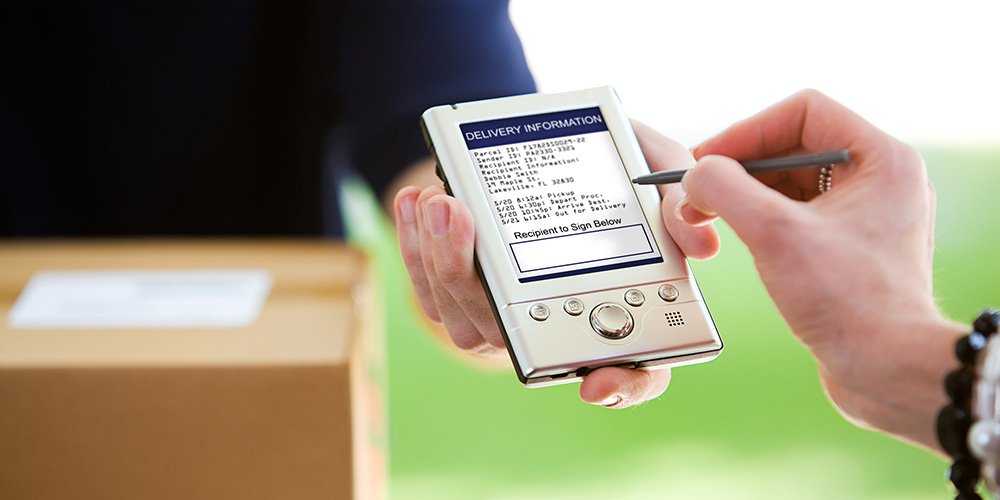
Jei užsiimate logistikos verslu, pristatymo įrodymas tampa svarbia visos pristatymo sistemos dalimi. POD yra svarbi pristatymo proceso dalis, nes ji nustato, kad pakuotė buvo pristatyta klientui, ir veikia kaip kvitas, įrodantis, kad pristatymas buvo atliktas.

Pristatymo įrodymas – tai raštiškas patvirtinimas, kad tam tikrą pinigų sumą gavote konkrečią dieną ir laiku, prekę gavusio asmens vardas ir pavardė bei kiti siuntimo duomenys. Iš esmės tai yra oficialus dokumentas, kuriame klientas patvirtina užsakymo ar siuntinio gavimą.

„Zeo Route Planner“ pristatymo įrodymo funkcija

Geras bendravimas yra būtinas verslo sėkmei. Logistikos pramonėje klientai tikisi žinoti, kur yra jų užsakymai. Atsižvelgdami į kylančias technologijas ir inovacijas, mes, „Zeo Route“, bandėme patobulinti senąją pristatymo patvirtinimų (POD) metodiką. Savo programėlėje sukūrėme E-POD arba elektroninį pristatymo įrodymą. E-POD yra skaitmeninis tradicinio popierinio pristatymo užsakymo ar važtaraščio formatas. Jie siūlo efektyvų ir modernų paskirstymo būdą, leidžiantį transporto įmonėms teikti geresnį klientų aptarnavimą viso pristatymo proceso metu.

Pristatymo patvirtinimo įjungimo veiksmai „Zeo Route Planner“ programoje

Tiesiog atlikite šiuos paprastus veiksmus, kad įgalintumėte pristatymo įrodymą programoje Zeo Route Planner

Kaip įjungti pristatymo įrodymą „Zeo Route Planner“, „Zeo Route Planner“.
padidinti degalų taupymą

Sutaupykite 200 USD kuro, kas mėnesį!

Optimizuokite maršrutus naudodami mūsų algoritmą, efektyviai sumažindami kelionės laiką ir išlaidas.

Pradėkite nemokamai

Kaip įjungti pristatymo įrodymą „Zeo Route Planner“, „Zeo Route Planner“.

  • Atidarykite „Zeo Route Planner“ programėlę ir eikite į skyrių „Mano profilis“. Kaip įjungti pristatymo įrodymą „Zeo Route Planner“, „Zeo Route Planner“.
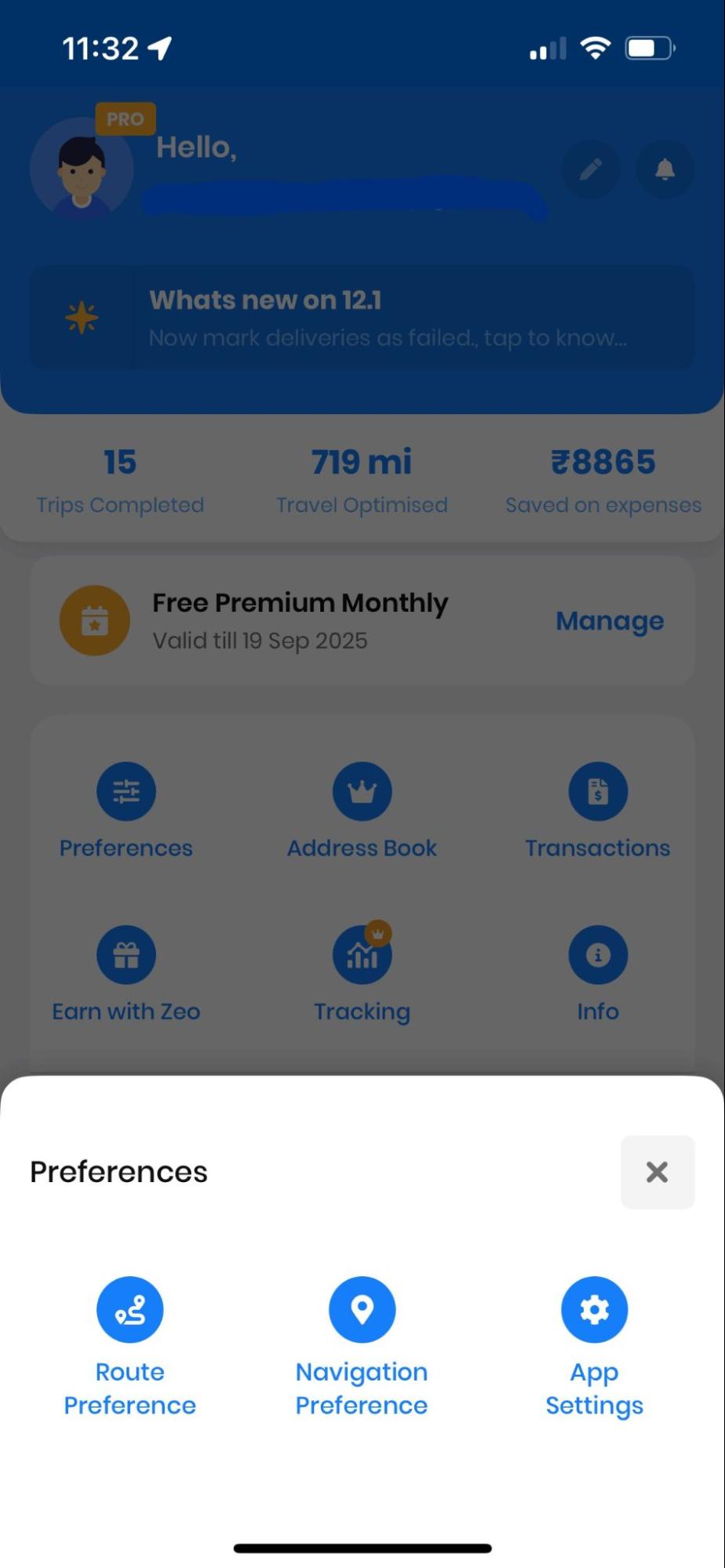
  • Dabar paspauskite mygtuką „Programėlės nustatymai“' skirtuką, kad atidarytumėte nuostatų sąrašą. Tada paspauskite „Pristatymo įrodymas“ skirtukas. Kaip įjungti pristatymo įrodymą „Zeo Route Planner“, „Zeo Route Planner“.
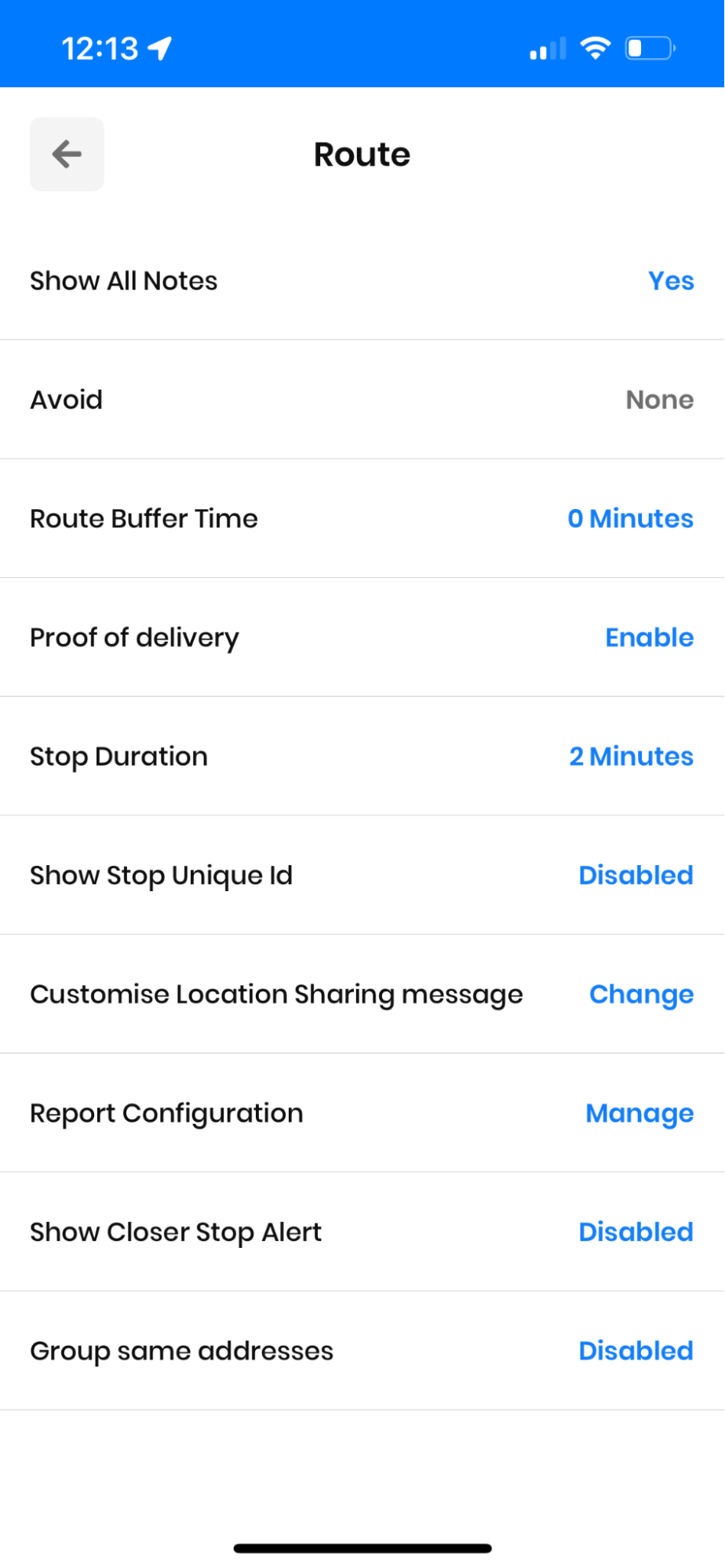
  • Atsiras iššokantis langas. Paspauskite parinktį „Įjungti“, tada paspauskite „Išsaugoti mygtuką. Kaip įjungti pristatymo įrodymą „Zeo Route Planner“, „Zeo Route Planner“.
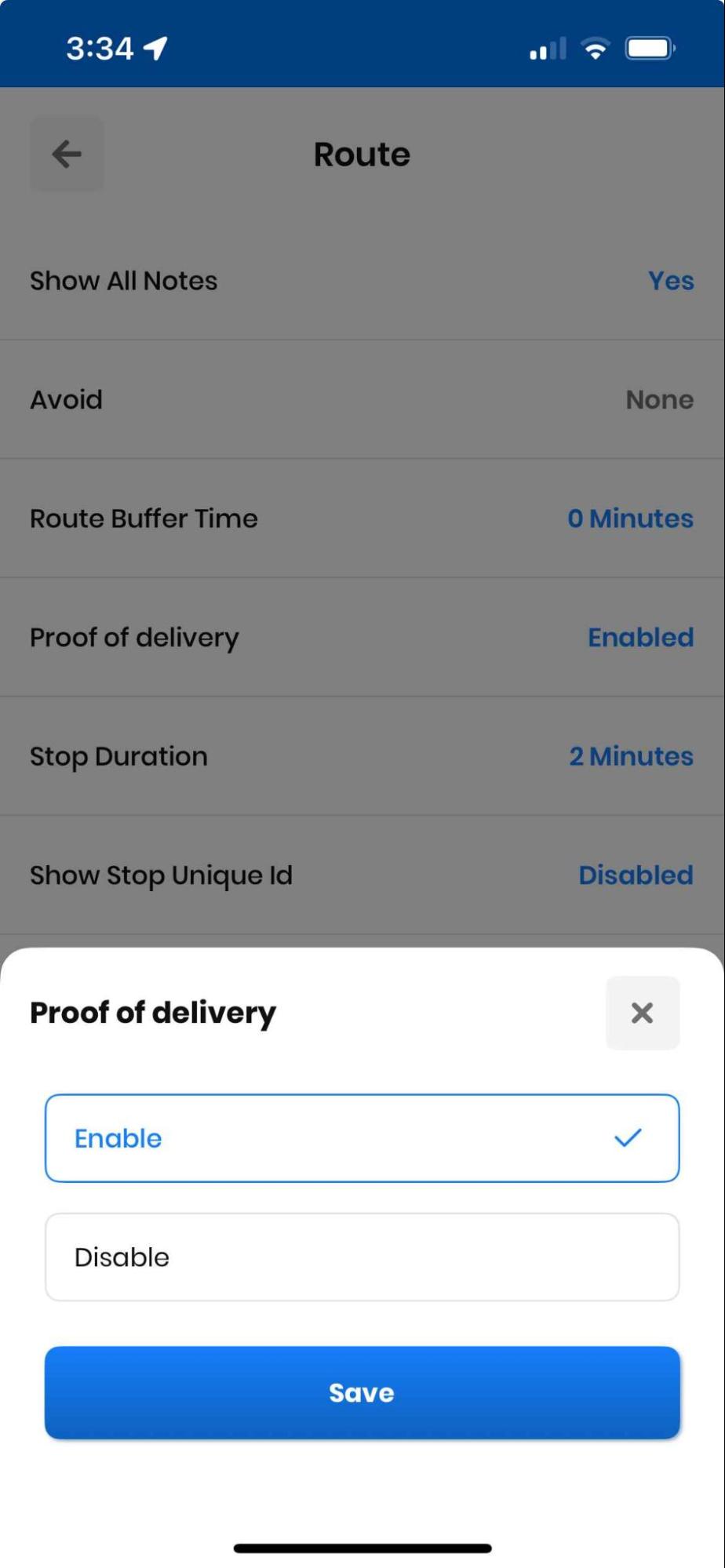
  • Dabar eikite į skyrių „Mano maršrutai“ ir paspauskite „Pridėti naują maršrutą“ ir pradėkite importuoti visus adresus. Kaip įjungti pristatymo įrodymą „Zeo Route Planner“, „Zeo Route Planner“.
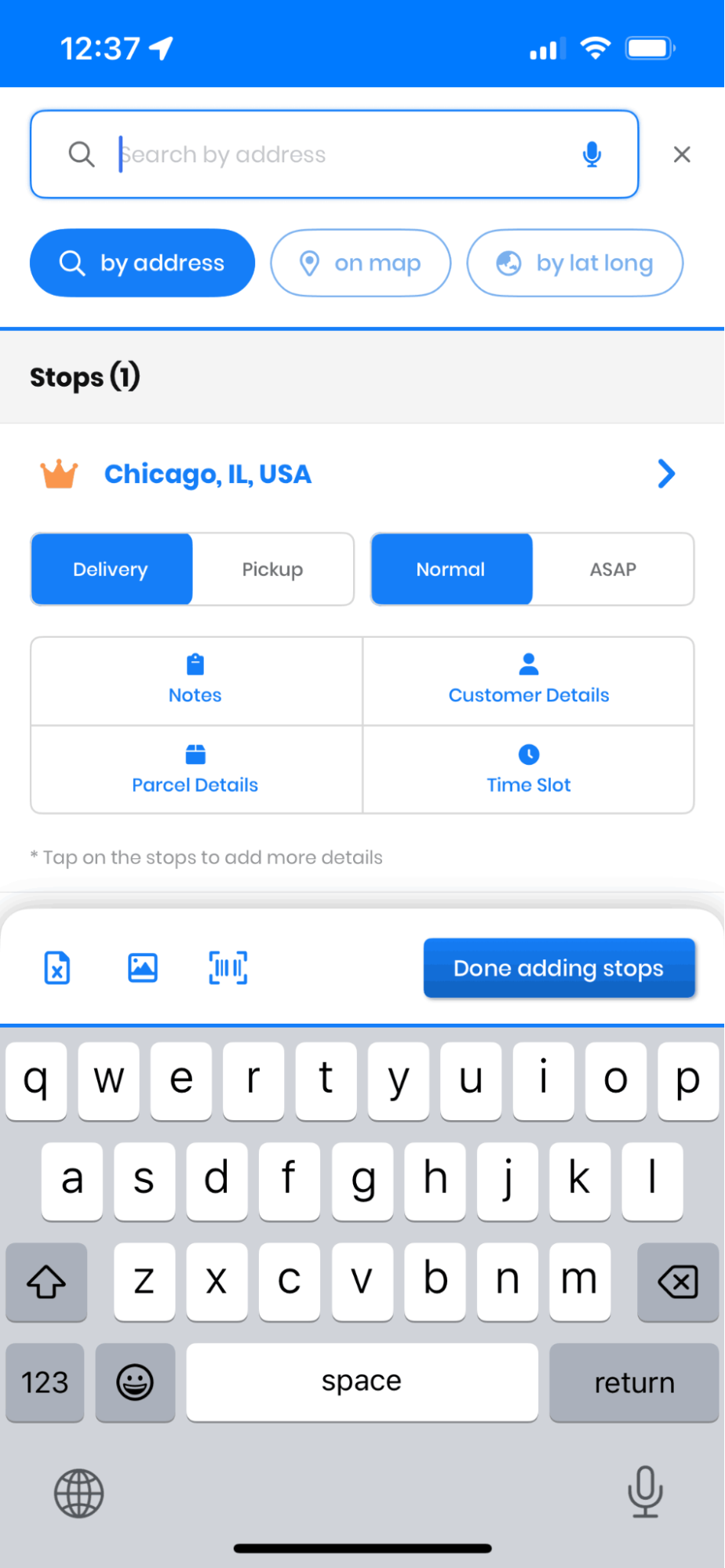
  • „Zeo Route Planner“ leidžia jums importuoti adresą per skaičiuoklę, Brūkšninis / QR kodas, vaizdo fiksavimasir rankinį įvedimą. Pridėję adresus, paspauskite mygtuką „Išsaugoti ir optimizuoti“, kad optimizuotumėte visus maršrutus. Kaip įjungti pristatymo įrodymą „Zeo Route Planner“, „Zeo Route Planner“.
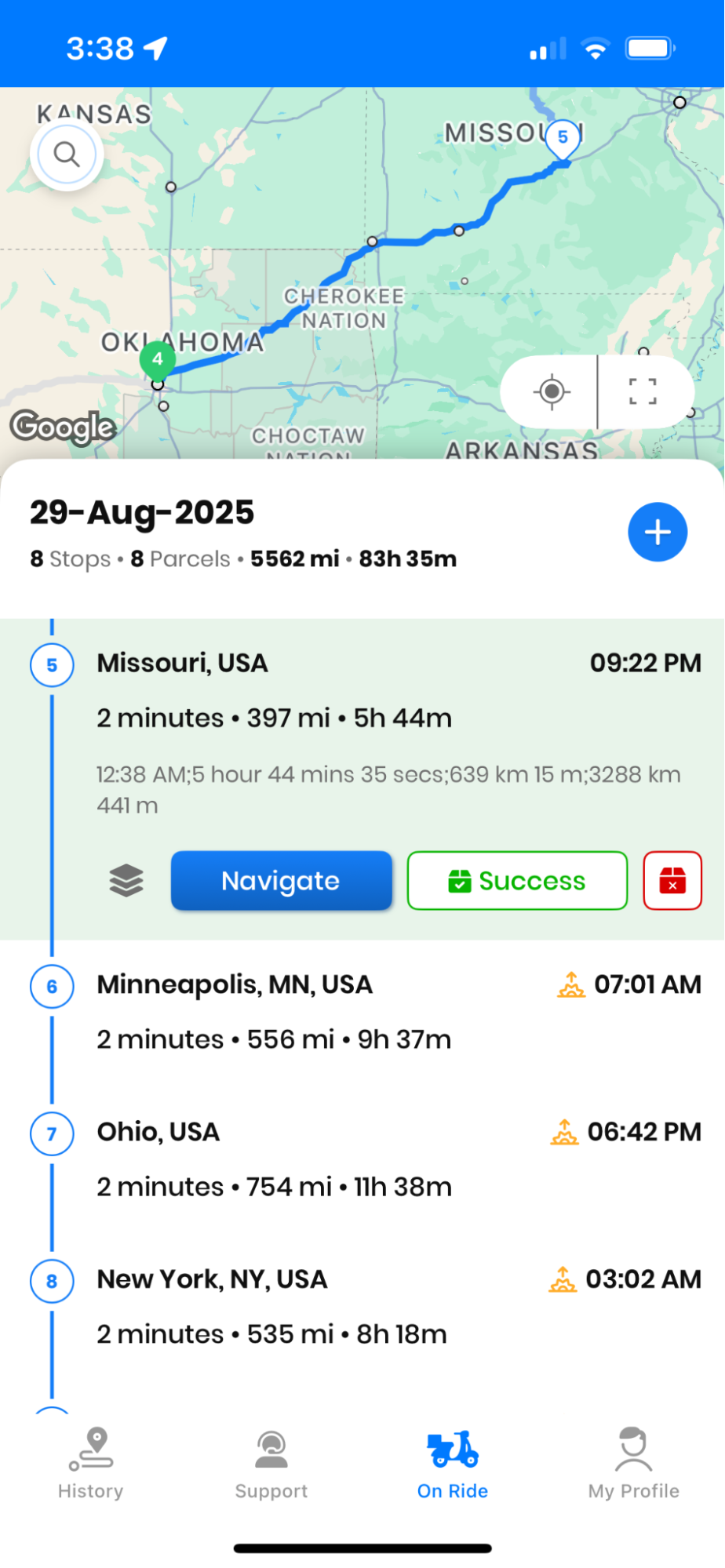
  • Dabar galite pradėti pristatymo procesą paspausdami 'navigacija' mygtuką. Pasiekę tikslą, paspauskite 'Padaryta' mygtuką. Kaip įjungti pristatymo įrodymą „Zeo Route Planner“, „Zeo Route Planner“.
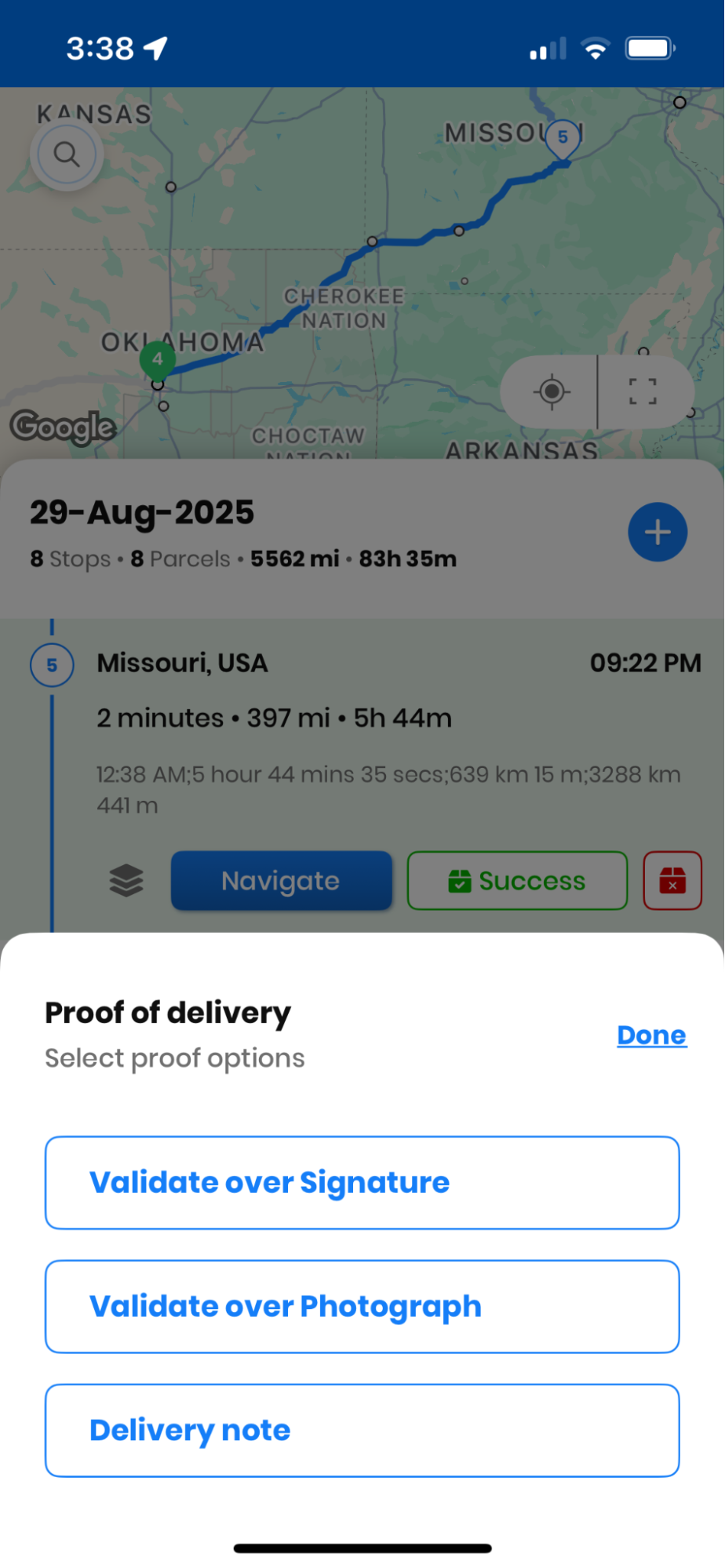
  • Paspaudus mygtuką „Atlikta“, pasirodys iššokantis langas su dviem parinktimis: Patvirtinti pagal parašą ir patvirtinti pagal nuotrauką.
  • Jei pasirinksite parinktį „Patvirtinti naudojant parašą“, atsidarys naujas iššokantis langas su tuščia vieta, kurioje galėsite užfiksuoti kliento parašą. Kaip įjungti pristatymo įrodymą „Zeo Route Planner“, „Zeo Route Planner“.
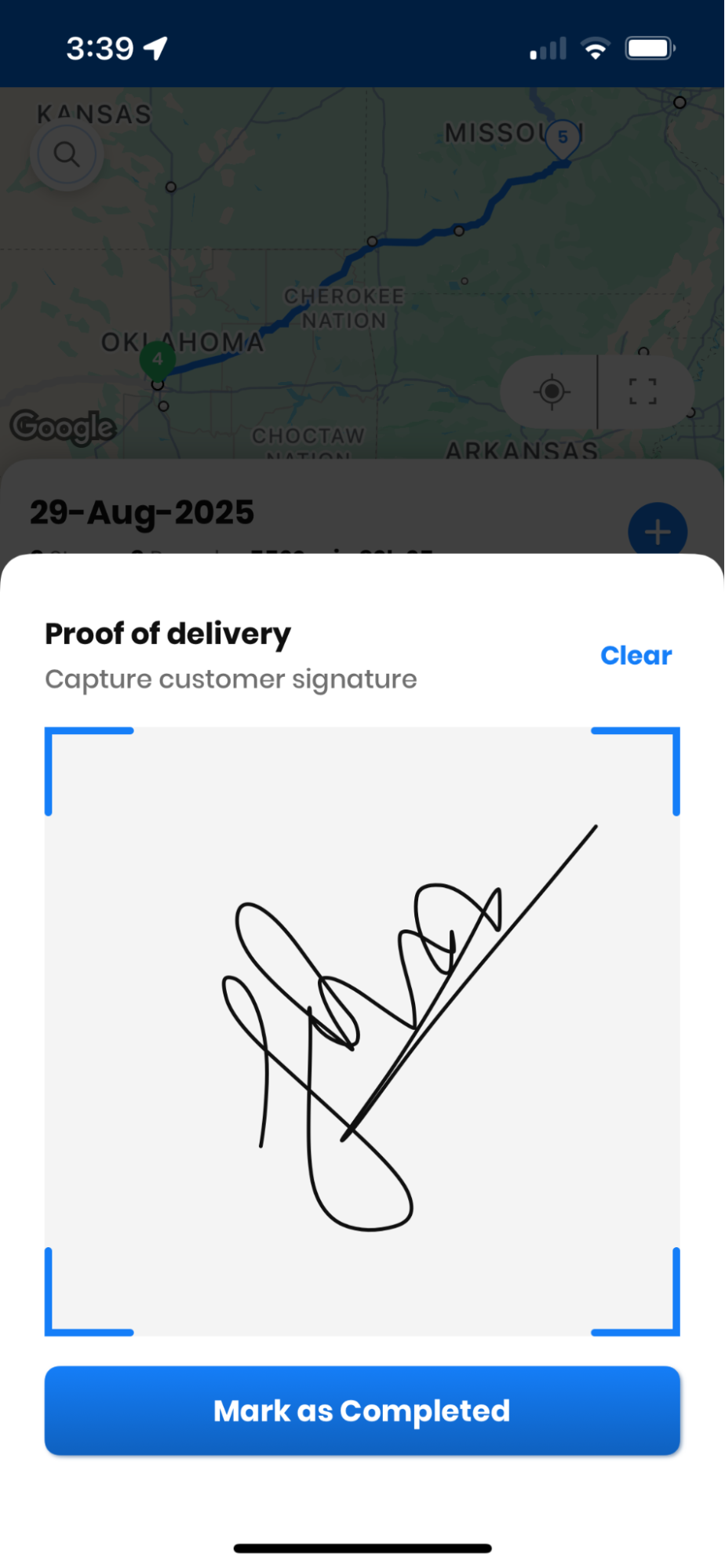
  • Galite nurodyti klientui naudoti pirštus kaip rašiklį ir pasirašyti toje tuščioje vietoje; paėmę parašą, paspauskite „Pažymėti kaip atliktą“ pristatymui užbaigti.
  • Taip pat galite naudoti „Išvalymo mygtukas kad ištuštintumėte tuščią vietą, jei parašas netinkamas. Kaip įjungti pristatymo įrodymą „Zeo Route Planner“, „Zeo Route Planner“.
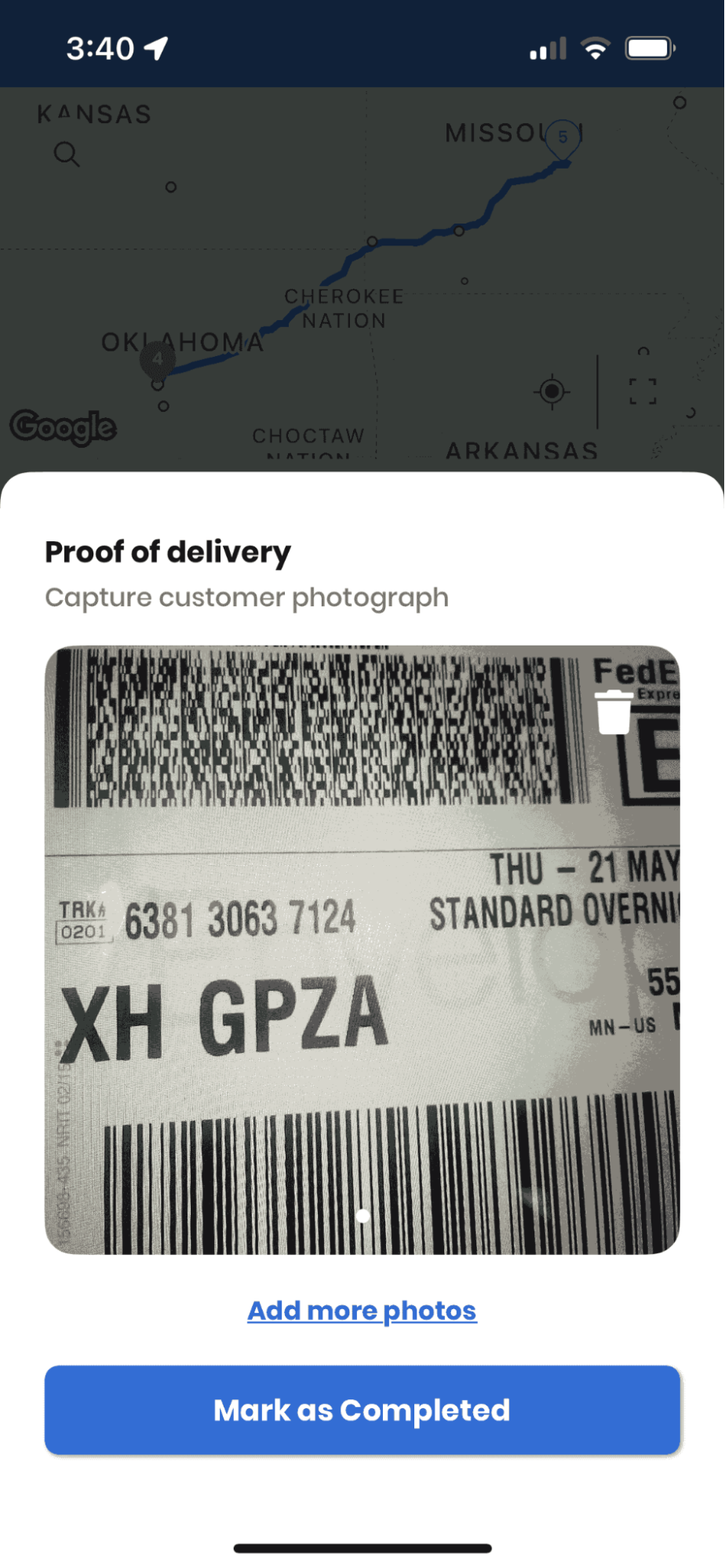
  • Jei pasirinksite „Patvirtinti pagal nuotrauką parinktį, tada atsidarys jūsų fotoaparatas ir galėsite nufotografuoti pakuotės vaizdą. Nufotografavę pakuotę, galite paspausti Pažymėti kaip užbaigtą mygtuką, kad užbaigtumėte pristatymo procesą. Kaip įjungti pristatymo įrodymą „Zeo Route Planner“, „Zeo Route Planner“.
  • Jei bet kuriuo metu norite pamatyti konkrečios stotelės pristatymo įrodymą, paspauskite mygtuką „Rodyti“ skiltyje „Važiuojant“. Pamatysite užpildytų adresų sąrašą.
  • Paspauskite varnelės piktogramą, kurią galite matyti prieš adresą. Kaip įjungti pristatymo įrodymą „Zeo Route Planner“, „Zeo Route Planner“.
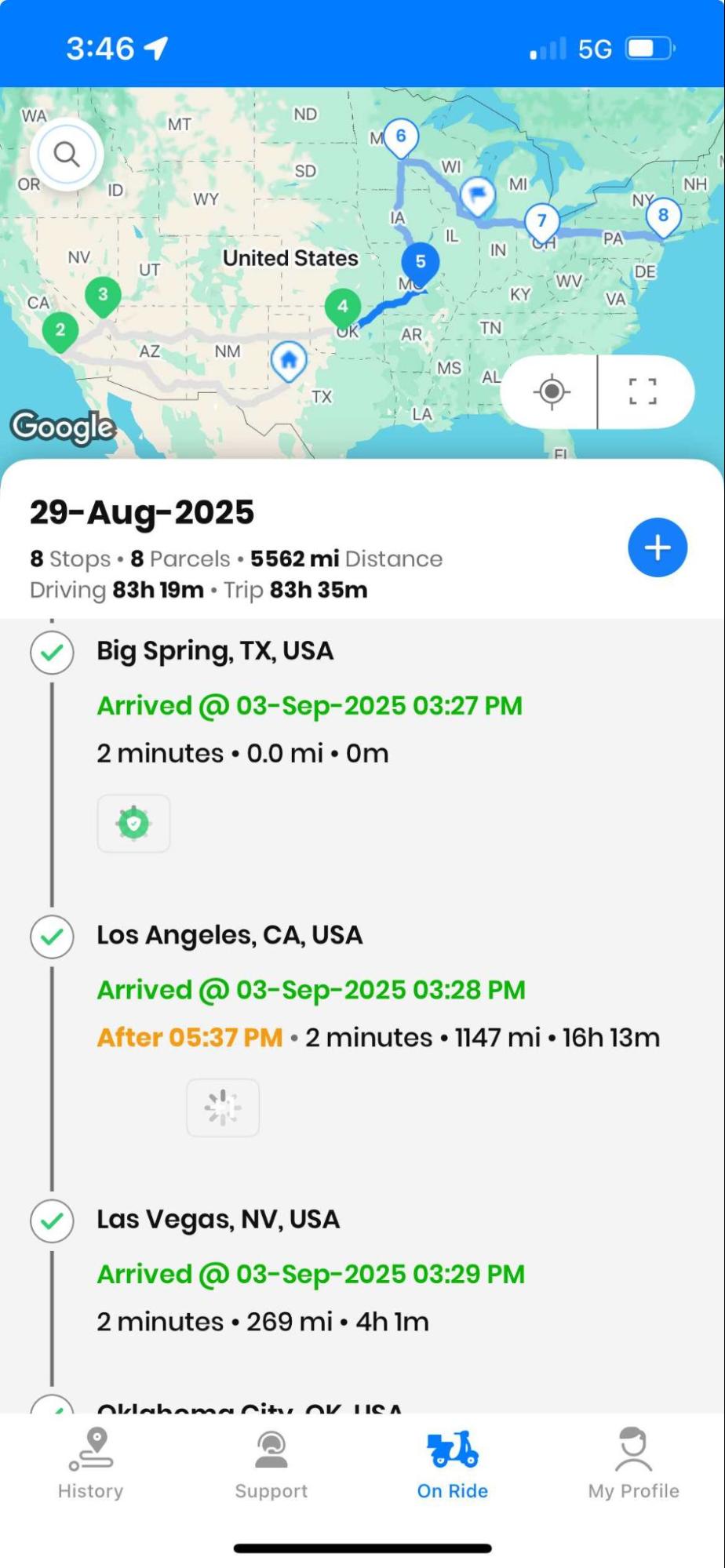
  • Kai tik paspausite varnelės piktogramą, pamatysite pristatymo proceso metu gautą pristatymo įrodymą.

Išvada

Šiandienos sparčiai besikeičiančiame pasaulyje, pristatant pristatymo įrodymas (POD) Sistema yra būtina. Ji gali sukurti klientų pasitikėjimą ir užtikrinti atskaitomybę. Naudodami „Zeo Route Planner“ galite užtikrinti sklandų veikimą ir padėti savo verslui.

Registruotis Zeo šiandien ir pradėkite tiekti prekes sumaniau, greičiau ir lengviau!

Įvertinkite šį įrašą:

😡 0😐 0(I.e. 0❤️ 0
Šiame straipsnyje
padidinti degalų taupymą

Pristatymas ir atsiėmimas be rūpesčių!

Optimizuokite maršrutus naudodami mūsų algoritmą, efektyviai sumažindami kelionės laiką ir išlaidas.

Pradėkite nemokamai

Prisijunkite prie mūsų naujienlaiškio

Gaukite mūsų naujausius atnaujinimus, ekspertų straipsnius, vadovus ir dar daugiau savo pašto dėžutėje!

    Prenumeruodami sutinkate gauti el. laiškus iš Zeo ir mūsų Privatumo politikoje.

    Zeo klausimynas

    Dažnai
    Paklaustas,
    klausimai

    Žinoti daugiau

    Kaip pridėti „stop“ rašant ir ieškant? tinklas

    Atlikite šiuos veiksmus, kad pridėtumėte stotelę įvesdami ir ieškodami:

    • Eiti į Žaidimų aikštelės puslapis. Viršuje kairėje rasite paieškos laukelį.
    • Įveskite norimą stotelę ir įvedant bus rodomi paieškos rezultatai.
    • Pasirinkite vieną iš paieškos rezultatų, kad įtrauktumėte stotelę į nepriskirtų stotelių sąrašą.

    Kaip masiškai importuoti sustojimus iš „Excel“ failo? tinklas

    Norėdami masiškai pridėti sustojimų naudodami „Excel“ failą, atlikite šiuos veiksmus:

    • Eiti į Žaidimų aikštelės puslapis.
    • Viršutiniame dešiniajame kampe pamatysite importavimo piktogramą. Paspauskite tą piktogramą ir atsidarys modalas.
    • Jei jau turite „Excel“ failą, paspauskite mygtuką „Įkelti sustabdymus per plokščiąjį failą“ ir atsidarys naujas langas.
    • Jei neturite esamo failo, galite atsisiųsti pavyzdinį failą ir atitinkamai įvesti visus savo duomenis, tada jį įkelti.
    • Naujame lange įkelkite failą ir suderinkite antraštes bei patvirtinkite susiejimą.
    • Peržiūrėkite patvirtintus duomenis ir pridėkite stotelę.

    Kaip importuoti stoteles iš vaizdo? Mobilus

    Atlikite šiuos veiksmus, jei norite masiškai pridėti sustojimų įkeldami vaizdą:

    • Eiti į Zeo Route Planner App ir atidarykite On Ride puslapį.
    • Apatinėje juostoje kairėje yra 3 piktogramos. Paspauskite paveikslėlio piktogramą.
    • Pasirinkite paveikslėlį iš galerijos, jei jau turite, arba nufotografuokite, jei neturite.
    • Sureguliuokite pasirinkto vaizdo apkarpymą ir paspauskite apkarpyti.
    • Zeo automatiškai aptiks adresus iš vaizdo. Paspauskite atlikta, tada išsaugokite ir optimizuokite, kad sukurtumėte maršrutą.

    Kaip pridėti sustojimą naudojant platumą ir ilgumą? Mobilus

    Jei turite adreso platumą ir ilgumą, atlikite šiuos veiksmus, kad pridėtumėte stotelę:

    • Eiti į Zeo Route Planner App ir atidarykite On Ride puslapį.
    • Pamatysite piktogramą. Paspauskite tą piktogramą ir paspauskite Naujas maršrutas.
    • Jei jau turite „Excel“ failą, paspauskite mygtuką „Įkelti sustabdymus per plokščiąjį failą“ ir atsidarys naujas langas.
    • Po paieškos juosta pasirinkite parinktį „pagal platumą ir ilgumą“ ir įveskite platumą bei ilgumą paieškos juostoje.
    • Pamatysite rezultatus paieškoje, pasirinkite vieną iš jų.
    • Pasirinkite papildomas parinktis pagal savo poreikius ir spustelėkite „Sustojimų pridėjimas baigtas“.

    Kaip pridėti stotelių naudojant QR kodą? Mobilus

    Atlikite šiuos veiksmus, kad nustotumėte naudoti QR kodą:

    • Eiti į Zeo Route Planner App ir atidarykite On Ride puslapį.
    • Pamatysite piktogramą. Paspauskite tą piktogramą ir paspauskite Naujas maršrutas.
    • Apatinėje juostoje kairėje yra 3 piktogramos. Paspauskite QR kodo piktogramą.
    • Tai atvers QR kodo skaitytuvą. Galite nuskaityti įprastą QR kodą, taip pat „FedEx“ QR kodą, ir jis automatiškai aptiks adresą.
    • Pridėkite stotelę prie maršruto naudodami bet kokias papildomas parinktis.

    Kaip ištrinti stotelę? Mobilus

    Norėdami ištrinti stotelę, atlikite šiuos veiksmus:

    • Eiti į Zeo Route Planner App ir atidarykite On Ride puslapį.
    • Pamatysite piktogramą. Paspauskite tą piktogramą ir paspauskite Naujas maršrutas.
    • Pridėkite keletą sustojimų naudodami bet kurį iš metodų ir spustelėkite „Išsaugoti ir optimizuoti“.
    • Turimų stotelių sąraše ilgai paspauskite bet kurią stotelę, kurią norite ištrinti.
    • Atsidarys langas, kuriame bus prašoma pasirinkti stoteles, kurias norite pašalinti. Spustelėkite mygtuką Pašalinti ir jis ištrins stotelę iš jūsų maršruto.

    Xlork yra kūrėjams skirta duomenų importavimo platforma. Ji leidžia įterpti CSV, „Excel“ ir „Google“ skaičiuoklių importavimą į bet kurią dirbtinio intelekto valdomą programą. stulpelių susiejimas ir schemos patvirtinimasNaršykite nemokamai kūrėjas įrankiai kaip JSON į CSV keitikliai ir spalvų palečių generatoriai. Daugiau nebereikės kurti importavimo srautų nuo nulio – tiesiog įkelkite Xlork SDK, užsiregistruoti nemokamaiir išsiųskite švarius duomenis per kelias minutes.



















