



Atnaujinta: Sausis 16, 2026
Skaitymo laikas: 4 protokolas
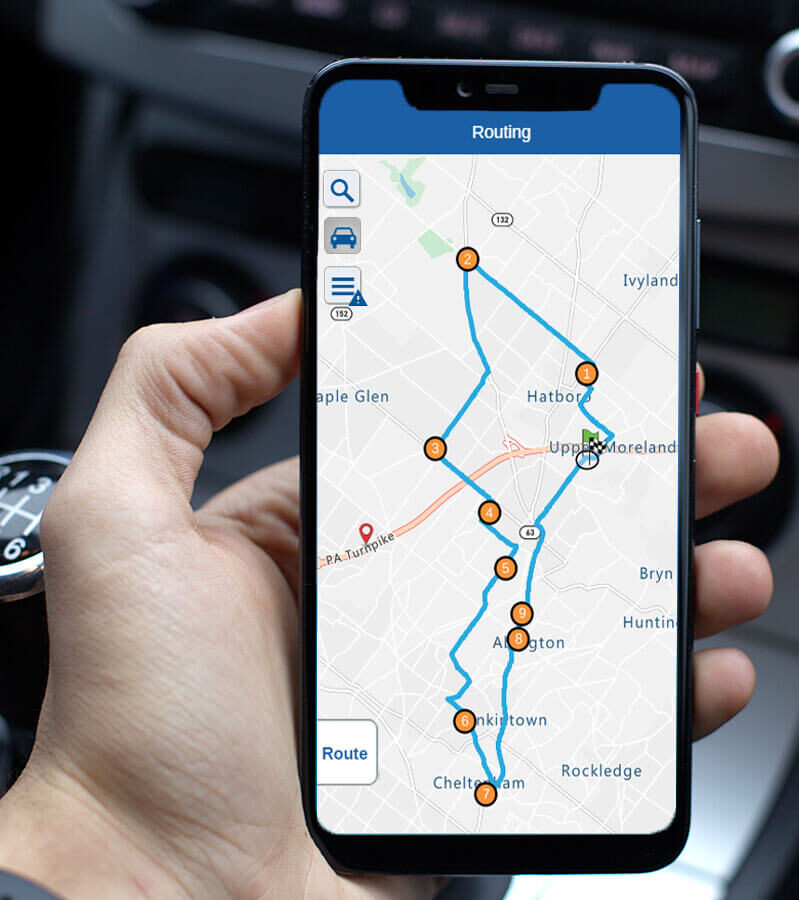
Jei jūsų pristatymo procesas yra paskutinė mylia, pristatymo maršrutų kūrimas ir valdymas yra viena didžiausių problemų, su kuria susidursite visame pristatymo procese. Jei pristatymo maršrutai nebus tinkamai suplanuoti, galiausiai labiausiai nukentės jūs ir jūsų vairuotojas, o tai turės didelės įtakos paskutinės mylios pristatymui. Iššūkiai tampa dar sudėtingesni, kai susiduriate su keliais pristatymo adresais, išsibarsčiusiais skirtingose vietose, skirtingais eismo srautais per dieną ir skubiais pristatymais, kuriems reikalingas tikslus koordinavimas. „Zeo Route Planner“ visada stengėsi pritaikyti šias funkcijas taip, kad pristatymo adresus būtų galima lengvai valdyti, pripažindama, kad efektyvus maršrutų planavimas yra sėkmingų pristatymo operacijų pagrindas.
Šiuolaikinės pristatymo įmonės 2026 m. susiduria su precedento neturinčiais iššūkiais: klientų lūkesčiai dėl greitesnių pristatymų toliau auga, o degalų ir veiklos sąnaudos reikalauja maksimalaus efektyvumo. Nesvarbu, ar valdote nedidelę vietinę pristatymo paslaugą, vykdote el. prekybos vykdymo operaciją, ar koordinuojate lauko aptarnavimo susitikimus, galimybė greitai importuoti ir optimizuoti pristatymo maršrutus gali lemti skirtumą tarp pelno ir nuostolių. Daugelis įmonių susiduria su varginančiu rankiniu adresų įvedimo procesu, nepilnų arba neteisingai suformatuotų adresų duomenų tvarkymu ir daug laiko reikalaujančia užduotimi organizuoti sustojimus efektyviausia seka.
Atsižvelgdami į visus pristatymo proceso sunkumus, sukūrėme „Zeo Route Planner“ – geriausią sprendimą visiems jūsų pristatymo valdymo poreikiams. Stengėmės sukurti tas funkcijas, kurios padėtų tinkamai valdyti pristatymo procesą tiek dispečerio, tiek vairuotojo pusėje. Mūsų kūrimo komanda nuolat stengėsi suprasti realius iššūkius, su kuriais susiduria pristatymo specialistai – nuo mažų įmonių savininkų, valdančių savo maršrutus, iki didelių logistikos įmonių, kasdien koordinuojančių šimtus pristatymų. Rezultatas – išsamus sprendimas, kuris ne tik optimizuoja maršrutus, bet ir visą darbo eigą nuo adresų importavimo iki pristatymo užbaigimo.
Naudodamiesi Zeo Route Planner pagalba, gausite daugybę parinkčių importuoti adresus į programą. Programėlėje pateikiami tokie metodai kaip Excel importas, vaizdo fiksavimas, QR / brūkšninio kodo nuskaitymas importuoti visus savo adresus į programėlę. Šios kelios importavimo parinktys užtikrina, kad nepriklausomai nuo to, kaip gaunate pristatymo informaciją – ar ji būtų skaičiuoklėje iš el. prekybos platformos, atspausdinta sąskaitose faktūrose, ar užkoduota nuskaitymo sistemose – galite greitai perkelti šiuos duomenis į savo maršruto planavimo darbo eigą be rankinio duomenų įvedimo klaidų.
Neseniai sukūrėme dar vieną funkciją, kuri padės jums tiesiogiai importuoti adresų sąrašą iš „Google“ žemėlapių į „Zeo Route Planner“ programėlę. Tuomet galėsite optimizuoti maršrutus ir pradėti pristatymo procesą. Ši integracija sujungia daugeliui vartotojų jau pažįstamą „Google“ žemėlapių sąsają su galingomis „Zeo“ maršrutų optimizavimo galimybėmis. Daugelis pristatymo specialistų naudoja „Google“ žemėlapius greitam maršrutų patikrinimui arba kai klientai dalijasi vietovėmis per „Google“ žemėlapių nuorodas, todėl ši importavimo funkcija yra natūralus esamų darbo eigų pratęsimas.
Kalbėjome apie optimizavimo procesą „Google“ žemėlapiuose, kuriuos galite perskaityti čiaKadangi „Google“ žemėlapiai leidžia tik 9 sustojimus, nerekomenduojame jų naudoti, tačiau sukūrėme sprendimą, kuris gali padėti jums įtraukti adresų sąrašą į „Zeo Route Planner“. Gavome keletą atsiliepimų iš mažų įmonių vairuotojų, kad jiems programoje reikia numatyti galimybę įkelti adresą tiesiai iš „Google“ žemėlapių programėlių. Kadangi teikiame į klientą orientuotą paslaugą, atsižvelgėme į šiuos atsiliepimus ir sukūrėme šią funkciją tiems vairuotojams, kurie gauna adresų sąrašą iš „Google“ žemėlapių. Šis „Google“ žemėlapių apribojimas tampa ypač problemiškas pristatymo įmonėms, kurios reguliariai tvarko 20, 50 ar net 100 ir daugiau sustojimų per dieną, todėl specialus maršruto planavimo sprendimas yra būtinas rimtoms pristatymo operacijoms.
„Google“ žemėlapių importavimo funkcija yra ypač vertinga įmonėms, kurios dirba su klientais, kurie dažnai dalijasi savo buvimo vieta per „Google“ žemėlapius. Užuot rankiniu būdu kopijavus ir įklijavus adresus arba iš naujo įvedus buvimo vietos duomenis, dabar galite sklandžiai perkelti šią informaciją tiesiai į „Zeo“ optimizavimo variklį. Tai taupo brangų laiką ir sumažina adresų klaidų, kurios gali lemti nepavykusius pristatymus ir klientų nepasitenkinimą, tikimybę.
Pažiūrėkime, kaip galite importuoti visą savo adresų sąrašą iš Google Maps į Zeo Route Planner programą. Rekomenduojame tai pažiūrėti YouTube vaizdo pamoka kad gautumėte tinkamą įžvalgą, kaip galite tiesiogiai įkelti adresą iš „Google“ žemėlapių į programą „Zeo Route“.

padidinti degalų taupymą
Pristatymas ir atsiėmimas be rūpesčių!
Optimizuokite maršrutus naudodami mūsų algoritmą, efektyviai sumažindami kelionės laiką ir išlaidas.
Pradėkite nemokamai
Naujo maršruto kūrimas iš Google Maps adresų sąrašo į Zeo Route Planner programą
- Atidarykite „Google“ žemėlapių programą, tada eikite į skyrių „Nuorodos“.
- Spauskite Trys taškai piktogramą „Google“ žemėlapio viršuje, dešinėje.
- Spauskite Pridėti stotelę pasirinkimas.
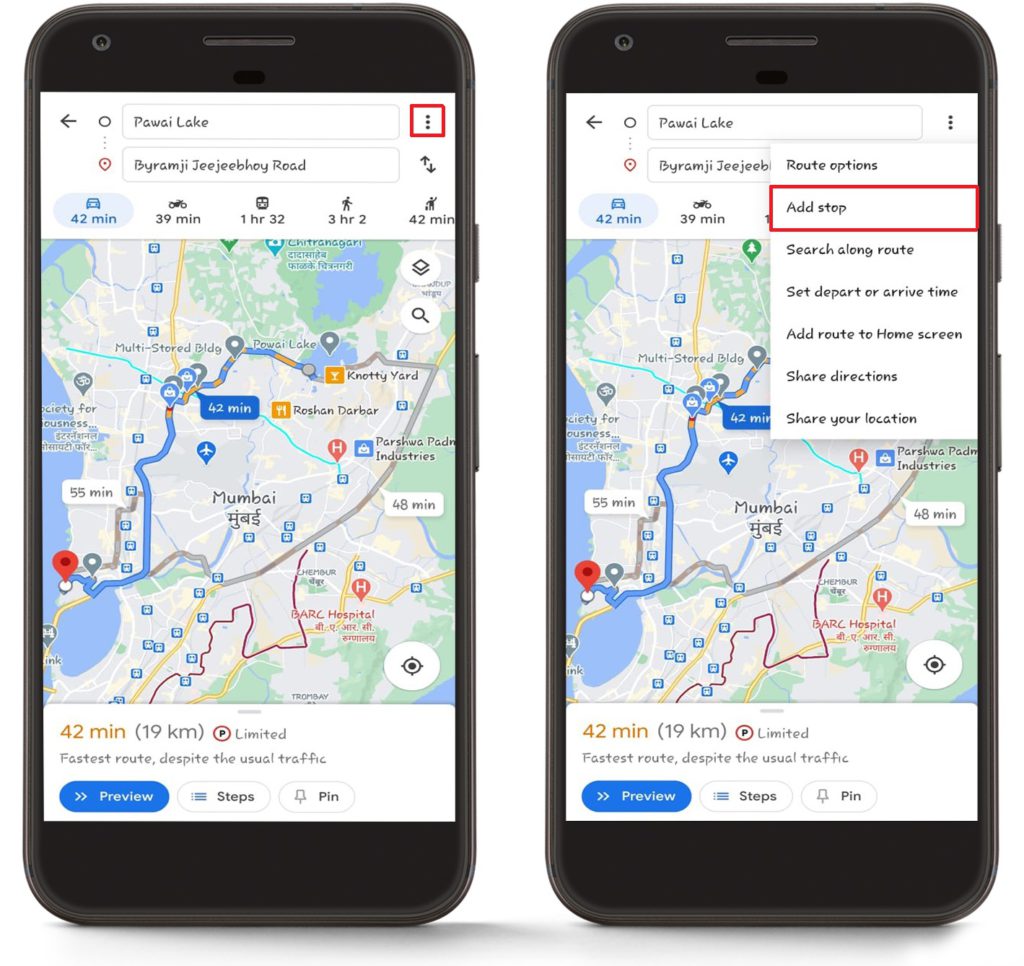
- Toliau pridėkite sustojimus. Atminkite, kad „Google“ žemėlapiai riboja jūsų galimybes pridėti iki 9 papildomų sustojimų, todėl šis metodas geriausiai tinka mažesniems maršruto segmentams, kuriuos vėliau galite sujungti „Zeo Route Planner“.
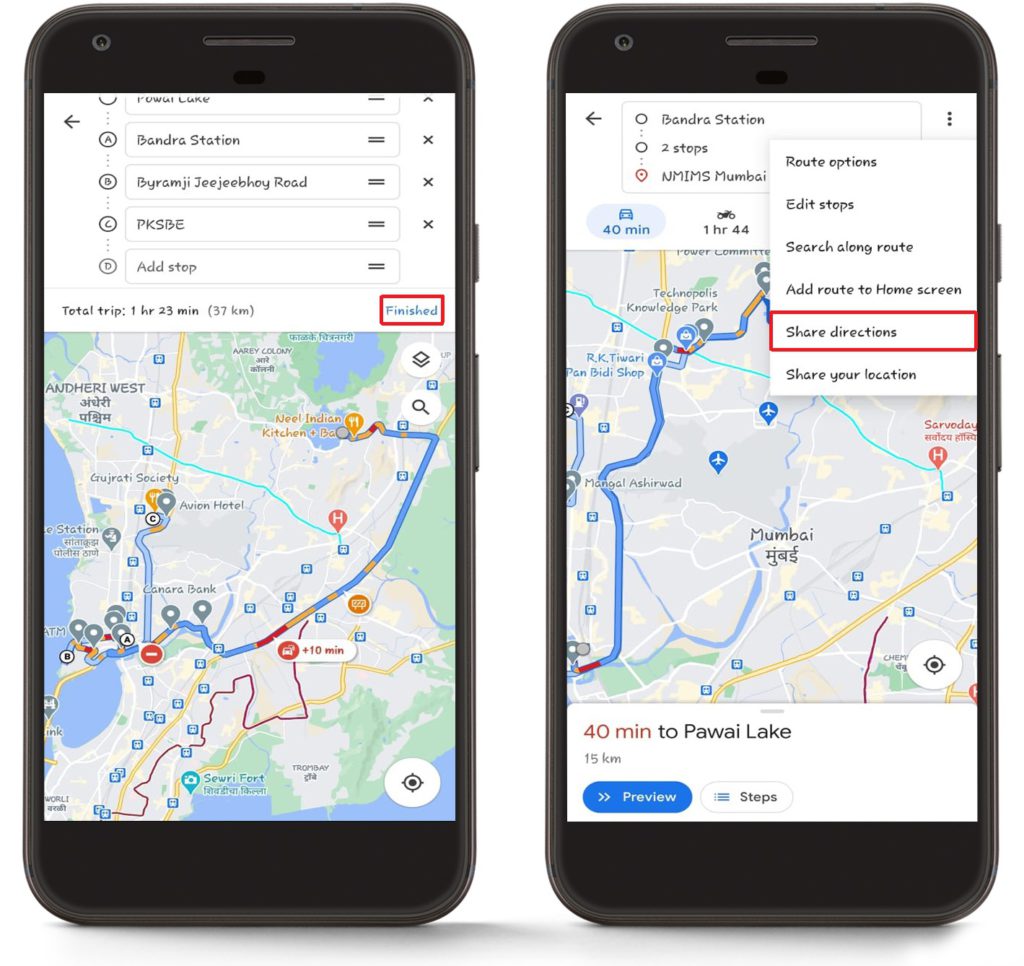
- Pridėję visas stoteles, spustelėkite mygtuką Baigta.
- Po to dar kartą spustelėkite Trys taškai piktogramą „Google“ žemėlapių viršuje dešinėje ir paspauskite Bendrinkite nuorodas.
- Eikite į priekį ir pasirinkite Zeo maršruto planuotojas piktogramą iš parinkčių sąrašo. Jei pradinėse bendrinimo parinktyse nematote „Zeo Route Planner“, ieškokite „Daugiau“ arba slinkite per galimas programėles.
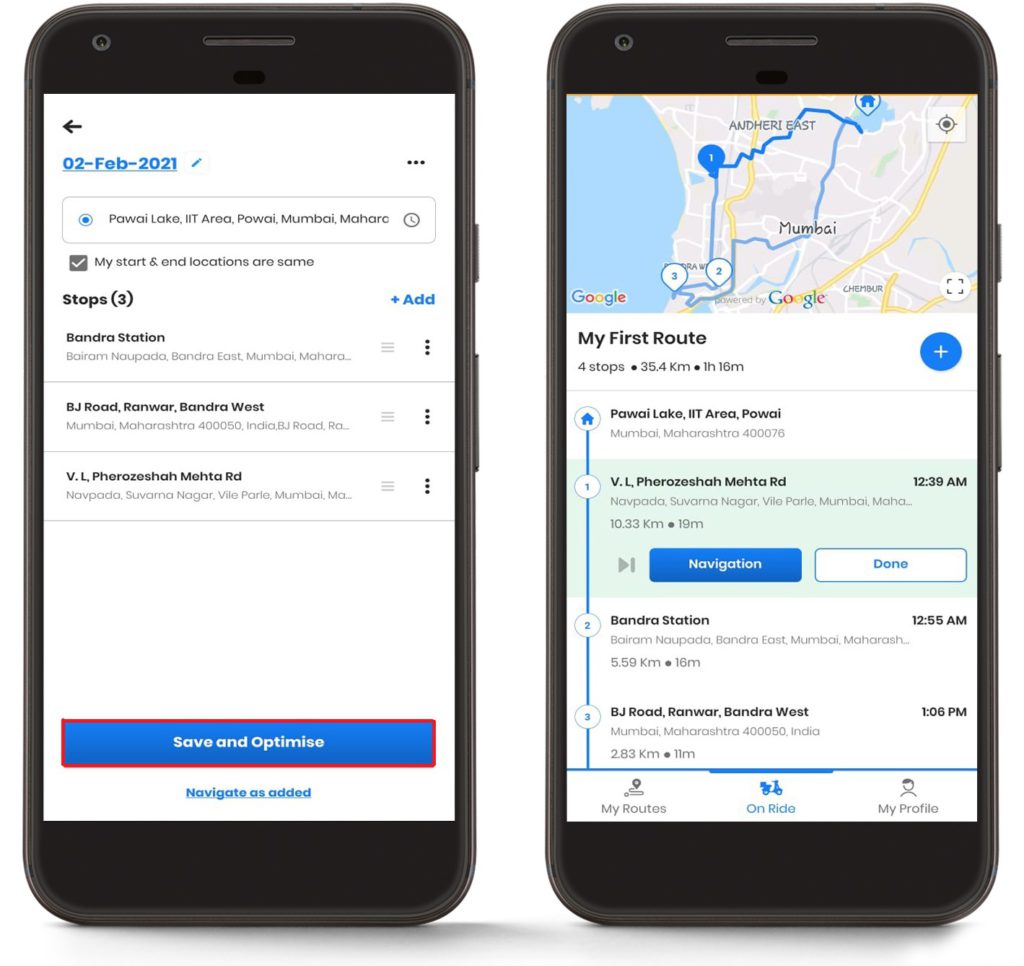
- Adresų sąrašas bus importuotas tiesiai į „Zeo Route Planner“ programėlę. Matysite visus savo adresus su tiksliomis koordinatėmis ir vietos informacija, išsaugota iš „Google“ žemėlapių.
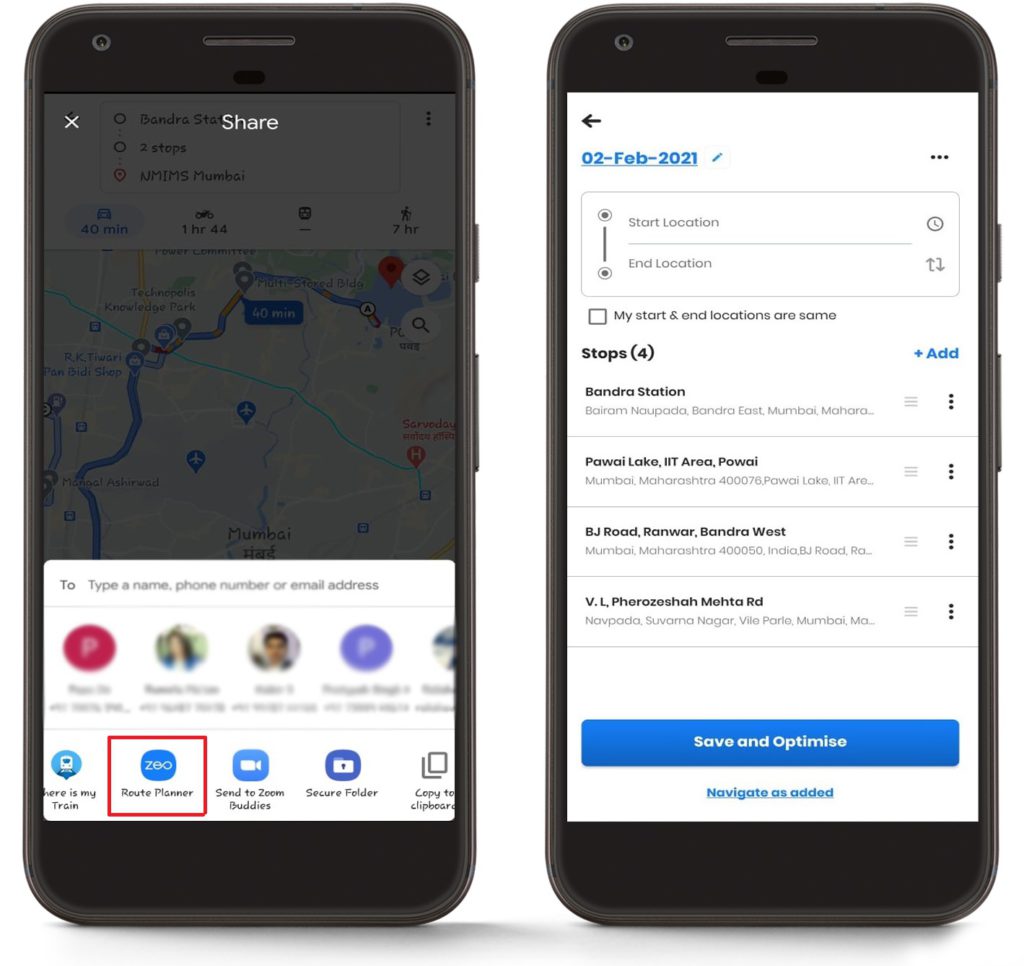
- Pažymėkite savo Kur prasideda bei Pabaigos vieta ir tada spauskite Išsaugokite ir optimizuokite mygtuką maršrutams optimizuoti. Jei reikia, galite nustatyti skirtingas pradžios ir pabaigos vietas, pavyzdžiui, pradėti nuo sandėlio ir baigti savo pagrindinėje bazėje.
- Efektyvus „Zeo Route Planner“ algoritmas lengvai optimizuos visus maršrutus, atsižvelgdamas į tokius veiksnius kaip eismo srautai, atstumas ir pristatymo prioritetai, kad būtų sukurta efektyviausia seka.
- Turėsite optimizuotus maršrutus ir galėsite lengvai pradėti navigaciją bei tęsti pristatymo procesą. Optimizavimas paprastai sutaupys jums daug laiko ir degalų sąnaudų, palyginti su pradine „Google“ žemėlapių seka.
Dažnai užduodami klausimai
K: Kas nutinka, jei „Google“ žemėlapiuose yra daugiau nei 9 sustojimai ir noriu juos visus importuoti į „Zeo Route Planner“?
A: Kadangi „Google“ žemėlapiai apriboja jūsų galimybes iki 9 papildomų sustojimų ir pradinio taško, turėsite sukurti kelis maršruto segmentus „Google“ žemėlapiuose ir importuoti juos atskirai į „Zeo Route Planner“. Importavę, galėsite sujungti visus adresus į vieną optimizuotą maršrutą „Zeo“, kuris gali apdoroti šimtus sustojimų be apribojimų.
K: Ar adresai išliks tikslūs juos perkėlus iš „Google Maps“ į „Zeo Route Planner“?
A: Taip, importavimo proceso metu išsaugomi tikslūs koordinatės ir vietos duomenys iš „Google Maps“, užtikrinant, kad adresai išliktų tikslūs. „Zeo Route Planner“ naudoja tuos pačius vietos duomenis, kuriuos patvirtino „Google Maps“, todėl perkėlimo metu neprarasite tikslumo.
K: Ar galiu redaguoti arba pridėti daugiau informacijos prie importuotų adresų, kai jie yra „Zeo Route Planner“ programoje?
A: Žinoma! Importavę iš „Google“ žemėlapių, galite redaguoti bet kokią adreso informaciją, pridėti kliento informaciją, pristatymo pastabas, laiko langus arba prioritetų nustatymus. Taip pat galite pridėti papildomų adresų naudodami bet kurį kitą „Zeo“ importavimo metodą, pvz., „Excel“, vaizdų fiksavimą arba rankinį įvedimą.
K: Ar mano įrenginyje reikia įdiegti ir „Google Maps“, ir „Zeo Route Planner“, kad tai veiktų?
A: Taip, jūsų įrenginyje turi būti įdiegtos abi programėlės. „Google Maps“ turi galėti bendrinti maršruto duomenis, o „Zeo Route Planner“ turi būti pasiekiama kaip bendrinimo parinktis, kad būtų galima gauti ir apdoroti importuotus adresus. Įsitikinkite, kad abi programėlės yra atnaujintos į naujausias versijas, kad būtų užtikrintas optimalus suderinamumas.
K: Ar yra apribojimas, kiek kartų galiu importuoti adresus iš „Google Maps“ į „Zeo Route Planner“?
A: Importavimo funkcijos naudojimo kartų skaičius neribojamas. Prireikus galite importuoti skirtingus maršruto segmentus per dieną ar savaitę. Šis lankstumas leidžia lengvai kurti išsamius pristatymo maršrutus iš kelių šaltinių arba tvarkyti paskutinės minutės maršrutų papildymus iš klientų, kurie dalijasi savo vietovėmis per „Google“ žemėlapius.
Vis dar reikia pagalbos?
Susisiekite su mumis rašydami mūsų komandai el support@zeoauto.com, ir mūsų komanda su jumis susisieks.

Ar esate transporto parko savininkas?
Norite lengvai valdyti savo vairuotojus ir pristatymus?
Be pastangų plėskite savo verslą naudodami Zeo Routes Planner – optimizuokite maršrutus ir lengvai valdykite kelis vairuotojus.
padidinti degalų taupymą
Sutaupykite 2 valandas nuo pristatymo kasdien!
Optimizuokite maršrutus naudodami mūsų algoritmą, efektyviai sumažindami kelionės laiką ir išlaidas.
Pradėkite nemokamai





















