


Atnaujinta: Balandis 14, 2025
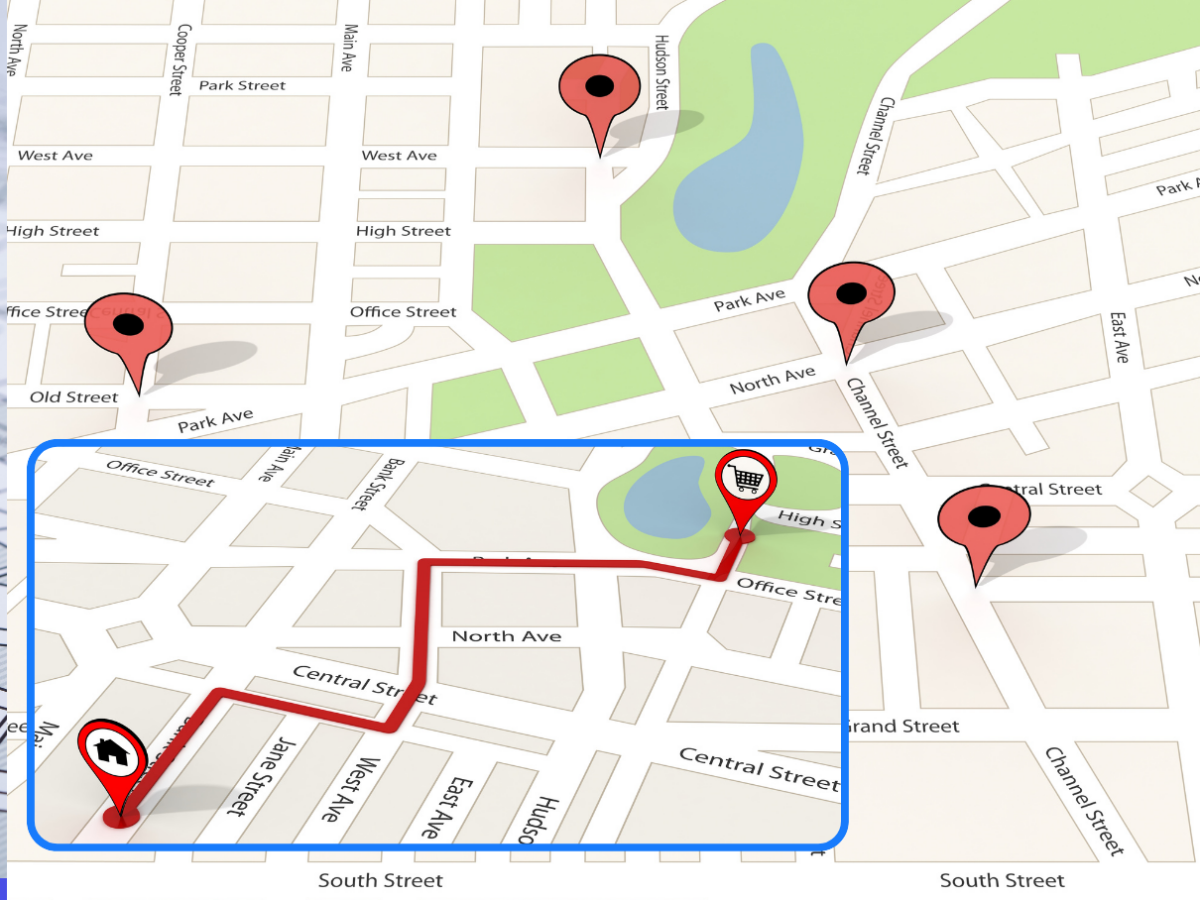
Pristatymas iš taško A į tašką B skamba paprastai – kol nesuvaldysite daugybės sustojimų, nenuspėjamo eismo ir įtemptų tvarkaraščių. Štai čia pasirodo „Google“ žemėlapių maršrutų planavimo priemonė. Ji suteikia vairuotojams nuoseklias nuorodas, tiesioginius eismo atnaujinimus ir aiškų kiekvienos stotelės vaizdą žemėlapyje. Tačiau čia yra klaida: rankiniu būdu pridėti ir išdėstyti keletą sustojimų gali kilti problemų.
Štai kodėl įmonės dažnai susieja „Google“ žemėlapius su maršruto planavimo programėle. Šis derinys efektyviai optimizuoja maršrutus, sutrumpina vairavimo laiką ir užtikrina sklandų pristatymą. Tai nedidelis patobulinimas, kuris daro didelį skirtumą – sutaupoma laiko, degalų ir daug streso.
Atėjo laikas sužinoti, kaip galite panaudoti Google Maps maršruto optimizavimą planuodami pristatymą.
Kaip suplanuoti pristatymo maršrutą su Google Maps
Daugelis mažų ir vidutinių įmonių pradeda nuo „Google“ žemėlapių maršrutų planavimo priemonės, kuri yra pirmasis žingsnis nustatant pristatymo stoteles.
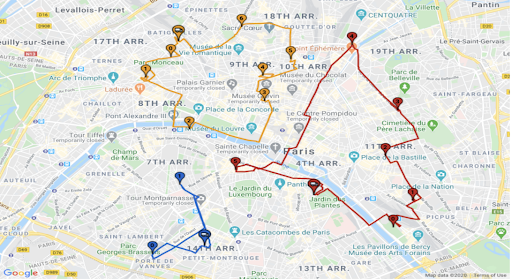
Geriausios optimizuotos „Google“ maršruto planavimo sistemos apima pagrindinių adresų sąrašą ir prijungimą prie „Google“ platformos. Tada galite pasidalinti nuorodomis su vairuotojais.
Tai paprasta, tačiau kuriant maršrutus reikia atkreipti dėmesį į svarbias detales.
Sukurkite savo maršrutus
Kai pradedate planuoti pristatymo maršrutą naudodami „Google“ žemėlapius, pradžios taškas dažnai yra skaičiuoklė arba klientų adresų sąrašas. Įveskite kiekvieną stotelę po vieną į maršruto planavimo priemonę ir sutvarkykite tvarką, kad ji atitiktų jūsų vairuotojo tvarkaraštį. Dabar galite naudoti šį procesą darbalaukio naršyklėje ar net programoje mobiliesiems.
Techniniu lygmeniu viskas, ką darote, yra adreso duomenų siuntimas į „Google“ geokodavimo funkciją fone. Tai leidžia sistemai tiksliai nustatyti platumą ir ilgumą, kurias „Google“ žemėlapiai iššifruoja, kad parodytų galimus maršrutus.
Jūs galite pridėti iki 25 kelio taškų (įskaitant pradžią ir pabaigą). Nustačius šiuos taškus, galite peržiūrėti numatomą kelionės laiką ir atstumus tarp sustojimų.
Toliau pateikiami keli greiti maršrutų kūrimo patarimai:
- Padalinkite didesnius pristatymus į mažesnes partijas, kad neviršytumėte maršruto taško limito.
- Dar kartą patikrinkite kiekvieną adresą, ar nėra klaidų, kad užtikrintumėte geokodavimo tikslumą.
- Norėdami įtraukti kiekvieną vietą teisinga seka, naudokite mygtuką „Pridėti stotelę“.
- Bakstelėkite „Nuorodos“, kad patvirtintumėte numatomą laiką ir atstumą prieš pradėdami kelionę.
- Stebėkite tiesioginius eismo duomenis, nes sąlygos judriose vietose gali keistis.
Trūkumai
Galite naudoti „Google“ žemėlapių maršrutų planavimo priemonę, kad vairuotojai iš vieno taško į kitą nukreiptų efektyviai planuodami maršrutą. Tačiau yra ir keletas trūkumų.
25 kelio taškų riba
Pirmoji kliūtis yra 25 kelio taškų riba. Didelėms pristatymo sąrankoms su daugybe sustojimų gali prireikti sprendimo arba kitos sistemos. Didelių maršrutų padalijimas į kelis segmentus gali užtrukti ir apsunkinti siuntimą.
Trūksta specializuotų maršruto optimizavimo įrankių
Kai kurios komandos taip pat pastebėjo, kad jame trūksta gilesnių funkcijų, matomų specializuotuose maršruto optimizavimo įrankiuose. Pavyzdžiui, negalite tiesiogiai valdyti kelių tvarkyklių ir jų talpos.
Dar keli apribojimai:
- Dideliems automobilių parkams nėra pajėgumų planavimo funkcijų.
- Ribotos pristatymo tam tikru laiku planavimo parinktys.
Šios ribos verčia daugelį įmonių ieškoti patikimesnės programinės įrangos, pvz., Zeo Route Planner. Ši programinė įranga siūlo automatizuotas maršruto optimizavimas kuri dinamiškai išdėsto stoteles. Be to, galite pridėkite stoteles įvesdami sukurti jį efektyviai, atsižvelgiant į eismo sąlygas realiuoju laiku, vairuotojų pamainas ir pristatymo apribojimus.

padidinti degalų taupymą
Pristatymas ir atsiėmimas be rūpesčių!
Optimizuokite maršrutus naudodami mūsų algoritmą, efektyviai sumažindami kelionės laiką ir išlaidas.
Pradėkite nemokamai
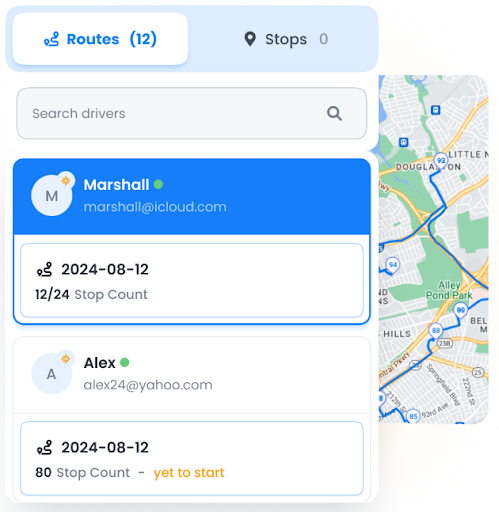
Skirtingai nuo „Google“ žemėlapių maršrutų planavimo priemonės, kurią reikia koreguoti rankiniu būdu, „Zeo Route Planner“ automatiškai optimizuoja pristatymo sekas, sumažindama kuro sąnaudas, pagerindama ETA ir padarydama sklandų kelių vairuotojų parko valdymą.
„Google“ žemėlapių maršruto planavimo priemonė ir maršruto optimizavimas
Galite manyti, kad „Google Maps Route Planner“ pasirūpina viskuo, kas susiję su kelionių planavimu. Tačiau taip nėra.
Maršruto optimizavimas yra platesnis procesas, apimantis didelių adresų rinkinių rūšiavimą, vairuotojų darbo krūvį ir netgi pristatymo laiko langų faktorių.
Tačiau tada „Google“ planuotojas pateikia tik kelias nuorodas ir automatiškai nenusprendžia geriausios sekos, jei turite daugiau nei keletą sustojimų.
Todėl naudingi maršruto optimizavimo sprendimai, tokie kaip Zeo Route Planner. Jie renka duomenis iš Distance Matrix API („Google“ ar kito teikėjo) ir vykdo pažangius algoritmus, pvz., Keliaujančio pardavėjo problema or Transporto priemonės maršruto nustatymo problema.
Šios sistemos padeda priskirti tinkamus sustojimus tinkamam vairuotojui ir išdėstyti juos geriausia tvarka, kad sumažintų nuvažiuotų mylių skaičių.
Kitaip tariant, „Google Maps Route Planner“ puikiai tinka greitoms ir paprastoms nuorodoms gauti, tačiau ji nėra skirta sudėtingam laivynui valdyti.
Žemiau pateikiami pagrindiniai skirtumai:
| Aspektas | „Google“ žemėlapių maršruto planavimo priemonė | Maršruto optimizavimas |
| Pagrindinis dėmesys | Nurodymai ir pagrindinis kelionės planavimas | Stotelių priskyrimas, geriausia seka, parko valdymas |
| Maks. kelio taškai | 25 | Gali valdyti daug daugiau, dažnai šimtus ar tūkstančius |
| Laivyno valdymas | Neįmontuotas | Dažnai apima vairuotojo planavimo ir pajėgumo taisykles |
| Pasirinktiniai apribojimai | ribotas | Tvarko laiko langus, transporto priemonės apkrovą, vairuotojo pertraukas |
Išvada
tai viskas! Dabar apžvelgėme pagrindinius veiksmus ir išanalizavome keletą „Google“ žemėlapių maršrutų planavimo priemonės naudojimo apribojimų. Jūs tikrai galite jį naudoti planuodami kelionę ir planuodami duobes.
Mažesniam sustojimų rinkiniui pakanka Google Maps Route Planner. Bet jei žongliruojate su daugybe vairuotojų ir daugybe sustojimų, visa maršruto optimizavimo programinė įranga gali tikti.
Jei jūsų komandai reikia sistemos, kuri apdorotų daugiau sustojimų, pagalvokite apie puikesnį siuntimą, kuris nuolat kontroliuoja tvarkaraštį su Zeo Route Planner. Tai padeda efektyviai pristatyti pakuotes, įskaitant viską nuo adresų importavimo iki gavėjų pranešimų ir klientų informacijos suvestinių.
Kontaktas kad sužinotumėte, kaip tai gali sutrumpinti kelionės laiką, sumažinti vairuotojo įtampą ir užtikrinti sklandų maršrutą.

Ar esate transporto parko savininkas?
Norite lengvai valdyti savo vairuotojus ir pristatymus?
Be pastangų plėskite savo verslą naudodami Zeo Routes Planner – optimizuokite maršrutus ir lengvai valdykite kelis vairuotojus.

padidinti degalų taupymą
Sutaupykite 200 USD kuro, kas mėnesį!
Optimizuokite maršrutus naudodami mūsų algoritmą, efektyviai sumažindami kelionės laiką ir išlaidas.
Pradėkite nemokamai





















