

Szállítási igazolás használata a Zeo Route | Zeo Útvonaltervező

A kézbesítési igazolás engedélyezése a Zeo Route Plannerben

A kézbesítés igazolásának engedélyezése a Zeo Route Plannerben, a Zeo Route Plannerben
Olvasási idő: 4 jegyzőkönyv

Frissítve: Június 10, 2026

Ha Ön a logisztikai üzletággal foglalkozik, akkor a kézbesítési igazolás az egész szállítási rendszer döntő részévé válik. A POD a kézbesítési folyamat fontos része, mivel megállapítja, hogy a csomagot kézbesítették a vevőnek, és úgy működik, mint egy nyugta, amely igazolja a kézbesítés megtörténtét.

A kézbesítési igazolás a meghatározott pénzösszeg megrendelésének egy adott napon és időpontban történő átvételének írásbeli visszaigazolásából, a terméket átvevő személy nevéből és egyéb szállítási adatokból áll. Ezek alapvetően egy hivatalos dokumentum, ahol a vásárló visszaigazolja a megrendelés vagy csomag átvételét.

A Zeo Route Planner kézbesítési igazolás funkciója

A jó kommunikáció elengedhetetlen az üzlet sikeréhez. A logisztikai iparágban az ügyfelek elvárják, hogy tudják, hol vannak a rendeléseik. Az új technológiák és innovációk révén a Zeo Route-nál megpróbáltuk továbbfejleszteni a POD-ok régi módszertanát. Létrehoztuk az E-POD-okat, vagyis az elektronikus kézbesítési igazolást az alkalmazásunkban. Az E-POD a hagyományos papír alapú szállítólevél vagy szállítólevél digitális formátuma. Hatékony, modern megközelítést kínálnak a disztribúcióhoz, amely lehetővé teszi a szállítmányozó vállalatok számára, hogy jobb ügyfélszolgálatot nyújtsanak a szállítási folyamat során.

A kézbesítési igazolás engedélyezésének lépései a Zeo Route Plannerben

Csak kövesse ezeket az egyszerű lépéseket, hogy engedélyezze a kézbesítési igazolást a Zeo Route Planner alkalmazásban

A kézbesítés igazolásának engedélyezése a Zeo Route Plannerben, a Zeo Route Plannerben
növeli az üzemanyag-megtakarítást

Takarítson meg 2 órát a kiszállítással, mindennap!

Optimalizálja az útvonalakat algoritmusunkkal, így hatékonyan csökkenti az utazási időt és a költségeket.

Get Started ingyen

A kézbesítés igazolásának engedélyezése a Zeo Route Plannerben, a Zeo Route Plannerben

  • Nyisd meg a Zeo Route Planner alkalmazást, és menj a Profilom részhez. A kézbesítés igazolásának engedélyezése a Zeo Route Plannerben, a Zeo Route Plannerben
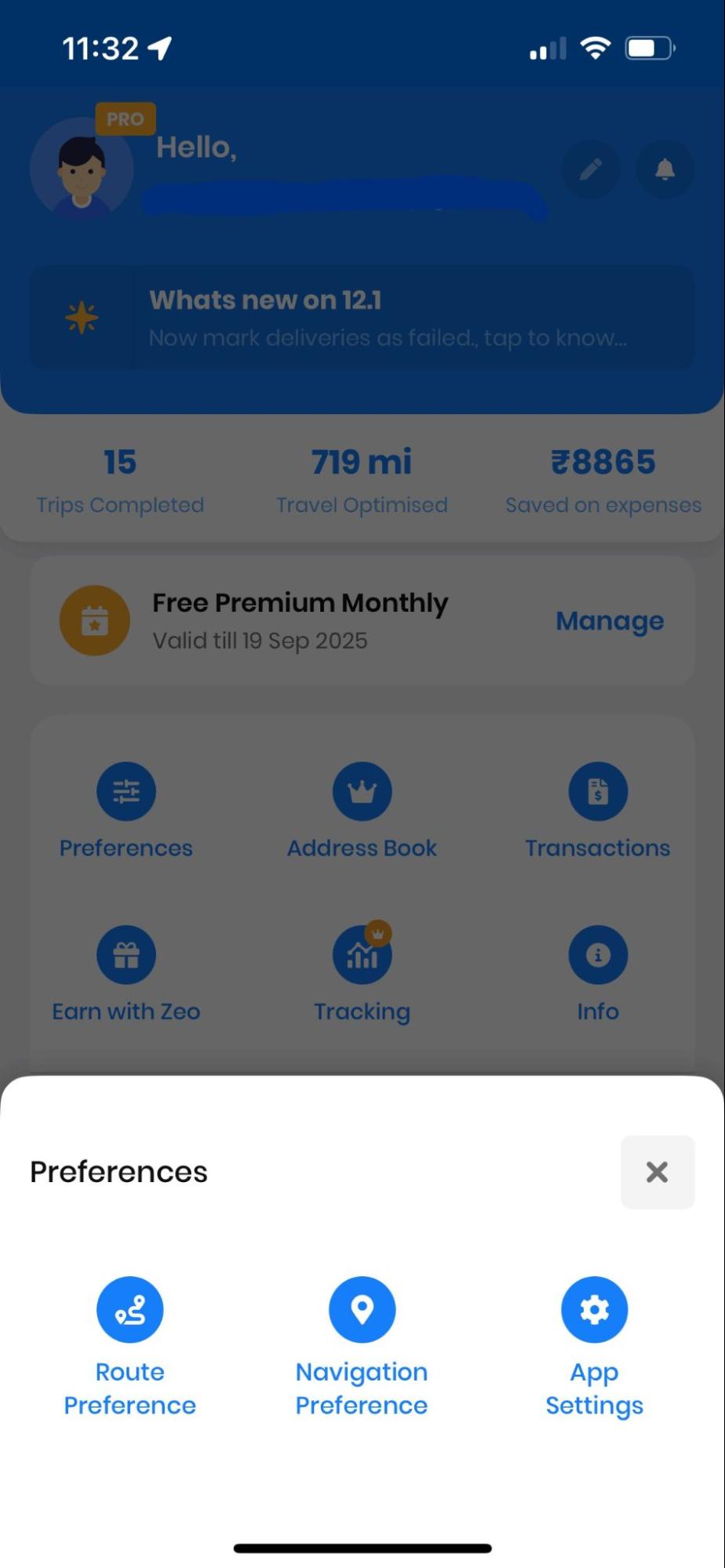
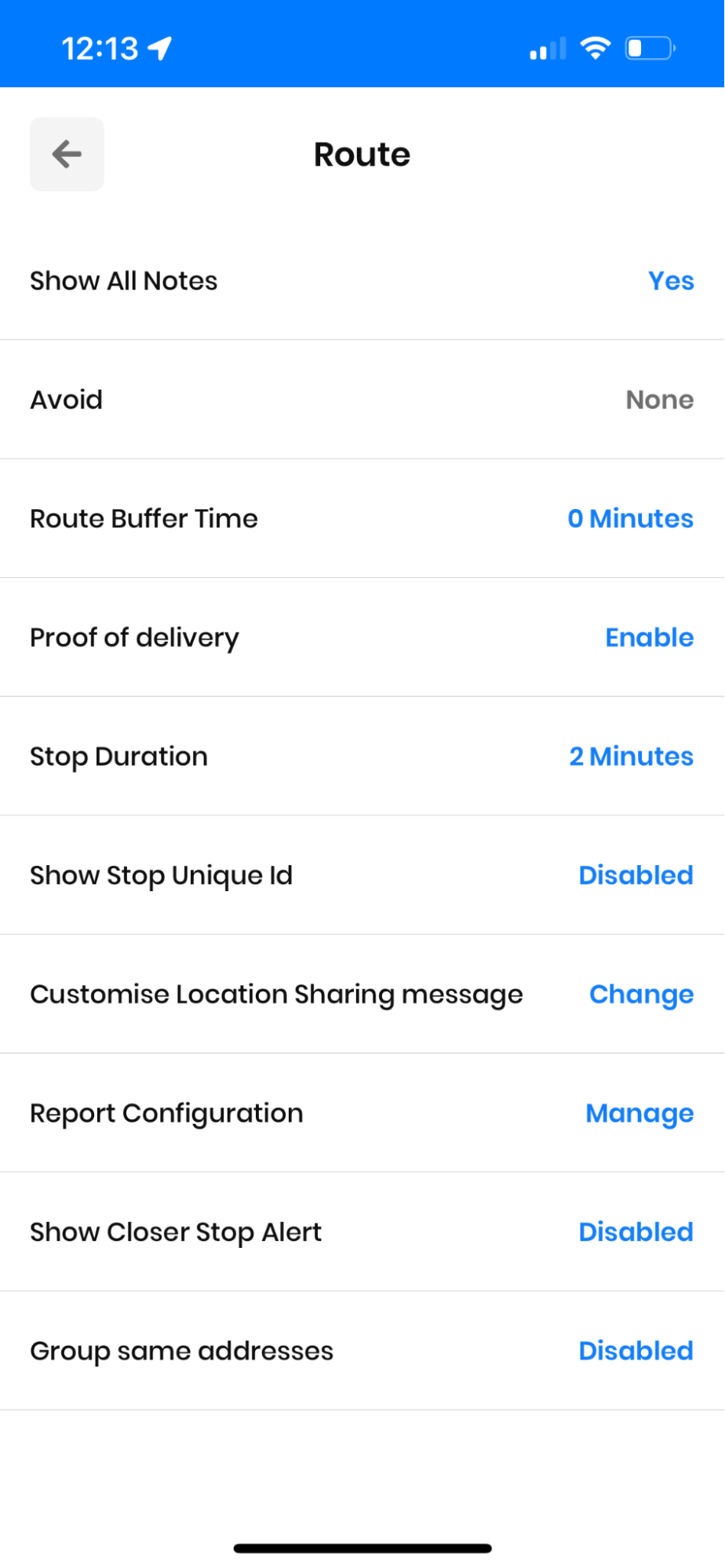
  • Most nyomja meg a Alkalmazásbeállítások' fülre a Beállítások listájának megnyitásához. Ezután nyomja meg a „Kézbesítési igazolás” Tab. A kézbesítés igazolásának engedélyezése a Zeo Route Plannerben, a Zeo Route Plannerben
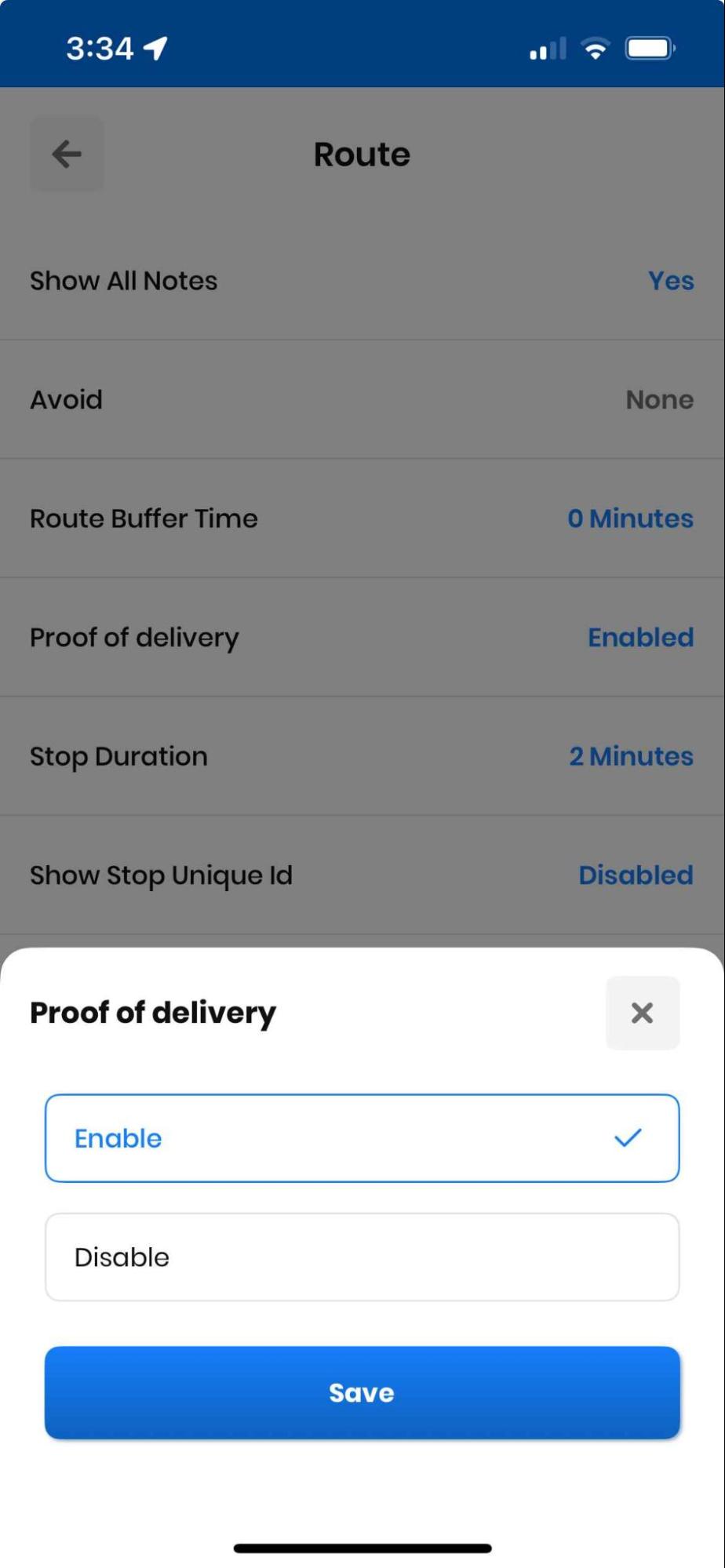
  • Megjelenik egy felugró ablak. Nyomja meg az Engedélyezés lehetőséget, majd a „Megtakarítás' gombot. A kézbesítés igazolásának engedélyezése a Zeo Route Plannerben, a Zeo Route Plannerben
  • Most menj a Saját útvonalak részhez, és nyomd meg az Új útvonal hozzáadása gombot, majd kezdd el importálni az összes címet. A kézbesítés igazolásának engedélyezése a Zeo Route Plannerben, a Zeo Route Plannerben
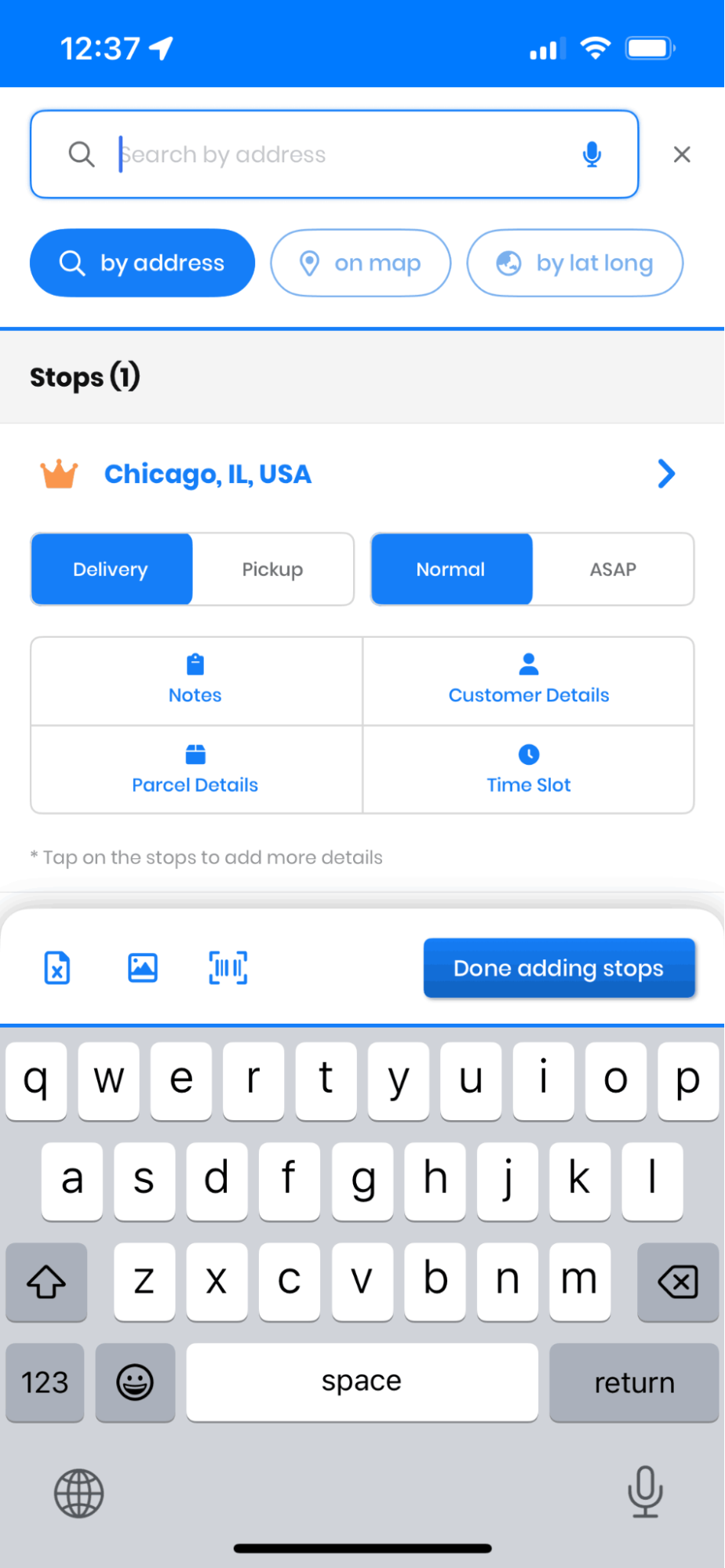
  • A Zeo Route Planner lehetővé teszi, hogy importálja a címet a táblázaton keresztül, Vonal/QR kód, képrögzítés, és kézi gépelés. A címek hozzáadása után nyomja meg a Mentés és optimalizálás gombot az összes útvonal optimalizálásához. A kézbesítés igazolásának engedélyezése a Zeo Route Plannerben, a Zeo Route Plannerben
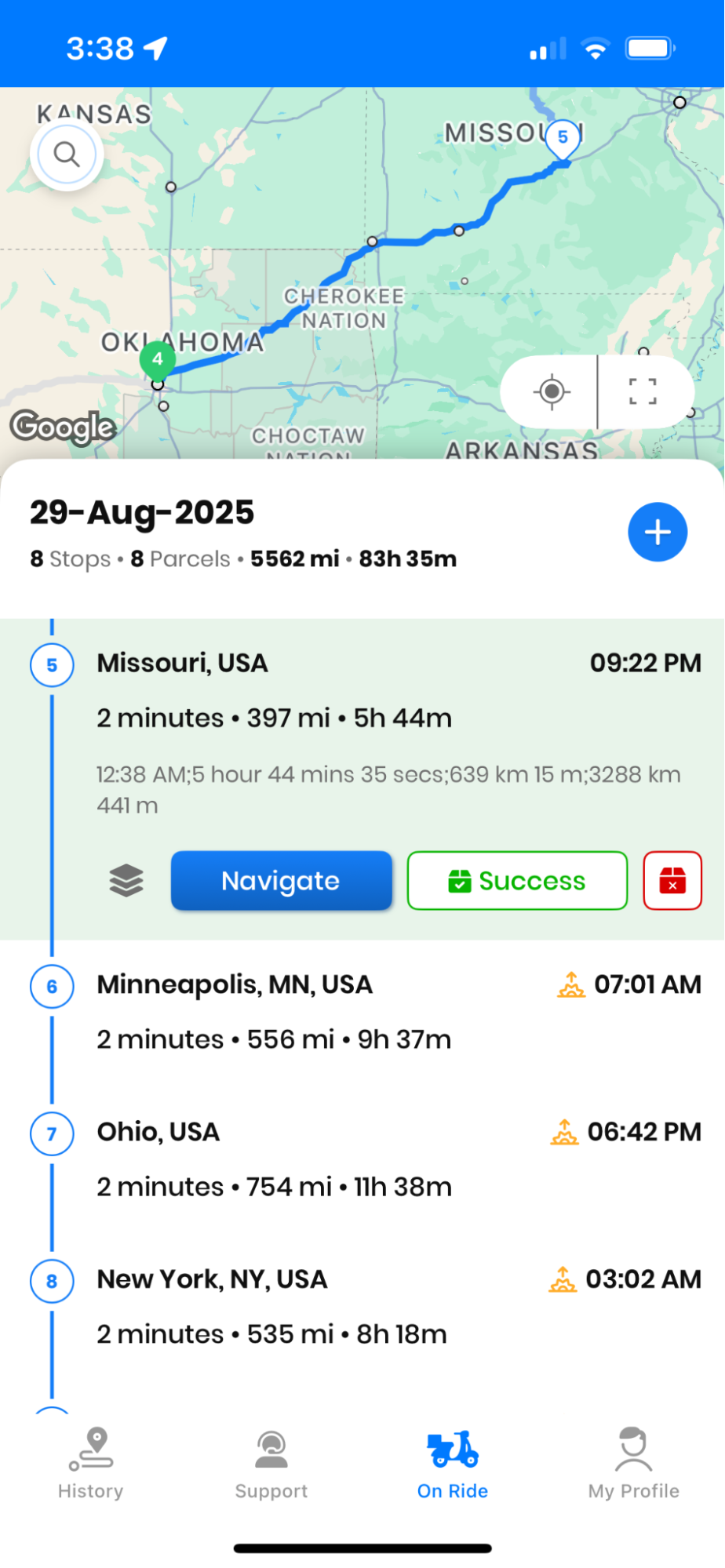
  • Most elindíthatja a szállítási folyamatot a gomb megnyomásával 'Navigáció' gomb. A cél elérése után nyomja meg a gombot 'Kész' gombot. A kézbesítés igazolásának engedélyezése a Zeo Route Plannerben, a Zeo Route Plannerben
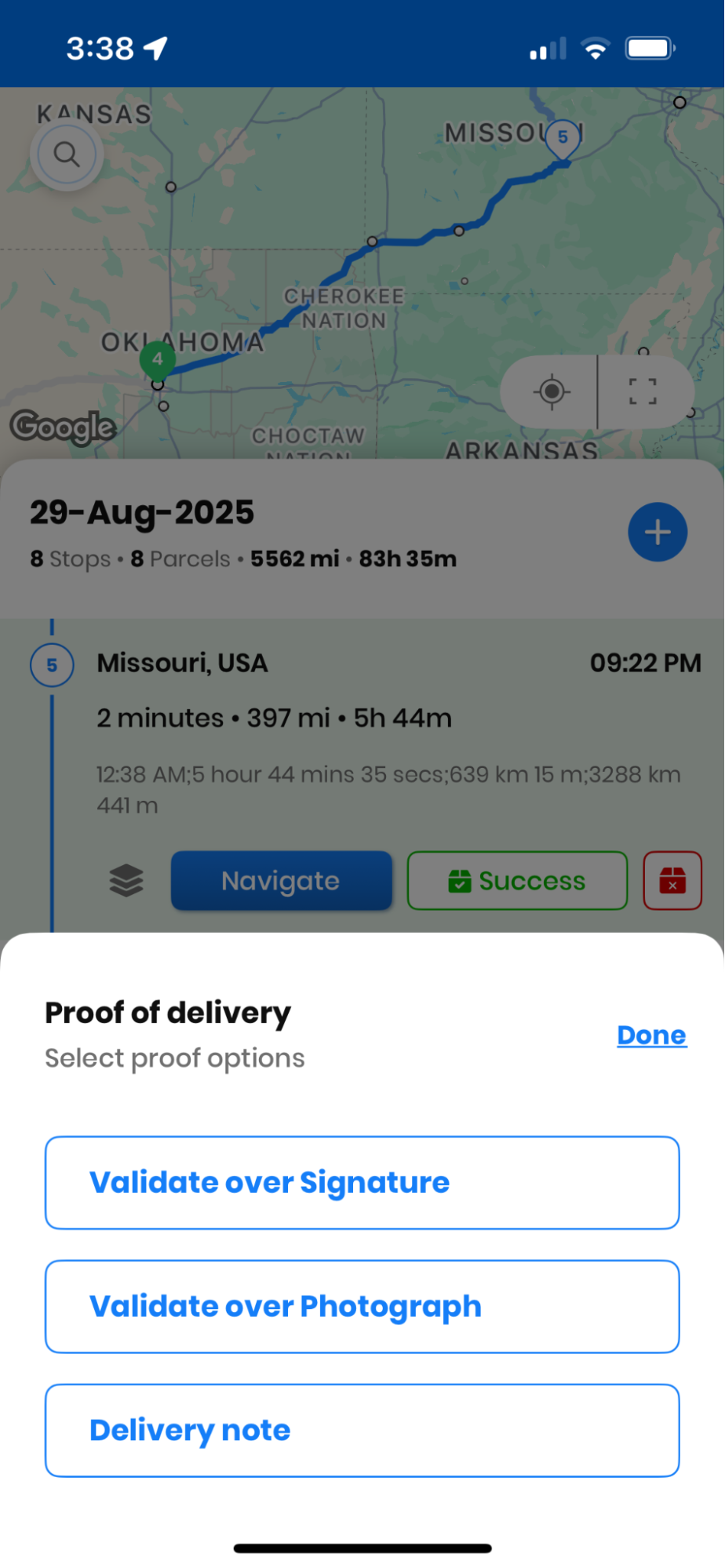
  • Amint megnyomja a Kész gombot, egy felugró ablak jelenik meg, amely két lehetőséget kínál: Aláírással érvényesítés és fényképpel érvényesítés.
  • Ha az Aláírás helyett érvényesítés lehetőséget választja, egy új felugró ablak nyílik meg egy üres hellyel, ahová rögzítheti az ügyfél aláírását. A kézbesítés igazolásának engedélyezése a Zeo Route Plannerben, a Zeo Route Plannerben
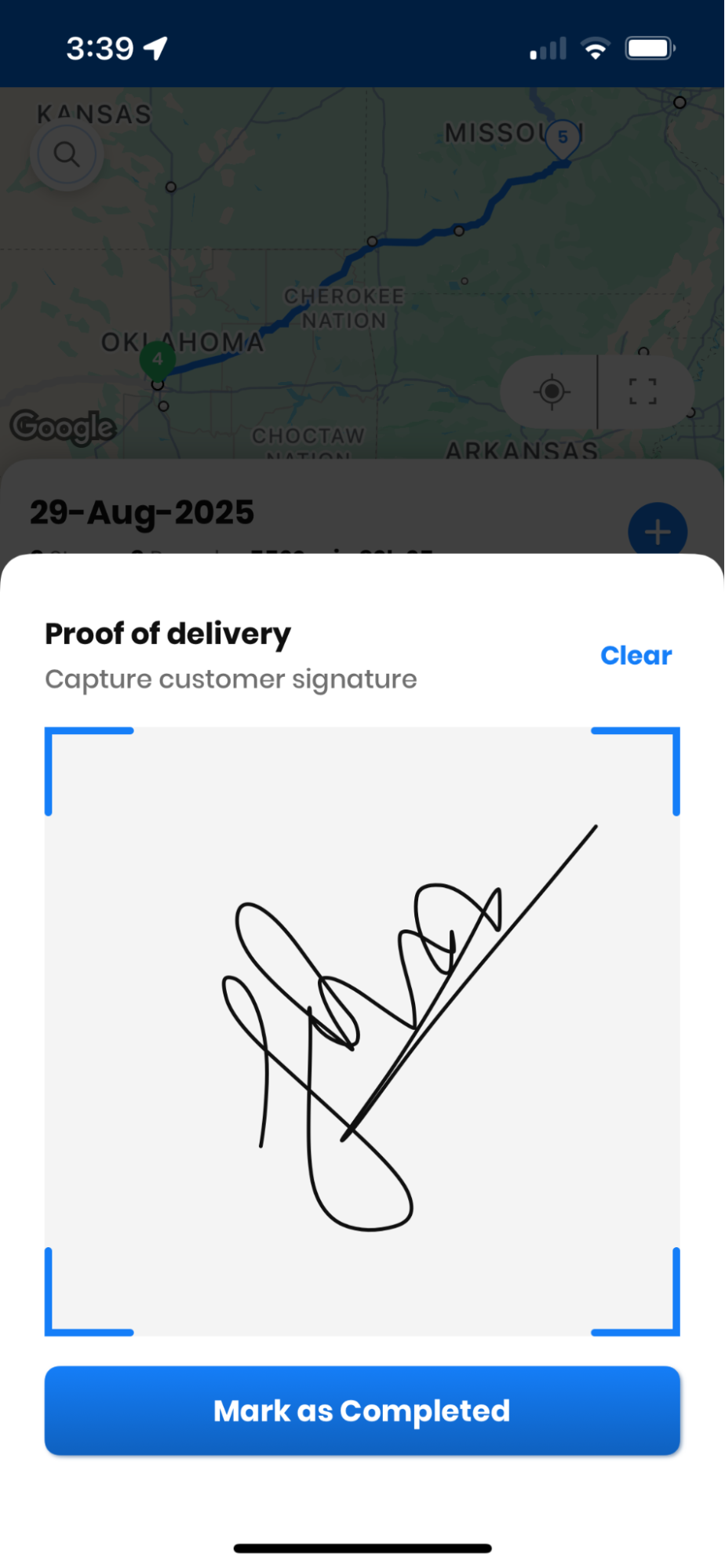
  • Megkérheted az ügyfelet, hogy használja az ujjait stylusként, és írja alá az üres területet; az aláírás után nyomja meg a gombot. „Megjelölés befejezettként” a szállítás befejezéséhez.
  • Használhatod a 'Törlés gomb hogy kiürítse az üres helyet, ha az aláírás nem megfelelő. A kézbesítés igazolásának engedélyezése a Zeo Route Plannerben, a Zeo Route Plannerben
  • Ha a 'Érvényesítés fénykép alapján opciót, akkor kinyílik a kamerája, és elkészítheti a csomag képét. A csomag fényképének elkészítése után megnyomhatja a gombot Megjelölés készként gombot a szállítási folyamat befejezéséhez. A kézbesítés igazolásának engedélyezése a Zeo Route Plannerben, a Zeo Route Plannerben
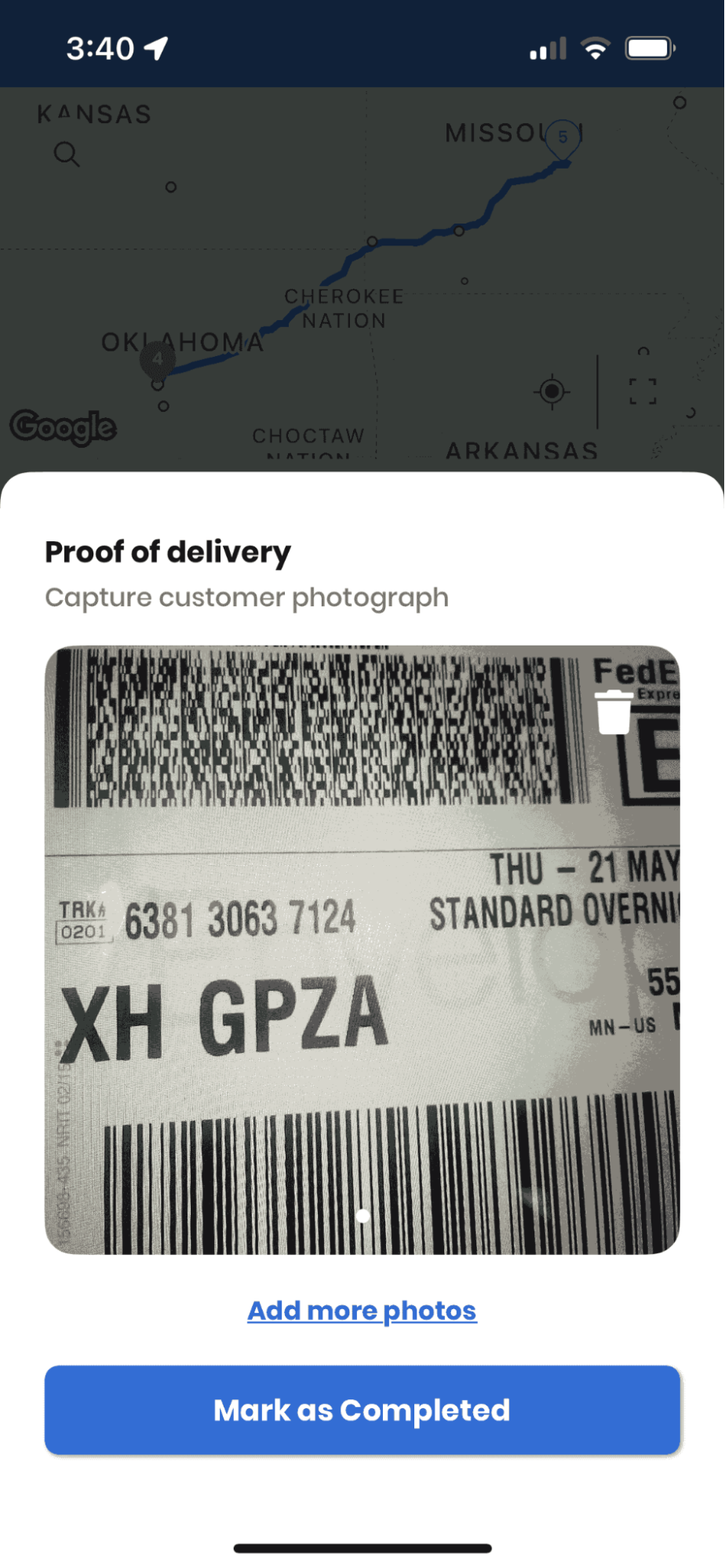
  • Ha bármikor meg szeretné tekinteni egy adott megálló kézbesítési igazolását, nyomja meg a Mutatás gombot az Útközben részben. Látni fogja a kitöltött címek listáját.
  • Nyomd meg a Pipa ikont, amely a cím előtt látható. A kézbesítés igazolásának engedélyezése a Zeo Route Plannerben, a Zeo Route Plannerben
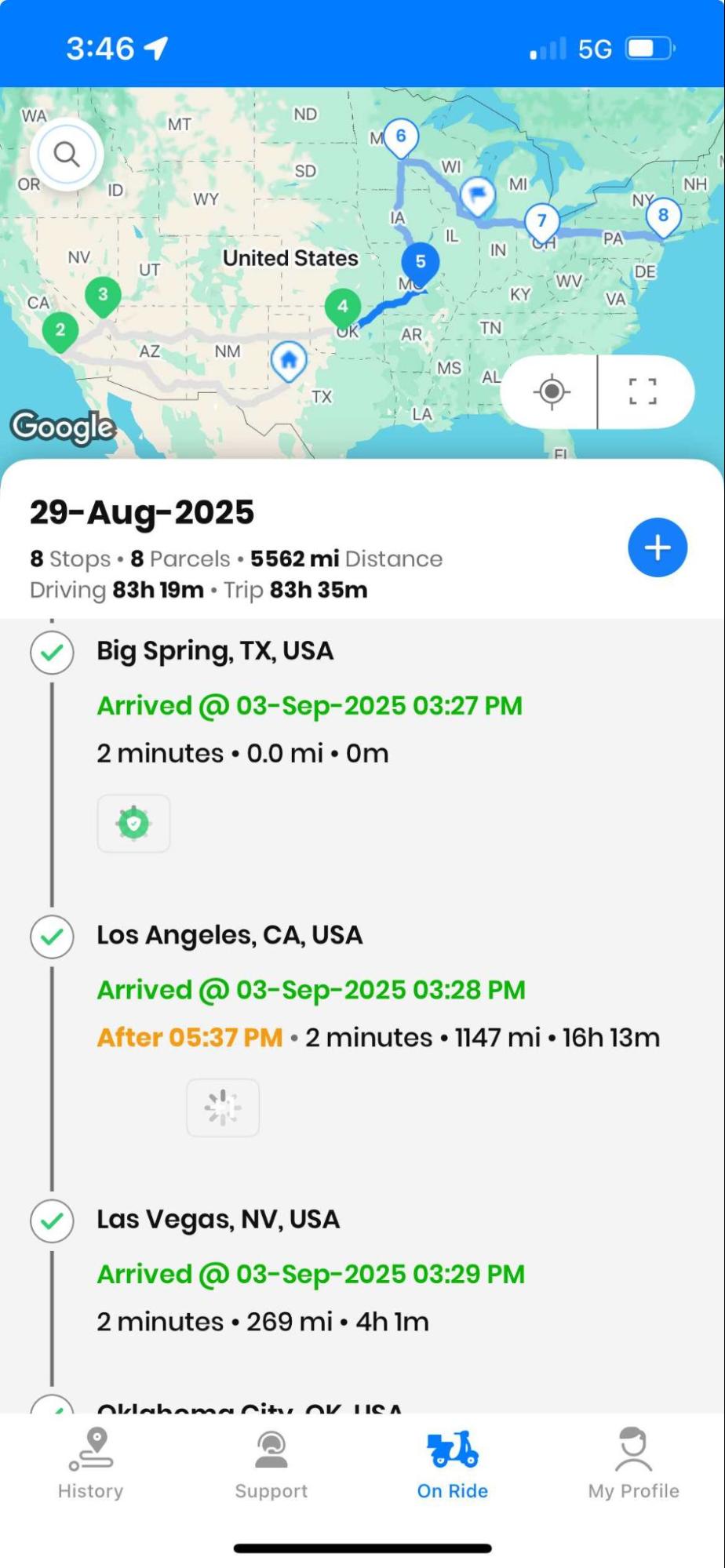
  • Amint megnyomja a Pipa ikont, látni fogja a kézbesítési folyamat során kapott kézbesítési igazolást.

Összegzés

A mai gyorsan változó világban bevezetni egy szállítási bizonylat (POD) A rendszer elengedhetetlen. Bizalmat építhet ki az ügyfelekkel és biztosíthatja az elszámoltathatóságot. A Zeo Route Plannerrel biztosíthatja a zökkenőmentes működést és segíthet vállalkozásának.

Regisztráció Zeo még ma, és kezdj el okosabban, gyorsabban és egyszerűbben szállítani!

Értékeld ezt a bejegyzést:

???? 0😐 0???? 0❤️ 0
Ebben a cikkben
növeli az üzemanyag-megtakarítást

Takarítson meg 2 órát a kiszállítással, mindennap!

Optimalizálja az útvonalakat algoritmusunkkal, így hatékonyan csökkenti az utazási időt és a költségeket.

Get Started ingyen
Csatlakozzon hírlevelünkhöz

Legfrissebb frissítéseinket, szakértői cikkeinket, útmutatóinkat és még sok mást megtalálhat a postaládájában!

    Az előfizetéssel beleegyezik, hogy e-maileket kapjon a Zeotól és a mi tőlünk Adatvédelem.

    Zeo kérdőív

    Gyakran
    Ismételt
    Kérdések_TesztXNUMX

    Tudjon meg többet

    Hogyan adhatok meg stopot gépeléssel és kereséssel? háló

    Kövesse az alábbi lépéseket a megálló hozzáadásához gépeléssel és kereséssel:

    • Tovább Játszótér oldal. A bal felső sarokban egy keresőmezőt talál.
    • Írja be a kívánt megállót, és a gépelés közben megjelennek a keresési eredmények.
    • Válassza ki az egyik keresési eredményt, hogy hozzáadja a megállót a hozzá nem rendelt megállók listájához.

    Hogyan importálhatok tömegesen leállásokat Excel fájlból? háló

    Kövesse az alábbi lépéseket a megállók tömeges hozzáadásához Excel-fájl használatával:

    • Tovább Játszótér oldal.
    • A jobb felső sarokban megjelenik az importálás ikon. Nyomja meg az ikont, és megnyílik egy modál.
    • Ha már van egy Excel fájlod, kattints a „Feltöltési megállók egyszerű fájlon keresztül” gombra, és egy új ablak nyílik meg.
    • Ha nincs meglévő fájlod, letölthetsz egy mintafájlt, megadhatod az összes adatot, majd feltöltheted.
    • Az új ablakban töltse fel a fájlt, és egyeztesse a fejlécekkel, és erősítse meg a hozzárendeléseket.
    • Tekintse át a megerősített adatokat, és adja hozzá a stopot.

    Hogyan importálhatok megállókat képből? Mobil

    Kövesse az alábbi lépéseket tömeges megállók hozzáadásához kép feltöltésével:

    • Tovább Zeo Route Planner App, és nyissa meg az On Ride oldalt.
    • Az alsó sáv bal oldalán 3 ikon található. Nyomja meg a kép ikonját.
    • Válassz egy képet a galériából, ha már van egy, vagy készíts egy képet, ha még nincs.
    • Állítsa be a kiválasztott kép kivágását, majd nyomja meg a Kivágás gombot.
    • A Zeo automatikusan felismeri a címeket a képről. Nyomja meg a Kész gombot, majd mentse és optimalizálja az útvonal létrehozásához.

    Hogyan adhatok meg megállót a szélességi és hosszúsági fok használatával? Mobil

    Kövesse az alábbi lépéseket a megálló hozzáadásához, ha rendelkezik a cím szélességi és hosszúsági fokával:

    • Tovább Zeo Route Planner App, és nyissa meg az On Ride oldalt.
    • Látni fogja a ikon. Nyomja meg az ikont, majd nyomja meg az Új útvonal gombot.
    • Ha már van egy Excel fájlod, kattints a „Feltöltési megállók egyszerű fájlon keresztül” gombra, és egy új ablak nyílik meg.
    • A keresősáv alatt válaszd a „szélesség és hosszúság szerint” lehetőséget, majd írd be a szélességi és hosszúsági fokot a keresősávba.
    • A keresésben látni fogja az eredményeket, válassza ki az egyiket.
    • Válasszon további lehetőségeket az igényeinek megfelelően, és kattintson a „Megállók hozzáadása kész” gombra.

    Hogyan adhatok meg megállókat QR-kóddal? Mobil

    Kövesse az alábbi lépéseket a QR-kód használatának abbahagyásához:

    • Tovább Zeo Route Planner App, és nyissa meg az On Ride oldalt.
    • Látni fogja a ikon. Nyomja meg az ikont, majd nyomja meg az Új útvonal gombot.
    • Az alsó sáv bal oldalán 3 ikon található. Nyomja meg a QR kód ikont.
    • Megnyit egy QR-kód olvasót. Beolvashatsz egy normál QR-kódot, valamint egy FedEx QR-kódot is, és az automatikusan felismeri a címet.
    • Adja hozzá a megállót az útvonalhoz további opciókkal.

    Hogyan törölhetek egy megállót? Mobil

    Megálló törléséhez kövesse az alábbi lépéseket:

    • Tovább Zeo Route Planner App, és nyissa meg az On Ride oldalt.
    • Látni fogja a ikon. Nyomja meg az ikont, majd nyomja meg az Új útvonal gombot.
    • Adjon hozzá néhány megállót a rendelkezésre álló módszerek bármelyikével, és kattintson a Mentés és optimalizálás gombra.
    • A megállóhelyek listájából nyomja meg hosszan a törölni kívánt megállót.
    • Megnyílik az ablak, amelyben ki kell választani az eltávolítani kívánt megállókat. Kattintson az Eltávolítás gombra, és törli a megállót az útvonalból.

    Xlork egy fejlesztőknek szánt adatimport platform. Lehetővé teszi CSV, Excel és Google Táblázatok importálásának beágyazását bármilyen alkalmazásba mesterséges intelligencia által vezérelve. oszlopleképezés és sémaérvényesítésIngyenes felfedezés fejlesztői eszközök mint például a JSON-CSV konverterek és a színpaletta-generátorok. Nincs többé szükség az importfolyamatok nulláról történő felépítésére – csak be kell helyezni a Xlork SDK, regisztrálj ingyen, és perceken belül tiszta adatokat küldhet.



















