Olvasási idő: 7 jegyzőkönyv

Frissítve: Január 3, 2026

Olvasási idő: 6 jegyzőkönyv

A Zeo Route Planner különféle funkciókat kínál, amelyek segítik a kézbesítési üzlet növekedését. Mégis, van egy fontos funkció az utolsó mérföldes kézbesítés területén, ahol egyszerre több kézbesítési címet szeretne hozzáadni.

A Zeo Route Planner lehetővé teszi több száz cím importálását Excelbe az eszköz helyi tárolójából, valamint harmadik féltől származó felhőalapú tárhelyszolgáltatásokból. Így most kényelmesen megtervezheti útvonalát anélkül, hogy asztali számítógépekre vagy számos cím manuális hozzáadására lenne szüksége. Nagyra értékeljük ügyfeleinket, ezért a Zeo Route-nál folyamatosan arra törekszünk, hogy olyan funkciókat kínáljunk, amelyek segítenek nyugodt környezetben dolgozni.

Ez az Excel-importálási funkció különösen értékes azoknak a vállalkozásoknak, amelyek naponta több kiszállítást kezelnek, például terepi szolgáltató cégeknek, kézbesítési szolgáltatásoknak és szerviztechnikusoknak. Akár kezeli... HVAC technikus útvonalak vagy koordináló kártevőirtási szolgáltatási ütemtervekAz ügyféladatok Excelből történő importálása leegyszerűsíti a teljes útvonaltervezési folyamatot.

A címet a segítségével is importálhatja képrögzítés/OCR és a QR / vonalkód szkennelje be a Zeo Route Planner alkalmazásban.

Lássuk tehát az Excel Zeo Route Planner alkalmazásba történő importálásának folyamatát.

Kérjen segítséget Excel-fájlok importálásához a Zeo Route Planner alkalmazásban.

Töltse le az Excel mintát

A Zeo Route Planner egy minta Excel fájlt biztosít referenciaként. A mintafájl letöltéséhez kattintson a 3 ponttal ellátott „Menü - Menu” gombot a jobb sarokban, közvetlenül a dátum résszel szemben. Ezt követően érintse meg a „Töltse le az Excel-mintát” gombot a mintafájl letöltéséhez.

A minta Excel sablon használata biztosítja az adatok helyes formázását, és megakadályozza a gyakori importálási hibákat. A sablon az iparági szabványoknak megfelelő formázást követ, amely zökkenőmentesen működik a Zeo importálási rendszerével, így időt takarít meg, és csökkenti a formázási problémák valószínűségét, amelyek késleltethetik az útvonaltervezést.

Excel importálása a Zeo Route Plannerben, a Zeo Route Plannerben
Minta Excel fájl letöltése a Zeo Route Planner alkalmazásból

Az Excel formázása

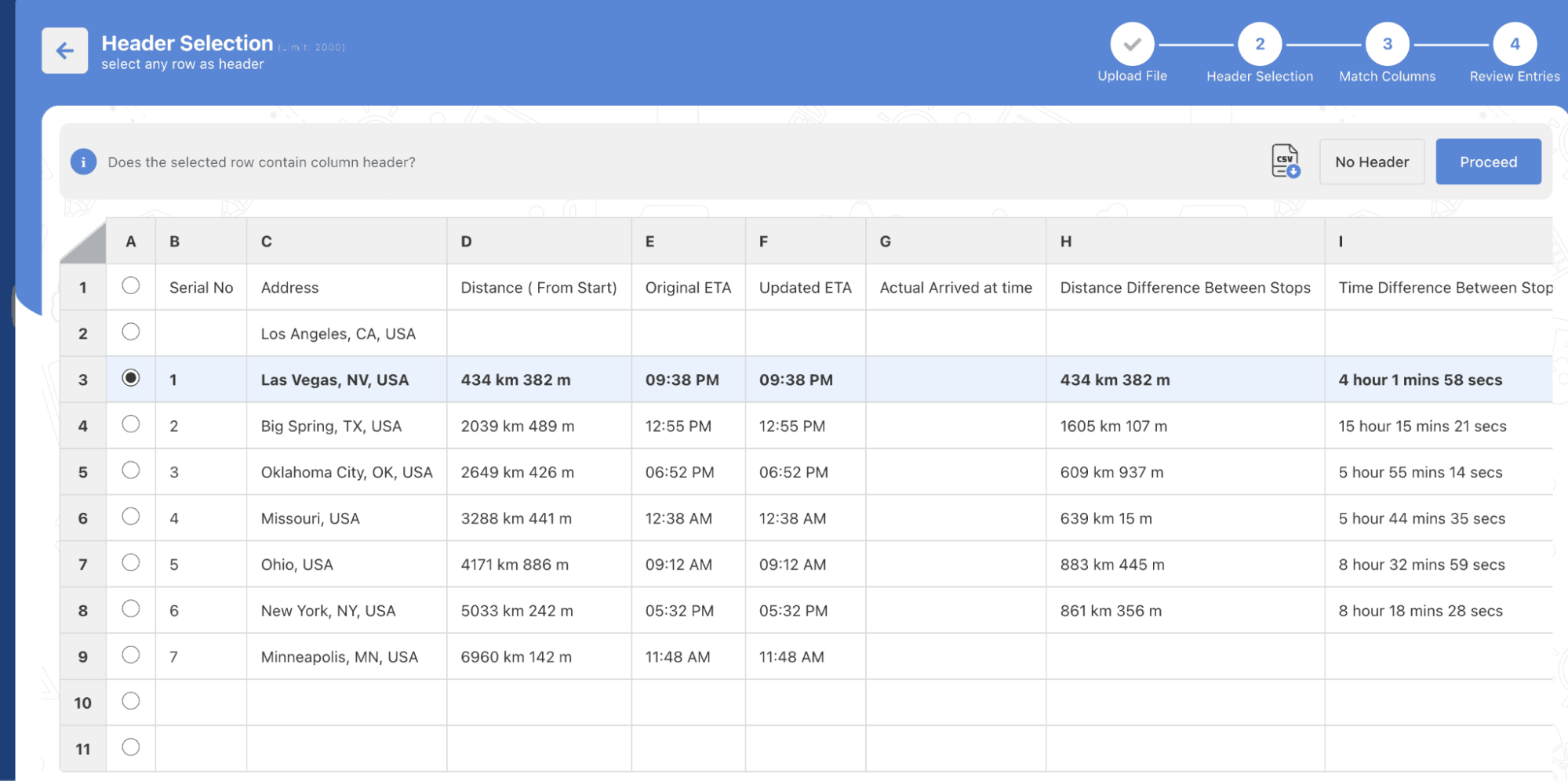
Az útvonal megtervezéséhez meg kell adnia néhány alapvető adatot, ezért kezdjük 4 oszloppal, amelyek „Név”, „Cím”, „Kapcsolat”, és a – Jegyzetek.

  • A Név oszlopban megadhatja az ügyfél nevét vagy a vállalkozás nevét.
  • A Cím oszlopnak tartalmaznia kell az ügyfelek teljes címét, amely általában tartalmazza az utcaszámot, az utca nevét, a várost és az irányítószámot.
  • A Kapcsolat oszlop az ügyfele telefonszámait tartalmazza.
  • A Megjegyzések oszlopban megadhatja az egyes megállók speciális kézbesítési utasításait, szolgáltatási igényeit vagy bármilyen más releváns információt.

Az igényeidnek megfelelően megadhatod a hosszúsági és szélességi fokot, valamint a kezdési és befejezési időpontot. Az időablakok megadása különösen hasznos azoknak a vállalkozásoknak, amelyeknek időpontokat kell ütemezniük, vagy meghatározott kézbesítési időablakokkal kell rendelkezniük. A szolgáltatásalapú vállalkozások számára a szolgáltatás időtartamának becslése segít pontosabb útvonaltervek létrehozásában.

Az Excel-fájl formázásakor ügyeljen arra, hogy a címek teljesek és megfelelően formázottak legyenek. A hiányos címek geokódolási hibákhoz vezethetnek, ami helytelen útvonal-optimalizálást eredményezhet. Azt is javasoljuk, hogy a táblázatban egységes formázást használjon az adatok integritásának megőrzése érdekében az importálási folyamat során.

Ezzel elkészült az excel rész, és továbbléphet az útvonaltervezéssel.

Excel importálása a Zeo Route Plannerben, a Zeo Route Plannerben
A minta excel fájl formázása

Az Excel importálása

Ha a mobiltárhelyéről (Android vagy iOS-eszközök) vagy az előnyben részesített felhőalapú tárhelyszolgáltatások (például Google Drive, dropbox stb.) szerint szeretne címeket tartalmazó Excelt feltölteni, nyissa meg a “Ride” szakaszt, és érintse meg a „Új útvonal hozzáadása” gombot.

Az importálási folyamat felhasználóbarátnak lett tervezve, és több platformon is működik. Akár a Google Drive-on, a Dropboxon vagy közvetlenül az eszközén tárolja ügyféladatait, a Zeo Route Planner zökkenőmentesen hozzáférhet és importálhatja Excel-fájljait. Ez a rugalmasság különösen fontos azoknak a vállalkozásoknak, amelyek felhőalapú ügyfélkapcsolat-kezelő rendszereket használnak, vagy több eszközről kell hozzáférniük az útvonaladatokhoz.

Excel importálása a Zeo Route Plannerben, a Zeo Route Plannerben
Új útvonal hozzáadása a Zeo Route Planner alkalmazásban

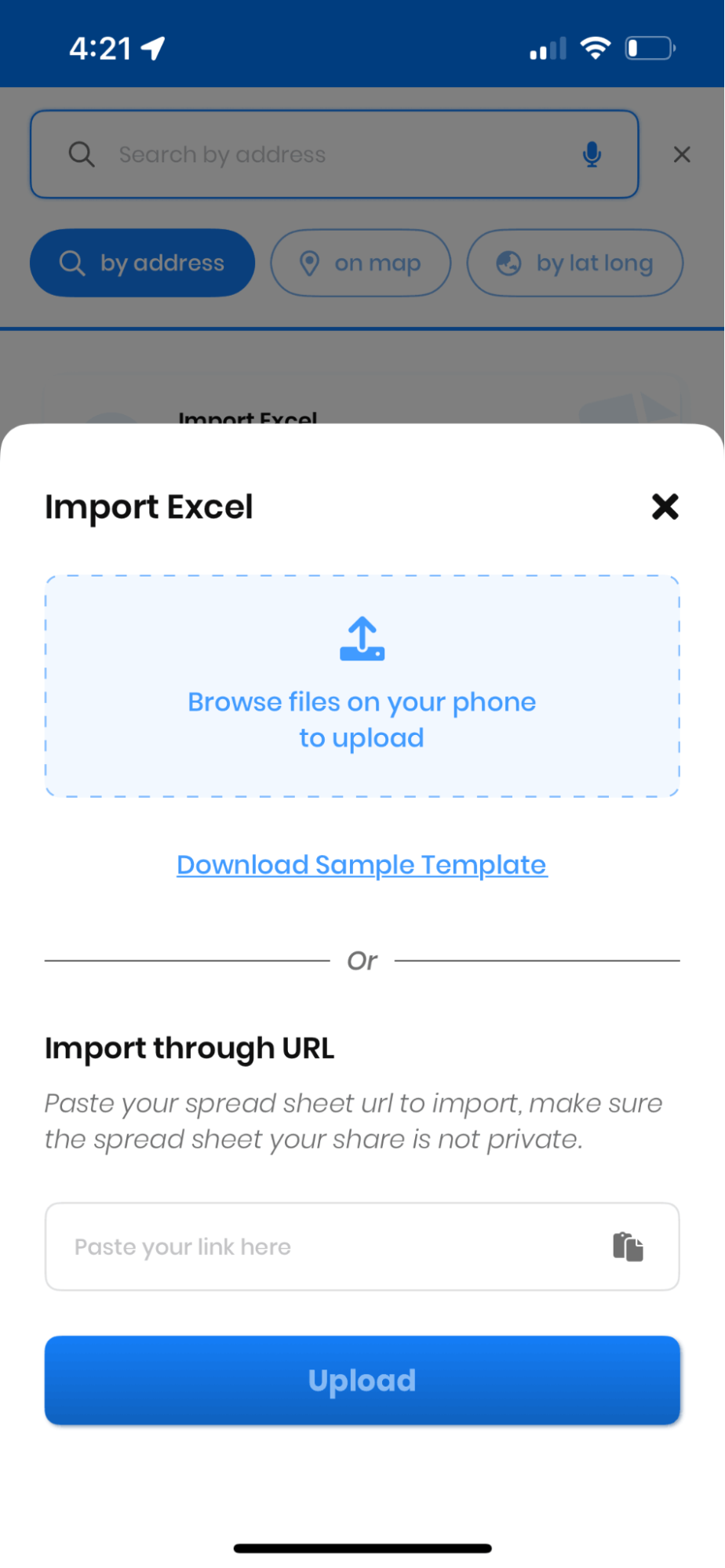
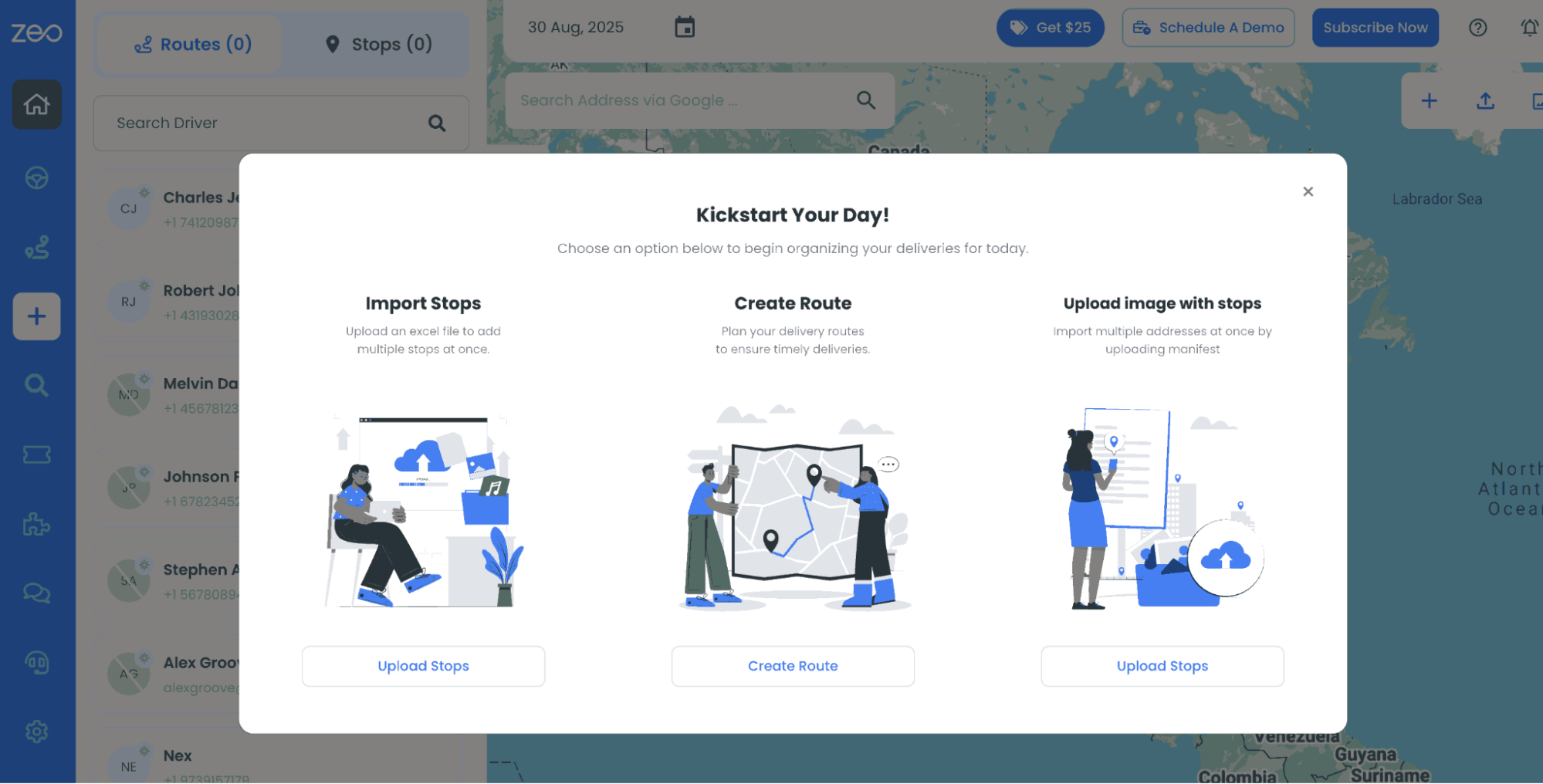
Ezt követően menjen a „Importálási leállások” fület, ahonnan importálhatja az Excelt.

Excel importálása a Zeo Route Plannerben, a Zeo Route Plannerben
Megállóhelyek importálása Excel fájlon keresztül a Zeo Route Planner alkalmazásban

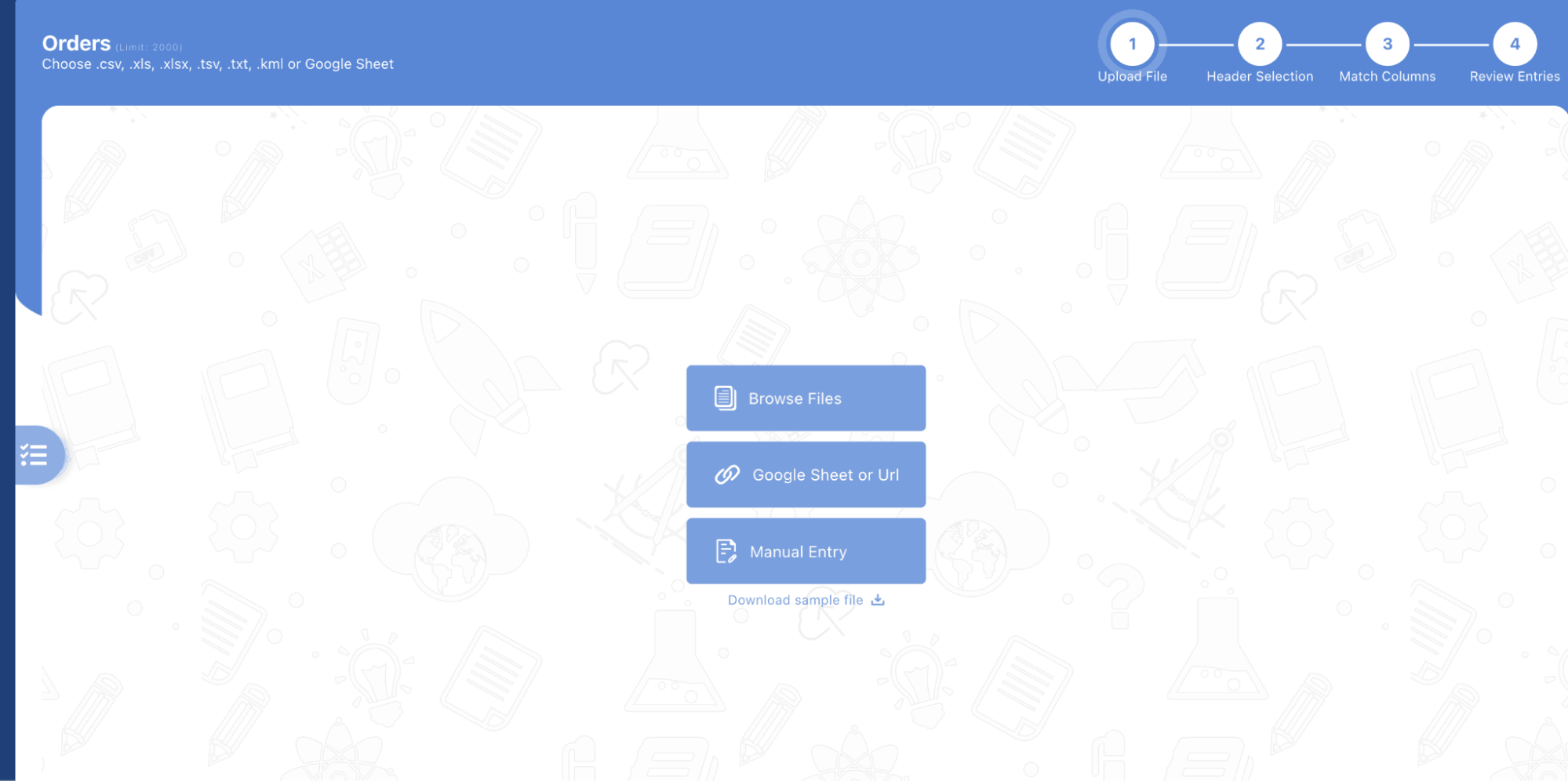
Most menjen át a helyi tárhelyen, és keresse meg az alkalmazásba importálni kívánt Excel-fájlt. Ezt követően ki kell választani a hozzáadni kívánt oszlopo(ka)t, majd rá kell kattintani „Import” gombot az előrelépéshez.

Az oszlopkiválasztási funkcióval szabályozhatja, hogy mely adatmezőket importálja, így az útvonaltervezést az adott üzleti igények alapján szabhatja testre. Ez a szelektív importálási képesség segít abban, hogy az útvonaladatok tiszták és relevánsak legyenek, és csak az adott szállítási vagy szolgáltatási követelményeihez szükséges információkra összpontosítson.

Excel importálása a Zeo Route Plannerben, a Zeo Route Plannerben
növeli az üzemanyag-megtakarítást

Takarítson meg 2 órát a kiszállítással, mindennap!

Optimalizálja az útvonalakat algoritmusunkkal, így hatékonyan csökkenti az utazási időt és a költségeket.

Get Started ingyen

Excel importálása a Zeo Route Plannerben, a Zeo Route Plannerben

Excel importálása a Zeo Route Plannerben, a Zeo Route Plannerben
Az Excel fájl hozzáadása a Zeo Route Planner alkalmazásban

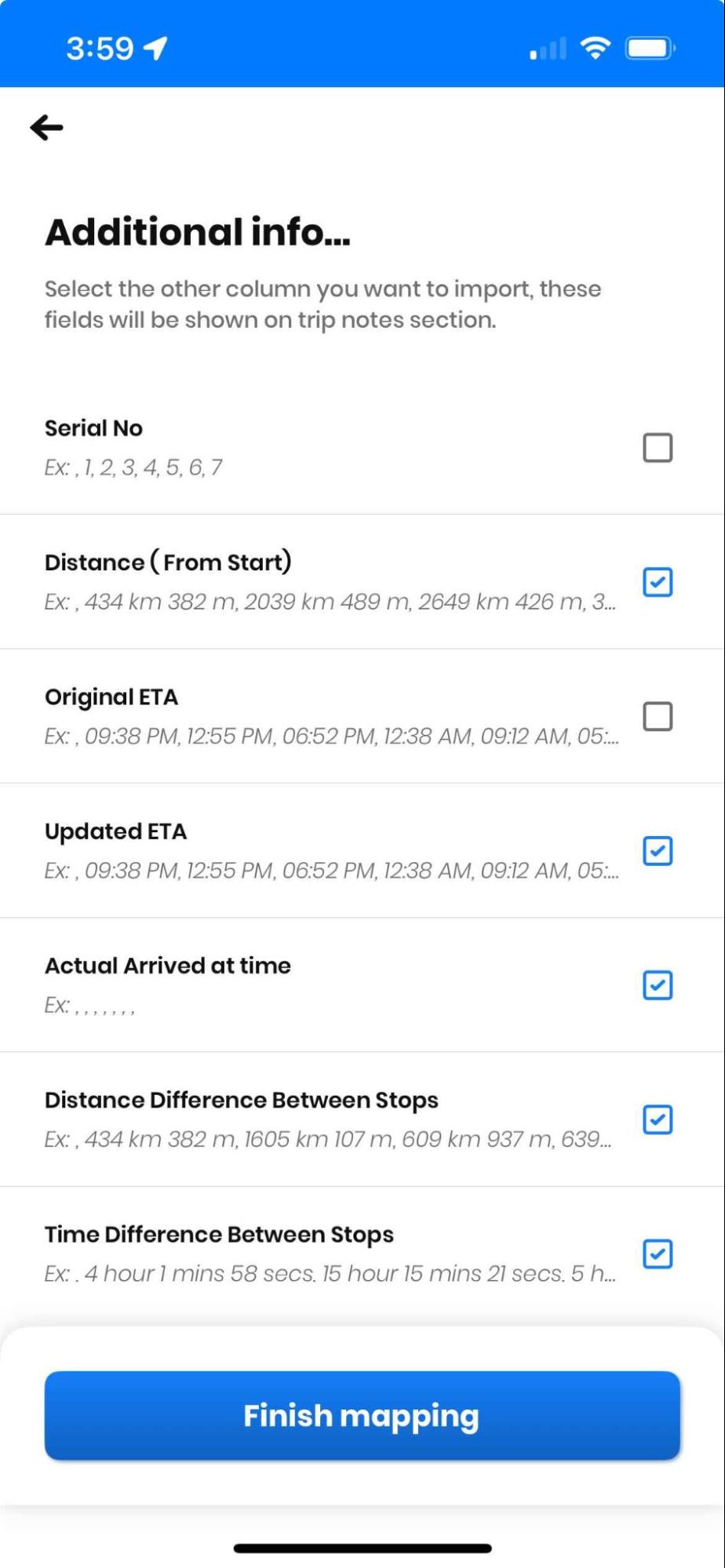
További mező hozzáadása

Kiválaszthatja az importálni kívánt további mezőt is. A További mező kiválasztása után érintse meg a gombot „Import” gombot a folyamat befejezéséhez.

További mezők tartalmazhatnak prioritási szinteket, szolgáltatástípusokat, speciális berendezéskövetelményeket vagy ügyfélpreferenciákat. Ezek a plusz adatpontok javítják az útvonaloptimalizálást azáltal, hogy több információt biztosítanak az algoritmus számára a jobb útvonaltervezési döntések meghozatalához. Például, ha figyelembe veszi a szolgáltatás időtartamának becslését, a rendszer figyelembe veheti a változó időpontok hosszát az optimális útvonalak kiszámításakor.

Excel importálása a Zeo Route Plannerben, a Zeo Route Plannerben
További mező hozzáadása a Zeo Route Planner alkalmazásban

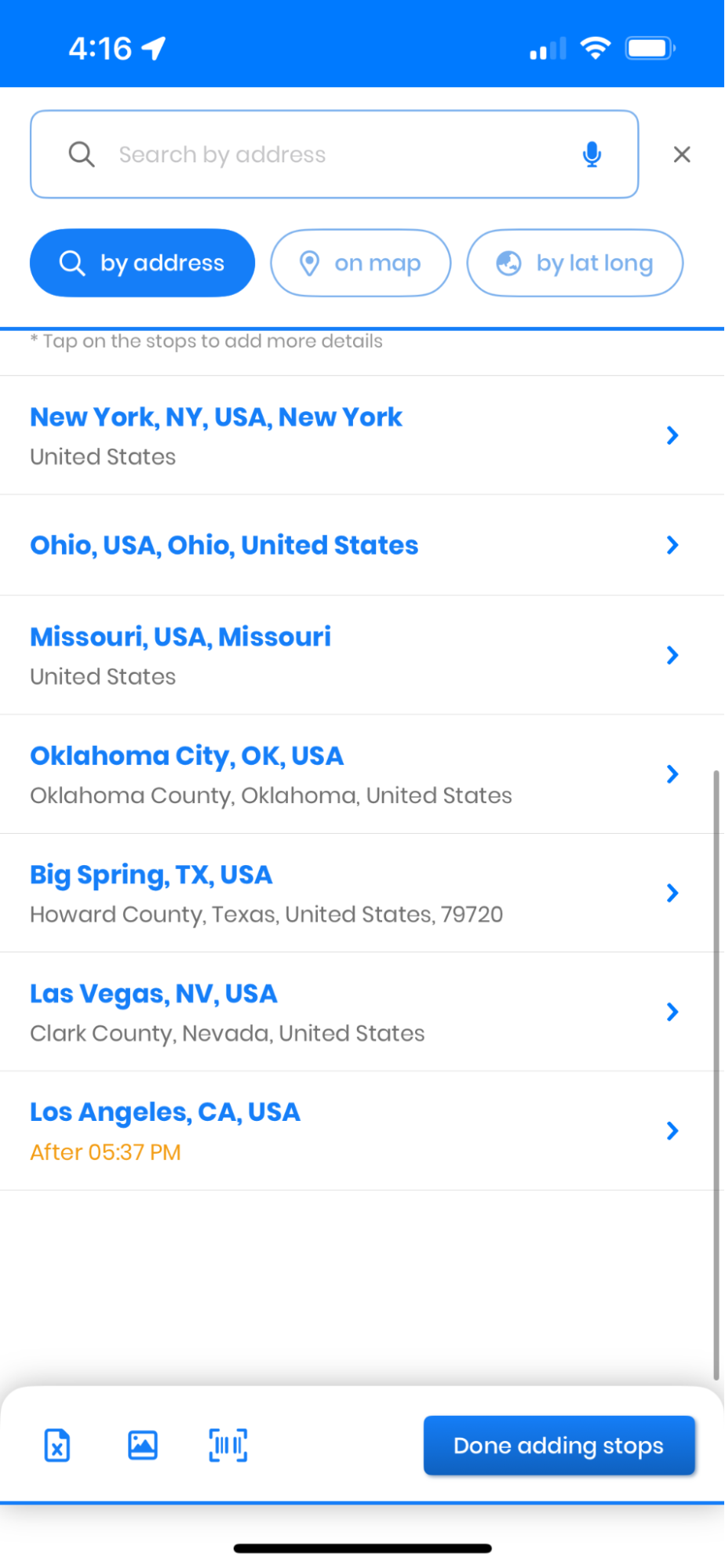
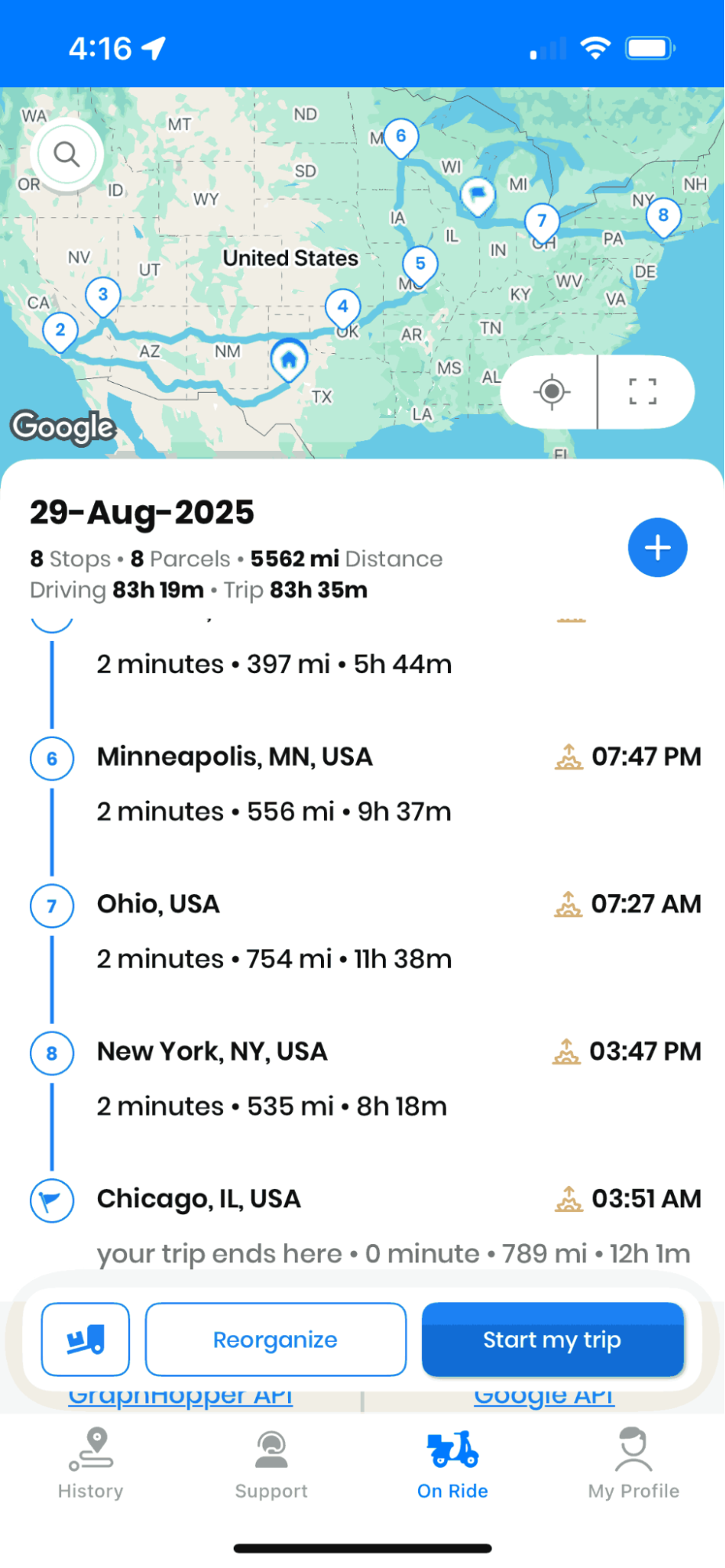
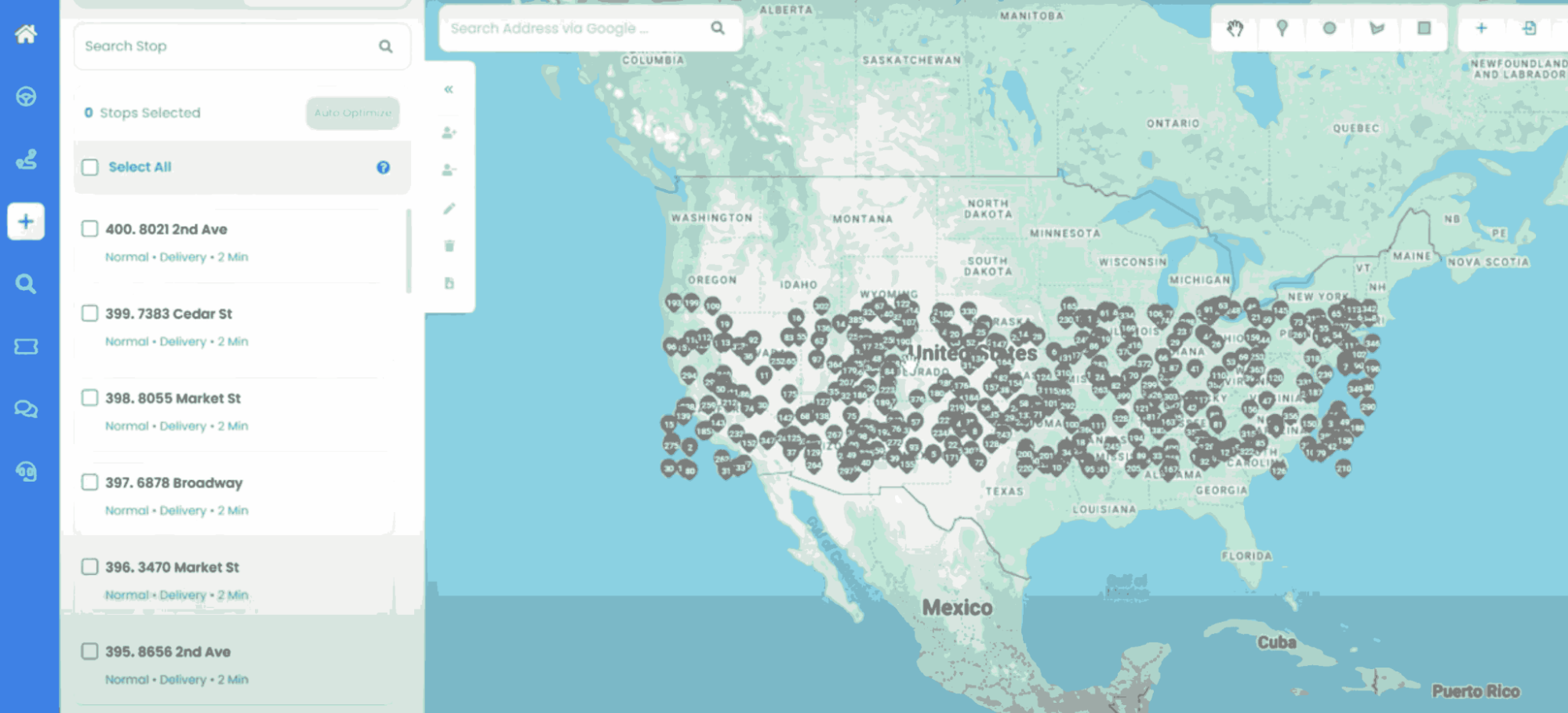
Az Excel munkalap feltöltése után az összes excelben említett cím automatikusan dekódolásra kerül, és megjelenik a „On-Ride” szakasz. Hozzáadhat vagy törölhet megálló(ka)t; az útvonalat is beállíthatja prioritása szerint. Most add hozzá „Kezdési hely” és a “Végső hely” és érintse meg „Mentés és optimalizálás.”

A geokódolási folyamat automatikusan zajlik a háttérben, és a címadatokat pontos földrajzi koordinátákká alakítja. Ez biztosítja a pontos útvonalszámításokat, és segít azonosítani az esetleges címproblémákat, mielőtt megkezdené az útvonalat. Teljes mértékben Ön kontrollálja az importált megállókat, így manuálisan módosíthatja a valós tényezők, például a forgalmi minták, az ügyfelek preferenciái vagy a működési korlátozások alapján.

Excel importálása a Zeo Route Plannerben, a Zeo Route Plannerben
Útvonalak mentése és optimalizálása a Zeo Route Planner alkalmazásban

Az útvonal optimalizálása után érintse meg a gombot "Navigáció" gombbal navigálhat harmadik féltől származó alkalmazásokban, mint például a Google Maps vagy mások, ízlése szerint. A Navigáció gomb megérintése után a harmadik féltől származó navigációs alkalmazás felé kerül.

A népszerű navigációs alkalmazásokkal, például a Google Térképpel való integráció biztosítja, hogy valós idejű forgalmi frissítéseket és lépésről lépésre történő útvonaltervezést kapj, miközben az optimalizált útvonaladat követed. Ez a zökkenőmentes átmenet az útvonaltervezés és a navigáció között kiküszöböli a címek manuális megadásának szükségességét külön navigációs alkalmazásokban, így értékes időt takaríthatsz meg a kézbesítés vagy a szolgáltatás során.

Excel importálása a Zeo Route Plannerben, a Zeo Route Plannerben
A Navigáció indítása a Zeo Route Planner alkalmazásban

Egy felugró ablak jelenik meg a képernyőn, amelyet ennek megfelelően mozgathat a képernyőn. Az előugró ablak megérintésével megtekintheti a legközelebbi megálló részletét, amely tartalmazza a címet, az ügyfél nevét és a megjegyzéseket.

Előugró fedvény

A felugró ablak is rendelkezik "Kész", "Átugrani" és a "Hívás" gomb

  • Ha elérte a megállót, kattintson a gombra "Kész" gombot a következő megálló részletezéséhez.
  • Ha ki akarja hagyni a megállót, és a következő megállóba szeretne lépni, kattintson a gombra "Átugrani" gombot.
  • Úgy is felhívhatja az ügyfelet, hogy nem tér vissza az alkalmazáshoz, ehhez kattintson a gombra "Hívás" gombot.

Ez a felugró ablak valójában a folyamat felgyorsítását és a nagyobb kényelmet szolgálja. Az átfedő kialakítás biztosítja, hogy a fontos megállási információkhoz alkalmazások közötti váltás nélkül férj hozzá, így a biztonságos vezetésre koncentrálhatsz, miközben szükség esetén azonnal hozzáférhetsz az ügyféladatokhoz és az elérhetőségekhez.

Excel importálása a Zeo Route Plannerben, a Zeo Route Plannerben
Előugró fedvény a Zeo Route Planner alkalmazásban

Gyakran ismételt kérdések

Milyen fájlformátumokat importálhatok a Zeo Route Plannerbe?

A Zeo Route Planner támogatja az Excel fájlokat (.xlsx és .xls formátumok). Az alkalmazás egy minta Excel sablont is biztosít, amelyet letölthet, hogy az importálás előtt ellenőrizhesse az adatok megfelelő formázását.

Hány címet importálhatok egyszerre az Excelben?

Az Excel importálási funkciójával egyszerre több száz címet importálhatsz. A pontos korlát az eszköz memóriájától és feldolgozási képességeitől függ, de az alkalmazást úgy tervezték, hogy hatékonyan kezelje a nagy adathalmazokat a kiterjedt szállítási vagy szolgáltatási útvonalakkal rendelkező vállalkozások számára.

Mit tegyek, ha egyes címek geokódolása nem sikerül az importálás során?

Ha a címek geokódolása nem lehetséges, ellenőrizze, hogy tartalmazzák-e a teljes információt: házszámot, utcanevet, várost és irányítószámot. Győződjön meg arról, hogy a címek egységes formátumúak, és nem tartalmaznak speciális karaktereket vagy rövidítéseket, amelyek zavart okozhatnak. A problémás címeket az importálás után közvetlenül az alkalmazásban szerkesztheti.

Importálhatok időablakokat és szolgáltatási időtartamokat Excelből?

Igen, az Excel-fájlban megadhatja a kezdési és befejezési időpontokat, valamint a szolgáltatás időtartamát. Ezek a kiegészítő mezők pontosabb útvonal-optimalizálást tesznek lehetővé azáltal, hogy figyelembe veszik az időpontfoglalási ablakokat és az egyes megállókban eltérő szolgáltatási időket.

Biztonságosan tárolódnak az importált Excel-adataim az alkalmazásban?

Igen, az importált adatait biztonságosan tároljuk az alkalmazáson belül. A Zeo Route Planner az iparági szabványoknak megfelelő biztonsági gyakorlatokat követi az ügyféladatok és az üzleti adatok védelme érdekében. Az útvonalakat és a kapcsolódó adatokat törölheti is az alkalmazásból, ha már nincs rájuk szükség.

Értékeld ezt a bejegyzést:

???? 0😐 0???? 0❤️ 0
Ebben a cikkben
növeli az üzemanyag-megtakarítást

Problémamentes kiszállítás és átvétel!

Optimalizálja az útvonalakat algoritmusunkkal, így hatékonyan csökkenti az utazási időt és a költségeket.

Get Started ingyen
Csatlakozzon hírlevelünkhöz

Legfrissebb frissítéseinket, szakértői cikkeinket, útmutatóinkat és még sok mást megtalálhat a postaládájában!

    Az előfizetéssel beleegyezik, hogy e-maileket kapjon a Zeotól és a mi tőlünk Adatvédelem.

    Zeo kérdőív

    Gyakran
    Ismételt
    Kérdések_TesztXNUMX

    Tudjon meg többet

    Hogyan adhatok meg stopot gépeléssel és kereséssel? háló

    Kövesse az alábbi lépéseket a megálló hozzáadásához gépeléssel és kereséssel:

    • Tovább Játszótér oldal. A bal felső sarokban egy keresőmezőt talál.
    • Írja be a kívánt megállót, és a gépelés közben megjelennek a keresési eredmények.
    • Válassza ki az egyik keresési eredményt, hogy hozzáadja a megállót a hozzá nem rendelt megállók listájához.

    Hogyan importálhatok tömegesen leállásokat Excel fájlból? háló

    Kövesse az alábbi lépéseket a megállók tömeges hozzáadásához Excel-fájl használatával:

    • Tovább Játszótér oldal.
    • A jobb felső sarokban megjelenik az importálás ikon. Nyomja meg az ikont, és megnyílik egy modál.
    • Ha már van egy Excel fájlod, kattints a „Feltöltési megállók egyszerű fájlon keresztül” gombra, és egy új ablak nyílik meg.
    • Ha nincs meglévő fájlod, letölthetsz egy mintafájlt, megadhatod az összes adatot, majd feltöltheted.
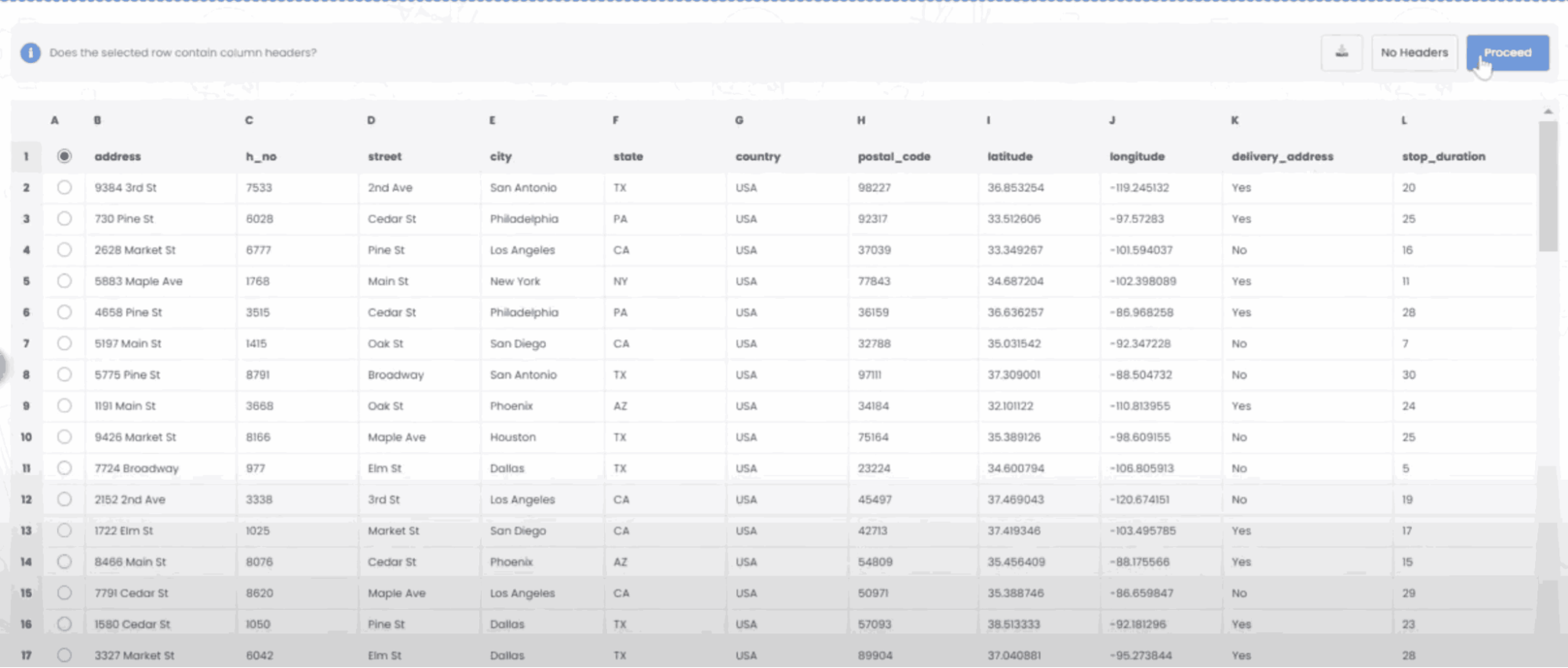
    • Az új ablakban töltse fel a fájlt, és egyeztesse a fejlécekkel, és erősítse meg a hozzárendeléseket.
    • Tekintse át a megerősített adatokat, és adja hozzá a stopot.

    Hogyan importálhatok megállókat képből? Mobil

    Kövesse az alábbi lépéseket tömeges megállók hozzáadásához kép feltöltésével:

    • Tovább Zeo Route Planner App, és nyissa meg az On Ride oldalt.
    • Az alsó sáv bal oldalán 3 ikon található. Nyomja meg a kép ikonját.
    • Válassz egy képet a galériából, ha már van egy, vagy készíts egy képet, ha még nincs.
    • Állítsa be a kiválasztott kép kivágását, majd nyomja meg a Kivágás gombot.
    • A Zeo automatikusan felismeri a címeket a képről. Nyomja meg a Kész gombot, majd mentse és optimalizálja az útvonal létrehozásához.

    Hogyan adhatok meg megállót a szélességi és hosszúsági fok használatával? Mobil

    Kövesse az alábbi lépéseket a megálló hozzáadásához, ha rendelkezik a cím szélességi és hosszúsági fokával:

    • Tovább Zeo Route Planner App, és nyissa meg az On Ride oldalt.
    • Látni fogja a ikon. Nyomja meg az ikont, majd nyomja meg az Új útvonal gombot.
    • Ha már van egy Excel fájlod, kattints a „Feltöltési megállók egyszerű fájlon keresztül” gombra, és egy új ablak nyílik meg.
    • A keresősáv alatt válaszd a „szélesség és hosszúság szerint” lehetőséget, majd írd be a szélességi és hosszúsági fokot a keresősávba.
    • A keresésben látni fogja az eredményeket, válassza ki az egyiket.
    • Válasszon további lehetőségeket az igényeinek megfelelően, és kattintson a „Megállók hozzáadása kész” gombra.

    Hogyan adhatok meg megállókat QR-kóddal? Mobil

    Kövesse az alábbi lépéseket a QR-kód használatának abbahagyásához:

    • Tovább Zeo Route Planner App, és nyissa meg az On Ride oldalt.
    • Látni fogja a ikon. Nyomja meg az ikont, majd nyomja meg az Új útvonal gombot.
    • Az alsó sáv bal oldalán 3 ikon található. Nyomja meg a QR kód ikont.
    • Megnyílik egy QR-kód olvasó. Beolvashat normál QR-kódot, valamint FedEx QR-kódot, és az automatikusan felismeri a címet.
    • Adja hozzá a megállót az útvonalhoz további opciókkal.

    Hogyan törölhetek egy megállót? Mobil

    Megálló törléséhez kövesse az alábbi lépéseket:

    • Tovább Zeo Route Planner App, és nyissa meg az On Ride oldalt.
    • Látni fogja a ikon. Nyomja meg az ikont, majd nyomja meg az Új útvonal gombot.
    • Adjon hozzá néhány megállót bármelyik módszerrel, majd kattintson a Mentés és optimalizálás gombra.
    • A megállóhelyek listájából nyomja meg hosszan a törölni kívánt megállót.
    • Megnyílik az ablak, amelyben ki kell választani az eltávolítani kívánt megállókat. Kattintson az Eltávolítás gombra, és törli a megállót az útvonalból.