Olvasási idő: 5 jegyzőkönyv

Frissítve: December 31, 2025

Olvasási idő: 4 jegyzőkönyv

A címek kezelése az egyik legmozgalmasabb munka az utolsó mérföldes kézbesítési folyamatban. Körülbelül egy évtizeddel ezelőtt a csomagok kiszállítása az ügyfeleknek városszerte sok fájdalmat okozott a sofőröknek. De most a Zeo Route Planner továbbfejlesztette az utolsó mérföldes kézbesítés kezelését, megkönnyítve az ügyfelek címeinek kezelését.

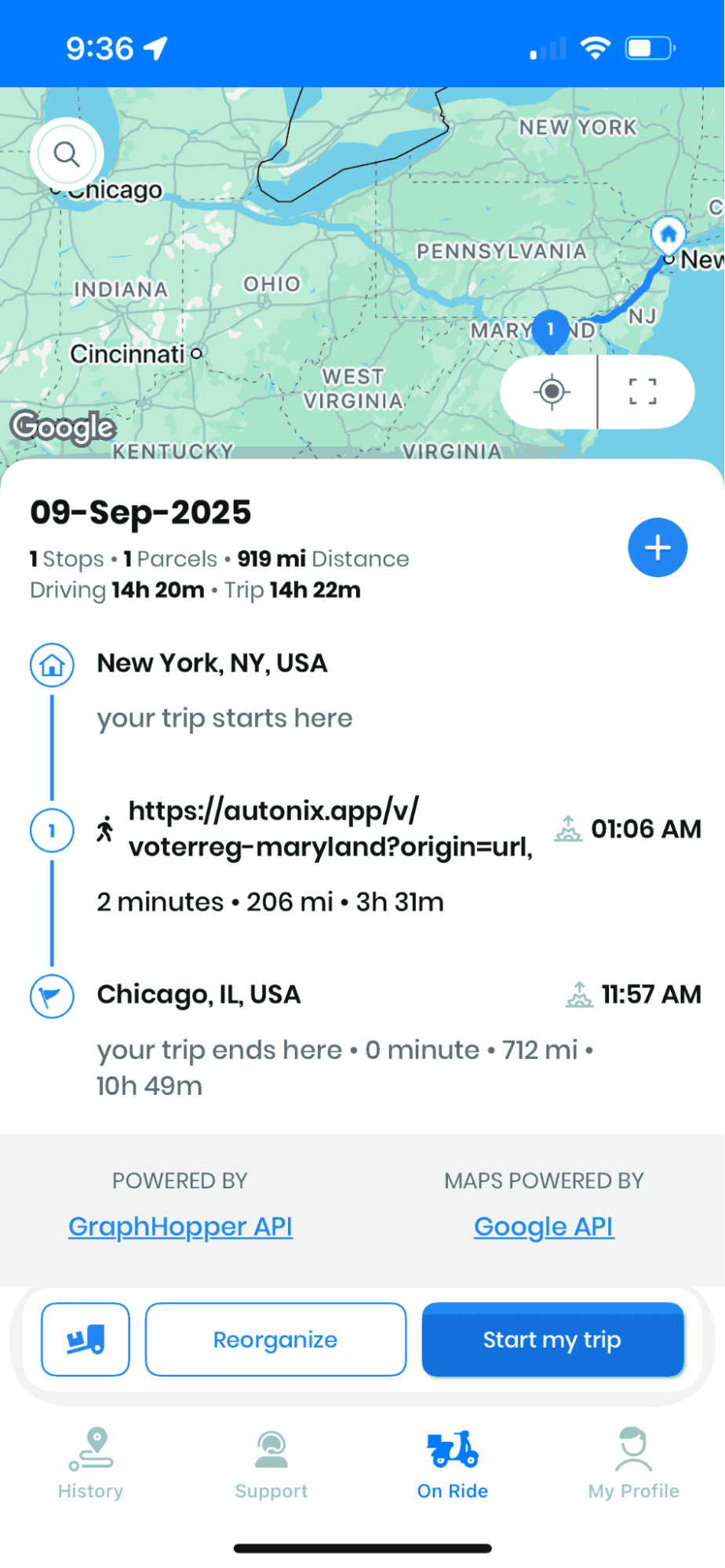
A Zeo Route Planner mindig is igyekezett olyan funkciókat biztosítani ügyfelei számára, amelyek segíthetik őket az utolsó mérföldes szállítási folyamat egyszerű végrehajtásában. Különféle módszereket kínáltunk alkalmazásunk címének kezelésére, beleértve a címek importálását táblázat segítségével, címek importálása képrögzítés segítségévelés kézi gépelés. Nemrég hozzáadtunk egy új funkciót, ami az címek importálása QR/Vonalkód segítségével.

Ez az új funkció segít a sofőröknek közvetlenül a csomagból importálni a címet. Mivel minden csomag tartalmaz vonalkódot vagy QR-kódot, a sofőrök könnyen beolvashatják ezeket a kódokat, és az alkalmazás automatikusan betölti a címeket, segítve őket a kézbesítés előkészítésében. Ez a funkció különösen előnyös a szervizszakemberek, például a kártevőirtók, villanyszerelők és medenceszerelők számára, akiknek hatékonyan kell kezelniük több ügyfélhelyszínt.

Miért fontos a QR/vonalkód beolvasás az útvonaltervezéshez?

A mai gyors tempójú kézbesítési környezetben a pontosság és a gyorsaság kiemelkedő fontosságú. A címek bevitelének hagyományos módszerei hajlamosak az emberi hibákra, ami késedelmes kézbesítésekhez, frusztrált ügyfelekhez és megnövekedett működési költségekhez vezethet. A QR- és vonalkód-leolvasás kiküszöböli ezeket a problémákat azáltal, hogy azonnali és pontos címrögzítést biztosít.

Ez a technológia különösen értékes azoknak a vállalkozásoknak, amelyek nagy mennyiségű csomagot kezelnek, vagy a nap folyamán több ügyfelet szolgálnak ki. Akár kezeli... aznapi kézbesítési műveletek vagy szervizidőpontok koordinálásáról van szó, a vonal-/QR-kód funkció jelentősen leegyszerűsíti a munkafolyamatot.

A szkennelési funkció csökkenti az adminisztratív feladatokra fordított időt is, lehetővé téve a sofőrök és a szervizszakemberek számára, hogy a legfontosabb dolgokra koncentrálhassanak – kiváló ügyfélszolgálat nyújtására. Azoknak a vállalkozásoknak, amelyek… javítsák járműflottájuk kezelését, ez a funkció jelentős előrelépést jelent a működési hatékonyság terén.

A cím importálásának lépései Vonal/QR kóddal

Kövesse ezeket az egyszerű lépéseket a cím importálásához az alkalmazásba vonal/QR kód segítségével

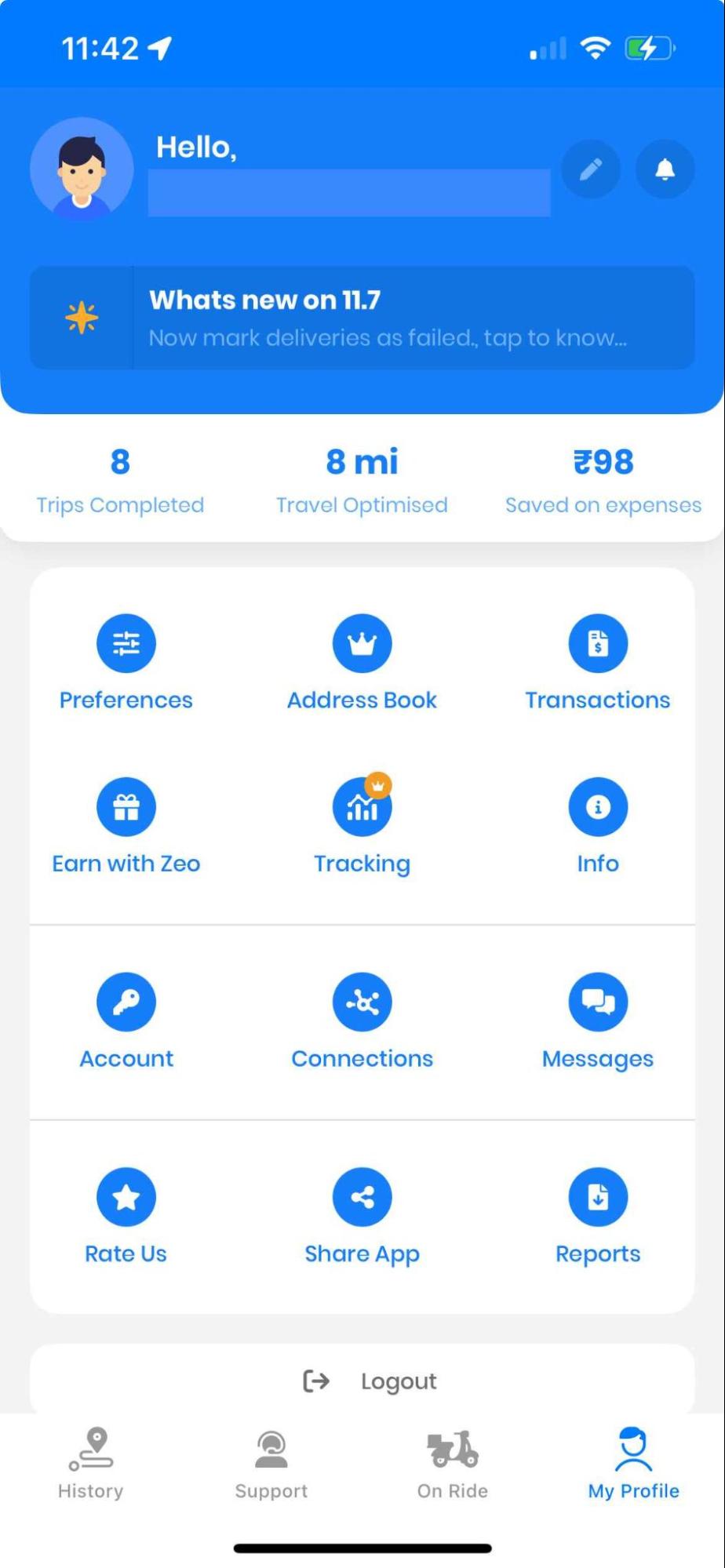
  • Nyissa meg a Zeo Route Planner alkalmazást, és irány a Saját útvonalaim Tab.
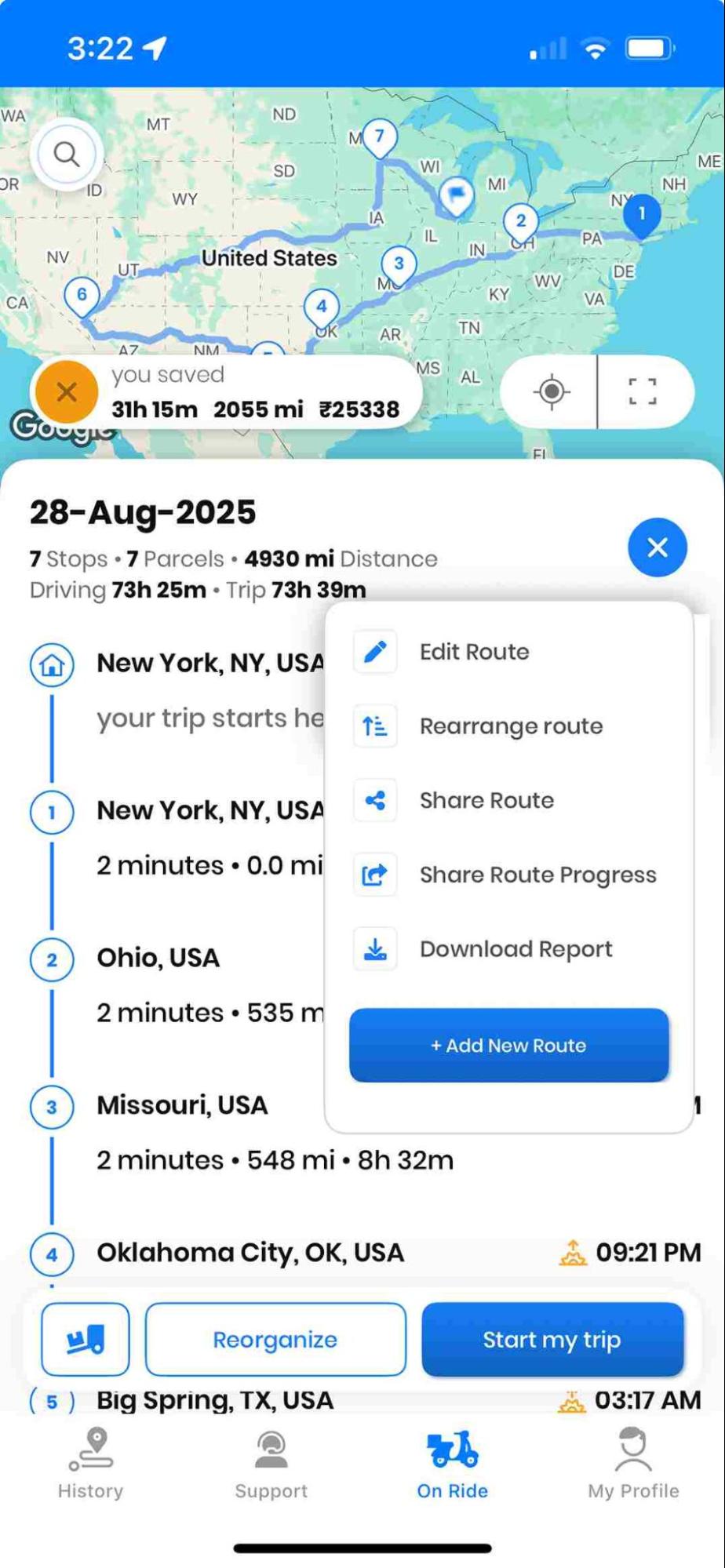
  • Ezután nyomja meg a gombot Új útvonal hozzáadása gombot a különböző lehetőségek megnyitásához a cím hozzáadásához.
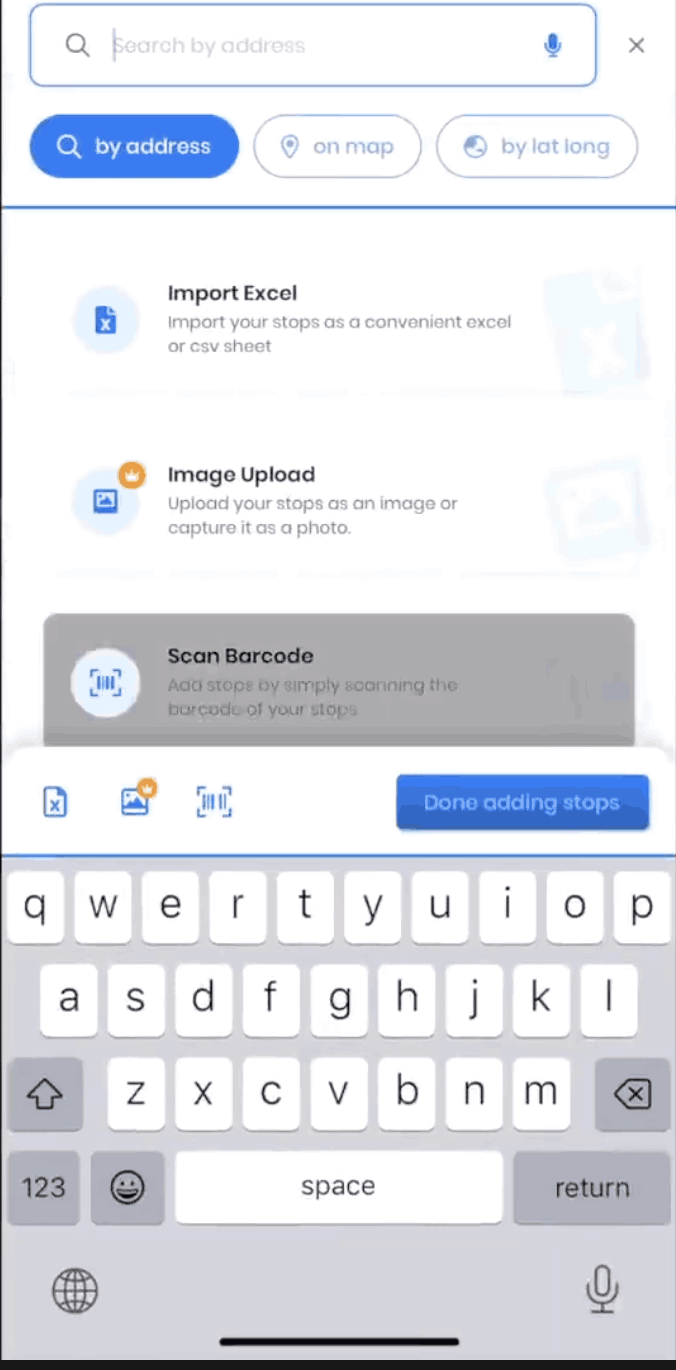
  • Miután megnyomta a Új útvonal hozzáadása gombot, egy másik képernyő töltődik be, és különféle lehetőségeket fog látni, mint pl Add Stop, Import Stops, Image Captureés Scan Bar/QR kódot.
  • Nyomja meg a gombot Scan Bar/QR kódot gombot.
Cím importálása Vonal/QR kóddal, Zeo Route Planner használatával
Új útvonal hozzáadása a Zeo Route Planner alkalmazásban
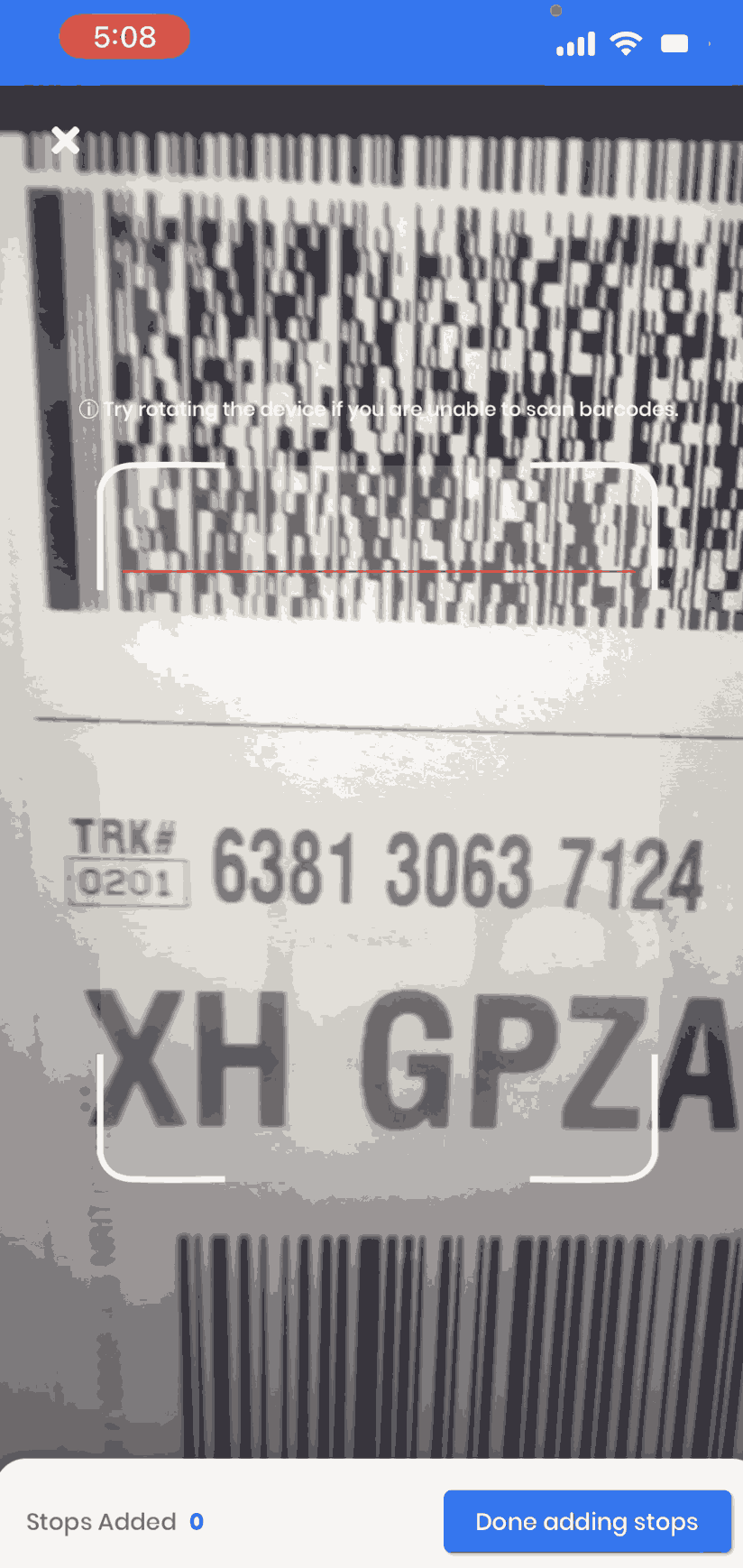
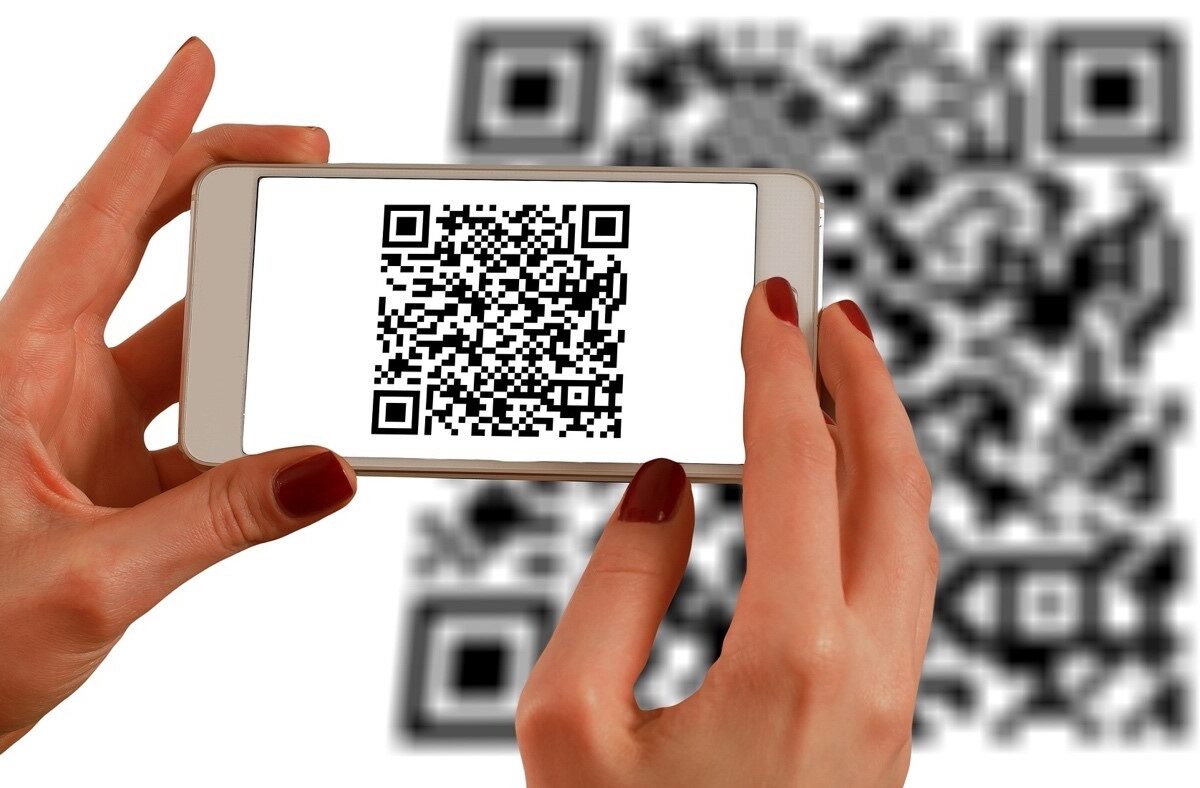
  • A gomb megnyomására Scan Bar/QR kódot gombot, egy másik ablak jelenik meg. Automatikusan megnyitja az okostelefon kameráját, és a képernyőn egy téglalap alakú doboz jelenik meg. Be kell olvasnia a vonal/QR kódot a téglalap területen.
  • Igazítsa a téglalap négyzetet a beolvasni kívánt vonal-/QR-kód elé.
Cím importálása Vonal/QR kóddal, Zeo Route Planner használatával
A vonalkód beolvasása a cím importálásához a Zeo Route Plannerben
  • Az alkalmazás automatikusan beolvassa a vonal/QR kódot, és megmutatja a címet.
  • Kövesse a fenti folyamatot, és folytassa a címek hozzáadását.
  • Nyomja meg a gombot csinált gombot, ha végzett a címek hozzáadásával.
  • Szükség szerint adja meg a kezdő és a végpontot is.
  • Kattints a Mentés és optimalizálás gombot az útvonalak optimalizálásához, és az alkalmazás a legjobban optimalizált útvonalat fogja biztosítani.
  • Most már készen áll, hogy kiszállítsa a termékeket a megfelelő címre.
Cím importálása Vonal/QR kóddal, Zeo Route Planner használatával
Címek hozzáadása QR/Vonalkód segítségével a Zeo Route Plannerben

Vonal-/QR-kód beolvasásának bevált gyakorlatai

A funkció maximális kihasználásához vegye figyelembe ezeket a hasznos tippeket:

  • Biztosítson jó megvilágítást: A pontosabb beolvasás érdekében jól megvilágított helyen olvassa be a kódokat. Ha gyenge fényviszonyok mellett dolgozik, használja a telefon zseblámpájának funkcióját.
  • Tartsa stabilan: Tartsa stabilan a telefonját szkennelés közben, hogy elkerülje az elmosódott felvételeket, amelyek szkennelési hibákat okozhatnak.
  • Tisztítsd meg a kódot: Győződjön meg arról, hogy a vonalkód vagy a QR-kód tiszta és sértetlen. A szennyeződés, a karcolások vagy a gyűrődések zavarhatják a szkennelést.
  • Megfelelő távolság: Helyezze a telefonját a megfelelő távolságra – ne túl közel és ne túl messze a kódtól.
  • Eredmények ellenőrzése: Az útvonal optimalizálásának folytatása előtt mindig ellenőrizze, hogy a beolvasott cím megegyezik-e a kívánt úti céllal.

Gyakori szkennelési problémák elhárítása

Bár a QR/vonalkód beolvasási funkció zökkenőmentesen működik, időnként problémákba ütközhet. Íme néhány megoldás a gyakori problémákra:

A kód nem olvasható be: Ha az alkalmazás nem ismeri fel a kódot, próbálja meg beállítani a szöget, javítani a megvilágítást, vagy megtisztítani a kód felületét. Egyes régebbi vagy sérült kódok manuális bevitelt igényelhetnek.

Cím importálása Vonal/QR kóddal, Zeo Route Planner használatával
növeli az üzemanyag-megtakarítást

Problémamentes kiszállítás és átvétel!

Optimalizálja az útvonalakat algoritmusunkkal, így hatékonyan csökkenti az utazási időt és a költségeket.

Get Started ingyen

Cím importálása Vonal/QR kóddal, Zeo Route Planner használatával

Rossz cím rögzítve: Ha a beolvasott eredmény nem egyezik a várt címmel, ellenőrizze, hogy a csomagon található helyes kódot olvassa-e be. Egyes csomagokon több kód is található különböző célokra.

Kamera nem nyílik meg: Győződj meg róla, hogy a telefonod beállításaiban engedélyezted a kamera használatát a Zeo Route Planner alkalmazásnak.

Gyakran feltett kérdések (GYIK)

Milyen típusú kódokat tud beolvasni a Zeo Route Planner?

A Zeo Route Planner képes QR-kódokat és a szállítási címkéken és csomagokon gyakran használt különféle vonalkódformátumokat is beolvasni. Az alkalmazás automatikusan felismeri a kód típusát, és ennek megfelelően feldolgozza az információkat.

Szerkeszthetem a címeket QR/vonalkódokból való beolvasás után?

Igen, a szkennelés után bármelyik címet szerkesztheti. Egyszerűen koppintson a címre, és végezze el a szükséges módosításokat az útvonal optimalizálása előtt. Ez akkor hasznos, ha konkrét kézbesítési utasításokat kell hozzáadnia, vagy ki kell javítania a szkennelési hibákat.

Gyenge fényviszonyok mellett is működni fog a szkennelési funkció?

A szkennelési funkció jó fényviszonyok mellett működik a legjobban. Sötétebb környezetben azonban a telefon zseblámpájával is javíthatja a láthatóságot. Az alkalmazás automatikusan beállítja magát a szkennelési teljesítmény optimalizálása érdekében.

Hány címet szkennelhetek be és adhatok hozzá egyetlen útvonalhoz?

Több címet is beolvashatsz és hozzáadhatsz átfogó útvonalak létrehozásához. A pontos szám a Zeo Route Planner előfizetési csomagodtól függ, de maga a beolvasási funkció nem korlátozza, hogy hány kódot dolgozhatsz fel egy munkamenetben.

Mit tegyek, ha egy QR-kód vagy vonalkód sérült és nem tudom beolvasni?

Ha egy kód túl sérült a beolvasáshoz, használhatja a Zeo egyéb címbeviteli módszereit, például kézi gépelést, táblázatokból importálást vagy képrögzítési funkciót. A feladóval is kapcsolatba léphet, hogy új, olvasható kóddal ellátott címkét kérjen.

Még mindig segítségre van szüksége?

Vegye fel velünk a kapcsolatot csapatunknak a következő címen: support@zeoauto.com, és csapatunk felveszi Önnel a kapcsolatot.

Értékeld ezt a bejegyzést:

???? 0😐 0???? 0❤️ 0
Ebben a cikkben
növeli az üzemanyag-megtakarítást

Takarítson meg 200 dollárt az üzemanyagon, havonta!

Optimalizálja az útvonalakat algoritmusunkkal, így hatékonyan csökkenti az utazási időt és a költségeket.

Get Started ingyen

Csatlakozzon hírlevelünkhöz

Legfrissebb frissítéseinket, szakértői cikkeinket, útmutatóinkat és még sok mást megtalálhat a postaládájában!

    Az előfizetéssel beleegyezik, hogy e-maileket kapjon a Zeotól és a mi tőlünk Adatvédelem.

    Zeo kérdőív

    Gyakran
    Ismételt
    Kérdések_TesztXNUMX

    Tudjon meg többet

    Hogyan adhatok meg stopot gépeléssel és kereséssel? háló

    Kövesse az alábbi lépéseket a megálló hozzáadásához gépeléssel és kereséssel:

    • Tovább Játszótér oldal. A bal felső sarokban egy keresőmezőt talál.
    • Írja be a kívánt megállót, és a gépelés közben megjelennek a keresési eredmények.
    • Válassza ki az egyik keresési eredményt, hogy hozzáadja a megállót a hozzá nem rendelt megállók listájához.

    Hogyan importálhatok tömegesen leállásokat Excel fájlból? háló

    Kövesse az alábbi lépéseket a megállók tömeges hozzáadásához Excel-fájl használatával:

    • Tovább Játszótér oldal.
    • A jobb felső sarokban megjelenik az importálás ikon. Nyomja meg az ikont, és megnyílik egy modál.
    • Ha már van egy Excel fájlod, kattints a „Feltöltési megállók egyszerű fájlon keresztül” gombra, és egy új ablak nyílik meg.
    • Ha nincs meglévő fájlod, letölthetsz egy mintafájlt, megadhatod az összes adatot, majd feltöltheted.
    • Az új ablakban töltse fel a fájlt, és egyeztesse a fejlécekkel, és erősítse meg a hozzárendeléseket.
    • Tekintse át a megerősített adatokat, és adja hozzá a stopot.

    Hogyan importálhatok megállókat képből? Mobil

    Kövesse az alábbi lépéseket tömeges megállók hozzáadásához kép feltöltésével:

    • Tovább Zeo Route Planner App, és nyissa meg az On Ride oldalt.
    • Az alsó sáv bal oldalán 3 ikon található. Nyomja meg a kép ikonját.
    • Válassz egy képet a galériából, ha már van egy, vagy készíts egy képet, ha még nincs.
    • Állítsa be a kiválasztott kép kivágását, majd nyomja meg a Kivágás gombot.
    • A Zeo automatikusan felismeri a címeket a képről. Nyomja meg a Kész gombot, majd mentse és optimalizálja az útvonal létrehozásához.

    Hogyan adhatok meg megállót a szélességi és hosszúsági fok használatával? Mobil

    Kövesse az alábbi lépéseket a megálló hozzáadásához, ha rendelkezik a cím szélességi és hosszúsági fokával:

    • Tovább Zeo Route Planner App, és nyissa meg az On Ride oldalt.
    • Látni fogja a ikon. Nyomja meg az ikont, majd nyomja meg az Új útvonal gombot.
    • Ha már van egy Excel fájlod, kattints a „Feltöltési megállók egyszerű fájlon keresztül” gombra, és egy új ablak nyílik meg.
    • A keresősáv alatt válaszd a „szélesség és hosszúság szerint” lehetőséget, majd írd be a szélességi és hosszúsági fokot a keresősávba.
    • A keresésben látni fogja az eredményeket, válassza ki az egyiket.
    • Válasszon további lehetőségeket az igényeinek megfelelően, és kattintson a „Megállók hozzáadása kész” gombra.

    Hogyan adhatok meg megállókat QR-kóddal? Mobil

    Kövesse az alábbi lépéseket a QR-kód használatának abbahagyásához:

    • Tovább Zeo Route Planner App, és nyissa meg az On Ride oldalt.
    • Látni fogja a ikon. Nyomja meg az ikont, majd nyomja meg az Új útvonal gombot.
    • Az alsó sáv bal oldalán 3 ikon található. Nyomja meg a QR kód ikont.
    • Megnyílik egy QR-kód olvasó. Beolvashat normál QR-kódot, valamint FedEx QR-kódot, és az automatikusan felismeri a címet.
    • Adja hozzá a megállót az útvonalhoz további opciókkal.

    Hogyan törölhetek egy megállót? Mobil

    Megálló törléséhez kövesse az alábbi lépéseket:

    • Tovább Zeo Route Planner App, és nyissa meg az On Ride oldalt.
    • Látni fogja a ikon. Nyomja meg az ikont, majd nyomja meg az Új útvonal gombot.
    • Adjon hozzá néhány megállót bármelyik módszerrel, majd kattintson a Mentés és optimalizálás gombra.
    • A megállóhelyek listájából nyomja meg hosszan a törölni kívánt megállót.
    • Megnyílik az ablak, amelyben ki kell választani az eltávolítani kívánt megállókat. Kattintson az Eltávolítás gombra, és törli a megállót az útvonalból.