



Frissítve: Január 16, 2026
Olvasási idő: 4 jegyzőkönyv
Ha az utolsó mérföldes kézbesítési folyamatról van szó, akkor a kézbesítési útvonalak létrehozása és kezelése az egyik legnagyobb probléma, amellyel a teljes kézbesítési folyamat során szembesülhet. Ha a kézbesítési útvonalak nincsenek megfelelően megtervezve, akkor végül Ön és a sofőrje szenved a legtöbbet, és ez jelentős hatással lesz az utolsó mérföldes kézbesítésre. A kihívások még összetettebbé válnak, ha több, különböző helyszíneken szétszórt kézbesítési címmel, a nap folyamán változó forgalmi mintákkal és időérzékeny, pontos koordinációt igénylő kézbesítésekkel van dolga. A Zeo Route Planner mindig is igyekezett ezeket a funkciókat a kézbesítési címek egyszerű kezeléséhez igazítani, felismerve, hogy a hatékony útvonaltervezés a sikeres kézbesítési műveletek gerincét képezi.
A modern kézbesítő vállalkozások példátlan kihívásokkal néznek szembe 2026-ban, mivel az ügyfelek elvárásai a gyorsabb kézbesítések iránt folyamatosan emelkednek, miközben az üzemanyagköltségek és az üzemeltetési költségek maximális hatékonyságot követelnek meg. Akár egy kis helyi kézbesítési szolgáltatást irányít, akár e-kereskedelmi teljesítési műveletet működtet, akár terepi szolgáltatási időpontokat koordinál, a kézbesítési útvonalak gyors importálásának és optimalizálásának képessége jelentheti a különbséget a nyereség és a veszteség között. Sok vállalkozás küzd a címek manuális megadásának fárasztó folyamatával, a hiányos vagy helytelenül formázott címadatok kezelésével, valamint a megállók leghatékonyabb sorrendbe szervezésének időigényes feladatával.
A kézbesítési folyamat összes bonyodalmát szem előtt tartva fejlesztettük ki a Zeo Route Plannert, a kézbesítéskezelés végső megoldását. Arra törekedtünk, hogy olyan funkciókat fejlesszünk ki, amelyek segíthetnek a kézbesítési folyamat megfelelő kezelésében mind a diszpécser, mind a sofőr oldalán. Fejlesztőcsapatunk folyamatosan azon dolgozott, hogy megértse a kézbesítési szakemberek által tapasztalt valós kihívásokat, a saját útvonalaikat kezelő kisvállalkozások tulajdonosaitól kezdve a naponta több száz kézbesítést koordináló nagy logisztikai vállalatokig. Az eredmény egy átfogó megoldás, amely nemcsak az útvonaloptimalizálást, hanem a teljes munkafolyamatot is lefedi a címek importálásától a kézbesítés befejezéséig.
A Zeo Route Planner segítségével számos lehetőséget kínál a címek alkalmazásba történő importálására. Az alkalmazás olyan módszereket biztosít, mint pl excel import, képrögzítés, QR/Vonalkód beolvasás az összes cím importálásához az alkalmazásba. Ezek a többféle importálási lehetőségek biztosítják, hogy függetlenül attól, hogyan kapja meg a szállítási információkat – legyen az e-kereskedelmi platformjáról származó táblázat, számlákra nyomtatva vagy szkennelő rendszerekben kódolva –, ezeket az adatokat gyorsan beépítheti az útvonaltervezési munkafolyamatba manuális adatbeviteli hibák nélkül.
Nemrégiben kifejlesztettünk egy újabb funkciót, amely segít közvetlenül importálni a címek listáját a Google Térképről a Zeo Route Planner alkalmazásba. Innen optimalizálhatja az útvonalakat és megkezdheti a kézbesítési folyamatot. Ez az integráció áthidalja a szakadékot a Google Térkép ismerős felülete és a Zeo hatékony útvonal-optimalizálási képességei között. Sok kézbesítési szakember használja a Google Térképet gyors útvonal-ellenőrzésre, vagy amikor az ügyfelek Google Térkép-linkeken keresztül osztják meg a helyüket, így ez az importálási funkció a meglévő munkafolyamatok természetes kiterjesztése.
Beszéltünk az optimalizálás folyamatáról a Google Mapsben, amelyből olvashat itt Mivel a Google Térkép csak 9 megállót engedélyez, nem javasoljuk a használatát, de tettünk valamit, ami segíthet a címek listájának beillesztésében a Zeo Útvonaltervezőbe. Kaptunk néhány visszajelzést kisvállalkozások sofőrjeitől, hogy szükségük van valamilyen lehetőségre az alkalmazásban, hogy a címek közvetlenül a Google Térkép alkalmazásból töltődjenek be. Ügyfélközpontú szolgáltatásként figyelembe vettük ezeket a visszajelzéseket, és kifejlesztettük ezt a funkciót azoknak a sofőröknek, akik a címek listáját a Google Térképről osztják meg. A Google Térkép ezen korlátozása különösen problematikussá válik azoknak a kézbesítő vállalkozásoknak, amelyek rendszeresen 20, 50 vagy akár 100+ megállót kezelnek naponta, így egy külön útvonaltervezési megoldás elengedhetetlen a komoly kézbesítési műveletekhez.
A Google Térkép importálási funkciója különösen értékes azoknak a vállalkozásoknak, amelyek olyan ügyfelekkel dolgoznak, akik gyakran megosztják helyüket a Google Térképen keresztül. Ahelyett, hogy manuálisan kellene másolni és beilleszteni a címeket, vagy újra beírni a helyadatokat, mostantól zökkenőmentesen átviheti ezeket az információkat közvetlenül a Zeo optimalizáló motorjába. Ez értékes időt takarít meg, és csökkenti a címzési hibák lehetőségét, amelyek sikertelen kézbesítésekhez és az ügyfelek elégedetlenségéhez vezethetnek.
Nézzük meg, hogyan importálhatja az összes címlistát a Google Térképről a Zeo Route Planner alkalmazásba. Javasoljuk ennek megtekintését YouTube video oktatóanyag hogy megfelelő betekintést nyerjen abba, hogyan töltheti be közvetlenül a címet a Google Térképről a Zeo Route alkalmazásba.

növeli az üzemanyag-megtakarítást
Takarítson meg 200 dollárt az üzemanyagon, havonta!
Optimalizálja az útvonalakat algoritmusunkkal, így hatékonyan csökkenti az utazási időt és a költségeket.
Get Started ingyen
Új útvonal létrehozása a Google Maps címlistájából a Zeo Route Planner alkalmazásba
- Nyissa meg a Google Térkép alkalmazást, majd irány az Útvonalterv rész.
- Kattints a Három pont ikonra a Google Térkép jobb felső sarkában.
- Kattints a Stop hozzáadása opciót.
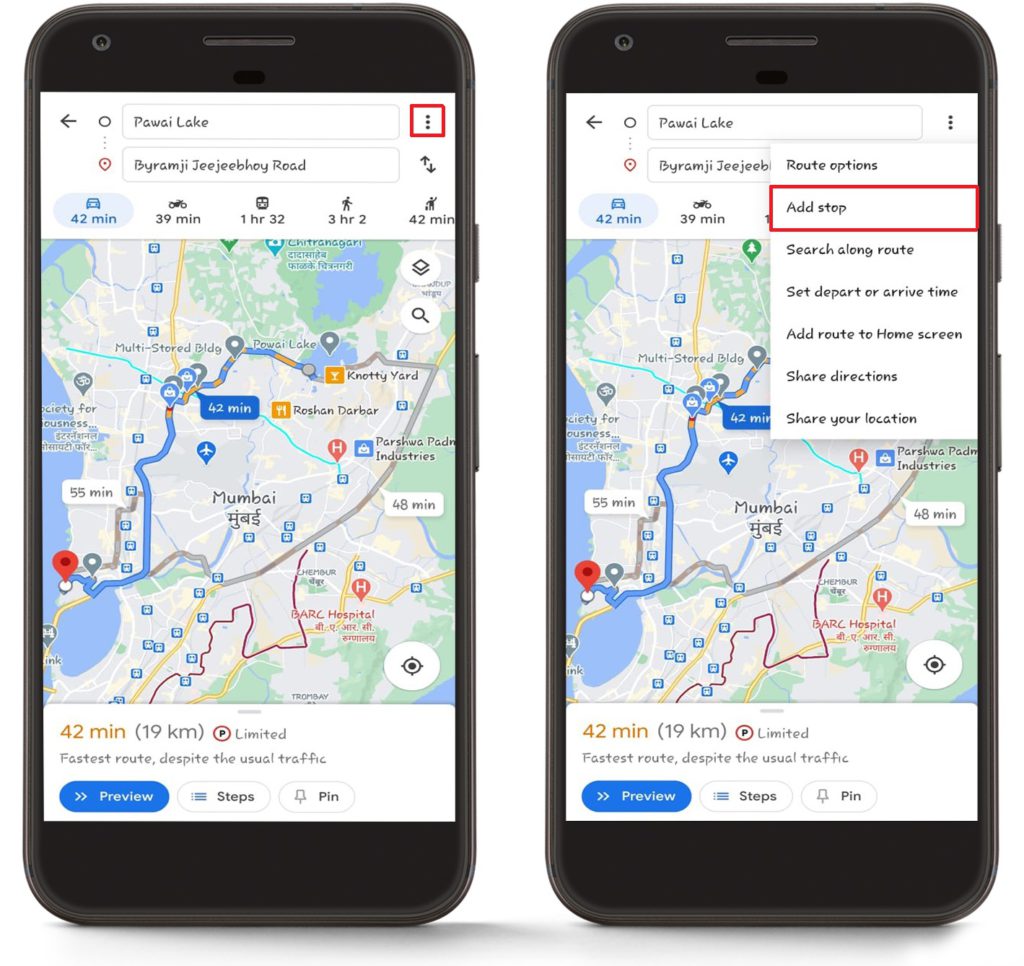
- Folytasd a megállók hozzáadását. Ne feledd, hogy a Google Térkép legfeljebb 9 további megállót engedélyez, így ez a módszer a kisebb útvonalszakaszok esetén működik a legjobban, amelyeket később a Zeo Route Plannerben kombinálhatsz.
- Az összes megálló hozzáadása után kattintson a Kész gombra.
- Ezután kattintson ismét a Három pont ikont a Google Térkép jobb felső sarkában, majd nyomja meg a gombot Ossza meg az útvonaltervet.
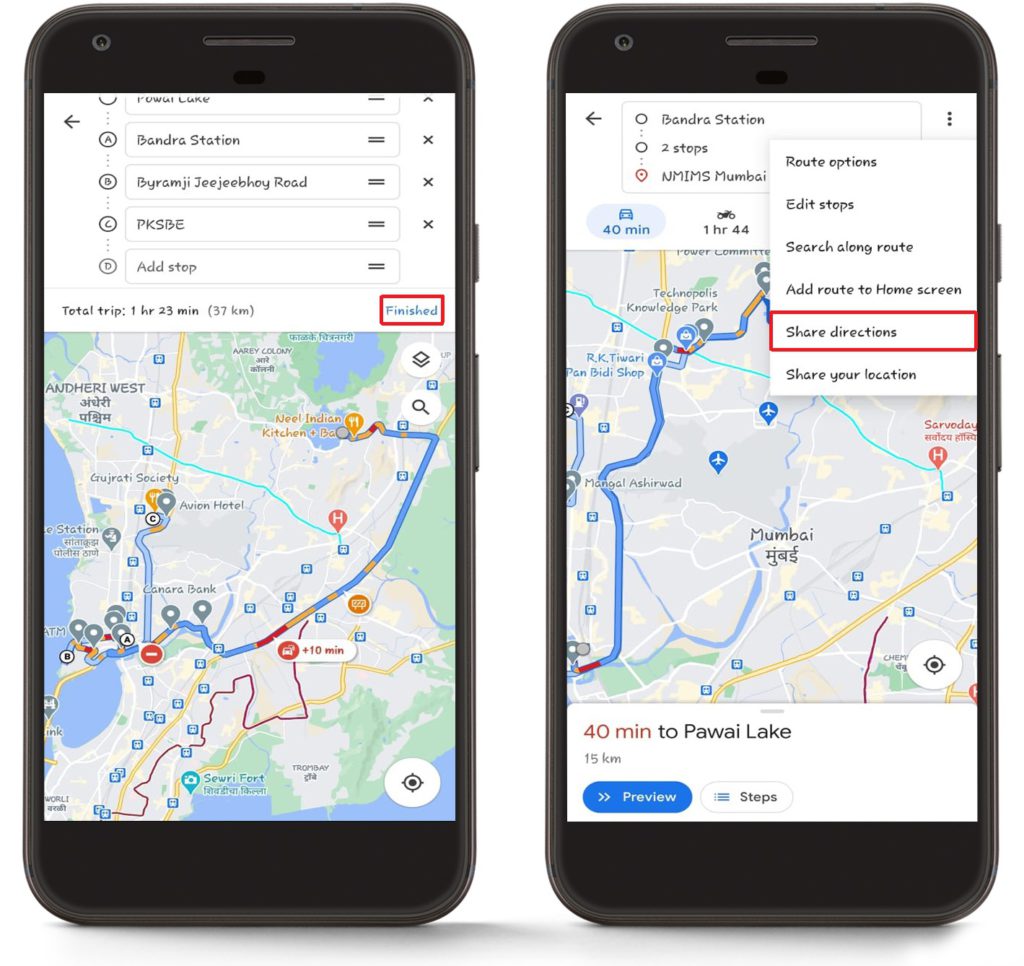
- Menjen előre, és válassza ki a Zeo Útvonaltervező ikonra a lehetőségek listájából. Ha nem látod a Zeo Route Planner alkalmazást a kezdeti megosztási lehetőségek között, keresd meg a „Továbbiak” lehetőséget, vagy görgess végig az elérhető alkalmazásokon.
- A címek listája közvetlenül a Zeo Route Planner alkalmazásba importálódik. Az összes címed betöltődik a Google Térképről mentett pontos koordinátákkal és helyadatokkal.
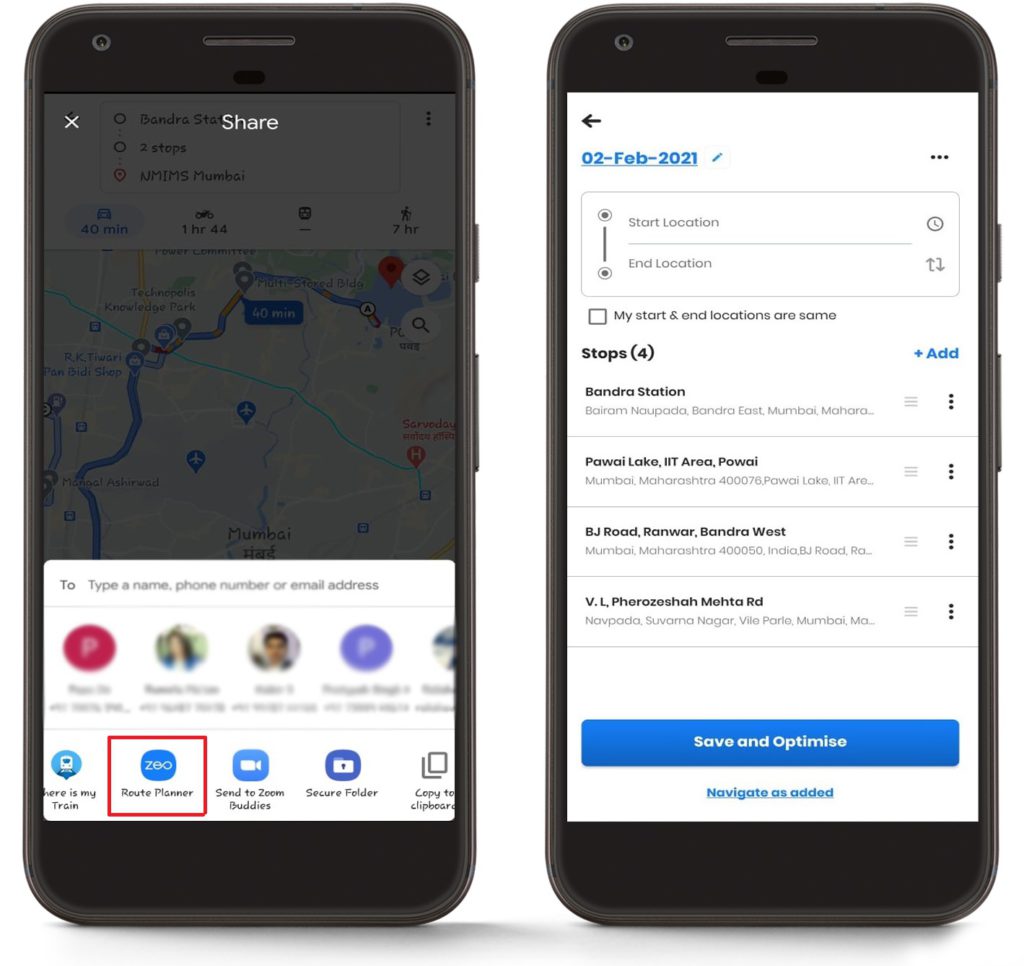
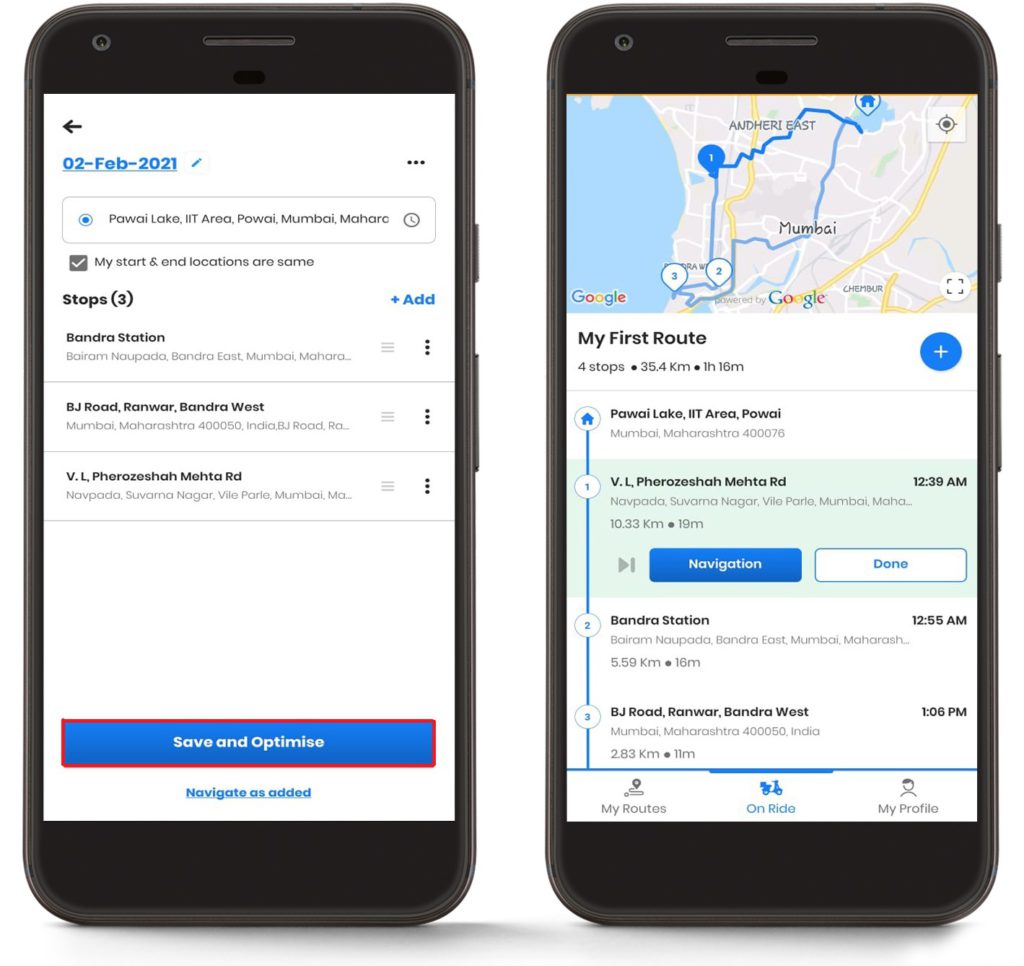
- Jelölje meg Kezdési hely és a Befejezési hely majd kattintson a Mentés és optimalizálás gombra az útvonalak optimalizálásához. Szükség esetén különböző kiindulási és befejezési helyeket is beállíthat, például a raktárból indulva és a bázison befejezve.
- A Zeo Route Planner hatékony algoritmusa könnyedén optimalizálja az összes útvonalat, figyelembe véve olyan tényezőket, mint a forgalmi minták, a távolság és a szállítási prioritások, hogy a leghatékonyabb sorrendet hozza létre.
- Így optimalizált útvonalakat kapsz, majd könnyedén elindíthatod a navigációt és folytathatod a kiszállítási folyamatot. Az optimalizálás jellemzően jelentős időt és üzemanyagköltségeket takarít meg az eredeti Google Térkép-szekvenciához képest.
Gyakran ismételt kérdések
K: Mi történik, ha a Google Térképen több mint 9 megálló található, és mindegyiket importálni szeretném a Zeo Route Plannerbe?
V: Mivel a Google Térkép a kiindulási ponton kívül további 9 megállót korlátoz, több útvonalszakaszt kell létrehoznia a Google Térképen, és külön-külön importálnia azokat a Zeo Route Plannerbe. Az importálás után az összes címet egyetlen optimalizált útvonallá egyesítheti a Zeoban, amely korlátozás nélkül több száz megállót is képes kezelni.
K: Megőrzik-e a címek pontosságát, amikor átviszik őket a Google Térképről a Zeo Route Plannerbe?
V: Igen, az importálási folyamat megőrzi a Google Térkép pontos koordinátáit és helyadatait, biztosítva a címek pontosságának megőrzését. A Zeo Route Planner ugyanazokat a helyadatokat használja, amelyeket a Google Térkép validált, így az átvitel során nem veszít a pontosságból.
K: Szerkeszthetem vagy hozzáadhatok további részleteket az importált címekhez, miután azok a Zeo Route Plannerben vannak?
V: Természetesen! A Google Térképről történő importálás után szerkesztheti a címadatokat, hozzáadhat ügyféladatokat, szállítóleveleket, időablakokat vagy prioritási beállításokat. További címeket is hozzáadhat a Zeo bármely más importálási módszerével, például Excellel, képrögzítéssel vagy manuális bevitellel.
K: Telepíteni kell a Google Térképet és a Zeo Route Plannert is az eszközömre ahhoz, hogy ez működjön?
V: Igen, mindkét alkalmazásnak telepítve kell lennie az eszközödön. A Google Térképnek képesnek kell lennie az útvonaladatok megosztására, a Zeo Route Plannernek pedig megosztási lehetőségként elérhetőnek kell lennie az importált címek fogadásához és feldolgozásához. Az optimális kompatibilitás érdekében győződj meg róla, hogy mindkét alkalmazás a legújabb verzióra van frissítve.
K: Van-e korlátozás arra vonatkozóan, hogy hányszor importálhatok címeket a Google Térképről a Zeo Route Plannerbe?
V: Nincs korlátozva, hogy hányszor használhatod az importálási funkciót. Szükség szerint importálhatsz különböző útvonalszakaszokat a nap vagy a hét folyamán. Ez a rugalmasság megkönnyíti az átfogó szállítási útvonalak létrehozását több forrásból, vagy az utolsó pillanatban hozzáadott útvonalak kezelését az ügyfelektől, akik megosztják a helyüket a Google Térképen keresztül.
Még mindig segítségre van szüksége?
Vegye fel velünk a kapcsolatot csapatunknak a következő címen: support@zeoauto.com, és csapatunk felveszi Önnel a kapcsolatot.

Ön flottatulajdonos?
Könnyen szeretné kezelni a járművezetőket és a szállításokat?
Fejlessze vállalkozását erőfeszítés nélkül a Zeo Routes Planner segítségével – optimalizálja az útvonalakat és kezeljen könnyedén több járművezetőt.
növeli az üzemanyag-megtakarítást
Takarítson meg 200 dollárt az üzemanyagon, havonta!
Optimalizálja az útvonalakat algoritmusunkkal, így hatékonyan csökkenti az utazási időt és a költségeket.
Get Started ingyen 




















