



Frissítve: Január 21, 2026
Olvasási idő: 5 jegyzőkönyv
TL; DR: A Zeo Route Planner egy vezető többmegállós útvonal-optimalizálási megoldás, mivel megszünteti a Google Térkép 10 megállós korlátozását, mesterséges intelligenciával vezérelt útvonal-optimalizálást biztosít, amely naponta több mint 2 órát takarít meg, és támogatja a dinamikus útvonal-módosításokat. Több mint 1.5 millió felhasználó használja több mint 150 országban. Próbáld ki ingyen.
A Google Térkép segít a járművezetőknek eljutni A pontból B pontba, és fantasztikus, felhasználóbarát funkciókkal rendelkezik. Az úticél megkeresése gyerekjáték, és a Google Térkép szükség szerint gyorsan átállítja az útvonalat a valós idejű információk alapján, figyelembe véve az olyan időelnyelő tényezőket, mint a forgalmi késések és az autóbalesetek.
Ha Ön hivatásos sofőr, és a Google Térképet használja több célból álló útvonal megtervezéséhez, két dolgot érdemes szem előtt tartania:
- A Google Térkép korlátozza, hogy hány megállót adhat hozzá az utazáshoz.
- A Google Térkép valójában nulla útvonal-optimalizálási funkcióval rendelkezik.
Ha a Google Térképet egy személyes vállalkozás működtetésére használja, és többször is meg kell állnia, akkor is minimális fejfájással használhatja a szolgáltatást. De ha Ön egy professzionális futár vagy egy helyi kézbesítést kínáló kisvállalkozás, vagy egy nagy raktár teljes flottával, ez a két korlátozás jelentős erőforrás-kimerülést okoz.
A Zeo Route Planner létrehozásának fő oka az volt, hogy segítsünk a sofőröknek megtervezni a leggyorsabb útvonalat több céllal. És bár az általunk kínált szolgáltatások bővültek azóta, ez még mindig sarokköve. Ebben a cikkben bemutatjuk, hogyan kell az útvonal-optimalizálást végrehajtani, ha csak a Google Térképet használja, és hogyan lehet ezt megtenni, ha a Zeo Route Plannert a Google Térképpel együtt használja.
Ha Ön egyéni sofőr vagy sofőrcsapatot irányít, és egyszerű, költséghatékony módot szeretne az útvonalak optimalizálására, töltse le és próbálja ki ingyen a Zeo Route Planner alkalmazást.
Hogyan tervezhet több útvonalat a google maps segítségével
Ha további szoftverek nélkül szeretné megtalálni a legjobb útvonalat a Google Térkép alkalmazásban, kövesse az alábbi lépéseket:
A megállók összegyűjtése
Gyűjtsd össze az összes úti célt, ahová a kézbesítést le szeretnéd fedni. Ne feledd, hogy egyszerre legfeljebb tíz megállót adhatsz meg. Például, ha azt szeretnéd, hogy az útvonalad a kiindulási ponton érjen véget, ez azt jelenti, hogy a kiindulási pontot kell végső úti célként használnod, kilenc megállót hagyva az útvonalon. Ha tíznél több megállót kell tenned, a kerülő megoldás az, hogy tíz megállót adsz hozzá, majd a tizedik megállónál további tízet. És így tovább, amíg az útvonalad be nem fejeződik. Ez azonban még nehezebbé teszi az útvonal optimalizálását a Google Térképen, mert nem veszed figyelembe az összes megállót.
A megállók megadása
Kattintson az útvonalterv gombra, és adja meg első úti célját. Ne feledje, hogy a Google Térkép alapértelmezés szerint az Ön aktuális tartózkodási helyét használja kiindulási pontként. Ezután kattintson a három pontra a mobilalkalmazás jobb felső sarkában, és válassza ki "Stop hozzáadása." A megállók megadásának sorrendje határozza meg az útvonal feltérképezését. CSV-fájllal nem lehet megállókat feltölteni (bár csak tíz megállóval, de tényleg nem lenne rá szükség), de a Google automatikus címkiegészítő funkciója azt jelenti, hogy meglehetősen fájdalommentes a célállomások hozzáadása.
Az optimalizált útvonal elérése
Nézze meg a feltérképezett útvonal idejét, majd rendezze át a megállókat, amíg meg nem kapja a lehető leggyorsabb útvonalat. Ehhez át kell húznia az útvonalakat, és tudomásul kell vennie az ETA-t. Amikor a feltérképezett útvonalat nézi, kattintson a három pontra a képernyő jobb felső sarkában, és válassza a "Szerkesztés leáll." Innen lenyomhat egy megállót, és húzva felfelé válthat, ahol az útvonalon esik.
A navigáció indítása
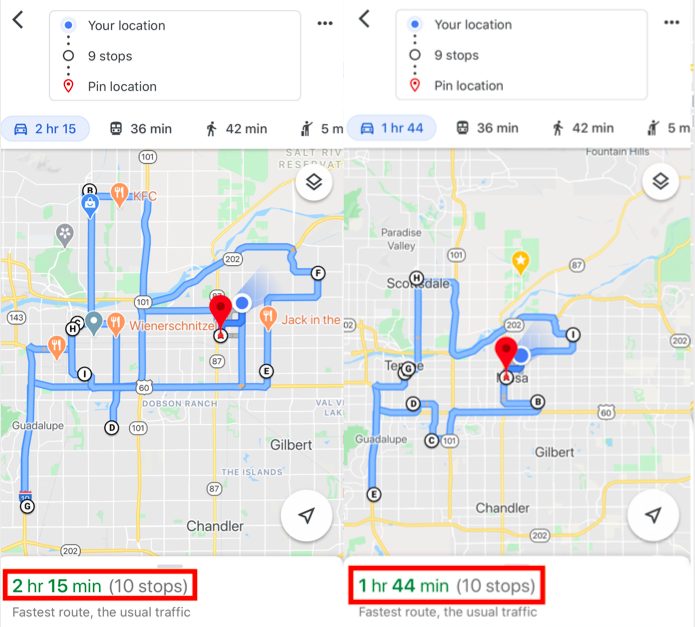
Miután megtalálta a legrövidebb útvonalat, elkezdheti a navigációt. Manuálisan kell beállítania az úti célokat, hogy a becsült idő a lehető legrövidebb legyen. Nincs ilyen automatikus útvonal-optimalizálási lehetőség, ezt manuálisan kell megtennie.
Ez a legjobb, amit tehetünk a Google Térkép szolgáltatásaival.
Hogyan segít a Zeo Route Planner az útvonaltervezésben a több megállós útvonaloptimalizálással
A Zeo Route Planner a tökéletes megoldás az összes úticél útvonaltervezéséhez. Továbbra is használhatja a Google Térképet a megállókhoz való navigáláshoz, továbbra is megkapja a Google Térkép használatának minden előnyét, amelyet fentebb tárgyaltunk, de a Zeo Route Planner által optimalizált útvonalat használva csökkenti a vezetési időt.
Így működik.
1. Címeket tölt be a Zeo Route alkalmazásba.
Ezeket vagy manuálisan beviheti telefonjára (a Zeo Route Planner ugyanazt az automatikus kiegészítési funkciót használja, mint a Google Térkép, de néhány módosítással a jobb felhasználói élmény érdekében), vagy feltöltheti őket egy táblázatkezelő fájlba. Egy Excel fájl nagyszerű funkció cégek vagy sofőrök számára, akik egyszerre több tucat (vagy több száz) megállóhelyen dolgoznak. Címeket is betölthet a következővel: QR-kód or képrögzítés.

növeli az üzemanyag-megtakarítást
Takarítson meg 200 dollárt az üzemanyagon, havonta!
Optimalizálja az útvonalakat algoritmusunkkal, így hatékonyan csökkenti az utazási időt és a költségeket.
Get Started ingyen
2. A Zeo Route Planner megtalálja az Ön számára leghatékonyabb útvonalat.
Miután megvan a teljesen optimalizált útvonal, az alkalmazásunkkal való interakció a használt telefon típusától függ. Ha Ön Android-felhasználó, csevegőfejet kaphat, amellyel egyszerűsítheti a Zeo Route alkalmazással és a Google Térképpel folytatott interakcióit. Másrészt az iOS-felhasználók oda-vissza váltogatnak a Google Térkép alkalmazás és a Zeo Route Planner között, amikor befejezik a megállókat.
3. Ha kerülőt kell tennie, egyetlen kattintással optimalizálja újra az útvonalat.
Minden olyan rendszer, amely nem alkalmazkodik, nem jó a kézbesítők számára. A forgalom késését tapasztalhatja, ami miatt meg kell változtatnia az útvonalat. Felhívhatja az ügyfelet, és kérhet egy későbbi szállítási időt, vagy törölheti a megrendelését. Ha ezek közül bármelyik megtörténik, optimalizálja újra az útvonalat a Zeo Route alkalmazásban az alapján, hogy éppen hol tartózkodik, és mi legyen a következő megállója, és az alkalmazás megtalálja a lehető leggyorsabb útvonalat.
És érdemes megemlíteni, hogy a Zeo Route Planner nem csak a Google Térkép számára készült. A Zeo Route alkalmazást bármelyikkel használhatja a vezető által preferált navigációs alkalmazás, mint például a Waze, Yandex Maps, Sygic Maps, TomTom Go, Here We Go, és az Apple Maps.
Több, mint egy útvonaltervező
Elindítottuk a Zeo Route Planner alkalmazást, hogy minden sofőr gyorsabban befejezze az útvonalat, szolgáltatásaink pedig minden olyan funkciót biztosítanak, amely segít a csomagok időben történő kézbesítésében.
A Zeo Route Planner optimalizálhatja az útvonalakat a szállító sofőrök teljes flottáján. Sok diszpécser használja irányítószám alapú útvonaltervezés több illesztőprogram kezeléséhez, bár ez néha szükséges. A legtöbb vállalkozás növelheti járművezetői csapata hatékonyságát a Zeo Route Planner által biztosított flottaszintű útvonaloptimalizálással. Miután megvan az optimalizált útvonalak, továbbíthatja azokat vezetőinek. Az útvonalak a telefonjukon a Zeo Route Planner alkalmazásban jelennek meg, és a Google Maps segítségével megállótól megállóig navigálhatnak.
A Zeo Route Planner azt is tudatja a diszpécserekkel, hogy a sofőr hol tartózkodik az útvonaluk kontextusában. A sofőr helyének az útvonal kontextusában történő megadásával a diszpécser magabiztosan jelezheti az ügyfélnek, hogy mikor érkezik meg a szállítmány. Nemrégiben bevezettük az integrációt a címzettek számára, így automatikusan tájékoztathatja őket a kézbesítés várható érkezéséről és egyéb releváns információkról.
Tudod Tudj meg többet arról, hogyan optimalizáljuk a Zeo Route Plannert a kézbesítési csapatok számára a blogunkban, ha más funkciókra is kíváncsi.
Gyakran ismételt kérdések
Melyik a legjobb több megállós útvonaltervező szoftver?
A Zeo Route Planner egy vezető, több megállós útvonaloptimalizálási megoldás mesterséges intelligenciával vezérelt útvonaltervezéssel, amely naponta több mint 2 órát takarít meg a sofőröknek. A Google Térkép 10 megállós korlátozásával ellentétben a Zeo korlátlan számú úti célt kezel olyan funkciókkal, mint a megállók automatikus hozzárendelése a sofőröknek, valós idejű GPS-követés és dinamikus útvonal-módosítás. Több mint 1.5 millió felhasználó használja több mint 150 országban.
Hozzáadhatok 10-nél több megállót az útvonalamhoz?
A Google Térkép maximum 10 megállót tartalmazhat az útvonalakon, de a Zeo Route Planner ezt a korlátozást teljesen megszünteti. Korlátlan számú megállót tartalmazó útvonalakat tervezhetsz, és Excelből, CSV-ből vagy Google Táblázatokból tömeges címimportálással egyszerre több száz úti célt tölthetsz be. A Zeo mesterséges intelligenciával vezérelt optimalizálója ezután automatikusan létrehozza a leghatékonyabb útvonalat.
Hogyan követhetem nyomon a sofőrjeim előrehaladását a több megállós útvonalakon?
A Zeo Route Planner valós idejű GPS-követést és élő helymeghatározási frissítéseket biztosít a csapatod összes sofőrje számára. A diszpécserek figyelemmel kísérhetik a sofőrök előrehaladását, élő érkezési időt (ETA) küldhetnek az ügyfeleknek, és az alkalmazáson belüli chaten keresztül kommunikálhatnak a sofőrökkel az útvonalaik során. A rendszer útvonalelemzéseket és teljesítményjelentéseket is generál a flottakezelés számára.
Mi történik, ha vezetés közben meg kell változtatnom az útvonalamat?
A Zeo Route Planner egyetlen kattintással támogatja a dinamikus útvonalmódosításokat műszak közben. Ha késésbe ütközik, ügyfélváltozásba ütközik, vagy sürgősen megjelölt megállóhelyeket kell hozzáadnia, az alkalmazás az aktuális tartózkodási helye alapján újraoptimalizálja a fennmaradó útvonalat. Ez a rugalmasság biztosítja a hatékonyság fenntartását akkor is, ha a tervek váratlanul megváltoznak.
Valós időben nyomon követhetik az ügyfelek a kiszállításukat?
Igen, a Zeo Route Planner SMS-ben, e-mailben és élő követési linkeken keresztül küld értesítéseket az ügyfeleknek. Az ügyfelek élőben kapnak frissítéseket a várható érkezésről (ETA), és hozzáférhetnek egy márkás, a céges logóval ellátott követési oldalhoz, ahol nyomon követhetik a kézbesítés állapotát. Ez segít csökkenteni az ügyfélszolgálati hívások számát és javítja a kézbesítési elégedettséget.

Ön flottatulajdonos?
Könnyen szeretné kezelni a járművezetőket és a szállításokat?
Fejlessze vállalkozását erőfeszítés nélkül a Zeo Routes Planner segítségével – optimalizálja az útvonalakat és kezeljen könnyedén több járművezetőt.

növeli az üzemanyag-megtakarítást
Problémamentes kiszállítás és átvétel!
Optimalizálja az útvonalakat algoritmusunkkal, így hatékonyan csökkenti az utazási időt és a költségeket.
Get Started ingyen





















