



A nadie le gusta esperar para recoger sus pedidos. El cliente actual espera una recogida en tienda rápida, eficiente y sin contacto. No quiere tener que volver solo porque la espera haya sido mayor de la prevista.
Ya sean productos de alimentación o dispositivos electrónicos, la experiencia del cliente se define por la rapidez, la comodidad y la ausencia de esperas. Esto es precisamente lo que puede ofrecer un software robusto de recogida en tienda.
En lugar de largas colas o tiendas abarrotadas, los clientes pueden hacer un pedido, llegar en coche y recogerlo en minutos. Detrás de esta experiencia fluida se encuentra una tecnología avanzada que conecta al personal, el inventario y los clientes en perfecta sincronía.
¿Qué es un software de recogida en la acera?
El software de recogida en tienda es una herramienta digital que ayuda a las empresas a gestionar los pedidos para una recogida rápida y sin contacto. Conecta a clientes, personal y equipos de reparto para que cada pedido se gestione de forma eficiente y precisa.
Este software organiza la gestión de pedidos, notifica al personal la llegada de los clientes y garantiza que los artículos estén listos para su entrega inmediata. Además, realiza un seguimiento del inventario, reduce los errores y agiliza la comunicación entre los miembros del equipo.
Beneficios de usar el software de recogida en la acera
Invertir en software para la recogida en tienda transforma las operaciones y aumenta la satisfacción del cliente. Ayuda a las empresas a gestionar los pedidos de forma eficiente, reduciendo costes, tiempos de espera y retrasos en las entregas.
- Tiempos de espera reducidos
Las notificaciones automatizadas y el seguimiento de pedidos informan a los clientes exactamente cuándo estará listo su pedido para recoger. El personal puede preparar los pedidos con antelación, reduciendo el tiempo de espera y agilizando la fila de recogida. Una recogida más rápida mejora la experiencia del cliente y permite completar más pedidos diariamente. - Experiencia de cliente mejorada
La comunicación fluida y los registros sin contacto facilitan la experiencia del cliente. Se sienten valorados cuando sus pedidos están listos a tiempo y el personal responde con rapidez. Las experiencias positivas constantes generan confianza, fidelidad y compras repetidas. - Mayor eficiencia operativa
La gestión centralizada de pedidos mejora la coordinación del personal y reduce los errores durante las recogidas. Los pedidos se preparan, se organizan y se entregan sin problemas. Esto maximiza la productividad del equipo y garantiza que las operaciones se desarrollen sin demoras. - REDUZCA LOS COSTES
La secuenciación inteligente de las recogidas y la optimización de los flujos de trabajo permiten ahorrar en mano de obra, combustible y gastos operativos. La reducción del tiempo de inactividad y los viajes repetidos contribuye a un ahorro cuantificable. La gestión digital también minimiza el desperdicio de recursos y las horas extras. - Escalabilidad organizacional
Tanto si gestionas unos pocos pedidos como cientos, el software se adapta al crecimiento de tu negocio. Añadir sucursales, personal o conductores es más fácil gracias a la gestión centralizada. La planificación eficiente de rutas garantiza un funcionamiento fluido incluso en horas punta o periodos de alta demanda.
Cómo el planificador de rutas de Zeo mejora las operaciones de recogida en la acera
Zeo Route Planner agiliza, simplifica y optimiza la recogida en tienda. Como software integral para la recogida en tienda, gestiona pedidos, personal y recogidas en una única plataforma. Las empresas pueden gestionar mayores volúmenes de pedidos y garantizar que cada cliente reciba su pedido correctamente y a tiempo.

aumentar el ahorro de combustible
¡Ahorre 2 horas en entregas todos los días!
Optimice rutas con nuestro algoritmo, reduciendo tiempos y costos de viaje de manera eficiente.
Empieza gratis
- Seguimiento de ruta en vivo
Seguimiento del personal y las recogidas en tiempo real Para garantizar que los pedidos se completen a tiempo, los gerentes pueden ver qué clientes están esperando y reasignar al personal al instante. Esto reduce los tiempos de espera, mantiene organizado el flujo en la acera y garantiza una experiencia del cliente impecable.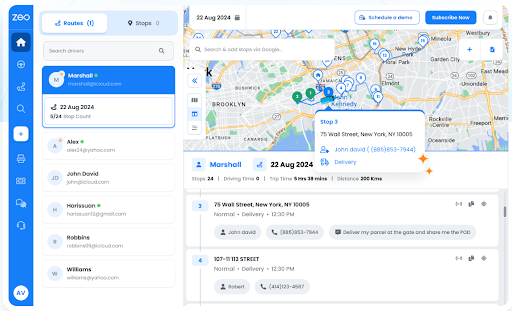
- Optimización de rutas
Genera automáticamente las rutas más eficientes para múltiples recogidas en diferentes ubicaciones. Rutas optimizadas Reduce el tiempo de desplazamiento, minimiza los periodos de inactividad en los puntos de recogida y permite completar más pedidos cada día. Un enrutamiento más rápido e inteligente mejora la eficiencia operativa y reduce los costes.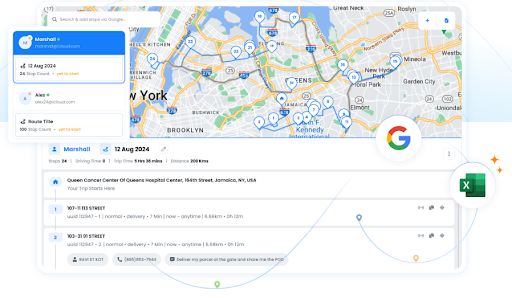
- Rutas recurrentes
Conserva las rutas de recogida habituales para clientes frecuentes o tiendas con pedidos diarios. El personal puede seguir horarios establecidos sin tener que rehacer las rutas cada día. Esto garantiza un servicio predecible, una disponibilidad constante para la recogida en la acera y una entrega de pedidos fiable.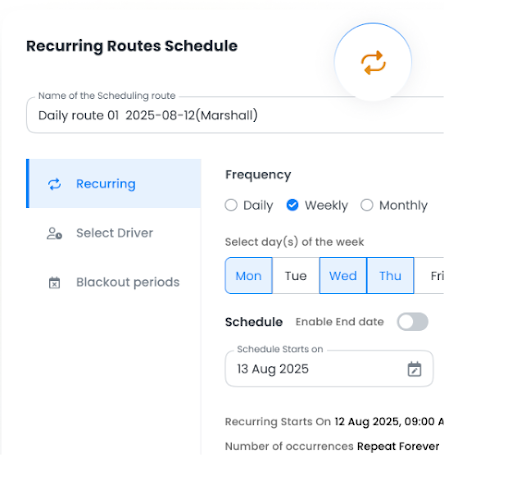
- Actualizaciones de entrega automatizadas
Enviar alertas instantáneas Cuando los pedidos están listos para recoger o se han entregado, los clientes reciben notificaciones en tiempo real, lo que reduce la confusión y los tiempos de espera en la acera. Las actualizaciones automáticas también permiten que el personal se concentre en preparar y entregar los pedidos de manera eficiente.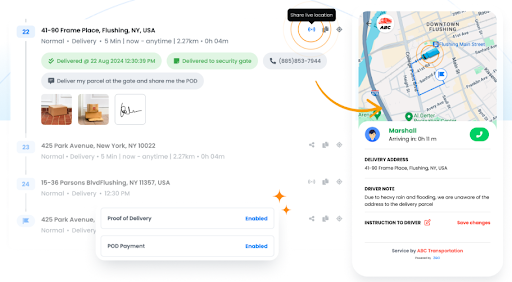
- Prueba de envío
Capturar fotos o firmas digitales en el punto de recogida para confirmar la finalización del pedidoEsto garantiza la rendición de cuentas, evita disputas y genera confianza con los clientes. Los clientes tienen la seguridad de que sus pedidos se entregaron correctamente.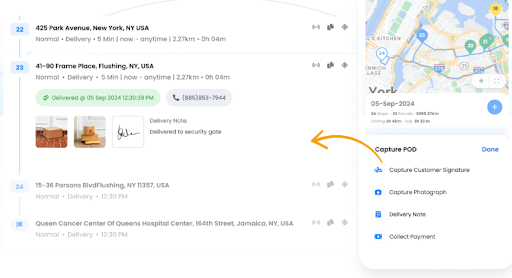
- Análisis de ruta
Obtenga información sobre los tiempos de recogida, la eficiencia de las rutas y el rendimiento del personal. Análisis de rutas Ayudan a los gerentes a identificar cuellos de botella, optimizar horarios y asignar recursos de manera eficaz. La información basada en datos hace que las operaciones de recogida en la acera sean más eficientes, incluso durante las horas pico.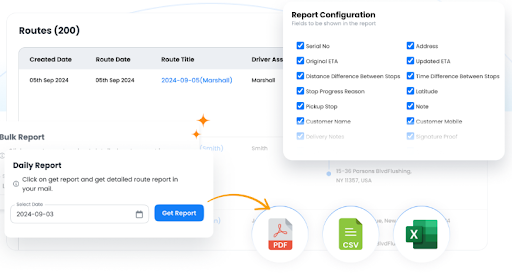
- Búsqueda global
La búsqueda global te permite encontrar al instante cualquier recogida, pedido o detalle de cliente anterior. Busca por nombre, dirección, factura, notas o ID de parada y obtén resultados en segundos. Esto facilita la reasignación de pedidos, la verificación de solicitudes de clientes o la resolución rápida de problemas.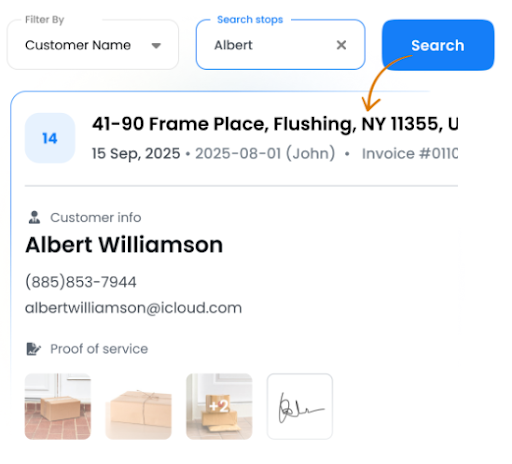
Cómo elegir el software adecuado para la recogida en la acera
Elegir el software adecuado para la recogida en la acera es fundamental para un funcionamiento fluido, entregas más rápidas y clientes satisfechos. No todos los programas gestionan eficazmente un servicio de recogida en la acera de alto volumen, por lo que una evaluación minuciosa es esencial.
- Capacidades de integración
Asegúrese de que el software se conecte sin problemas con sus sistemas de gestión de inventario y pagos. Una integración adecuada reduce los errores, mantiene el inventario preciso y garantiza que las recogidas se preparen y entreguen de manera eficiente. - Facilidad de Uso
Elija un software que su personal pueda aprender a usar rápidamente y manejar sin problemas. Una interfaz sencilla evita retrasos, mantiene un flujo de trabajo constante y permite que el personal se centre en la atención al cliente. - Escalabilidad organizacional
Elige una solución que crezca con tu negocio. Debe poder gestionar el aumento de pedidos, múltiples ubicaciones y personal adicional sin ralentizar las operaciones. Un software escalable garantiza un servicio fluido durante las horas punta o la demanda estacional. - Funciones de comunicación con el cliente
Busque notificaciones automatizadas, actualizaciones en tiempo real y confirmaciones de entrega. Mantener a los clientes informados reduce las quejas y las recogidas no realizadas, además de aumentar su satisfacción. Una comunicación clara genera confianza y fomenta la fidelización. - Informes y análisis
Comprueba si el software ofrece informes de rendimiento, información sobre la eficiencia de las rutas y métricas del personal. El análisis de datos ayuda a los gerentes a detectar cuellos de botella, optimizar la programación y mejorar continuamente las operaciones de recogida en la acera. - Herramientas de gestión de personal
El software debe permitir asignar fácilmente al personal a las recogidas y hacer un seguimiento del rendimiento. Esto garantiza la responsabilidad, equilibra las cargas de trabajo y maximiza la productividad del equipo en cada punto de recogida.
Conclusión
La eficiencia en las operaciones de entrega a domicilio es fundamental para las empresas modernas. Zeo combina el seguimiento de rutas en tiempo real, la optimización de rutas, las rutas recurrentes, las actualizaciones automáticas de entrega, el comprobante de entrega, el análisis de rutas y la búsqueda global.
en una sola plataforma.
Con Zeo, las empresas pueden gestionar mayores volúmenes de pedidos, reducir los tiempos de espera, mejorar la satisfacción del cliente y optimizar la gestión del personal. Su enfoque integral garantiza recogidas más rápidas, entregas precisas y operaciones más fluidas a diario.
Tome el control de sus operaciones de recogida en la acera y mejore la experiencia del cliente. Regístrate en Zeo hoy y transforma tu proceso de recogida en la acera.

¿Es usted propietario de una flota?
¿Quiere gestionar sus conductores y entregas fácilmente?
Haga crecer su negocio sin esfuerzo con Zeo Routes Planner: optimice las rutas y administre múltiples conductores con facilidad.

aumentar el ahorro de combustible
¡Ahorre $200 en combustible mensualmente!
Optimice rutas con nuestro algoritmo, reduciendo tiempos y costos de viaje de manera eficiente.
Empieza gratis





















