



Para fines comerciales, el seguimiento automático de sus millas puede resultar útil para cosas como realizar un seguimiento de los gastos, planificar las mejores rutas de viaje y presentar deducciones fiscales. El software de seguimiento automático de millas se puede utilizar para realizar un seguimiento de sus millas automáticamente. Ayuda a determinar el kilometraje del vehículo en función de la distancia recorrida.
Los diferentes programas ofrecen capacidades únicas que mejoran las operaciones comerciales y reducen la necesidad de mano de obra en su proceso de entrega. Esta publicación de blog le enseñará cómo realizar un seguimiento de sus millas automáticamente.
¿Qué es un rastreador automático de kilometraje?
Puede controlar la distancia que recorre por trabajo, transporte y otros usos personales con el uso de un rastreador de kilometraje. Puede ser una pieza de software, más frecuentemente una aplicación de seguimiento de kilometraje para teléfonos inteligentes, o un dispositivo real, generalmente basado en GPS.
Dependiendo de la herramienta que elijas, un rastreador de kilometraje funciona de manera diferente, pero el concepto general es siempre el mismo. Registra dónde vas y qué tan lejos viajas. La mayoría de las aplicaciones de seguimiento de kilometraje disponibles ahora ofrecen seguimiento automático, lo cual es fantástico si no es el único modo de registro.
¿Por qué es importante el seguimiento automático de kilometraje para su negocio?
Tradicionalmente, las empresas han realizado un seguimiento del kilometraje de los empleados para diversos fines. Algunos beneficios de aumentar las millas son los siguientes:
- Deducciones fiscales
Mantener un registro de kilometraje preciso es esencial para declarar impuestos. Cada viaje de negocios se puede registrar fácilmente utilizando herramientas como un rastreador de millas para impuestos o una aplicación de millas para impuestos, lo que garantiza que no se pierda ninguna deducción de impuestos.
- Optimizar Gastos
Al proporcionar información sobre los gastos operativos de su empresa, un rastreador de gastos y kilometraje ayuda en la planificación financiera y la elaboración de presupuestos. Puede incorporar el seguimiento de kilometraje en todo su plan de gastos. Las empresas pueden tomar decisiones más informadas sobre la mejor manera de gastar los recursos al saber cuánto se gasta en viajes.
- Responsabilidad y transparencia
La responsabilidad de los empleados aumenta cuando los sistemas de seguimiento automatizados ofrecen datos completos que incluyen el tiempo, la ruta y la velocidad. Además de ser útil para las evaluaciones de desempeño, esta información puede desalentar reclamos falsos de kilometraje.
Leer más: ¿Por qué necesita saber su costo por milla?
¿Cómo ayuda el software de seguimiento de kilometraje Zeo a los propietarios de pequeñas empresas de reparto?
El seguimiento de kilometraje de Zeo facilita una mejor planificación financiera y brinda a los propietarios de empresas información detallada sobre sus gastos de viaje. Analiza registros de datos de kilometraje y puede identificar oportunidades de reducción de costos, permitiendo así una asignación de recursos más eficiente.

aumentar el ahorro de combustible
¡Ahorre 2 horas en entregas todos los días!
Optimice rutas con nuestro algoritmo, reduciendo tiempos y costos de viaje de manera eficiente.
Empieza gratis
Siga estos sencillos pasos para realizar un seguimiento de su kilometraje utilizando Zeo
Paso 1: Vaya a la aplicación Zeo Route Planner y haga clic en 'Mi perfil'.
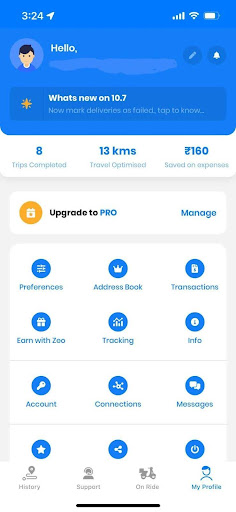
Paso 2: Haga clic en 'Seguimiento' en el menú que se muestra.
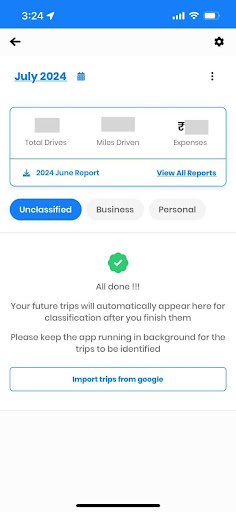
Paso 3: La cantidad de conductores, el informe de "Gastos" y el total de "Millas recorridas" en un mes ahora se mostrarán en la aplicación. Dependiendo de sus necesidades, puede controlar el kilometraje de cada mes.
Consejos para usar teléfonos con GPS preciso
Se deben considerar los siguientes elementos al utilizar con precisión el GPS de un teléfono:
- Bloqueos de señal: la precisión de las señales de GPS puede verse reducida por obstrucciones de edificios altos, bosques profundos e incluso nubes severas. Las señales de GPS tienen problemas para ingresar a los edificios, lo que hace que los datos de ubicación en interiores sean menos precisos.
- Duración de la batería Consumo de energía: El uso de un teléfono con GPS puede agotar rápidamente la batería. Controlar el uso de energía es crucial, especialmente cuando se viajan largas distancias.
- Chip GPS de calidad del dispositivo: la precisión puede verse afectada por la sensibilidad y la calidad del chip GPS de un teléfono. A menudo se encuentra un mejor rendimiento del GPS en teléfonos de gama alta.
- Elementos ambientales: La intensidad de la señal GPS puede verse afectada por condiciones climáticas adversas.
Simplificación del seguimiento automatizado de millas para empresas de reparto
El seguimiento del kilometraje es una herramienta completa que puede mejorar muchos elementos de un negocio, no sólo una forma de ahorrar dinero durante la temporada de impuestos. Las numerosas ventajas incluyen aumentar la responsabilidad de los empleados para mejorar la eficiencia operativa. Un sistema de seguimiento de kilometraje confiable es esencial para cualquier empresa que viaje con frecuencia, ya que los beneficios a largo plazo pueden superar con creces los gastos iniciales.
Incorporando Monitoreo de kilometraje de Zeo en las operaciones de su empresa le ayuda a convertirse en una empresa más eficaz, transparente y ecológicamente consciente, manteniendo al mismo tiempo el cumplimiento de las normas fiscales.
Para más, programe una demostración con nosotros!

¿Es usted propietario de una flota?
¿Quiere gestionar sus conductores y entregas fácilmente?
Haga crecer su negocio sin esfuerzo con Zeo Routes Planner: optimice las rutas y administre múltiples conductores con facilidad.

aumentar el ahorro de combustible
¡Ahorre $200 en combustible mensualmente!
Optimice rutas con nuestro algoritmo, reduciendo tiempos y costos de viaje de manera eficiente.
Empieza gratis











