



Actualizado en: 29 de Abril, 2025
Todos hemos utilizado Google Maps para navegar nuestra ruta del punto A al punto B.
¿Una función súper útil de esta app? Indicaciones de voz.
El sistema automatizado, similar a un humano, indica a los conductores que sigan una ruta sin mirar la pantalla. Es una guía manos libres que no solo aporta comodidad, sino que también reduce el riesgo real.
Los investigadores que analizaron 3,600 accidentes mortales en Estados Unidos descubrieron que los teléfonos móviles eran una causa clave de distracción. Entre el 2% y el 4% de ellosCada mirada al mapa es otra oportunidad de pasar por alto las luces de freno que aparecen más adelante.
Google Maps resuelve este problema con señales de audio claras, recordatorios de carriles y redirecciones instantáneas cuando el tráfico se congestiona.
Veamos el manual paso a paso para activar la función, ajustarla a tu gusto y solucionar problemas. ¡Y sí, también sus beneficios!
Es hora de sumergirse.
Cómo obtener indicaciones de voz en Google Maps
Seguramente lo usas Google Maps para la optimización de rutasPero, ¿qué tal combinarlo con instrucciones rápidas basadas en voz que te guíen a través de la ruta?
La navegación por voz en Google Maps se basa en dos pilares: el motor de texto a voz del teléfono y un altavoz potente.
Una vez que estos estén en forma, todo lo demás se ubica dentro de la configuración de Navegación.
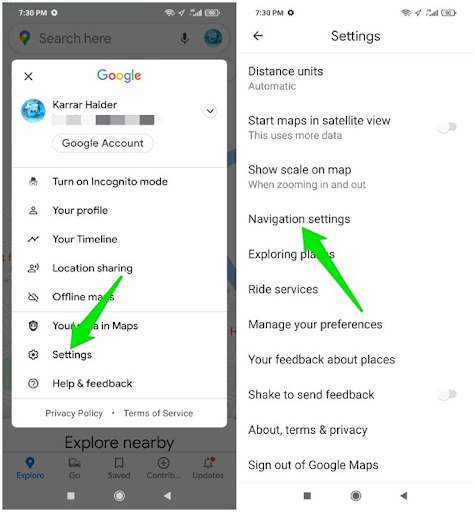
Desde ese único menú, puedes aumentar el volumen de la guía, cambiar las voces o seleccionar un modo de viaje que cambia la anticipación con la que llegan las indicaciones.
Android e iOS etiquetan las cosas de forma un poco diferente, pero el flujo sigue siendo el mismo: ordenar el volumen del sistema, activar el interruptor de dirección y afinar la voz.
Habilitar indicaciones de voz
Antes de acceder a los menús, revise rápidamente el audio del teléfono. Un control deslizante de multimedia silenciado o un perfil de "No molestar" activo bloquean todas las indicaciones habladas, independientemente de lo que intente decir Maps.
Las peculiaridades del Bluetooth también pueden atenuar la guía, por lo que emparejar primero el teléfono con el estéreo del coche evita tener que adivinar después. Una vez configurados los altavoces, Google Maps solo necesita un interruptor para empezar a hablar.
Primero revise lo básico
Abre el panel de volumen del teléfono, ajusta el volumen multimedia a la mitad y desactiva "No molestar". En Android, mantén pulsada la tecla de volumen y toca los tres puntos.
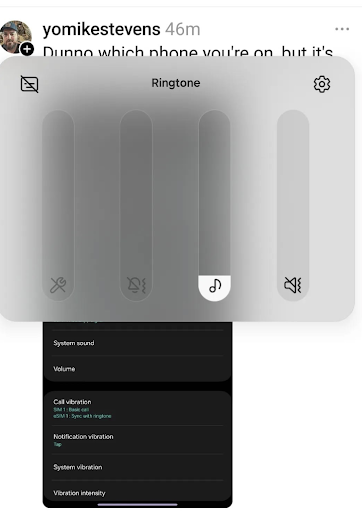
Desde aquí, asegúrese de que el volumen del altavoz y del dispositivo Bluetooth esté alto para una audición óptima.
En un iPhone, deslice el dedo hacia abajo desde la esquina superior derecha y ajuste el control deslizante.
Activa la voz dentro de Maps
Toca tu foto de perfil ▸ Configuración ▸ Configuración de navegación ▸ activa “Reproducir voz por Bluetooth”.
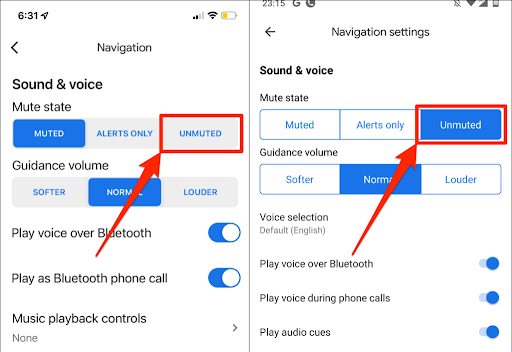
El icono del micrófono debe iluminarse cuando comienza la guía.
Personalizar las preferencias de navegación
Después de que la guía suene una vez, configure la experiencia para que se adapte a su estilo de conducción. Los recorridos cortos por la ciudad pueden requerir indicaciones rápidas, mientras que los tramos largos en carretera se sienten más fluidos con menos recordatorios.
El modo de viaje, el idioma y la voz influyen en ese ritmo. Una prueba rápida de manejo te ayudará a elegir la combinación que te mantenga informado sin resultar hablador.
Elige el modo de viaje adecuado
En la parte superior de la vista previa de la ruta, elige Conducir, Caminar o Transporte público. Cada modo cambia la redacción y la frecuencia de las indicaciones; al caminar, por ejemplo, se activa la voz antes de un giro para adaptarse a la velocidad más lenta.
Cambiar el idioma o el acento
En la selección de voz, puede cambiar de inglés de EE. UU. a australiano o hindi.

aumentar el ahorro de combustible
¡Ahorre 2 horas en entregas todos los días!
Optimice rutas con nuestro algoritmo, reduciendo tiempos y costos de viaje de manera eficiente.
Empieza gratis
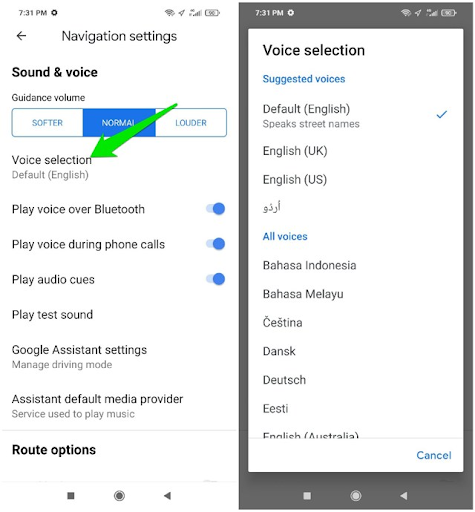
iOS refleja el idioma del sistema del teléfono; Android te permite elegir dentro de Maps.
Solucionar problemas comunes
¿No hay sonido? Nueve de cada diez veces, la solución está en el teléfono, no en la aplicación.
El volumen, el Bluetooth y los permisos de las aplicaciones pueden ser problemáticos, así que revisa rápidamente la configuración. Normalmente, se restaurará la voz sin reinstalar nada.
También esté atento a las actualizaciones del sistema: a veces el firmware nuevo restablece los canales de audio o revoca el acceso al micrófono.
¿Silencio en la cabina?
La aplicación usa el canal multimedia del teléfono, no el timbre. Para subir el volumen, sube el control deslizante o conecta el dispositivo a la entrada auxiliar/Bluetooth del coche.
Permisos que bloquean el audio
Si Maps no emite ninguna voz, dirígete a Configuración ▸ Aplicaciones ▸ Maps ▸ Permisos.
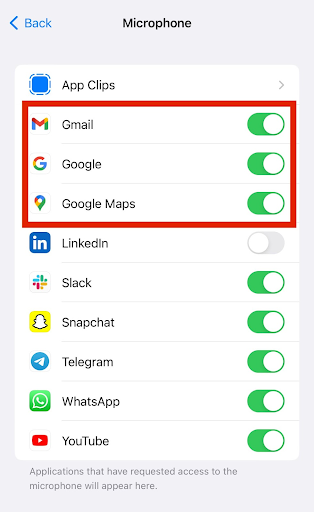
Debes permitir el acceso al micrófono y al altavoz. Si el problema persiste, fuerza el cierre y reinicia Maps para actualizar el texto a voz.
Beneficios de las indicaciones de voz para los conductores de reparto
Un vistazo rápido a los datos de accidentes muestra la importancia de la guía hablada. Las distracciones relacionadas con el teléfono son la causa del 2 al 4 % de todas las colisiones mortales en EE. UU.
Incluso las miradas duelen: apartar la vista del camino para... sólo dos segundos Duplica el riesgo de colisión. Las indicaciones de voz eliminan la mayoría de las miradas al convertir cada cambio de carril, incorporación y salida en una clara señal de audio.
A continuación, tres resultados explican por qué los conductores y las flotas que los emplean deberían activar la función en cada turno.
Seguridad mejorada
Las indicaciones de voz reemplazan los toques en la pantalla, por lo que el agarre del volante se mantiene firme y la vista nunca se desvía hacia un rectángulo brillante.
Google Maps habla con anticipación: “A 800 pies, gira a la derecha”, lo que brinda a los conductores espacio para verificar los espejos, hacer señales y desplazarse por los carriles en lugar de girar el volante en el último segundo.
Con menos interacciones manuales, el tiempo de reacción mejora y se reducen los frenazos bruscos. Los beneficios visibles y sus razones son los siguientes:
- Las manos permanecen en el volante; los ojos en la carretera.
- Los accidentes por distracción causada por el teléfono se vuelven menos probables cuando los conductores confían en sus oídos, no en sus ojos.
Eficiencia de tiempo
Las salidas perdidas generan desvíos kilométricos y retrasos. La navegación por voz reduce este desperdicio al alertar a los conductores en cuanto se equivocan de giro y recalcular automáticamente la ruta en menos de un segundo.
Ya no es necesario hacer zoom ni desplazarse por un mapa pequeño en medio del tráfico. En su lugar, el teléfono simplemente indica la nueva ruta en voz alta durante un día con varias paradas, lo que ahorra minutos en cada corrección. Esto ayuda a acortar las ventanas de entrega y a reducir las horas extra.
Lo que obtienes es:
- Las actualizaciones rápidas después de un giro equivocado significan que no es necesario mirar la pantalla, ni modificar el mapa, y habrá menos desvíos.
C. Mejor enfoque en las tareas de entrega
Los repartidores hacen malabarismos con mucho trabajo a diario. Desde el recuento de paquetes hasta las llamadas de los clientes y las fotos de los comprobantes de entrega.
Las indicaciones de voz alivian la parte de navegación de esa carga mental, liberando la atención para verificar la dirección o los códigos de acceso. Los conductores llegan más tranquilos, clasifican los paquetes más rápido y despejan las puertas sin tener que pensar dos veces en la ruta.
¿Qué obtienen los conductores?
- El ancho de banda mental cambia de “¿Adónde me dirijo?” a “¿Qué caja va a esta puerta?”, acelerando cada parada.
Conclusión
La dirección de voz convierte a Google Maps en un copiloto que garantiza la seguridad y ahorra minutos en cada ruta.
Zeo Route Planner se integra perfectamente: importa paradas en bloque, secuencia automáticamente la ruta que mejor ahorra combustible y abre Google Maps para obtener indicaciones de audio nítidas. Los conductores se mantienen al tanto, los despachadores ven el progreso en tiempo real y los clientes reciben información de tiempo estimado de llegada (ETA) con precisión.
¿Tienes curiosidad por saber cómo se siente el flujo de trabajo en la práctica?

¿Es usted propietario de una flota?
¿Quiere gestionar sus conductores y entregas fácilmente?
Haga crecer su negocio sin esfuerzo con Zeo Routes Planner: optimice las rutas y administre múltiples conductores con facilidad.
aumentar el ahorro de combustible
¡Ahorre 2 horas en entregas todos los días!
Optimice rutas con nuestro algoritmo, reduciendo tiempos y costos de viaje de manera eficiente.
Empieza gratis





















