



Actualizado en: 29 de mayo de 2026
Tiempo de leer: 4 minutos
TL; DR: Google Maps permite evitar peajes seleccionando la opción "Evitar peajes" en las opciones de ruta antes de la navegación. Esta sencilla configuración puede ahorrar a los repartidores cientos de dólares al mes, con un tiempo de viaje mínimo. Herramientas de optimización de rutas como Zeo Route Planner solucionan este problema con funciones de optimización de rutas y seguimiento de costes basadas en IA, lo que ayuda a los equipos de reparto a ahorrar más de dos horas diarias sin renunciar a la comodidad de evitar peajes.
Tienes la dirección. La ruta está fijada. Pero a mitad de camino, te quedas atascado en un peaje, otra vez. Te cuesta encontrar el cambio, pierdes un tiempo precioso y te preguntas cuánto has gastado ya esta semana solo para cruzar esas barreras.
Para los repartidores, los trabajadores eventuales y quienes viajan diariamente al trabajo, las autopistas de peaje pueden convertirse rápidamente en un gasto oculto. Puede que ahorren algunos minutos de viaje, pero socavan el presupuesto de combustible, las ganancias de las entregas y la paciencia.
¿La buena noticia? No tienes que seguir pagando por la carretera si no quieres. Google Maps te da la opción de evitar los peajes; solo necesitas saber dónde encontrarlos. Y si gestionas varias paradas, hay una forma más inteligente de combinar los viajes sin peajes con... optimización eficiente de la rutaVamos a repasarlo todo.
Por qué es inteligente evitar las autopistas de peaje
Los peajes pueden parecer pequeños, pero se acumulan rápidamente. Según el Administración Federal de CarreterasEn Estados Unidos existen más de 5,000 millas de carreteras de peaje, con costes que oscilan entre 0.50 y más de 15 dólares por tramo, dependiendo de la ubicación y el tipo de vehículo.
Si conduces a diario, evitar los peajes es una de las maneras más fáciles de reducir los costes operativos.
He aquí por qué los conductores deciden evitar los peajes:
- En ahorro de costes – Especialmente para conductores de larga distancia o aquellos que realizan múltiples viajes al día.
- Menos estrés por el tráfico – No más esperas en cabinas ni lidiar con problemas de efectivo o tarjetas.
- Control de presupuesto – Importante para las empresas que rastrean los gastos de los conductores.
- Rutas más limpias – Algunas carreteras gratuitas son más tranquilas y consistentes.
- Gastos predecibles – Eliminar los costes variables de peaje facilita la planificación presupuestaria a los gestores de flotas.
Ser gratuito no significa ser ineficiente. Al combinarlo con una optimización adecuada de rutas, se obtiene lo mejor de ambos: sin peajes y sin pérdida de tiempo.
Comprender el costo real de las autopistas de peaje para los conductores comerciales
Para las empresas que gestionan flotas de reparto o vehículos de servicio, los gastos de peaje pueden convertirse en un elemento importante de la lista de costos. Un estudio realizado por la Asociación Americana de Camiones Se constató que los vehículos comerciales se enfrentan a tarifas de peaje entre 3 y 5 veces superiores a las de los turismos en muchas rutas.
Considere estos escenarios:
- Rutas diarias para quienes se desplazan al trabajo Un conductor que cruza el puente George Washington dos veces al día gasta más de 3,000 dólares anuales solo en peajes.
- Rutas de reparto con múltiples paradas – Los repartidores que realizan más de 20 paradas podrían encontrarse con entre 3 y 5 peajes diarios, lo que supondría un aumento de entre 15 y 30 dólares en los costes operativos.
- Transporte de larga distancia – Las rutas que atraviesan el país pueden acumular más de 200 dólares en peajes por viaje.
El tiempo que se pierde en las cabinas de peaje también se acumula. El cobro electrónico de peajes ha mejorado la eficiencia, pero las transacciones en efectivo aún generan demoras durante las horas pico.
Cómo evitar peajes en Google Maps (aplicación móvil)
Google Maps lo hace fácil, solo necesitas ajustar una configuración rápida antes de presionar "Iniciar".
He aquí cómo hacerlo:
- Abra la Aplicación de Google Maps.
- Escriba su destino en la barra de búsqueda.
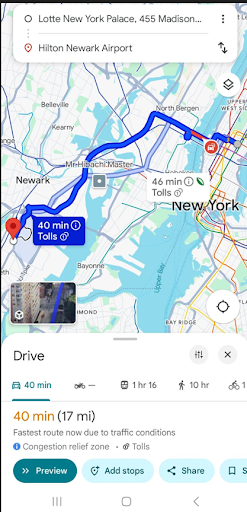
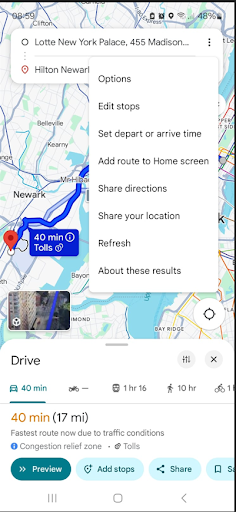
- En la esquina superior derecha, toque los tres puntos (Más opciones).
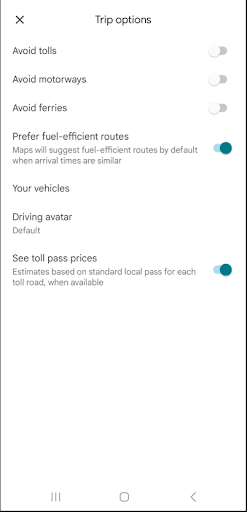
- Toque en " ."
- Selecciona "Evitar los peajes."
- Una vez que selecciones Evitar los peajes, regresa al mapa y comienza a navegar.
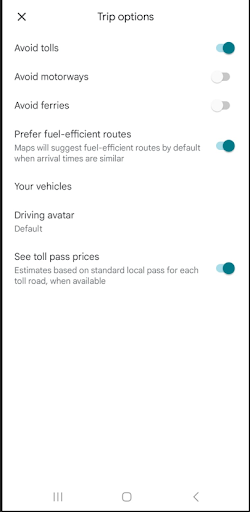
Ahora serás guiado automáticamente a través de una ruta gratuita.
Cómo evitar peajes en Google Maps (versión de escritorio/web)
Si prefieres planificar tu viaje en una computadora, aquí te mostramos cómo evitar los peajes en la versión de escritorio:
- Vaya a mapas.google.com.
- Ingrese su punto de partida y destino.
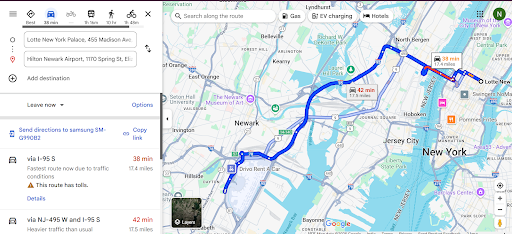
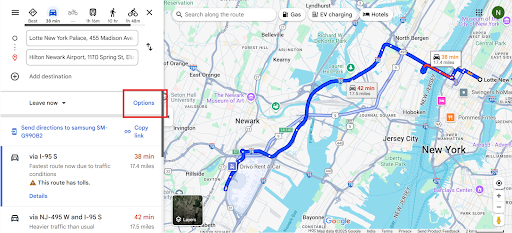
- Haga clic en " " debajo de los campos de ubicación.
- Marque la casilla para “Evite los peajes."
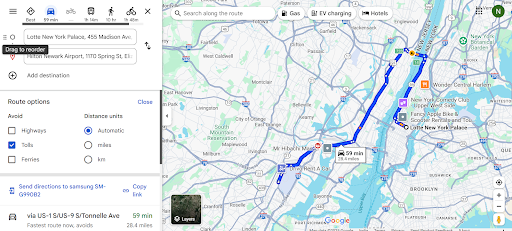
- Google Maps ahora mostrará rutas gratuitas entre las que podrás elegir.
Funciona para viajes cortos por la ciudad y entregas más largas fuera de ella. No olvides activar la configuración antes de salir.

aumentar el ahorro de combustible
¡Ahorre $200 en combustible mensualmente!
Optimice rutas con nuestro algoritmo, reduciendo tiempos y costos de viaje de manera eficiente.
Empieza gratis
Estrategias avanzadas para rutas con múltiples paradas sin peajes
Cuando se gestionan múltiples entregas o visitas de servicio, evitar los peajes se vuelve más complejo. Cada parada adicional crea nuevas posibilidades de ruta, y comprobar manualmente las opciones sin peaje para cada combinación no es práctico.
Los conductores profesionales y los gestores de flotas necesitan soluciones que tengan en cuenta:
- Ventanas de tiempo – Garantizar que las rutas sin número de teléfono sigan cumpliendo con las expectativas de entrega de los clientes.
- Capacidad del vehículo – Optimización de la distribución de la carga en los segmentos de llamadas gratuitas
- Habilidades de conducción y territorios – Emparejar a conductores familiarizados con las carreteras locales sin peaje
- Ajustes en tiempo real – Adaptar las rutas cuando el tráfico convierte las autopistas de peaje en atajos tentadores.
Aquí es donde se especializan soluciones de planificación de rutas comerciales se vuelven esenciales para las operaciones comerciales que van más allá de la simple navegación punto a punto.
Llévelo al siguiente nivel: utilice la optimización de rutas para entregas más inteligentes
Google Maps es ideal para viajes personales o recorridos sencillos. Pero si eres repartidor, contratista o operador de flota, necesitas más que solo evitar peajes: necesitas optimización y control.
Ahí es donde las herramientas de optimización de rutas como Zeo Route Planner pueden ayudar.
Esto es lo que Zeo te permite hacer y Google Maps no puede:
- Planifique más de 100 paradas en una ruta.
- Obtenga una planificación y programación de rutas inteligentes para cumplir con los plazos de entrega.
- Ahorre horas de planificación manual.
- Realice un seguimiento del kilometraje, el combustible y el rendimiento en un solo lugar.
Gestión de gastos de flota más allá de la evitación de peajes
Evitar los peajes es solo una parte del rompecabezas del control de costos en las operaciones de entrega. Los gestores de flotas inteligentes también se centran en:
- Optimización del combustible – Reducción del total de kilómetros recorridos mediante una mejor secuenciación de rutas.
- Gestión del tiempo – Minimizar las horas extras de los conductores mediante una programación eficiente.
- Mantenimiento de vehículos – Reducción del desgaste mediante un enrutamiento optimizado
- Satisfacción del cliente – Mantener la calidad del servicio controlando los costes.
Empresas modernas que prestan servicios a industrias como entrega de restaurante Se ha comprobado que la optimización integral de rutas suele generar mayores ahorros que la simple evitación de peajes, al tiempo que se mantiene la flexibilidad de elegir opciones sin peaje cuando resulte beneficioso.
Conclusión
Los peajes pueden parecer una pequeña molestia, pero con el tiempo, te dejan sin blanca y te hacen perder tiempo. Con unos pocos toques, puedes evitar los peajes en Google Maps y conducir de forma más responsable.
Y si desea ir más allá de la navegación básica y está administrando docenas de paradas o desea escalar sus operaciones, entonces combinar el enrutamiento gratuito con la optimización de rutas inteligentes es el camino a seguir.
Mantén la eficiencia. Mantén el control. Y nunca pagues un peaje que no hayas pagado.
Preguntas frecuentes
¿Evitar los peajes aumenta significativamente el tiempo de viaje?
En la mayoría de los casos, las rutas sin peaje solo añaden un 10-15% al tiempo total de viaje, a menudo menos durante las horas punta, cuando las autopistas de peaje están muy congestionadas. La diferencia de tiempo se vuelve insignificante en rutas con varias paradas, donde la eficiencia general de la ruta es más importante que la velocidad de cada tramo.
¿Puedo configurar Google Maps para que evite permanentemente los peajes en todas las rutas?
Google Maps no ofrece una configuración global para "evitar siempre los peajes" que se mantenga en todas las sesiones de navegación. Debes seleccionar manualmente "Evitar peajes" en las opciones de ruta para cada nuevo destino, aunque la aplicación puede recordar tu preferencia temporalmente durante la misma sesión.
¿En qué se diferencian los planificadores de rutas comerciales de Google Maps a la hora de evitar los peajes?
El software profesional de optimización de rutas considera la evitación de peajes junto con múltiples restricciones comerciales, como los plazos de entrega, los límites de capacidad de los vehículos y los horarios de los conductores. La optimización de rutas con IA de Zeo Route Planner procesa estas variables simultáneamente en más de 100 paradas, algo imposible con las aplicaciones de navegación para consumidores.
¿Existen situaciones en las que pagar peajes realmente supone un ahorro para las empresas de reparto?
Sí, cuando las autopistas de peaje reducen significativamente el consumo de combustible o permiten a los conductores realizar entregas adicionales durante su jornada laboral. La clave reside en calcular el coste operativo total por entrega, incluyendo el tiempo del conductor, el combustible y el desgaste del vehículo, en lugar de solo la tarifa del peaje.
¿Cuál es la mejor manera de hacer un seguimiento del ahorro en peajes para la elaboración de informes de gastos empresariales?
Utilice software de planificación de rutas con funciones integradas de seguimiento de gastos que calculen automáticamente los costos de las rutas sin peaje frente a las rutas con peaje. Esto proporciona documentación para fines fiscales y ayuda a cuantificar el retorno de la inversión de las estrategias para evitar peajes a lo largo del tiempo.

¿Es usted propietario de una flota?
¿Quiere gestionar sus conductores y entregas fácilmente?
Haga crecer su negocio sin esfuerzo con Zeo Routes Planner: optimice las rutas y administre múltiples conductores con facilidad.

aumentar el ahorro de combustible
¡Ahorre 2 horas en entregas todos los días!
Optimice rutas con nuestro algoritmo, reduciendo tiempos y costos de viaje de manera eficiente.
Empieza gratis





















