


Actualizado en: Enero 13, 2026
Tiempo de leer: 4 minutos
¡Esta nueva característica es exclusiva de Zeo Route Planner!
Antes de esta función, Zeo le permitía establecer cualquier parada como recogida o entrega únicamente. Si el usuario deseaba entregar el paquete recogido en algún otro lugar, debía agregar la parada de entrega individualmente.
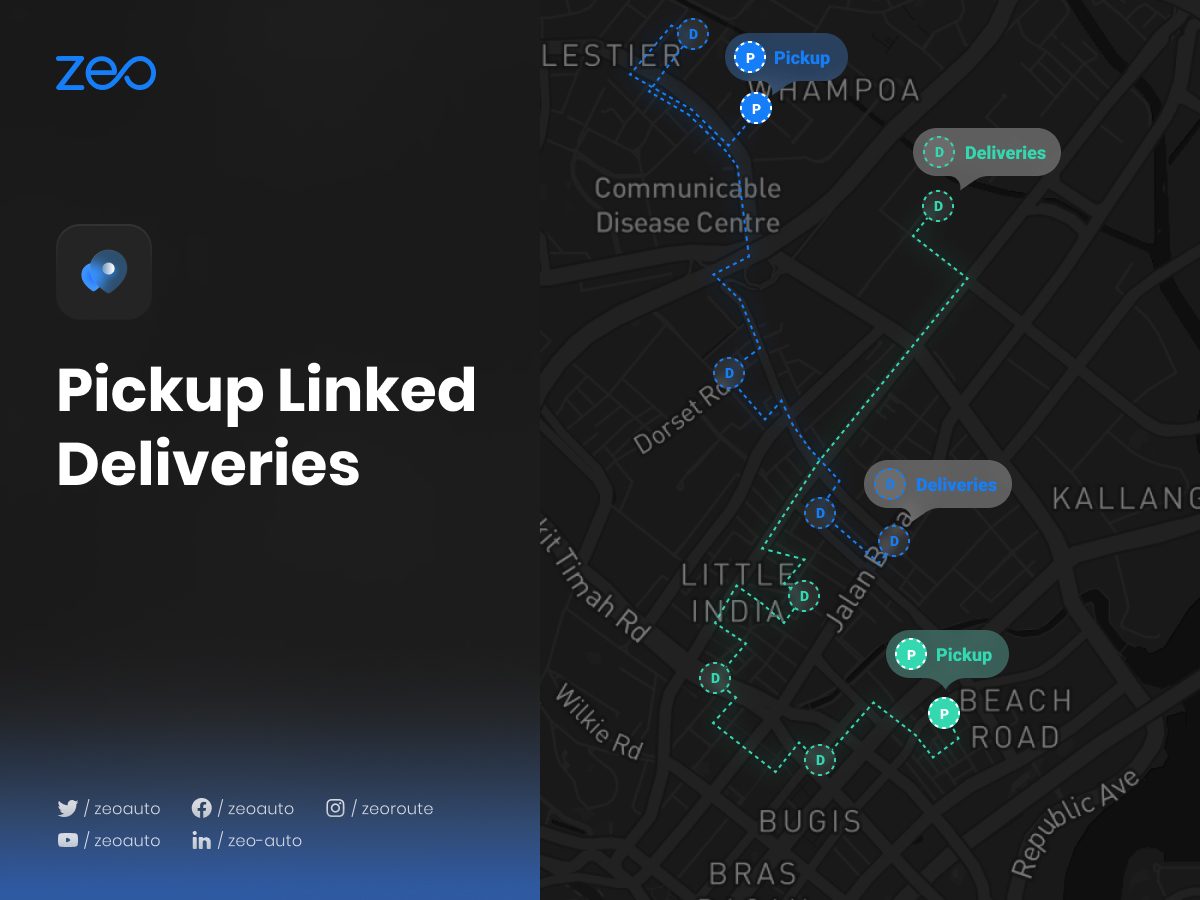
Esta característica exclusiva de Zeo brinda al usuario la opción de vincular las entregas con sus correspondientes recogidas. Tan pronto como la parada de entrega se vincule con la recogida, se agregará a la nueva ruta optimizada y el usuario también podrá ver qué paquete de recogida se entregará en qué dirección. Facilitando así la realización de las entregas de forma eficaz y ahorrando tiempo.
Esta función ha cobrado cada vez mayor importancia en 2026, ya que las empresas gestionan escenarios de entrega más complejos, desde el cumplimiento del comercio electrónico hasta la entrega de servicios especializados. Ya sea que esté gestionando Múltiples recorridos de entrega para la distribución de autopartes o coordinar recogidas para operaciones de servicio, las entregas vinculadas agilizan todo su flujo de trabajo.
Veamos cómo está impactando la vida de nuestros clientes:
Si un usuario quiere recoger un paquete en Hampton y tiene que entregarlo en 2 lugares diferentes, Richmond y Harlington. El usuario configurará Hampton como recogida y luego, utilizando la nueva función, entregas vinculadas, vinculará las paradas de entrega de Richmond y Harlington con Hampton. Luego obtendrá una ruta actualizada que incluirá todas las paradas que ha agregado. Ahora, mientras navega a través de ellos, podrá ver todas las paradas (Richmond y Harlington) que están vinculadas a Hampton, lo que le facilitará realizar un seguimiento de todos los paquetes recogidos y dónde deben entregarse al mismo tiempo.
Esta funcionalidad es especialmente valiosa para las empresas que necesitan mantener una cadena de custodia clara para sus entregas. Por ejemplo, los distribuidores de autopartes pueden rastrear fácilmente qué piezas específicas de una recogida en almacén deben ir a cada taller, lo que garantiza la precisión y reduce los errores de entrega. La conexión visual entre las recogidas y sus entregas vinculadas elimina la confusión y ayuda a los conductores a mantenerse organizados en sus rutas.
Beneficios clave de las entregas vinculadas a la recogida
La función de entregas vinculadas a recogida ofrece varias ventajas que la hacen indispensable para las operaciones logísticas modernas:
- Seguimiento mejorado: Mantenga una visibilidad clara de qué artículos de cada lugar de recogida deben entregarse a destinos específicos.
- Precisión Mejorada: Reduzca los errores de entrega asociando claramente los artículos de recogida con sus destinatarios previstos
- Ahorro de tiempo: Elimina la necesidad de cruzar manualmente la información de recogida y entrega durante la ejecución de la ruta
- Mejor servicio al cliente: Proporcionar estimaciones y actualizaciones de entrega precisas al comprender la cadena completa desde la recolección hasta la entrega.
- Planificación de rutas simplificada: Optimice automáticamente las rutas considerando la secuencia lógica de recogidas y sus entregas asociadas
Estos beneficios son especialmente cruciales para las empresas que operan en mercados competitivos donde la eficiencia impacta directamente la rentabilidad. Las empresas que utilizan esta función suelen reportar mejoras significativas en su efectividad operativa, similares a los resultados observados al implementarla. Estrategias para reducir los tiempos de entrega de autopartes.
Siga estos sencillos pasos para utilizar las entregas con enlace de recogida:
- Abra la aplicación de planificación de rutas Zeo y vaya a la sección "Historial".
- Haga clic en "+ Agregar nueva ruta" y agregue las paradas usando cualquiera de los métodos (escritura, colocación de PIN, escaneo de imágenes, cargas de Excel, búsqueda por voz, latitud y longitud, colocación de PIN, etc.) y presione "Guardar y optimizar".
- Las direcciones ahora están secuenciadas de la manera más rentable y rentable.
- Haga clic en el icono "Más" en el lado derecho de la pantalla y elija la opción "Editar ruta" de la lista proporcionada.
- Selecciona la dirección en la que quieres vincular tu recogida con las entregas.
- Ahora de la lista de opciones elija la opción "Detalles de parada".
- Seleccione la opción "Recogida" de la sección "Tipo de parada" y haga clic en el botón "Actualizar parada".
- Si desea configurar más de una dirección como "Recogida", repita los pasos 5 a 7.
- Ahora, seleccione las direcciones que configuró como "Recogida" y vaya a la sección "Paradas de entrega vinculadas".
- Agregue las direcciones escribiendo, buscando por voz o colocando un pin.
- Complete los detalles necesarios (normal/lo antes posible, detalles del cliente, ubicación en el vehículo, recuento de paquetes o duración de la parada, etc.) y haga clic en el botón "Enlazar entregas" en la esquina superior derecha.
- Luego haga clic en “Detener actualización”.
- Si desea vincular más direcciones de recogida a sus entregas, repita los pasos 9-12.
- Ahora haga clic en el botón “Actualizar ruta” y se podrá ver la nueva secuencia actualizada de direcciones.
Mejores prácticas para entregas vinculadas a recogidas
Para maximizar la eficacia de esta función, considere estas estrategias comprobadas:
Organizar por prioridad: Al vincular entregas, priorice las urgentes. Marque las entregas urgentes como "Lo antes posible" para garantizar que el algoritmo de optimización de rutas tenga en cuenta estas limitaciones.

aumentar el ahorro de combustible
¡Entregas y recogidas sin problemas!
Optimice rutas con nuestro algoritmo, reduciendo tiempos y costos de viaje de manera eficiente.
Empieza gratis
Agrupar por ubicación: Siempre que sea posible, vincule las entregas geográficamente cercanas al mismo punto de recogida. Este enfoque funciona de forma similar a los principios utilizados en software del sistema de despacho mejoramiento.
Mantener registros detallados: Utilice los campos de datos del cliente y recuento de paquetes de forma sistemática. Esta información resulta invaluable para el seguimiento del rendimiento y la resolución de cualquier problema de entrega que pueda surgir.
Actualizaciones regulares de rutas: Si las cantidades de recogida o los destinos de entrega cambian durante el día, actualice las entregas vinculadas inmediatamente para mantener la precisión de la ruta.
Preguntas frecuentes
¿Puedo vincular varias entregas a un único lugar de recogida?
Sí, puedes vincular tantas paradas de entrega como necesites a una única ubicación de recogida. Esto es especialmente útil al recoger varios artículos de un almacén o centro de distribución para diferentes clientes.
¿Qué pasa si necesito agregar una entrega urgente después de optimizar mi ruta?
Puedes añadir fácilmente nuevas entregas vinculadas a tus paradas de recogida existentes editando tu ruta. Selecciona la parada de recogida, ve a "Paradas de Entrega Vinculadas", añade la nueva dirección, márcala como "Lo antes posible" si es urgente y actualiza tu ruta para obtener una nueva secuencia optimizada.
¿Puedo ver todas las entregas vinculadas a una parada de recogida mientras conduzco?
Por supuesto. Al llegar a un punto de recogida, puedes ver todas las paradas de entrega asociadas a esa recogida. Esto te ayuda a verificar que estás recogiendo los artículos correctos y a comprender dónde debe entregarse cada uno.
¿Existe un límite en la cantidad de recolecciones y entregas vinculadas que puedo tener en una ruta?
Zeo Route Planner ofrece amplias funciones de planificación de rutas. Si bien no hay un límite estricto de entregas vinculadas, la cantidad óptima depende de la capacidad de su vehículo, las limitaciones de tiempo y los requisitos de entrega. El sistema se optimizará según sus parámetros específicos.
¿Puedo utilizar entregas vinculadas a recogida para rutas recurrentes?
Sí, una vez configurada una ruta con entregas vinculadas a recogidas, puede guardarla como plantilla para usarla más adelante. Esto es especialmente beneficioso para empresas con patrones regulares de recogida y entrega, ya que permite recrear rápidamente rutas optimizadas con relaciones de recogida y entrega establecidas.

¿Es usted propietario de una flota?
¿Quiere gestionar sus conductores y entregas fácilmente?
Haga crecer su negocio sin esfuerzo con Zeo Routes Planner: optimice las rutas y administre múltiples conductores con facilidad.

aumentar el ahorro de combustible
¡Ahorre $200 en combustible mensualmente!
Optimice rutas con nuestro algoritmo, reduciendo tiempos y costos de viaje de manera eficiente.
Empieza gratis





















