


Actualizado en: 18 de mayo de 2026
Una guía completa para dibujar círculos y radios en Google Maps
Desde la logística empresarial hasta los servicios de catering, una planificación de rutas eficiente es fundamental.
Conocer el alcance exacto de tus servicios te permite optimizar rutas, ahorrar tiempo y reducir costes. Dibujar un radio en Google Maps es una herramienta eficaz para visualizar y planificar tus áreas de servicio. Para visualizar datos geográficos, Google Maps es una potente herramienta que permite comprender fácilmente las relaciones espaciales y las distancias. En esta entrada, profundizaremos en cómo dibujar radios y círculos en Google Maps.
¿Por qué la gente usa Google Maps para dibujar un radio?
Dibujar radios y círculos en Google Maps Ayudar a visualizar distancias desde un punto específicoEsto ayuda en tareas como evaluar el potencial del mercado, organizar eventos, planificar áreas de servicio y estimar tiempos de viaje. A continuación, se muestran algunas maneras en que diversas industrias pueden beneficiarse:
# 1. Logística
La programación de entregas y una ruta eficiente son esenciales para industria logistica Para minimizar los costos y garantizar entregas puntuales, Google Maps ayuda a las empresas de logística a optimizar las rutas de entrega y a comprender el alcance de sus centros de distribución. Una empresa de logística puede trazar un radio de 50 kilómetros alrededor de un centro de distribución para identificar las áreas accesibles en dos horas, lo que permite planificar rutas más rápidas, garantizar entregas puntuales y reducir los costos de combustible.
#2. Ventas de campo
En el sector de las ventas de campo, el equipo a menudo necesita visitar a varios clientes potenciales dentro de un área específica.
Dibujar un radio en Google Maps ayuda gerentes de ventas para planificar y optimizar las rutas de su equipoEsto ayuda a garantizar que cada representante cubra su territorio asignado de manera eficiente.
#3. Servicios de banquetería
Para que un negocio de catering prospere, es fundamental garantizar que la comida sea fresca y se entregue a tiempo. Las empresas de catering definen sus zonas de servicio trazando un radio en Google Maps. Esto les permite gestionar los tiempos de entrega y optimizar sus rutas para lograr la máxima eficiencia. De esta forma, una empresa de catering puede delimitar su área de reparto ideal, lo que ayuda a garantizar la frescura de los alimentos.
#4. Distribución al por mayor
Los distribuidores mayoristas necesitan gestionar las entregas a varios minoristas y empresas de manera eficiente. Dibujar un radio en Google Maps alrededor de sus almacenes les ayuda a comprender el alcance de sus entregas y planificar rutas que optimicen los tiempos de entrega y reduzcan los costos de transporte.

aumentar el ahorro de combustible
¡Ahorre $200 en combustible mensualmente!
Optimice rutas con nuestro algoritmo, reduciendo tiempos y costos de viaje de manera eficiente.
Empieza gratis
Un distribuidor mayorista puede trazar un radio de 30 millas alrededor de su almacén principal para identificar qué minoristas pueden recibir servicio en un radio de una hora en automóvil. La herramienta Map Radius ayuda a planificar cronogramas de entrega eficientes, garantizar entregas oportunas y reducir los costos logísticos generales.
Cómo dibujar radios y círculos en Google Maps: Paso a paso
Al agregar múltiples destinos y dibujar un radio en Google Maps, puedes medir fácilmente la distancia entre un punto central y las paradas o marcadores cercanos dentro de esa área.
Para dibujar radios y círculos en Google Maps, puedes seguir estos pasos:
- Abra Google Maps en su computadora o dispositivo móvil.
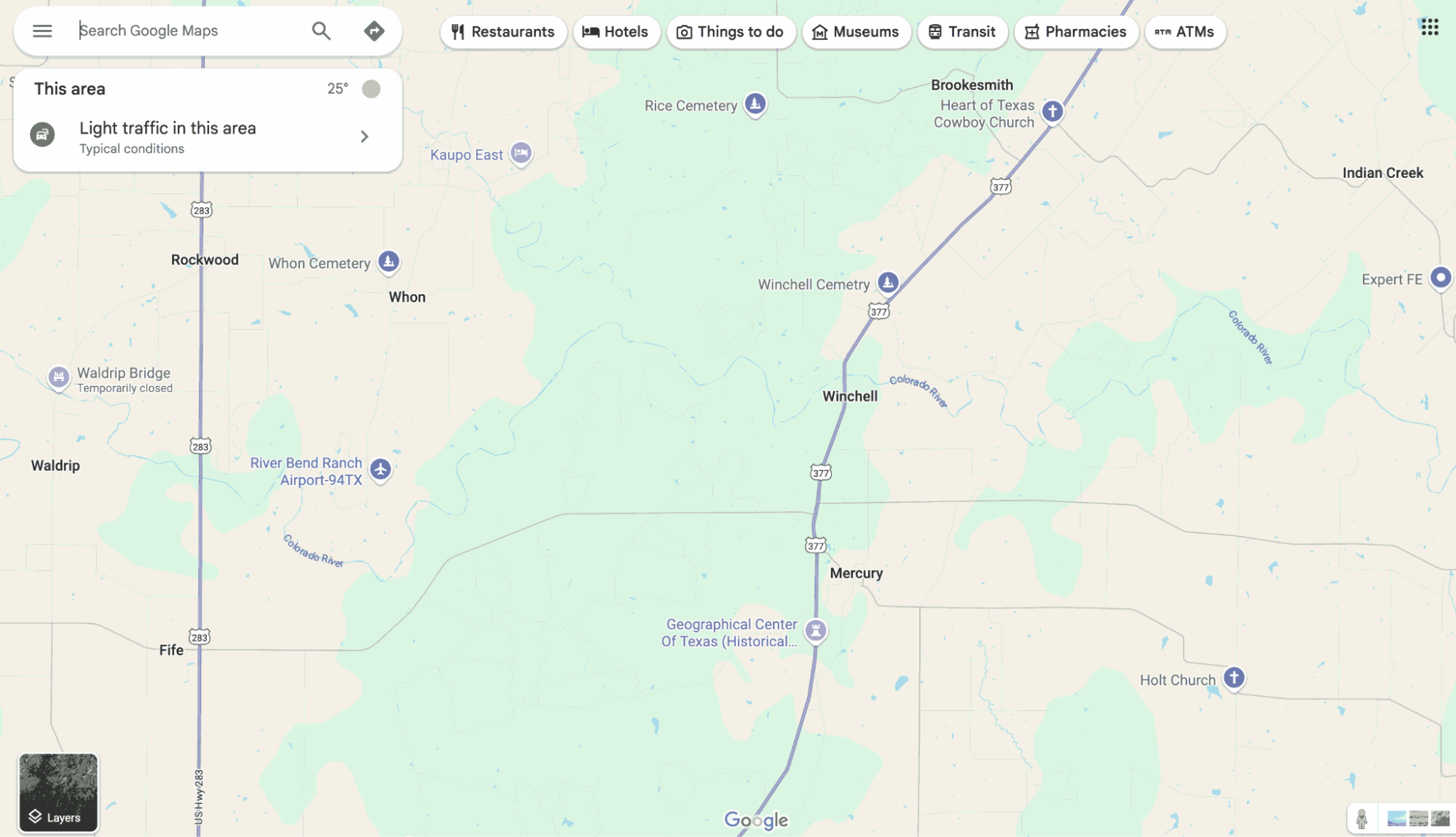
- Busque la ubicación alrededor de la cual desea crear un radio.
- Haga clic derecho en la ubicación y seleccione "Medir distancia" en el menú.
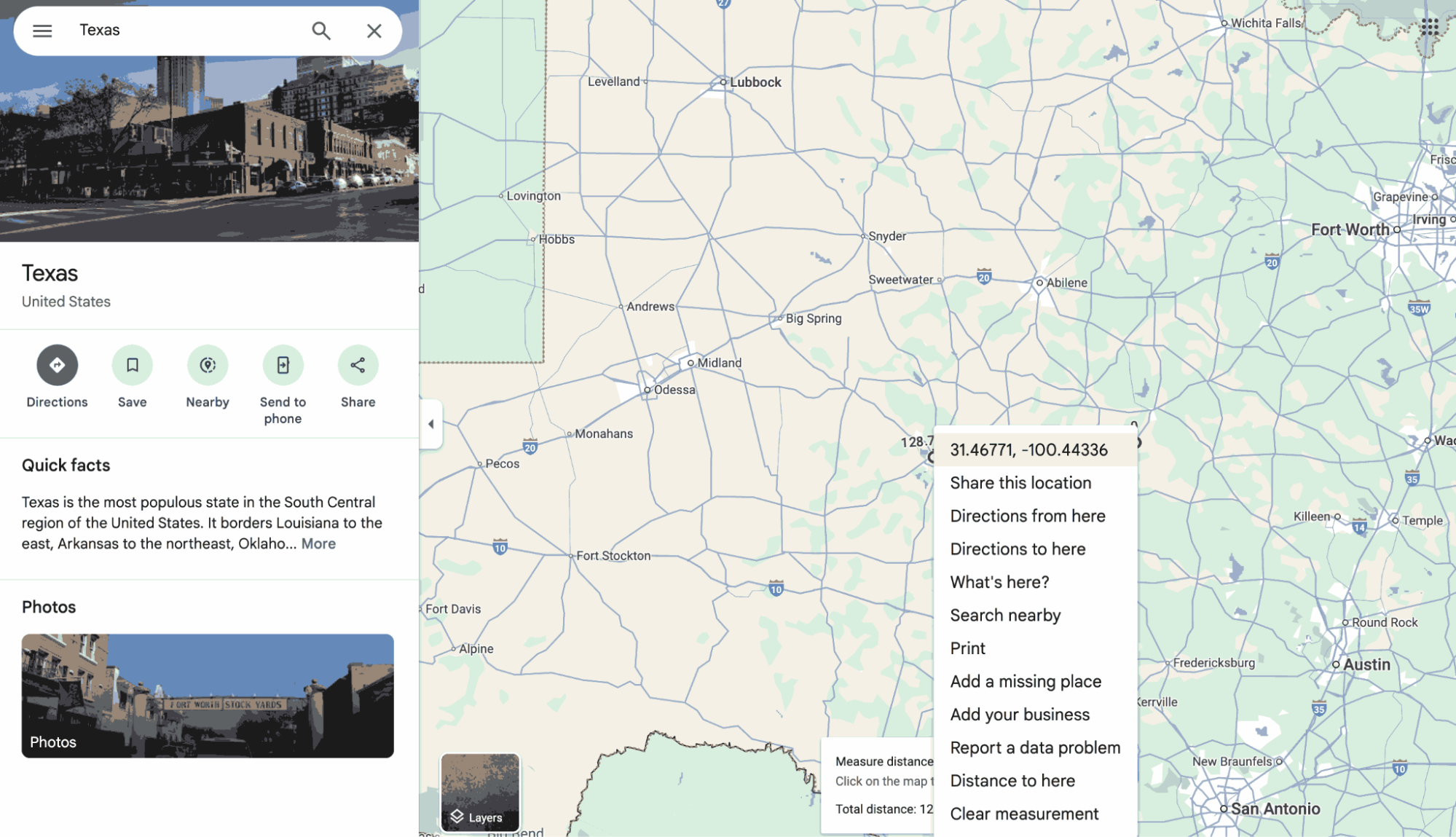
- Haga clic en el mapa para crear un punto de partida para su radio.
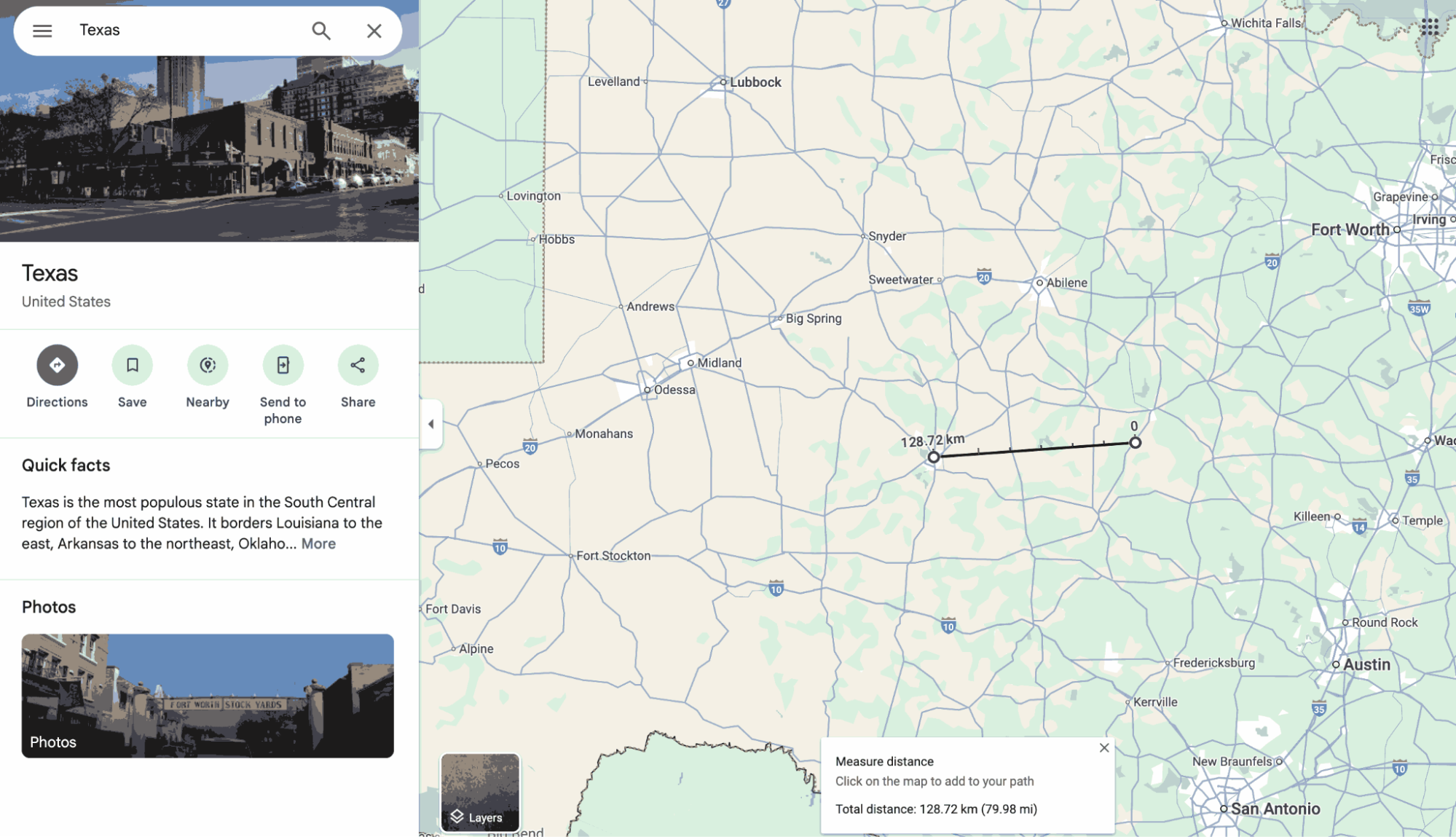
- Haga clic derecho y seleccione "Medir distancia": Haga clic con el botón derecho en la ubicación deseada en el mapa y elija "Medir distancia" desde el menú contextual.
- Verás números de longitud y latitud. Cópialos y guárdalos para usarlos más adelante.
- Utilice una herramienta de terceros de confianza como KML4Earth (https://kml4earth.appspot.com/tools.html) para trazar un círculo de radio.
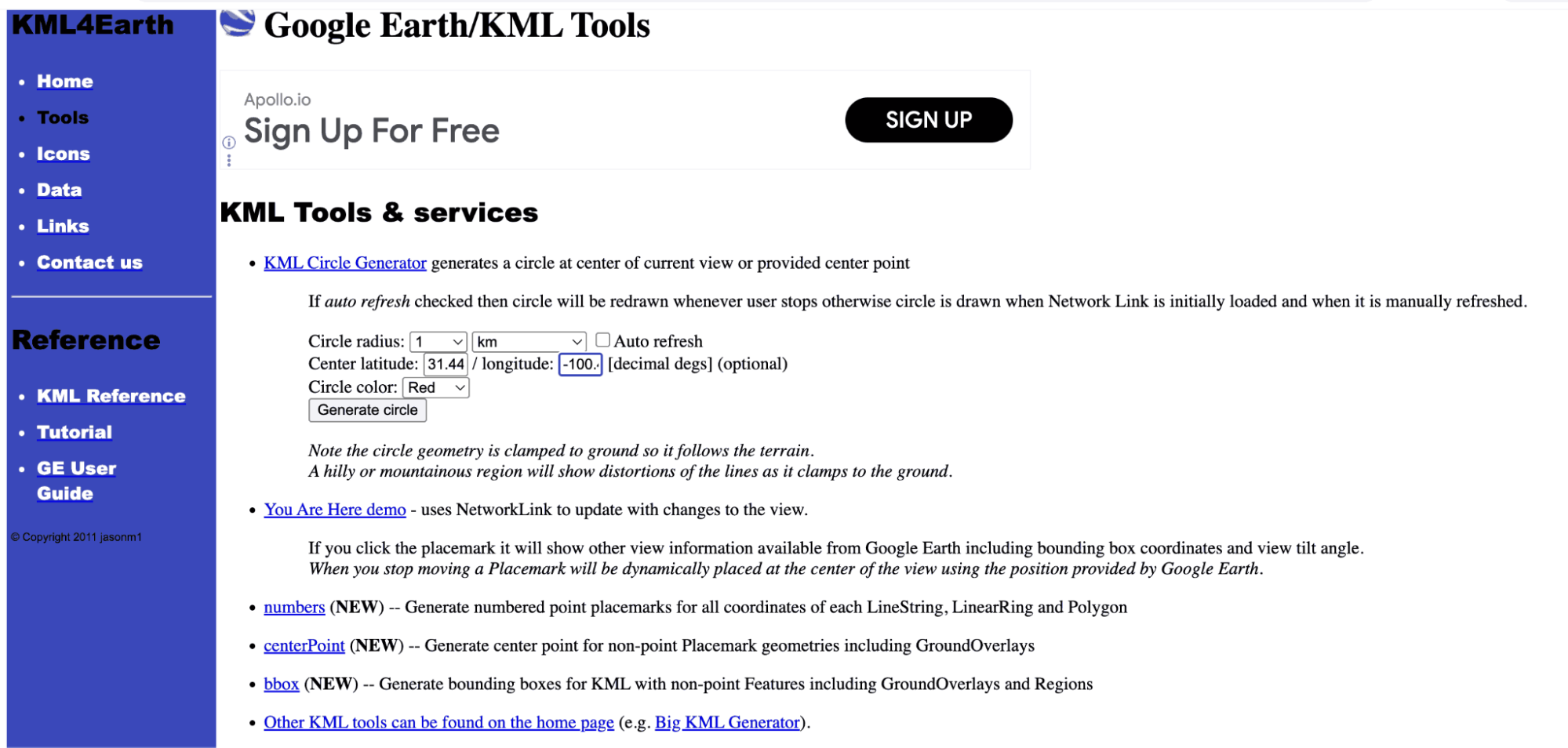
- Ahora, introduzca las coordenadas que guardamos anteriormente.
- Seleccione el color que prefiera. Una vez hecho esto, pulse “Generar círculo."
- La herramienta generará un archivo KML con los detalles que mencionaste y lo guardará en el "Descargar" .
- Visita Google My Maps en tu ordenador o dispositivo móvil buscando en un navegador web o haciendo clic en este enlace: (https://www.google.com/mymaps)
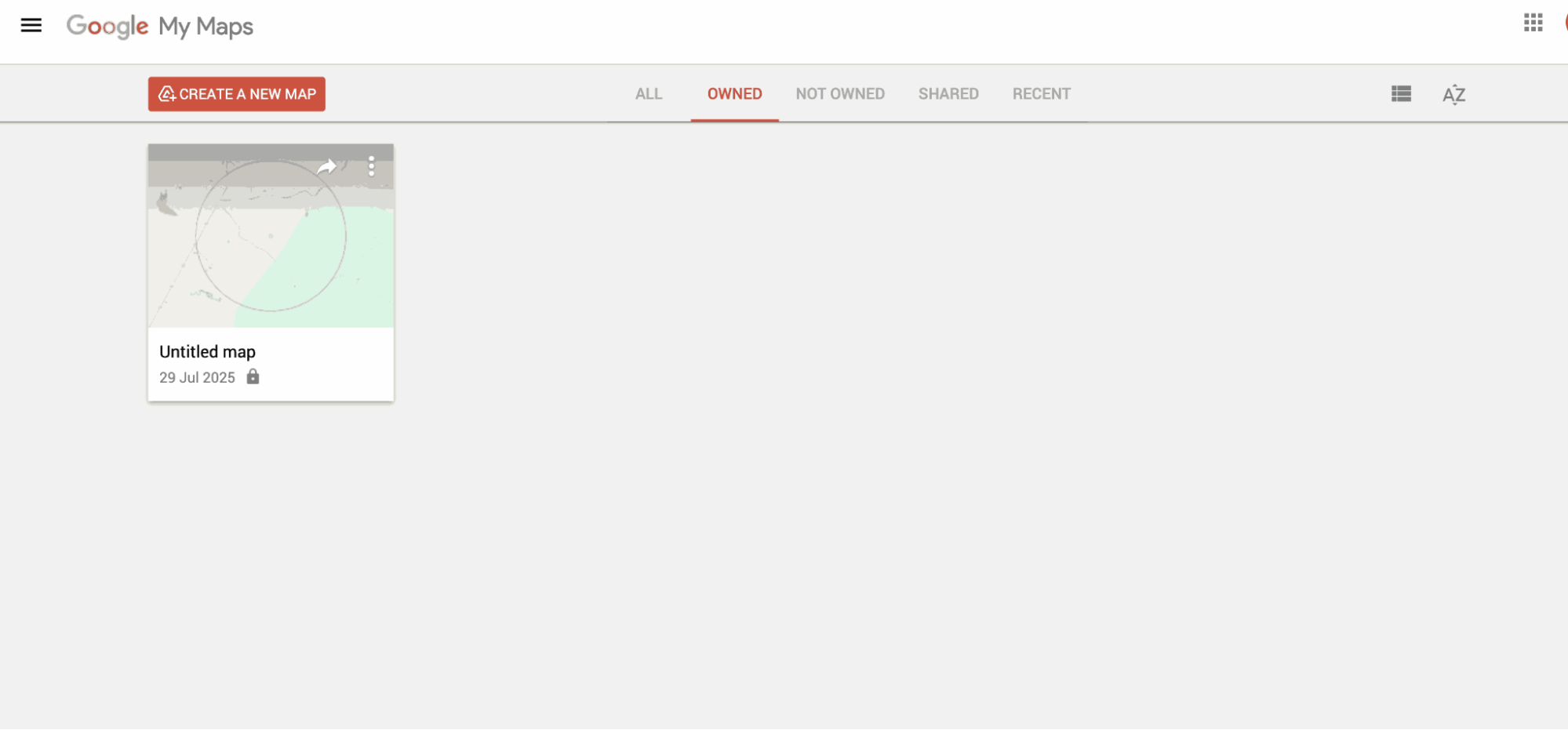
- Ahora, haga clic en "Importar" Haz clic en el botón que aparece justo debajo del nombre de la capa e importa el archivo KML que descargaste anteriormente.
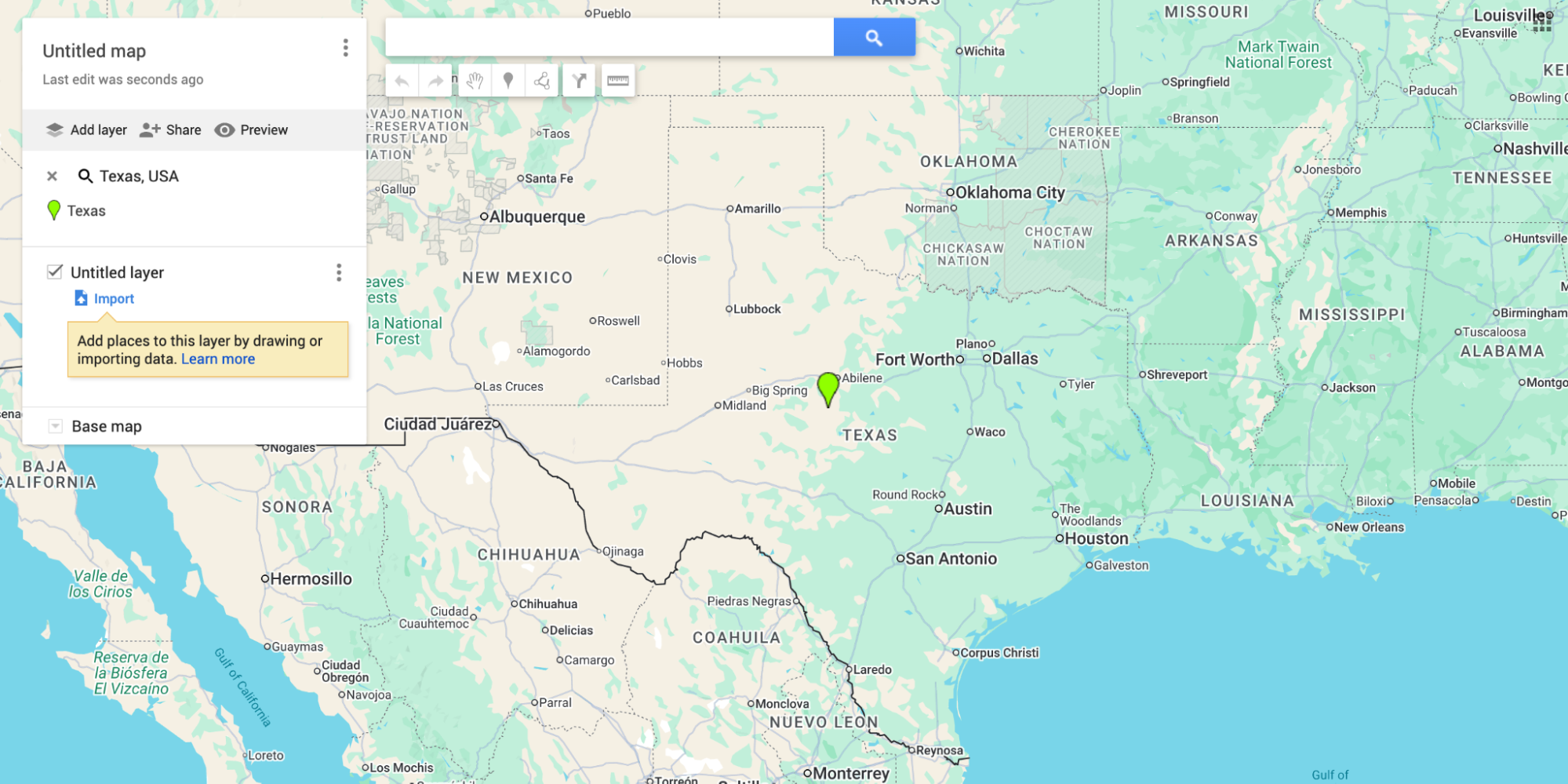
- Al subir el archivo, los mapas te llevarán a la ubicación de las coordenadas que has añadido y crearán un círculo del tamaño que has seleccionado.
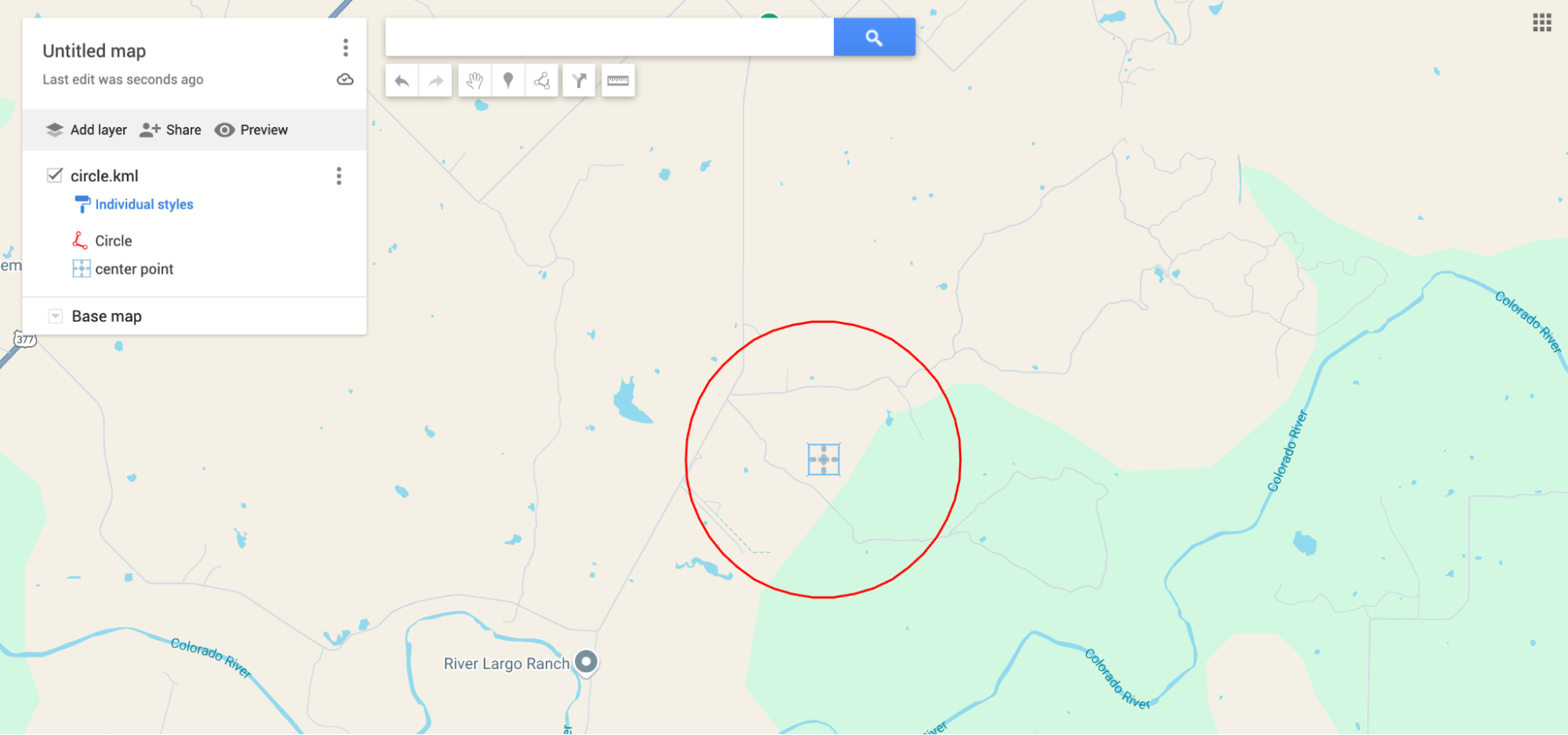
Ahora que has creado un radio personalizado en Google Maps, es ideal para organizar zonas de reparto, regiones de servicio o límites de eventos.
Conclusión
Dibujar un radio o un círculo en Google Maps es una habilidad práctica que puede proporcionar información importante para diversas aplicaciones, desde planificación empresarial y urbana hasta uso personal. Zeo Route Planner se destaca como una solución ideal de planificación de rutas, que ofrece una integración perfecta con Google Maps. Puedes encender tu Navegación de Google Maps Con Zeo, se mejora la eficiencia operativa y la satisfacción del cliente.
Programe una demostración gratuita con nuestros expertos para entender cómo Zeo le ayudará a aprovechar Google Maps para optimizar su ruta.

¿Es usted propietario de una flota?
¿Quiere gestionar sus conductores y entregas fácilmente?
Haga crecer su negocio sin esfuerzo con Zeo Routes Planner: optimice las rutas y administre múltiples conductores con facilidad.

aumentar el ahorro de combustible
¡Ahorre 2 horas en entregas todos los días!
Optimice rutas con nuestro algoritmo, reduciendo tiempos y costos de viaje de manera eficiente.
Empieza gratis





















