



Actualizado en: 5 de junio de 2026
En el competitivo mundo empresarial actual, ofrecer una experiencia personalizada y con la imagen de marca es fundamental. Enviar notificaciones a los clientes con la identidad de la marca es crucial para que la recuerden. Al mejorar la visibilidad y el reconocimiento de la marca, las empresas también pueden implementar estrategias de marketing efectivas. En esta publicación, analizaremos cómo enviar notificaciones de entrega a los clientes con la imagen de marca y sus beneficios.
Impacto del envío de notificaciones de entrega con marca
El envío de mensajes personalizados no es un proceso ineficaz ni una mera formalidad. Se trata de una estrategia que puede tener un impacto real en la percepción y la fidelización de los clientes.
Ahora veamos algunos de los efectos de enviar notificaciones de entrega personalizadas.
- Mejora la visibilidad y el reconocimiento de la marca: La imagen de marca siempre recuerda a los clientes qué es tu marca. Al aumentar su visibilidad, la marca potencia el reconocimiento entre los clientes.
- Aumenta la confianza y la lealtad del cliente: Cuando las empresas envían notificaciones personalizadas, demuestran su compromiso con la profesionalidad, lo que genera confianza y fortalece la fidelidad del cliente. De este modo, cada vez que ofrecen una experiencia impecable y acorde con la marca, los clientes lo notan y valoran el esfuerzo.
- Mejora la experiencia general del cliente: Las notificaciones de entrega personalizadas y con la imagen de marca pueden mejorar la experiencia del cliente. Más allá del momento de la compra, pueden dejar una impresión positiva.
Cómo enviar indicaciones de entrega con su marca usando Zeo: una guía paso a paso
Zeo facilita enormemente el envío de notificaciones de entrega personalizadas a tus clientes. Al crear una ruta para los repartidores, puedes enviar su ubicación en tiempo real a los clientes. Dentro del mensaje de ubicación en tiempo real, puedes personalizar algunos detalles importantes.
Sigue estos sencillos pasos para mejorar la experiencia del cliente y el reconocimiento de tu marca:

aumentar el ahorro de combustible
¡Entregas y recogidas sin problemas!
Optimice rutas con nuestro algoritmo, reduciendo tiempos y costos de viaje de manera eficiente.
Empieza gratis
- Una vez creada la ruta, vaya a la configuración.
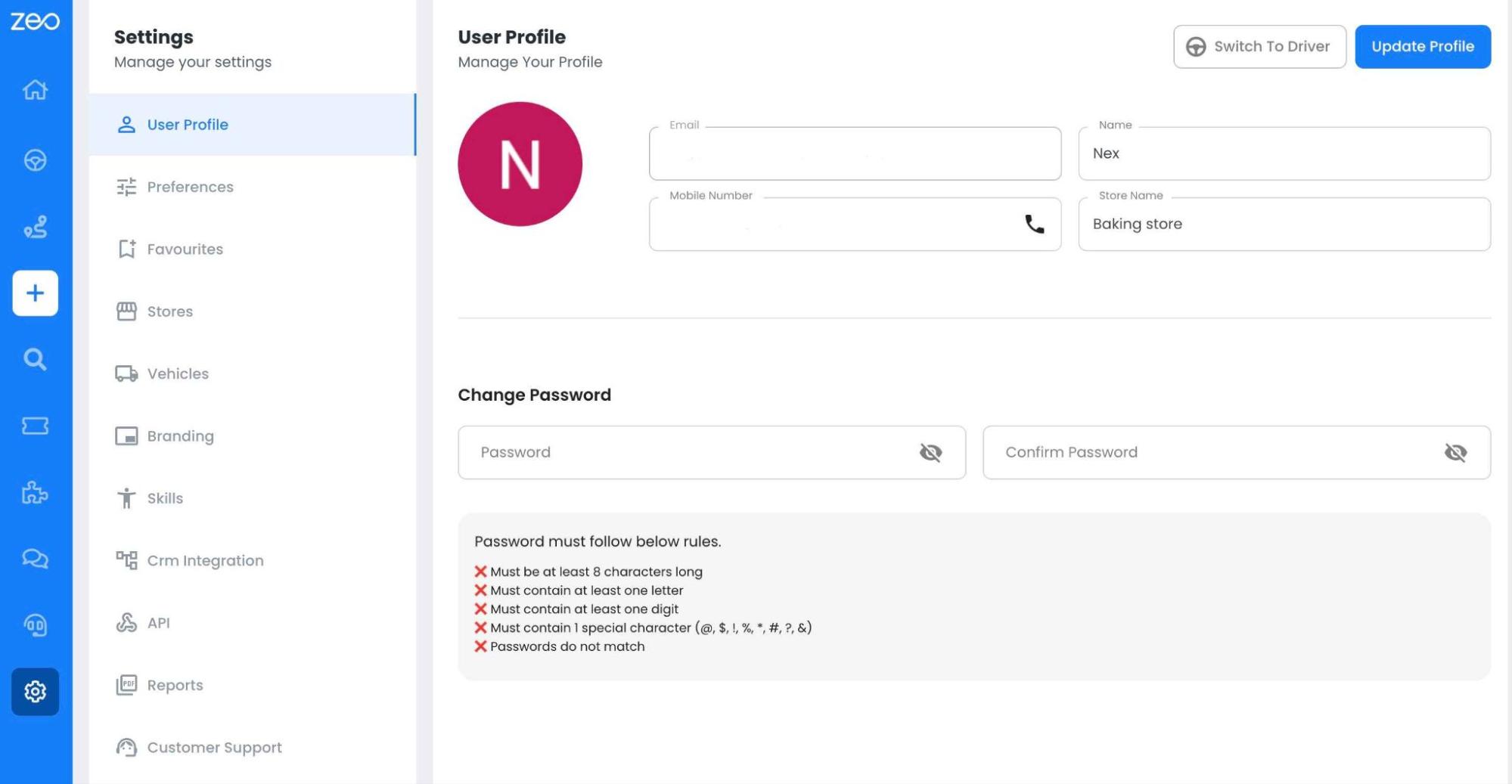
- Desde la barra lateral, elija la opción de marca.Herrada' Esta página ofrecerá una vista previa rápida de los elementos de personalización.
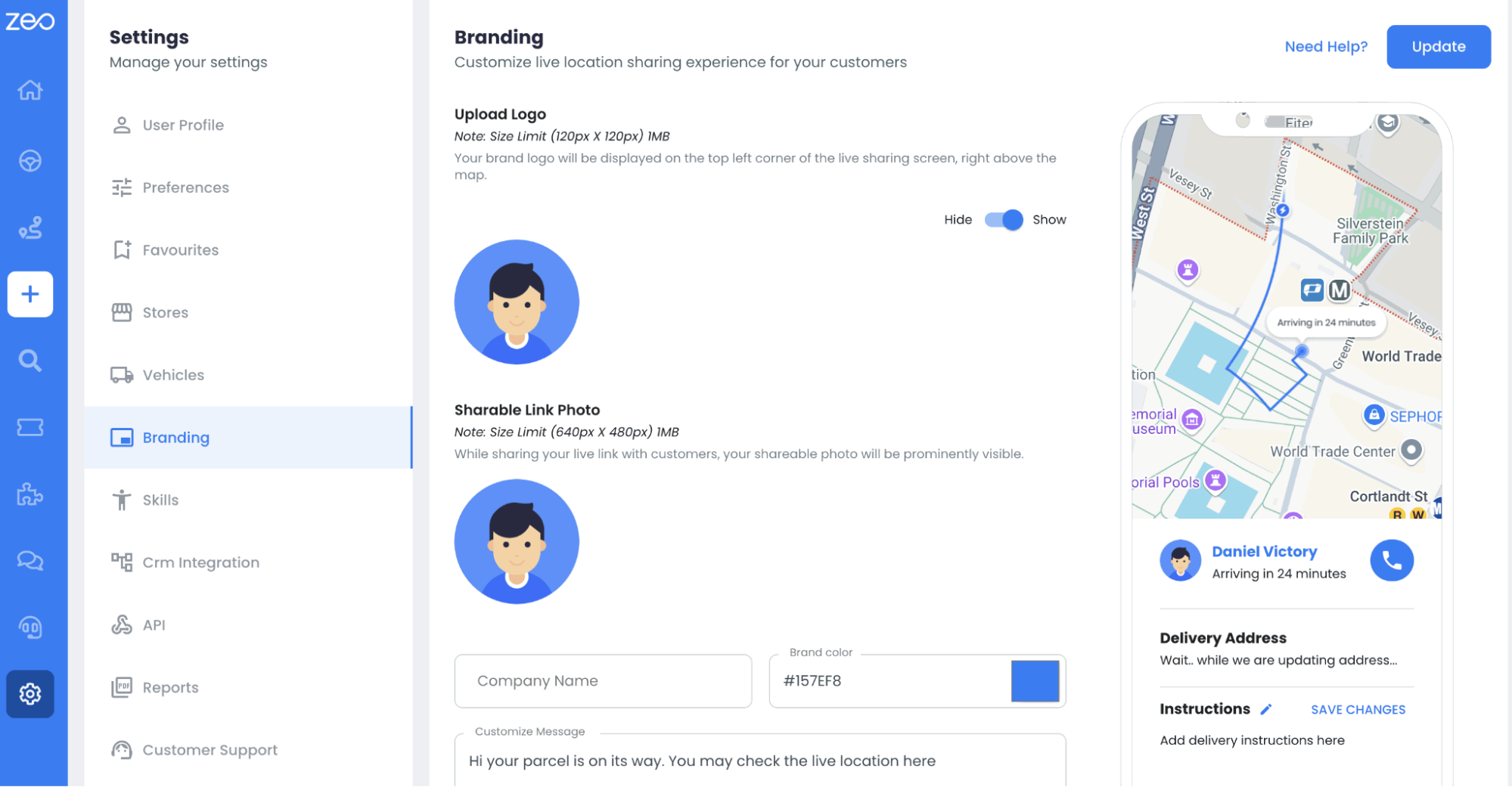
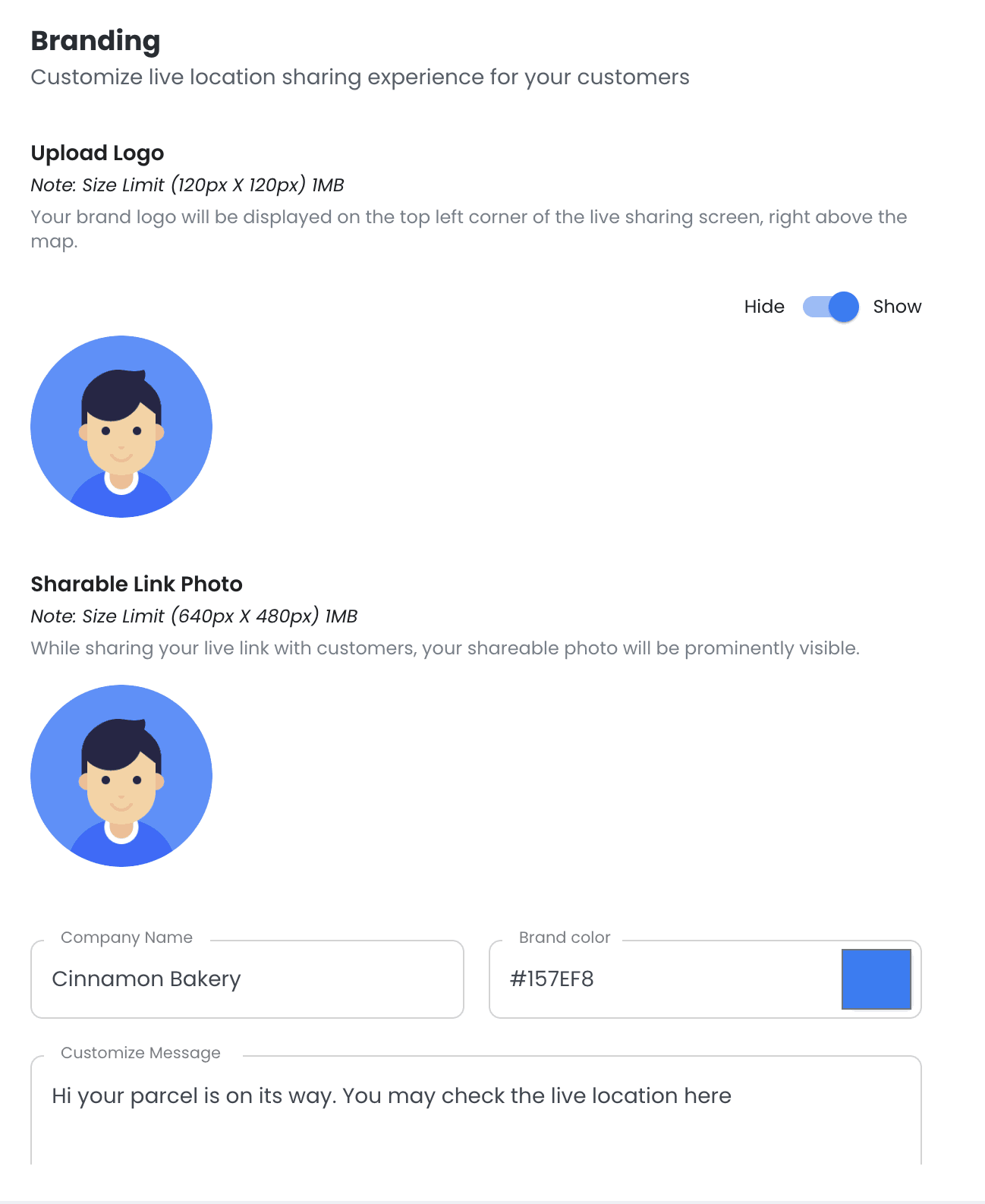
- Sube el logotipo de tu empresa. Puedes mostrarlo u ocultarlo. El logotipo aparecerá en el panel de vista previa rápida, a la derecha de la pantalla. Puedes añadir los datos personales de tu marca.
- Sube la foto de la empresa.
- Introduzca el nombre de su empresa.
- Elige el color de tu marca. Los colores de los activos cambiarán en consecuencia.
- Escriba su mensaje personalizado para enviarlo a los clientes en el cuadro de texto.
- Ahora haga clic en Actualización.
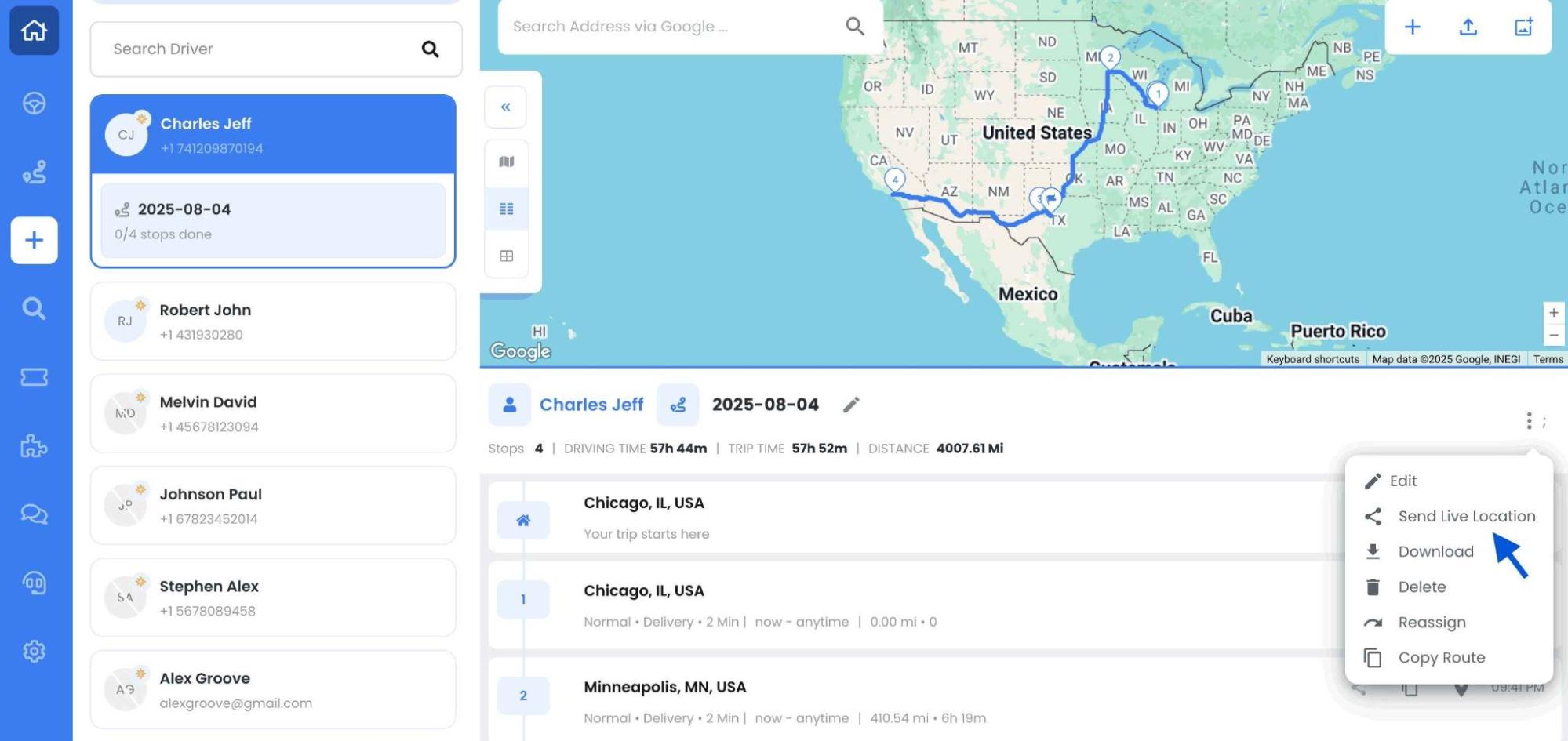
- Dirígete a la ruta que ya está creada y compartir la ubicación en vivo con tus clientes
- Ahora sus clientes recibirán mensajes personalizados y con la imagen de su marca.
Beneficios de utilizar Zeo para indicaciones de entrega de marca
Las funciones de personalización de Zeo Route Planner pueden mejorar la experiencia de entrega de las marcas, dejando una impresión duradera en los clientes. Desde la visibilidad de la marca hasta la creación de confianza y lealtad, Zeo puede desempeñar un papel fundamental en la satisfacción del cliente y el éxito empresarial. Algunos de los beneficios de utilizar las notificaciones de entrega de Zeo son los siguientes:
- Optimice el proceso de envío de notificaciones de entrega personalizadas: La plataforma integrada de Zeo simplifica el proceso de envío de notificaciones de entrega personalizadas. Para ello, proporciona herramientas y plantillas fáciles de usar.
- Proporciona una experiencia perfecta y profesional para los clientes: Con Zeo, las empresas pueden garantizar que todos los mensajes enviados a los clientes reflejen su identidad de marca de forma natural. Zeo ofrece opciones de personalización, desde logotipos y combinaciones de colores hasta mensajes. De esta manera, Zeo puede mantener una imagen de marca coherente y profesional durante todo el proceso de comunicación.
- Ofrece opciones de personalización para alinearse con la marca: Zeo ofrece amplias opciones de personalización para adaptarse a diversas identidades y preferencias de marca. Permite añadir el logotipo de la empresa, incorporar colores específicos de la marca o crear mensajes personalizados. Zeo ayuda a las empresas a personalizar sus notificaciones de entrega para conectar con su público objetivo.
Conclusión
Para cualquier empresa, enviar mensajes personalizados es fundamental para ofrecer una experiencia personalizada y profesional a sus clientes. Al incorporar las funciones innovadoras y las opciones de personalización de Zeo, las empresas pueden optimizar sus operaciones de envío y generar confianza y fidelidad entre sus clientes con facilidad.
Si quieres que tu negocio destaque entre la competencia, elige Zeo para notificaciones de entrega personalizadas, una función esencial para mejorar la experiencia del cliente.

¿Es usted propietario de una flota?
¿Quiere gestionar sus conductores y entregas fácilmente?
Haga crecer su negocio sin esfuerzo con Zeo Routes Planner: optimice las rutas y administre múltiples conductores con facilidad.
aumentar el ahorro de combustible
¡Entregas y recogidas sin problemas!
Optimice rutas con nuestro algoritmo, reduciendo tiempos y costos de viaje de manera eficiente.
Empieza gratis





















