¿Cómo asignar paradas a los conductores según sus habilidades?

¿Cómo asignar paradas a los conductores según sus habilidades?

¿Cómo asignar paradas a los conductores según sus habilidades?, Zeo Route Planner
Tiempo de leer: 3 minutos

Actualizado en: 21 de julio de 2025

“`html

En el dinámico mundo de la gestión de residuos y los servicios a domicilio, la asignación de paradas se basa en las habilidades y capacidades únicas de cada conductor. Las empresas pueden optimizar la eficiencia del flujo de trabajo, minimizar errores y, en definitiva, mejorar la satisfacción del cliente asignando estratégicamente las paradas según las habilidades de cada empleado. Personalizar las paradas para los conductores en función de sus habilidades garantiza que las tareas se asignen a las personas más cualificadas. En esta entrada del blog, analizaremos cómo asignar paradas a los conductores según sus habilidades.

¿Por qué debería asignar las paradas en función de las habilidades del conductor?

Asignar las paradas según las habilidades del conductor garantiza una mejor adecuación de las tareas. Los conductores se encargan de los trabajos que mejor se ajustan a sus fortalezas, lo que reduce los errores y mejora la calidad del servicio. Este enfoque también aumenta la eficiencia al reducir el tiempo de viaje y evitar retrabajos innecesarios, lo que contribuye a que las operaciones sean más rápidas y fluidas. Como resultado, los clientes disfrutan de una experiencia más consistente y profesional por parte de conductores cualificados, lo que fortalece la confianza y la satisfacción.

La asignación de tareas según las habilidades evita la sobrecarga de trabajo de los conductores al promover una carga laboral equilibrada. Los conductores capacitados pueden gestionar múltiples paradas sin demoras. De esta manera, el talento inteligente genera importantes ahorros en combustible, mano de obra y eficiencia operativa.

Cómo puedes asignar paradas en función de las habilidades del conductor con Zeo

Asignar paradas con Zeo según las habilidades del conductor es sencillo y sin complicaciones. Esta guía paso a paso te ayudará a distribuir las paradas de forma más eficaz, aumentar la eficiencia y sacar el máximo provecho de tu equipo.

¿Cómo asignar paradas a los conductores según sus habilidades?, Zeo Route Planner
aumentar el ahorro de combustible

¡Ahorre 2 horas en entregas todos los días!

Optimice rutas con nuestro algoritmo, reduciendo tiempos y costos de viaje de manera eficiente.

Empieza gratis

¿Cómo asignar paradas a los conductores según sus habilidades?, Zeo Route Planner

Siga estos sencillos pasos para optimizar sus operaciones y sacar el máximo provecho de su plantilla.

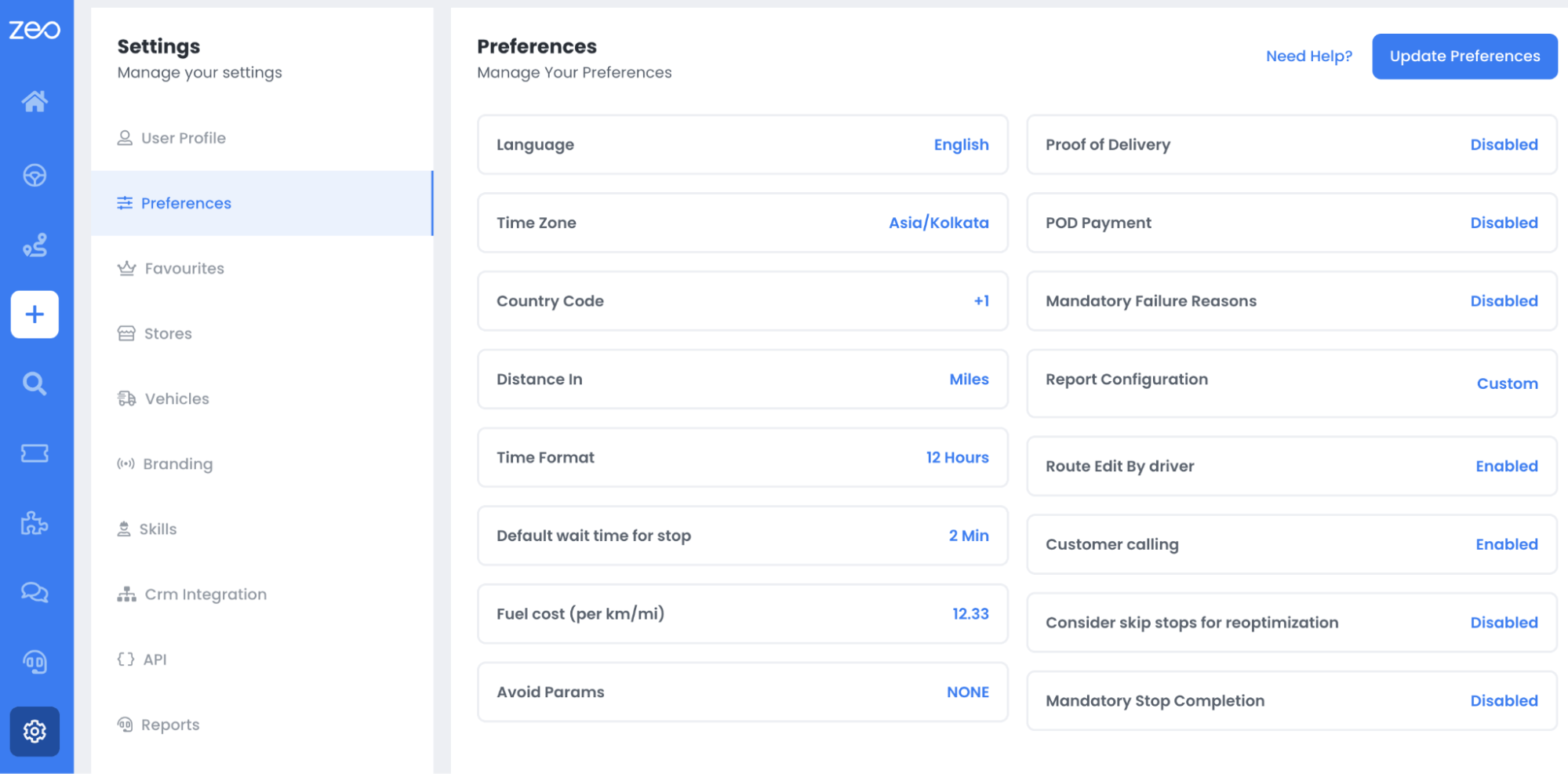
  1. Abre la configuración.
    ¿Cómo asignar paradas a los conductores según sus habilidades?, Zeo Route Planner
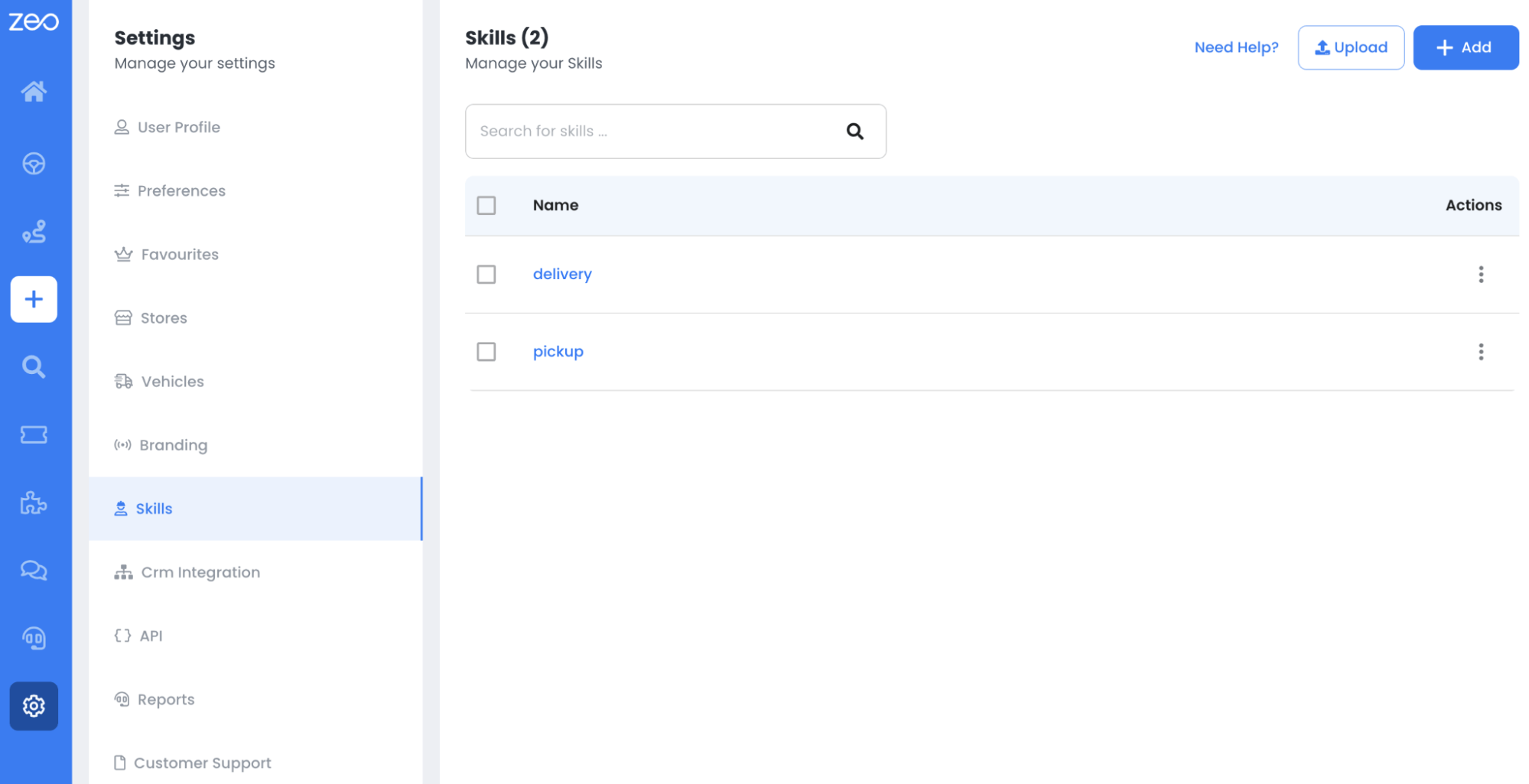
  2. Haga clic en el elemento Habilidades .
    ¿Cómo asignar paradas a los conductores según sus habilidades?, Zeo Route Planner
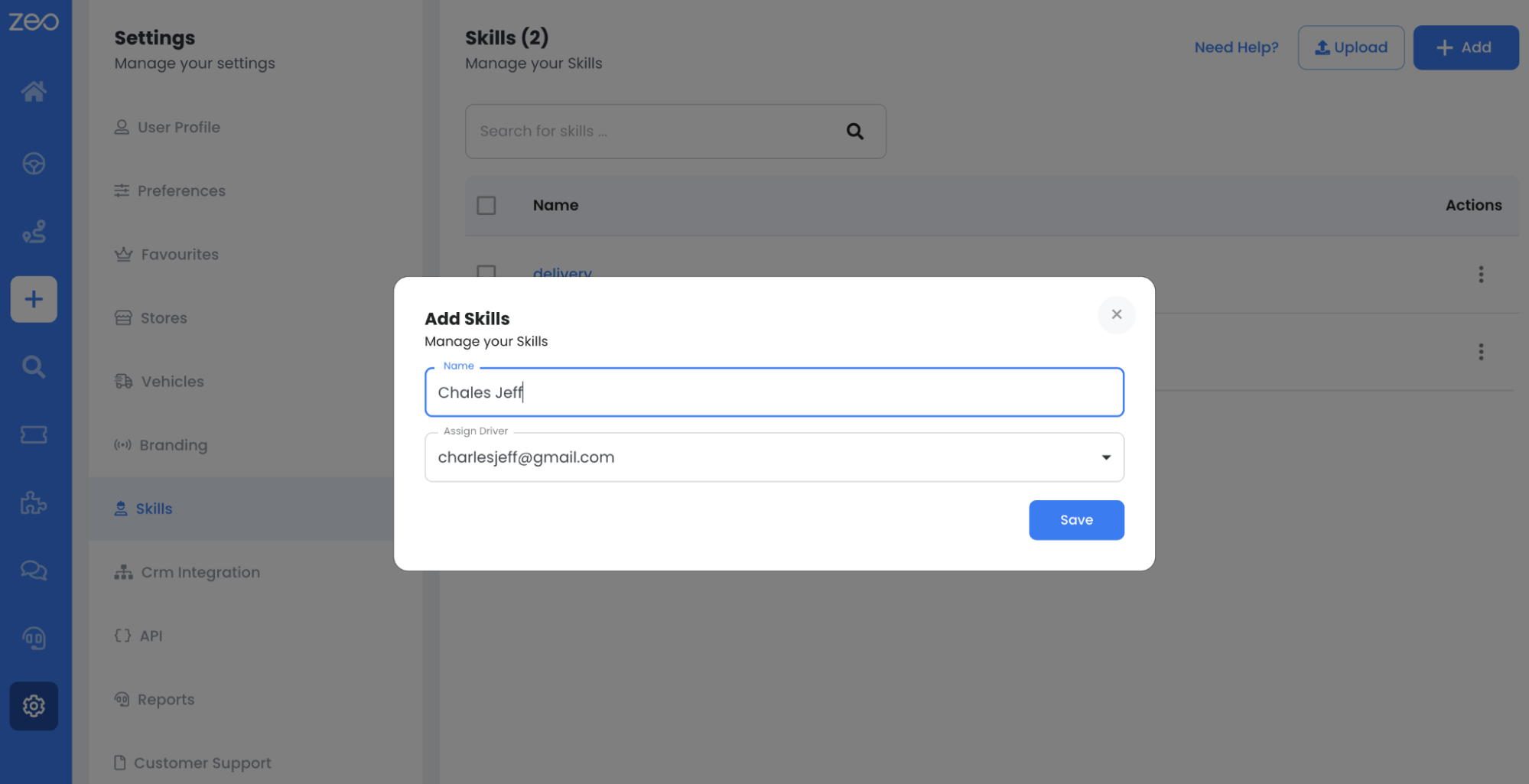
  3. Haga clic en Agregar y definir las habilidades lo que quieres que tengan tus conductores.
    ¿Cómo asignar paradas a los conductores según sus habilidades?, Zeo Route Planner
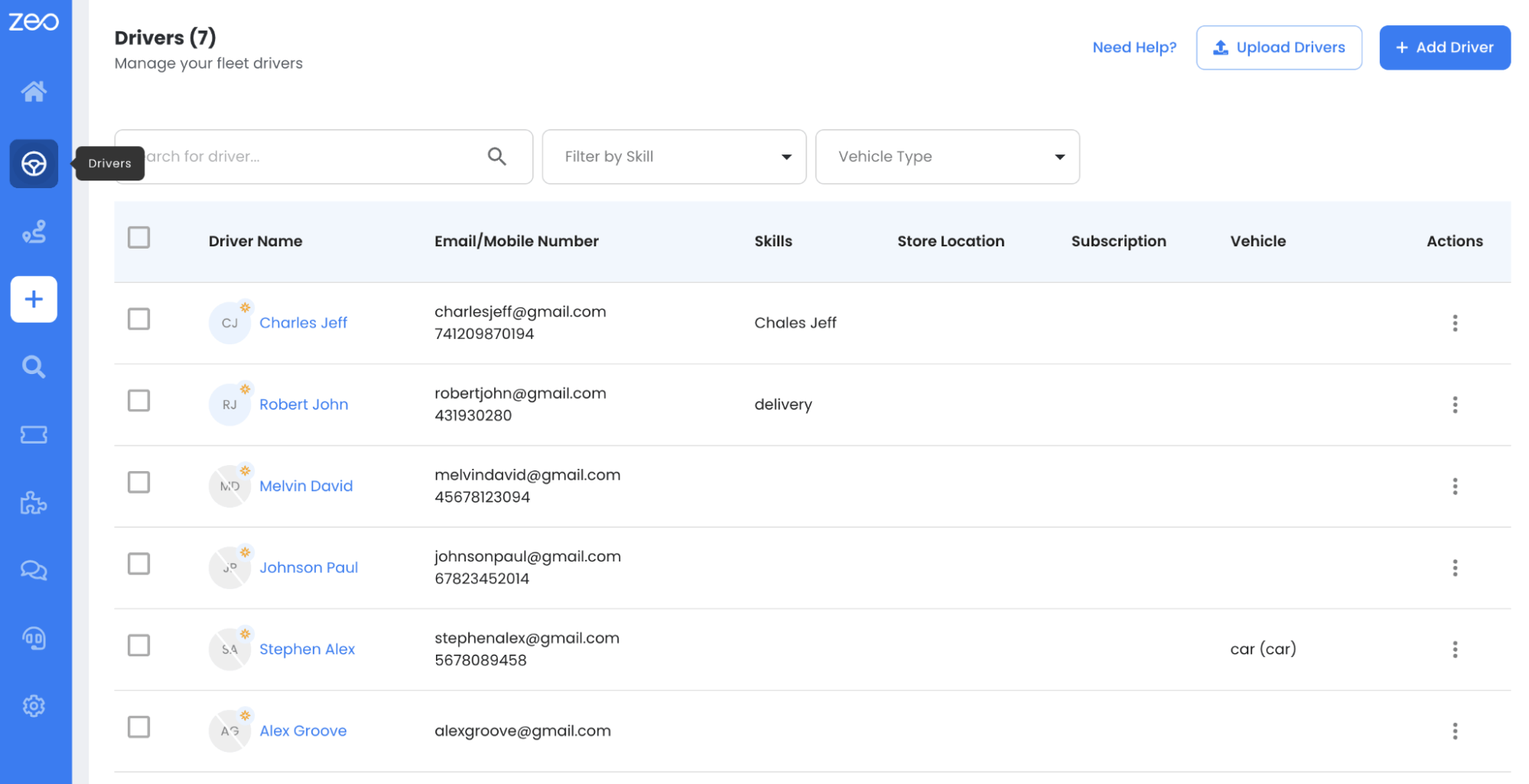
  4. Haga clic en el icono del controlador en la barra lateral que se muestra en el lado izquierdo de la pantalla.
    ¿Cómo asignar paradas a los conductores según sus habilidades?, Zeo Route Planner
  5. Seleccione un controlador en particular y seleccione la opción para editar su información.
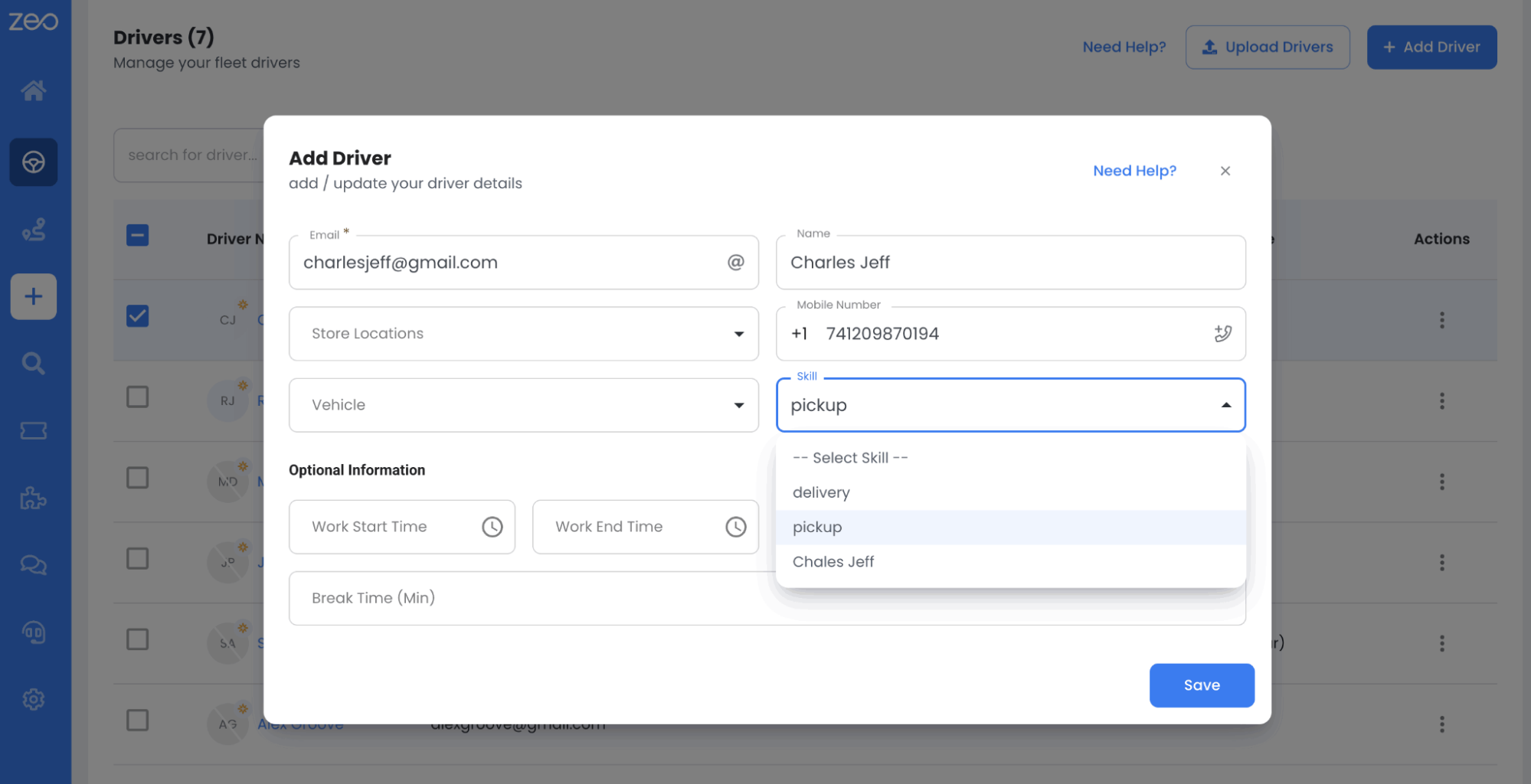
  6. De los detalles de la información que se muestran, haga clic en la opción desplegable Habilidades.
    ¿Cómo asignar paradas a los conductores según sus habilidades?, Zeo Route Planner
  7. Seleccione la habilidad requerida y haga clic en Guardar.
  8. Repita los mismos pasos para los demás controladores.

Uso de Zeo: ¿Cómo puede ayudarle la asignación de paradas a los conductores en función de sus habilidades?

  • Mejora la precisión y la puntualidad en la ejecución de tareas: La función de asignación de tareas basada en habilidades de Zeo permite reducir al máximo los retrasos, adaptando las tareas al potencial del conductor. Esto disminuye los errores y aumenta la precisión del trabajo realizado.
  • Productividad incrementada: En función de la ubicación y los horarios de los conductores, la función de Zeo les asigna paradas. De esta forma, los conductores serán mucho más productivos, ya que comprenderán claramente sus funciones.
  • Mayor satisfacción del conductor: Zeo garantiza que la persona adecuada realice cada tarea correctamente, ya que las paradas se pueden asignar en función de las habilidades específicas del conductor. Esto puede aumentar la satisfacción del conductor cuando se le asigna una tarea que realmente conoce.
  • Costos reducidos: La función de asignación de tareas basada en habilidades de Zeo reduce la duración de los trayectos de los conductores, lo que disminuye el consumo de combustible y permite paradas más frecuentes, mejorando la productividad sin costes laborales adicionales.

Conclusión

La gestión de residuos y los servicios a domicilio se enfrentan a muchos problemas, y una solución perfecta supondría un cambio radical. Las empresas pueden optimizar los procesos, aumentar la eficiencia y lograr más con menos esfuerzo mediante el uso de Asignación de paradas basada en habilidades avanzadas de Zeo. ¿Quieres ver cómo Zeo puede simplificar y acelerar tus operaciones de entrega? Reserva una Prueba gratis con nuestros expertos hoy.

"`

Califica esta publicación:

😡 0???? 0😊 0❤ ️ 0
En este articulo
aumentar el ahorro de combustible

¡Entregas y recogidas sin problemas!

Optimice rutas con nuestro algoritmo, reduciendo tiempos y costos de viaje de manera eficiente.

Empieza gratis

Únete a nuestro boletín

¡Reciba nuestras últimas actualizaciones, artículos de expertos, guías y mucho más en su bandeja de entrada!

    Al suscribirte, aceptas recibir correos electrónicos de Zeo y de nuestra política de privacidad.

    Cuestionario Zeo

    Preguntas
    Frecuentes
    PREGUNTAS

    Para saber más

    ¿Cómo agrego detener escribiendo y buscando? Web (Opcional)

    Siga estos pasos para agregar una parada escribiendo y buscando:

    • Vaya al Página de juegos infantiles. Encontrarás un cuadro de búsqueda en la parte superior izquierda.
    • Escriba la parada que desee y se mostrarán los resultados de la búsqueda a medida que escriba.
    • Seleccione uno de los resultados de la búsqueda para agregar la parada a la lista de paradas no asignadas.

    ¿Cómo importo paradas de forma masiva desde un archivo de Excel? Web (Opcional)

    Siga estos pasos para agregar paradas de forma masiva utilizando un archivo de Excel:

    • Vaya al Página de juegos infantiles.
    • En la esquina superior derecha verás el icono de importación. Presione ese ícono y se abrirá un modal.
    • Si ya tiene un archivo Excel, presione el botón "Cargar paradas mediante archivo plano" y se abrirá una nueva ventana.
    • Si no tiene un archivo existente, puede descargar un archivo de muestra e ingresar todos los datos correspondientes y luego cargarlo.
    • En la nueva ventana, cargue su archivo, haga coincidir los encabezados y confirme las asignaciones.
    • Revisa tus datos confirmados y añade la parada.

    ¿Cómo importo paradas desde una imagen? Móvil

    Siga estos pasos para agregar paradas de forma masiva cargando una imagen:

    • Vaya al Aplicación Zeo Route Planner y abra la página On Ride.
    • La barra inferior tiene 3 íconos a la izquierda. Presione el icono de la imagen.
    • Selecciona la imagen de la galería si ya tienes una o toma una fotografía si no tienes una existente.
    • Ajuste el recorte para la imagen seleccionada y presione recortar.
    • Zeo detectará automáticamente las direcciones de la imagen. Presione Listo y luego guarde y optimice para crear una ruta.

    ¿Cómo agrego una parada usando Latitud y Longitud? Móvil

    Siga estos pasos para agregar una parada si tiene la latitud y longitud de la dirección:

    • Vaya al Aplicación Zeo Route Planner y abra la página On Ride.
    • Verás un icono. Presione ese ícono y presione Nueva ruta.
    • Si ya tiene un archivo Excel, presione el botón "Cargar paradas mediante archivo plano" y se abrirá una nueva ventana.
    • Debajo de la barra de búsqueda, seleccione la opción "por latitud y longitud" y luego ingrese la latitud y longitud en la barra de búsqueda.
    • Verás resultados en la búsqueda, selecciona uno de ellos.
    • Seleccione opciones adicionales según sus necesidades y haga clic en "Finalizar adición de paradas".

    ¿Cómo agrego paradas usando código QR? Móvil

    Siga estos pasos para agregar dejar de usar el código QR:

    • Vaya al Aplicación Zeo Route Planner y abra la página On Ride.
    • Verás un icono. Presione ese ícono y presione Nueva ruta.
    • La barra inferior tiene 3 íconos a la izquierda. Presione el ícono del código QR.
    • Se abrirá un escáner de códigos QR. Podrás escanear un código QR normal o uno de FedEx, y detectará automáticamente la dirección.
    • Agregue la parada a la ruta con opciones adicionales.

    ¿Cómo elimino una parada? Móvil

    Siga estos pasos para eliminar una parada:

    • Vaya al Aplicación Zeo Route Planner y abra la página On Ride.
    • Verás un icono. Presione ese ícono y presione Nueva ruta.
    • Agregue algunas paradas utilizando cualquiera de los métodos y haga clic en Guardar y optimizar.
    • De la lista de paradas que tienes, mantén pulsada cualquier parada que quieras eliminar.
    • Se abrirá una ventana que le pedirá que seleccione las paradas que desea eliminar. Haga clic en el botón Eliminar y eliminará la parada de su ruta.

    Xlork es una plataforma de importación de datos pensada para desarrolladores. Permite integrar la importación de archivos CSV, Excel y Google Sheets en cualquier aplicación con tecnología de IA. Asignación de columnas y validación de esquemasExplora gratis herramientas para desarrolladores como convertidores de JSON a CSV y generadores de paletas de colores. Ya no es necesario crear flujos de importación desde cero: simplemente agregue el SDK de Xlork, Regístrate gratisy enviar datos limpios en minutos.