



Actualizado en: Enero 14, 2026
Tiempo de leer: 4 minutos
Zeo te permite agregar paradas fácilmente
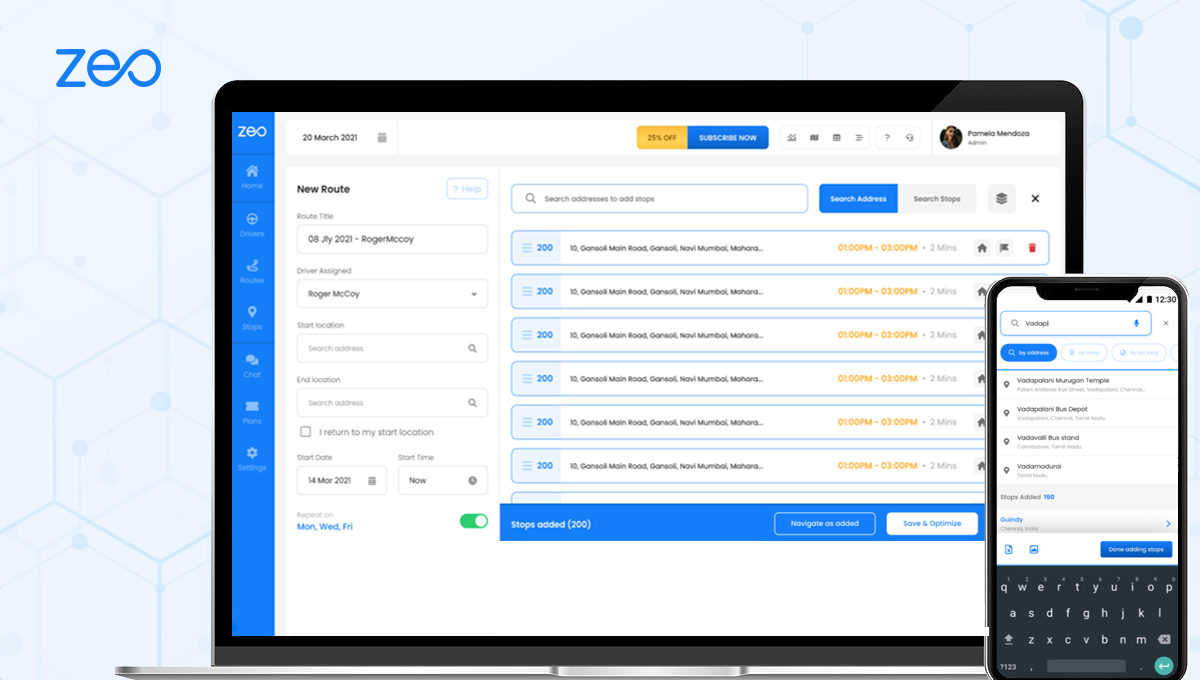
Zeo te permite agregar paradas fácilmente. Obtiene una amplia gama de opciones para importar las direcciones a la aplicación. Agregar paradas escribiendo es una de las formas más comunes de agregar paradas. Así es como lo hacemos.
Ya sea que estés administrando Llamadas de servicio de HVAC, planificación rutas de limpieza de piscinasYa sea para organizar entregas en su negocio o para gestionar entregas, la posibilidad de añadir paradas rápidamente escribiendo direcciones es fundamental para una planificación de rutas eficiente. Este sencillo método le brinda control total sobre el proceso de creación de rutas.
Siga los sencillos pasos a continuación para agregar paradas escribiendo en el cuadro de búsqueda provisto:
- Abra la aplicación Zeo Route Planner en su teléfono y vaya a la pestaña "Historial"
- Presione “+ Agregar nueva ruta”
- Presione el botón "Agregar parada"
- Escribe la dirección en la barra de búsqueda.
- Seleccione la dirección del menú desplegable
- Agregue los detalles adicionales (Notas, detalles del cliente, etc.)
- Escriba la siguiente parada para agregar más paradas
- Click Hecho
- Ingrese su ubicación inicial y final
- Presione guardar y optimizar
Consejos para introducir una dirección con precisión
Al escribir direcciones en la barra de búsqueda de Zeo, la precisión es clave para garantizar que tus rutas estén optimizadas correctamente. Estas son algunas prácticas recomendadas:
Utilice direcciones completas: Siempre que sea posible, incluya la dirección completa, la ciudad y el estado. Esto ayuda al sistema de geocodificación de Zeo a localizar la ubicación exacta y reduce la posibilidad de seleccionar una dirección incorrecta en el menú desplegable.
Consulte las sugerencias del menú desplegable: A medida que escribes, Zeo mostrará sugerencias de direcciones en un menú desplegable. Revísalas detenidamente y selecciona la que mejor se adapte a tu destino.
Verificar detalles de ubicación: Después de seleccionar una dirección, verifique que la ubicación aparezca correctamente en la vista previa del mapa. Si algo no se ve bien, siempre puede volver atrás y volver a ingresar la dirección.
Agregar detalles y notas del cliente
Una de las funciones más valiosas al añadir paradas manualmente es la posibilidad de incluir información detallada del cliente y notas. Esta funcionalidad es especialmente útil para empresas de servicios como electricistas que buscan optimizar sus rutas diarias o conductores de reparto que necesitan instrucciones específicas para cada parada.
En la sección de detalles del cliente, puedes agregar:
- Nombre del cliente e información de contacto
- Instrucciones especiales de entrega
- Notas de servicio o detalles de la cita
- Requisitos de paquete o equipo
- Ventanas horarias preferidas para las visitas
Estos detalles resultan invaluables cuando estás en la carretera, ya que brindan todo el contexto que necesitas para cada parada sin tener que consultar documentos o sistemas separados.
Beneficios de la entrada de parada manual
Si bien Zeo ofrece múltiples formas de importar direcciones (incluidas cargas masivas e integraciones), escribir las paradas manualmente ofrece varias ventajas únicas:
Control completo: Usted tiene control total sobre cada entrada de dirección, lo que garantiza la precisión y le permite agregar notas detalladas a medida que avanza.
Verificación en tiempo real: A medida que agregas cada parada, puedes verla inmediatamente en el mapa y verificar su ubicación antes de pasar a la siguiente.
Planificación flexible: Puede modificar, reordenar o eliminar paradas fácilmente durante el proceso de planificación sin tener que volver a archivos o sistemas externos.

aumentar el ahorro de combustible
¡Ahorre 2 horas en entregas todos los días!
Optimice rutas con nuestro algoritmo, reduciendo tiempos y costos de viaje de manera eficiente.
Empieza gratis
Perfecto para rutas pequeñas: Para rutas con menos paradas, la entrada manual suele ser más rápida que preparar y cargar hojas de cálculo o archivos CSV.
Cuándo utilizar la entrada manual frente a otros métodos
La introducción manual de paradas funciona mejor en ciertos casos. Si planifica rutas con 5 a 15 paradas y necesita incluir detalles específicos para cada ubicación, escribir las direcciones suele ser la opción más eficiente. Este método es especialmente popular entre propietarios de pequeñas empresas, contratistas independientes y equipos de servicio de campo que valoran el control directo que ofrece.
Para rutas más grandes o cronogramas recurrentes, es posible que desee explorar las funciones de importación masiva o las opciones de integración de Zeo, especialmente si está administrando operaciones complejas similares a las que se analizan en nuestro Guía del software del sistema de despacho.
Preguntas frecuentes
P: ¿Cuántas paradas puedo agregar ingresando las direcciones manualmente?
R: Puedes añadir tantas paradas como necesites introduciendo manualmente. Aunque no hay un límite específico, la mayoría de los usuarios consideran que la introducción manual funciona mejor para rutas de hasta 20-25 paradas. Para rutas más largas, te recomendamos las opciones de importación masiva de Zeo para mayor eficiencia.
P: ¿Qué debo hacer si la dirección que estoy buscando no aparece en las sugerencias desplegables?
R: Si una dirección no aparece en el menú desplegable, intente ingresarla con otro formato (por ejemplo, escriba "Calle" en lugar de "St.") o incluya detalles más específicos, como el código postal. También puede intentar ingresar primero solo el número y el nombre de la calle, y luego agregar la ciudad y el estado.
P: ¿Puedo editar los detalles y notas del cliente después de agregar una parada?
R: Sí, puedes editar los detalles de las paradas incluso después de añadirlas a tu ruta. Simplemente pulsa la parada en tu lista de rutas y podrás modificar la dirección, la información del cliente, las notas y otros detalles según sea necesario.
P: ¿Las direcciones ingresadas manualmente se guardarán para uso futuro?
A: Zeo recuerda las direcciones que has usado antes y podría sugerirlas en futuras sesiones de planificación de rutas. Esta función agiliza el proceso al crear rutas que incluyen clientes habituales o lugares visitados con frecuencia.
P: ¿Puedo cambiar el orden de las paradas después de haberlas agregado escribiéndolas?
R: ¡Por supuesto! Después de añadir todas tus paradas manualmente, Zeo optimizará el orden de la ruta al pulsar "Guardar y optimizar". También puedes reordenar las paradas manualmente arrastrándolas y soltándolas en el orden que prefieras antes de la optimización.

¿Es usted propietario de una flota?
¿Quiere gestionar sus conductores y entregas fácilmente?
Haga crecer su negocio sin esfuerzo con Zeo Routes Planner: optimice las rutas y administre múltiples conductores con facilidad.
aumentar el ahorro de combustible
¡Entregas y recogidas sin problemas!
Optimice rutas con nuestro algoritmo, reduciendo tiempos y costos de viaje de manera eficiente.
Empieza gratis





















