


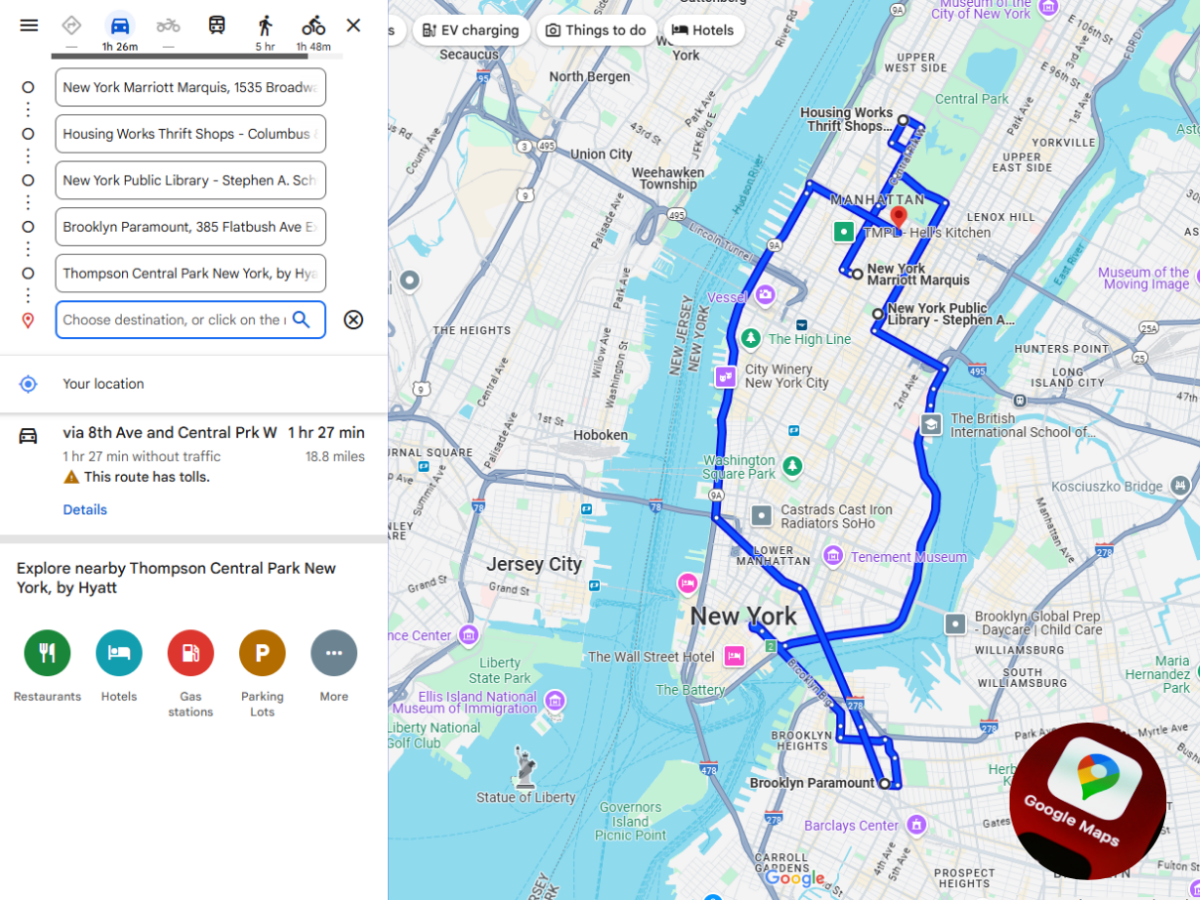
Actualizado en: 16 de Abril, 2025
La planificación de rutas puede ser una pesadilla logística cuando incluye varias paradas. La mayoría de nosotros hemos utilizado Google Maps para planificar rutas. Tanto si eres un administrador de flotas que planifica horarios de entrega como si eres una persona que busca un viaje por carretera o hacer recados, Google Maps te ha resultado útil.
Es una de las herramientas de navegación básicas y de confianza. Pero, ¿permite realizar rutas con varias paradas? ¡La respuesta es sí!
Si bien la planificación de rutas con múltiples paradas con Google Maps es sencilla, debes conocer los pasos para un uso óptimo junto con algunos beneficios y algunas desventajas de la misma.
La necesidad de planificar rutas con múltiples paradas en Google Maps
Cuando hay que planificar rutas con múltiples paradas, no hay que centrarse únicamente en la comodidad. La prioridad debe ser maximizar la eficiencia y minimizar los costes. A continuación, se explica por qué planificar rutas con múltiples paradas es esencial para cualquier persona que deba afrontar un viaje complejo:
- Ahorre tiempo evitando rutas redundantes
Sin un plan de ruta estructurado, es probable que tomes rutas ineficientes, retrocedas entre ubicaciones o pases por alto paradas por completo. Con una planificación adecuada de la ruta con múltiples paradas, puedes hacer que cada kilómetro cuente y evitar desvíos innecesarios.Desde la perspectiva del crecimiento empresarial, la planificación de rutas con múltiples paradas permite a los administradores de flotas garantizar entregas más rápidas sin perder ningún plazo.
- Minimizar el consumo de combustible y la huella de carbono
Cuanto más viaja un vehículo, más combustible consume. En el sector de la logística, que utiliza numerosos vehículos para sus operaciones, el consumo de combustible se convierte en uno de los gastos empresariales más importantes. Si no se planifica adecuadamente, puede reducir fácilmente sus beneficios.La planificación ineficaz de rutas con múltiples paradas da lugar a desvíos innecesarios, retrocesos, más kilómetros recorridos y mayores costes de combustible. El otro inconveniente de esto es el impacto negativo sobre la salud del medio ambiente.
Con la planificación de rutas con múltiples paradas, los administradores de flotas pueden evitar ambos problemas. La optimización de rutas ayuda a reducir la distancia total de viaje y también minimiza la huella de carbono de su flota.
- Mejore la satisfacción del cliente mediante entregas oportunas
En el sector logístico, nada genera más confianza en el cliente que las entregas puntuales y precisas. Como dicen, la puntualidad es la clave para la satisfacción del cliente en las operaciones de entrega.
Con la planificación de rutas con múltiples paradas, los administradores de flotas pueden considerar los horarios de entrega y la urgencia para priorizar las paradas. La planificación eficaz de rutas con múltiples paradas da como resultado un servicio consistente y confiable.
Planificar rutas con varias paradas: guía paso a paso para usuarios de Google Maps
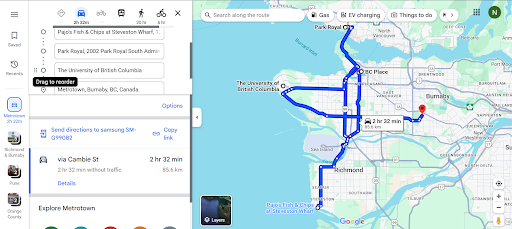
Como ahora entendemos la importancia de planificar rutas con múltiples paradas, estos sencillos pasos te ayudarán con la planificación de rutas con múltiples paradas en Google Maps:
- Abra Google Maps en su dispositivo.
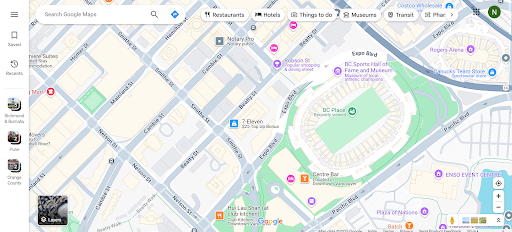
- Haga clic en el botón Direcciones que abrirá un cuadro de diálogo.
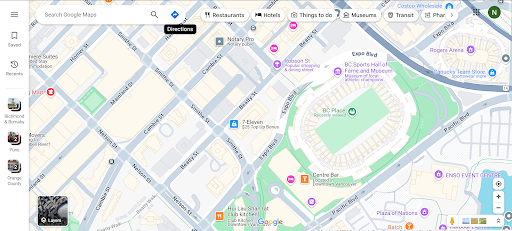
- Introduzca el punto de partida.
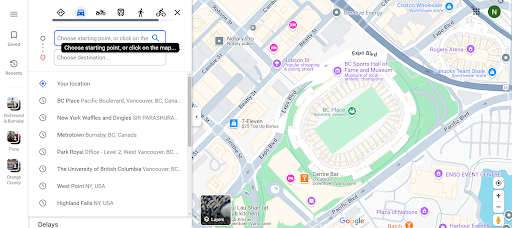
- Introduzca el destino.
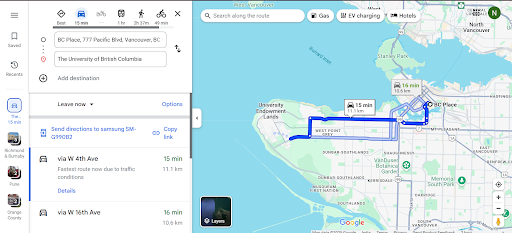
- Haga clic en el botón “Agregar destino” justo debajo de la última entrada de ubicación.
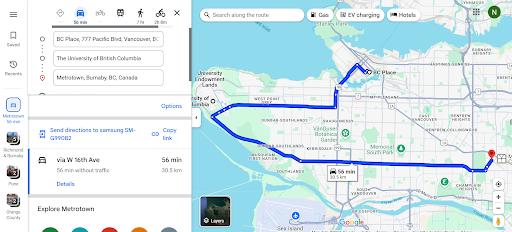
- Introduzca el próximo destino.
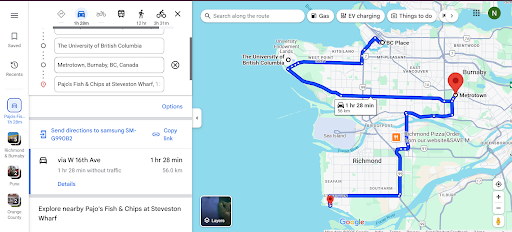
- Repita los pasos 5 y 6 para agregar múltiples paradas en su ruta.
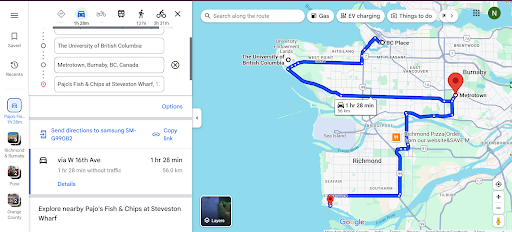
- Arrastre y reordene los destinos, si es necesario.
Desventajas de utilizar Google Maps para planificar rutas con varias paradas
Las ventajas de planificar rutas con varias paradas con Google Maps son notables, pero puede que no satisfaga tus expectativas en ciertos aspectos. Debes tener en cuenta estos inconvenientes antes de planificar rutas con varias paradas en Google Maps:
- Sin optimización de rutas para lograr eficiencia
Si bien Google Maps te permite programar rutas con varias paradas, no es la herramienta ideal para optimizar rutas. Google Maps no optimiza automáticamente las rutas con varias paradas y no tiene en cuenta factores como la congestión del tráfico, las condiciones de la carretera y los plazos de entrega para proporcionar la ruta más eficiente.Se espera que los usuarios organicen o reorganicen manualmente las paradas según su criterio. Esto puede generar desvíos y un uso ineficiente del combustible. Para los administradores de flotas o los conductores de reparto, esta falta de optimización de rutas puede afectar significativamente la productividad y aumentar los costos operativos.
- Número limitado de paradas
Google Maps es una herramienta de navegación ideal cuando no hay mucho en juego y los requisitos no son tan altos. Si tu ruta incluye más de diez paradas, es posible que esta no sea la herramienta adecuada para ti.
aumentar el ahorro de combustible
¡Entregas y recogidas sin problemas!
Optimice rutas con nuestro algoritmo, reduciendo tiempos y costos de viaje de manera eficiente.
Empieza gratis
La planificación de rutas con varias paradas con Google Maps está restringida a solo diez paradas por ruta, incluido el punto de partida. Para los administradores de flotas que buscan gestionar cronogramas de entrega complejos con más paradas, el uso de Google Maps generará más desafíos que soluciones.
El uso de Google Maps para más de 10 paradas requiere la creación de rutas adicionales, lo que complica el proceso de planificación de rutas y también puede dar lugar a una planificación de rutas ineficaz.
- Sin análisis ni informes de rendimiento
Si comparas la información y los análisis de rutas que ofrece un planificador de rutas potente como Zeo y Google Maps, notarás una diferencia mínima. Google Maps, como máximo, te proporcionará los datos históricos de las rutas recorridas.No habrá información sobre la eficiencia de la ruta, los tiempos de entrega, el uso de combustible, el rendimiento del conductor o las ventanas de entrega perdidas.
La falta de estos conocimientos perjudicará a los administradores de flotas, ya que no podrán analizar el rendimiento de la flota ni identificar ineficiencias para mejorar el proceso.
- Sin funciones de prueba de entrega
La entrega no se considera completa cuando el conductor entrega el envío; se considera completa una vez que el cliente lo acepta y existe alguna prueba de entrega que lo acredite.A diferencia de los planificadores de rutas, Google Maps no ofrece un mecanismo integrado de comprobación de entrega. Esto podría obligar a las empresas a recurrir a métodos independientes o procesos manuales para confirmar el estado de finalización de la entrega, lo que puede generar ineficiencias y errores.
- Mala comunicación con el conductor
En la pantalla industria logisticaGarantizar operaciones sin problemas a menudo requiere actualizaciones instantáneas, instrucciones de redireccionamiento o coordinación para emergencias.Google Maps no facilita la comunicación en tiempo real entre los administradores de flotas y los conductores. Tampoco permite realizar actualizaciones automáticas de las entregas a los clientes.
Sin una comunicación oportuna por parte de los administradores de flotas, los conductores realizarían las operaciones de entrega a ciegas, sin estar al tanto de las nuevas actualizaciones ni de la necesidad de cambiar de ruta. Esto puede generar desvíos, rutas ineficientes y demoras en las entregas.
Conclusión
Si busca una herramienta de navegación básica, Google Maps es la opción ideal para usted. Sin embargo, si sus requisitos de planificación de rutas con múltiples paradas se amplían a operaciones más grandes, debe explorar mejores planificadores de rutas con capacidades impulsadas por IA.
Zeo Route Planner demuestra ser la opción ideal para los administradores de flotas que buscan mejorar su eficiencia operativa y, al mismo tiempo, mejorar la experiencia del cliente. Zeo lo ayuda a eliminar las limitaciones de Google Maps y agiliza las operaciones de su flota con funciones como optimización automática de rutas, seguimiento en tiempo real, comprobante de entrega e información útil para la mejora continua.
No permita que las limitaciones obstaculicen el rendimiento de su flota. Programe una demostración con expertos de Zeo hoy y experimente el poder de una planificación eficiente de rutas con múltiples paradas.

¿Es usted propietario de una flota?
¿Quiere gestionar sus conductores y entregas fácilmente?
Haga crecer su negocio sin esfuerzo con Zeo Routes Planner: optimice las rutas y administre múltiples conductores con facilidad.
aumentar el ahorro de combustible
¡Entregas y recogidas sin problemas!
Optimice rutas con nuestro algoritmo, reduciendo tiempos y costos de viaje de manera eficiente.
Empieza gratis





















