



Actualizado en: 29 de Junio de 2025
Estes Express Lines es uno de los transportistas más confiables de Norteamérica, que transporta todo tipo de productos, desde carga paletizada hasta grandes volúmenes de comercio electrónico. Y con tantas entregas en movimiento, el seguimiento se vuelve crucial.
Nearly 80% de los compradores B2B esperar visibilidad en tiempo real de sus envíos. McKinsey informa que el tiempo promedio de entrega de paquetes mejoró aproximadamente un 40%, disminuyendo de 6.6 días en el primer trimestre de 1 a 2020 días en el segundo trimestre de 4.2.
Además, los clientes quieren pings de ubicación, registros de movimiento y acceso instantáneo al estado de la entrega sin correos electrónicos de ida y vuelta ni largas colas en el centro de llamadas.
El Rastreador de Paquetes de Estes se diseñó precisamente para ese propósito. Opera en más de 11,000 rutas con entrega al día siguiente y gestiona carga fraccionada (LTL) y carga de gran volumen con cobertura nacional.
Sin embargo, el verdadero poder reside en cómo los clientes rastrean sus envíos, eliminando la ambigüedad en los plazos de entrega. Esto proporciona una forma rápida y accesible de saber en qué estado se encuentra un envío.
Veamos cómo se hace.
Por dónde empezar: ¿Qué es el Rastreador de paquetes de Estes?
El rastreador de paquetes de Estes ofrece a las empresas o clientes una vista instantánea del estado del envío.
Solo necesita utilizar el número de seguimiento para obtener actualizaciones de entrega en tiempo real.
1. Acceso instantáneo con número PRO
Solo necesitas el número PRO (el número de seguimiento de Estes) asociado a tu envío. Introdúcelo en el portal de seguimiento de Estes y el rastreador mostrará inmediatamente el estado de tu entrega.
- Funciona tanto para envíos de carga LTL como de paquetes.
- No es necesario registrarse ni presentar credenciales
- Ideal para equipos de almacén, personal de campo o clientes B2B
2. Hitos de entrega en tiempo real
El sistema actualiza cada punto de contacto clave en el flujo de entrega para que los usuarios puedan monitorear el movimiento ciudad por ciudad con actualizaciones de escaneo en vivo en los centros de tránsito:
- Envío recogido
- En tránsito
- Fuera de Entrega
- Estado de entrega y firma con marca de tiempo habilitada
3. Comprobaciones adaptativas a dispositivos móviles
También puedes utilizar el rastreador en teléfonos inteligentes y tabletas, para poder verificar el estado del paquete mientras viajas.
La interfaz se ajusta a tu pantalla y aún así muestra todo con claridad.
- Los conductores y equipos de campo pueden verificar el estado mientras están en ruta
- Los clientes pueden ver el estado durante reuniones o llamadas in situ.
4. Intercambio sin fricciones con clientes o equipos internos
¿Crees que debes compartir el estado del envío con un cliente o un compañero de equipo?
Simplemente copie el enlace del rastreador o tome una captura de pantalla rápida sin descargar una aplicación ni hacer seguimiento de un correo electrónico.
- Ayuda a los equipos de soporte a reducir las consultas
- Permite una visibilidad transparente de la última milla
Cómo rastrear un envío de Estes Express Lines: paso a paso
Una vez que tenga el número PRO (el ID de seguimiento del envío), el seguimiento de su paquete de Estes toma menos de un minuto.
A continuación se explica cómo pasar del estado de entrada al estado de entrega completa utilizando el Rastreador de paquetes de Estes.
Paso 1: Visita la página de seguimiento de Estes
Dirígete al oficial Portal de seguimiento de Estes Express por aquí.
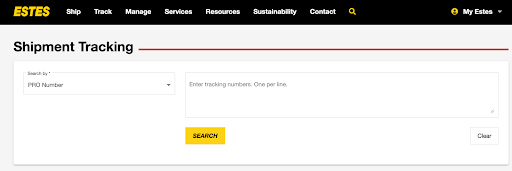
Aterrizarás en una interfaz limpia que no requiere iniciar sesión.
- Un cuadro de entrada simple para rastrear números de 10 dígitos
- Despliegue para seleccionar el tipo de número (número PRO, conocimiento de embarque, etc.)
Paso 2: Ingrese su número PRO
Pegue su número PRO en el campo. También puede ingresar varios números si está rastreando lotes.

aumentar el ahorro de combustible
¡Entregas y recogidas sin problemas!
Optimice rutas con nuestro algoritmo, reduciendo tiempos y costos de viaje de manera eficiente.
Empieza gratis
No es necesario seleccionar nada adicional a menos que tenga un tipo de número alternativo (por ejemplo, conocimiento de embarque u orden de compra).
Paso 3: Ver resumen del envío
Una vez que hagas clic en "Seguimiento", verás un estado de alto nivel como este:
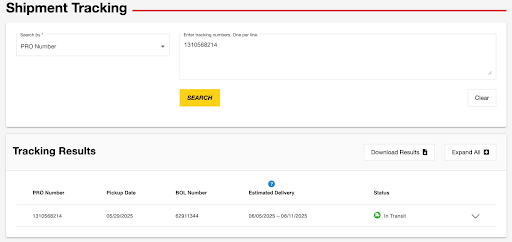
- Ubicación actual (p. ej., “En el centro de tránsito – Dallas, TX”)
- Fecha de entrega programada
- Tipo de entrega (carga LTL, garantizada, etc.)
Paso 4: Profundice en los detalles de seguimiento completos
Puede desplazarse hacia abajo para acceder al historial de movimiento detallado haciendo clic en esta flecha hacia abajo en la interfaz de usuario.
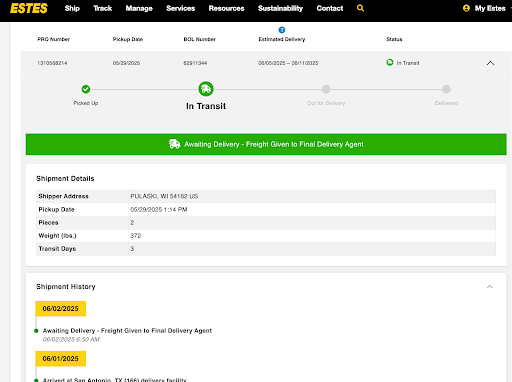
- Marcas de fecha y hora para cada etapa del viaje
- Ubicación de las terminales
- Actualizaciones sobre retrasos (si los hubiera)
- Confirmación de entrega con comprobante de entrega (POD), si está disponible
Explore también más detalles, que incluyen detalles de entrega, números de referencia, terminal de destino e incluso información adicional.
Descarga de resultados
También tienes la opción de descargar el estado de la entrega.
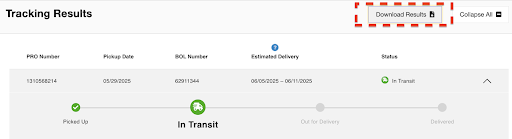
Simplemente haga clic en el botón “Descargar resultados” y tendrá la opción de guardarlo en formato PDF.
¿Cuáles son los beneficios del Paquete Estes para empresas y clientes?
El seguimiento confiable de Estes ayuda a reducir la fricción en todo el proceso de cumplimiento. Con el Rastreador de Paquetes de Estes, puede obtener importantes ventajas tanto para los remitentes como para los destinatarios.
Así es como aporta valor:
Reduce las llamadas de verificación de estado
Los equipos de logística y atención al cliente ya no necesitan llamar a las terminales ni buscar actualizaciones. Un vistazo al panel de seguimiento proporciona la ubicación exacta y el tiempo estimado de llegada (ETA), incluso para envíos de carga de gran volumen.
Genera confianza en el cliente
Los compradores saben cuándo sus pedidos pasan por los centros de distribución, cuándo están listos para su entrega y cuándo llegan, según las marcas de tiempo. Esta visibilidad detallada aporta profesionalismo y confianza, especialmente en los envíos B2B.
Acelera la coordinación interna
Los gerentes de almacén pueden planificar mejor los muelles de salida, mientras que los equipos de entrega pueden redireccionar según el estado en tiempo real. Esta claridad agiliza las transferencias, la planificación de los despachos e incluso la comunicación con los clientes.
Reduce los retrasos causados por los puntos ciegos
Cuando cada entrega es visible, problemas como retrasos en la terminal o escaneos fallidos se detectan con antelación. Esto permite a los equipos actuar antes de que pequeños contratiempos se conviertan en entregas tardías.
Añade previsibilidad a los flujos de trabajo de carga
Con plazos de entrega claros, las empresas pueden sincronizar la reposición de inventario, la programación de cross-dock o la descarga con citas.
Final Take
Estes Package Tracker permite a los usuarios controlar el seguimiento de sus entregas. Desde la carga hasta el paquete, desde los equipos de almacén hasta los destinatarios individuales, obtendrá una visibilidad inigualable de la ubicación de los envíos y su fecha de entrega.
Sin inicios de sesión adicionales ni pasos complejos. Simplemente introduce un número de seguimiento y consulta el estado en tiempo real.
para equipos gestión de cadenas de suministro Para las marcas que gestionan el cumplimiento a gran escala, esa claridad marca la diferencia. Menos idas y venidas, más control y una mejor experiencia del cliente.

¿Es usted propietario de una flota?
¿Quiere gestionar sus conductores y entregas fácilmente?
Haga crecer su negocio sin esfuerzo con Zeo Routes Planner: optimice las rutas y administre múltiples conductores con facilidad.

aumentar el ahorro de combustible
¡Ahorre $200 en combustible mensualmente!
Optimice rutas con nuestro algoritmo, reduciendo tiempos y costos de viaje de manera eficiente.
Empieza gratis











