


Actualizado en: 22 de Abril, 2026
Tiempo de leer: 3 minutos
TL; DR: Los problemas de optimización de rutas se resuelven mediante algoritmos que determinan la secuencia de paradas más eficiente, teniendo en cuenta restricciones como franjas horarias, capacidad de los vehículos y asignación de conductores. Las empresas de logística modernas se enfrentan a desafíos de enrutamiento cada vez más complejos, dado que las expectativas de los clientes de recibir sus pedidos en el mismo día siguen aumentando. Herramientas de optimización de rutas como Zeo Route Planner abordan este problema mediante la optimización de rutas con inteligencia artificial y la asignación automática de paradas a los conductores, lo que permite a los equipos de reparto ahorrar más de dos horas diarias.
Una logística eficaz es fundamental para garantizar el movimiento constante de productos y servicios. Hoy en día, las empresas se esfuerzan por mejorar las operaciones y reducir los costos, y la optimización de las rutas de los vehículos se ha convertido en una prioridad máxima. El problema de la optimización de rutas implica determinar las rutas más eficientes para que una flota de vehículos visite un conjunto específico de ubicaciones.
En esta publicación de blog, analizaremos qué son los problemas de optimización de rutas, cómo resolverlos y exploraremos métodos para encontrar mejores rutas.
¿Qué son los problemas de optimización de rutas?
La optimización de rutas es el proceso de determinar la ruta más rentable, teniendo en cuenta factores como las paradas, el intervalo de tiempo entre llegadas y salidas y la carga efectiva. Los problemas de optimización de rutas (ROP) son cuestiones cruciales en la logística, la gestión de la cadena de suministro y las operaciones de entrega, que requieren la identificación de las rutas más eficientes para una flota de vehículos.
La complejidad de los problemas de optimización de rutas ha aumentado significativamente en 2026, con empresas que gestionan mayores volúmenes de entrega y plazos de entrega más ajustados. Según el Oficina de Estadísticas de Transporte de EE. UU.La actividad de transporte de mercancías sigue aumentando, lo que hace que la optimización de las rutas sea más importante que nunca para mantener la ventaja competitiva.
¿Cómo solucionar problemas de optimización de rutas?
Para aumentar la eficiencia de la entrega de última milla, es fundamental resolver el problema de optimización de ruta. El objetivo es identificar la secuencia de paradas más eficiente para una flota de vehículos. Al resolver problemas de optimización de ruta, puede ahorrar costos como combustible, tiempo y distancia, al tiempo que respeta restricciones como las ventanas de entrega, la capacidad del vehículo y los requisitos del cliente.
Al resolver problemas de optimización de rutas, hay muchas restricciones que considerar, como la capacidad de los vehículos, los plazos de entrega y las variables geográficas, como la distancia, los patrones de tráfico, las condiciones de las carreteras, los costos de combustible y la contaminación. Las empresas también se esfuerzan por reducir el uso de combustible y su impacto ambiental.
Enfoques matemáticos para la optimización de rutas
La formulación matemática más común para la optimización de rutas es el Problema de Enrutamiento de Vehículos (VRP, por sus siglas en inglés), que extiende el clásico Problema del Viajante. El VRP considera múltiples vehículos con restricciones de capacidad, ventanas de tiempo y diversos requisitos operativos. Actualmente, se utilizan algoritmos avanzados como algoritmos genéticos, recocido simulado y métodos de aprendizaje automático para resolver estos complejos desafíos de optimización.
La optimización moderna de rutas también incorpora datos en tiempo real, como las condiciones del tráfico, los patrones climáticos y la disponibilidad de los clientes. Departamento de Transporte de los Estados Unidos Los informes indican que la congestión le cuesta a la industria del transporte de mercancías miles de millones de dólares al año, lo que subraya la importancia de las estrategias de enrutamiento dinámicas.
Restricciones clave en la optimización de rutas
La optimización exitosa de rutas debe equilibrar múltiples restricciones simultáneamente:
- Capacidad del vehículo: Limitaciones de peso y volumen de los vehículos de reparto
- Ventanas de tiempo: Horarios de entrega o recogida especificados por el cliente
- Habilidades del conductor: Requisitos especializados para determinadas entregas
- Restricciones Geográficas: Limitaciones viales, zonas de tráfico y accesibilidad
- Tiempo de servicio: Tiempo necesario en cada parada para cargar/descargar
¿Cómo crear mejores rutas usando Zeo Route Planner?
Zeo puede optimizar una ruta para la distancia más corta y puede ayudar si el usuario desea priorizar ciertas paradas sobre otras; la optimización de ruta tiene esto en cuenta al construir la ruta.
Ahora veamos cómo crear rutas en Zeo
- Crea una cuenta, si ya tienes una cuenta, simplemente inicia sesión.
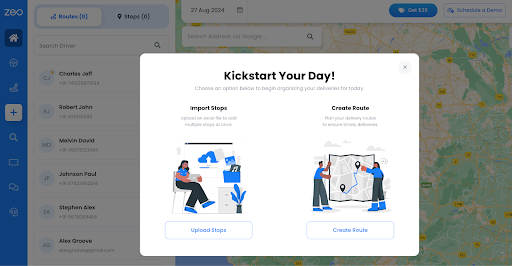
- Abra el panel de control de Zeo y haga clic en 'Crear ruta'.
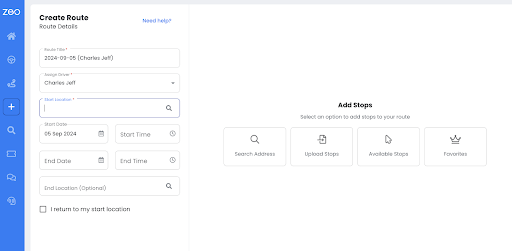
- "Asignar conductor', es decir, el nombre del conductor de la tarea. Agregue el 'Lugar de inicio', Fecha de Inicio','Hora de inicio','Fecha Final'y'Hora de finalización'.
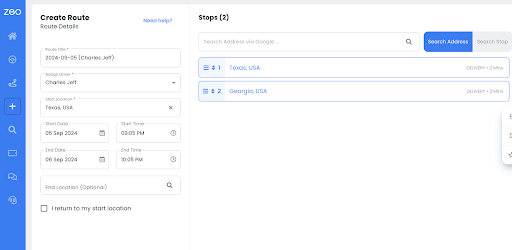
- Marca el 'Lugar de inicio' (Texas) y el 'Ubicación final(Georgia), o puede agregar más paradas según sus necesidades.
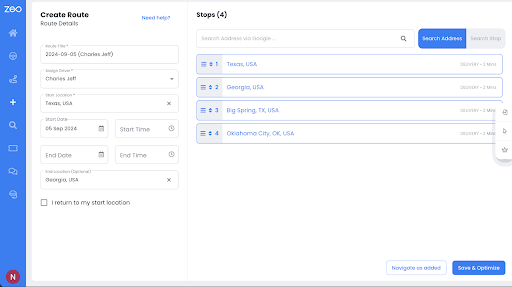
- Después de eso, haga clic en “Guardar y optimizar”.
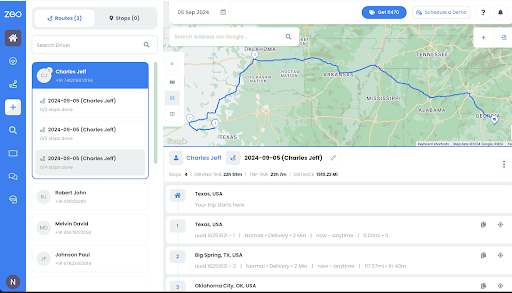
Siguiendo estos pasos, puede crear fácilmente mejores rutas con Zeo Route Planner. El cliente puede especificar opcionalmente los intervalos de tiempo preferidos para que el conductor llegue a la parada, lo que garantiza operaciones de entrega más fluidas y eficientes.

aumentar el ahorro de combustible
¡Ahorre 2 horas en entregas todos los días!
Optimice rutas con nuestro algoritmo, reduciendo tiempos y costos de viaje de manera eficiente.
Empieza gratis
Beneficios de crear mejores rutas con Zeo Route Planner
Veamos algunos de los beneficios de crear rutas optimizadas con Zeo Route Planner,
- Zeo Route Planner tiene un algoritmo eficiente que optimiza las rutas y comparte rutas de entrega en segundos, lo que permite a los despachadores y conductores agregar o eliminar paradas, recalcular las rutas más rápidas y actualizar los tiempos de llegada estimados y las notificaciones a los destinatarios.
- Las rutas creadas en la aplicación Zeo, diseñada para conductores, facilitan la comunicación directa entre conductores y despachadores a través de mensajería y seguimiento de rutas en tiempo real.
- Permite una optimización eficiente de hasta 500 paradas por día, ofreciendo una tarifa y prestaciones razonables en comparación con otros software de gestión de entregas.
- Su función de optimización de rutas permite una entrega más rápida de paquetes a los clientes, mejorando su satisfacción y lealtad.
Cómo la optimización de rutas impacta las operaciones comerciales
La implementación de estrategias efectivas de optimización de rutas genera mejoras cuantificables en múltiples indicadores de negocio. Las empresas suelen observar reducciones en los costos de combustible, el desgaste de los vehículos y los gastos por horas extras de los conductores. Además, las rutas optimizadas mejoran la satisfacción del cliente gracias a plazos de entrega más fiables y a la posibilidad de realizar el seguimiento en tiempo real.
Los beneficios ambientales son igualmente significativos. La reducción del kilometraje se traduce directamente en menores emisiones de carbono, lo que ayuda a las empresas a alcanzar sus objetivos de sostenibilidad. Muchas organizaciones están descubriendo que la optimización de rutas es una de las formas más rentables de reducir su impacto ambiental y, al mismo tiempo, disminuir los costos operativos.
Para servicios especializados como Servicios de salud móviles y visitas de enfermerasLa optimización de rutas permite a los profesionales maximizar el tiempo de contacto con los pacientes al minimizar los desplazamientos entre citas. Beneficios similares se aplican a otros servicios de campo que requieren una gestión eficiente del territorio y la programación de citas.
Conclusión
Para resolver problemas de optimización de rutas, puede seleccionar la mejor software de optimización de rutas para crear rutas optimizadas, asignar conductores y gestionar problemas en tiempo real. Al determinar las mejores rutas, Zeo tiene en cuenta varias variables, como la distancia entre ubicaciones, el tiempo de llegada previsto, los patrones de tráfico, el orden de las paradas y las restricciones de entrega, incluidas las ventanas de tiempo y las capacidades de los vehículos.
Zeo tiene como objetivo proporcionar rutas que minimicen el tiempo y la distancia de viaje y, al mismo tiempo, satisfagan todos los requisitos de entrega. Para obtener más información, puede programar una demostración gratuita con nosotros!
Preguntas frecuentes
¿Qué factores deben tenerse en cuenta al resolver problemas de enrutamiento de vehículos?
Entre los factores clave se incluyen las limitaciones de capacidad de los vehículos, los plazos de entrega, las horas de trabajo de los conductores, el flujo de tráfico, el coste del combustible y las prioridades de los clientes. Las consideraciones geográficas, como las restricciones viales, los peajes y la accesibilidad, también desempeñan un papel fundamental en la creación de rutas eficientes.
¿Cómo mejoran los datos de tráfico en tiempo real la optimización de rutas?
Los datos de tráfico en tiempo real permiten que los algoritmos de enrutamiento eviten las zonas congestionadas y ajusten las secuencias de entrega de forma dinámica. Esto reduce los retrasos, mejora la puntualidad y ayuda a mantener estimaciones de llegada precisas para los clientes durante todo el día.
¿Cuál es la diferencia entre la optimización de rutas estática y dinámica?
La optimización estática crea rutas basándose en datos históricos y permanece fija durante todo el día, mientras que la optimización dinámica ajusta continuamente las rutas en función de las condiciones en tiempo real, como el tráfico, el clima y los nuevos pedidos. La optimización dinámica ofrece una mayor adaptabilidad, pero requiere más recursos computacionales.
¿Cómo pueden las pequeñas empresas implementar la optimización de rutas sin grandes inversiones en software?
Las pequeñas empresas pueden comenzar con aplicaciones de planificación de rutas basadas en la nube que ofrecen precios escalables y requieren una inversión inicial mínima. Estas soluciones suelen proporcionar funciones esenciales como optimización de paradas múltiples, seguimiento GPS y notificaciones al cliente, sin la complejidad de los sistemas empresariales.
¿Qué papel desempeña el aprendizaje automático en la optimización de rutas moderna?
Los algoritmos de aprendizaje automático analizan datos históricos de entregas para predecir rutas óptimas, estimar tiempos de servicio con mayor precisión e identificar patrones en el comportamiento del cliente. Estos conocimientos ayudan a tomar decisiones de enrutamiento más fiables y a mejorar continuamente el rendimiento de la optimización con el tiempo.

¿Es usted propietario de una flota?
¿Quiere gestionar sus conductores y entregas fácilmente?
Haga crecer su negocio sin esfuerzo con Zeo Routes Planner: optimice las rutas y administre múltiples conductores con facilidad.
aumentar el ahorro de combustible
¡Ahorre 2 horas en entregas todos los días!
Optimice rutas con nuestro algoritmo, reduciendo tiempos y costos de viaje de manera eficiente.
Empieza gratis





















