...

Cómo planificar rutas con la opción de subir paradas en Zeo

Cómo planificar rutas con la opción de subir paradas, Planificador de rutas Zeo
Tiempo de leer: 4 minutos

Planificar las rutas paso a paso funciona hasta que tu equipo crezca. En cuanto gestiones docenas o cientos de entregas al día, la velocidad será crucial. La introducción manual de datos ralentiza a tu equipo de reparto y aumenta el riesgo de errores.

Ahí es donde te beneficiarás de las opciones de carga de paradas de Zeo. Puedes gestionar tus listas de entrega desde hojas de cálculo, imágenes o rutas recurrentes. Zeo te ofrece formas flexibles de añadir paradas en bloque. Olvídate de las tareas tediosas y pasa directamente a optimizar la ruta.

En esta guía, verá exactamente cómo utilizar cada método de carga, para que su próxima ruta esté lista para ser enviada en minutos, no en horas.

Opción de cargar paradas en Zeo para planificar tus rutas

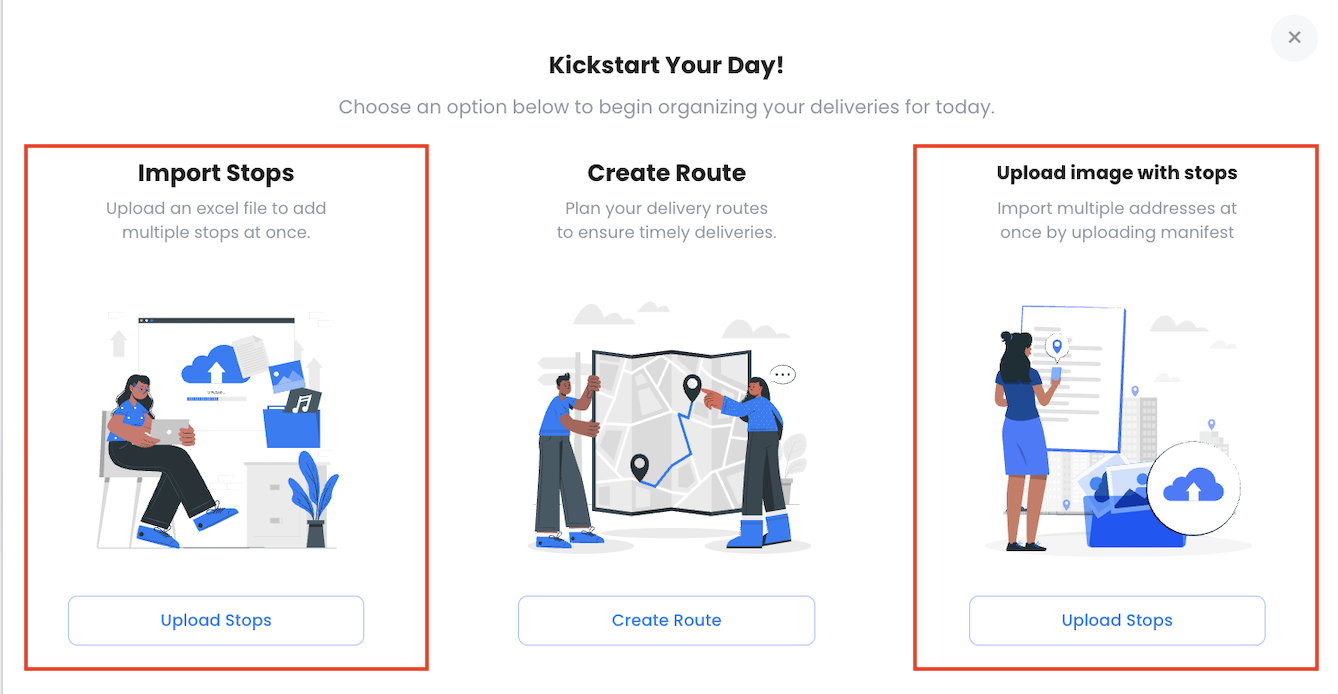
Además de crear una ruta manualmente introduciendo las direcciones, Zeo Route Planner ofrece múltiples opciones para cargar las paradas.
Cómo planificar rutas con la opción de cargar paradas en Zeo, Planificador de rutas de Zeo

A continuación, exploraremos esas opciones.

1. Carga masiva mediante Excel

Para los equipos de logística que trabajan con hojas de cálculo, Importación de Excel de Zeo Facilita la creación de rutas a gran escala.

Así es como funciona:

  • En la aplicación o web de Zeo Route Planner,
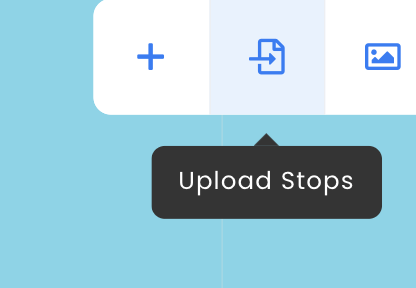
  • Haz clic en el icono de Importar (arriba a la derecha).
  • Seleccione “Detener la carga”.Cómo planificar rutas con la opción de cargar paradas en Zeo, Planificador de rutas de Zeo

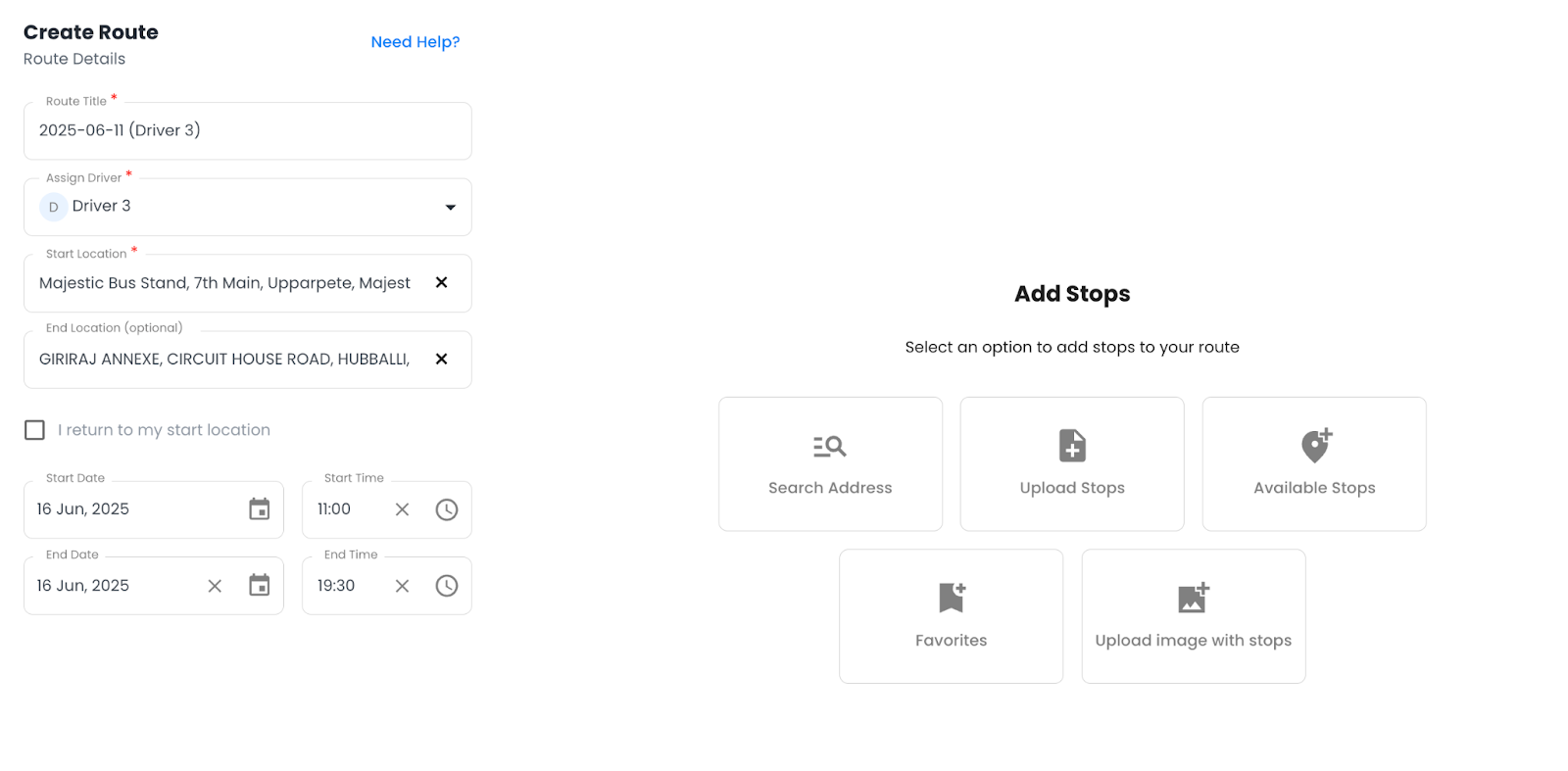
Se abrirá una nueva ventana que le pedirá que añada archivos mediante varias opciones, como se indica a continuación.
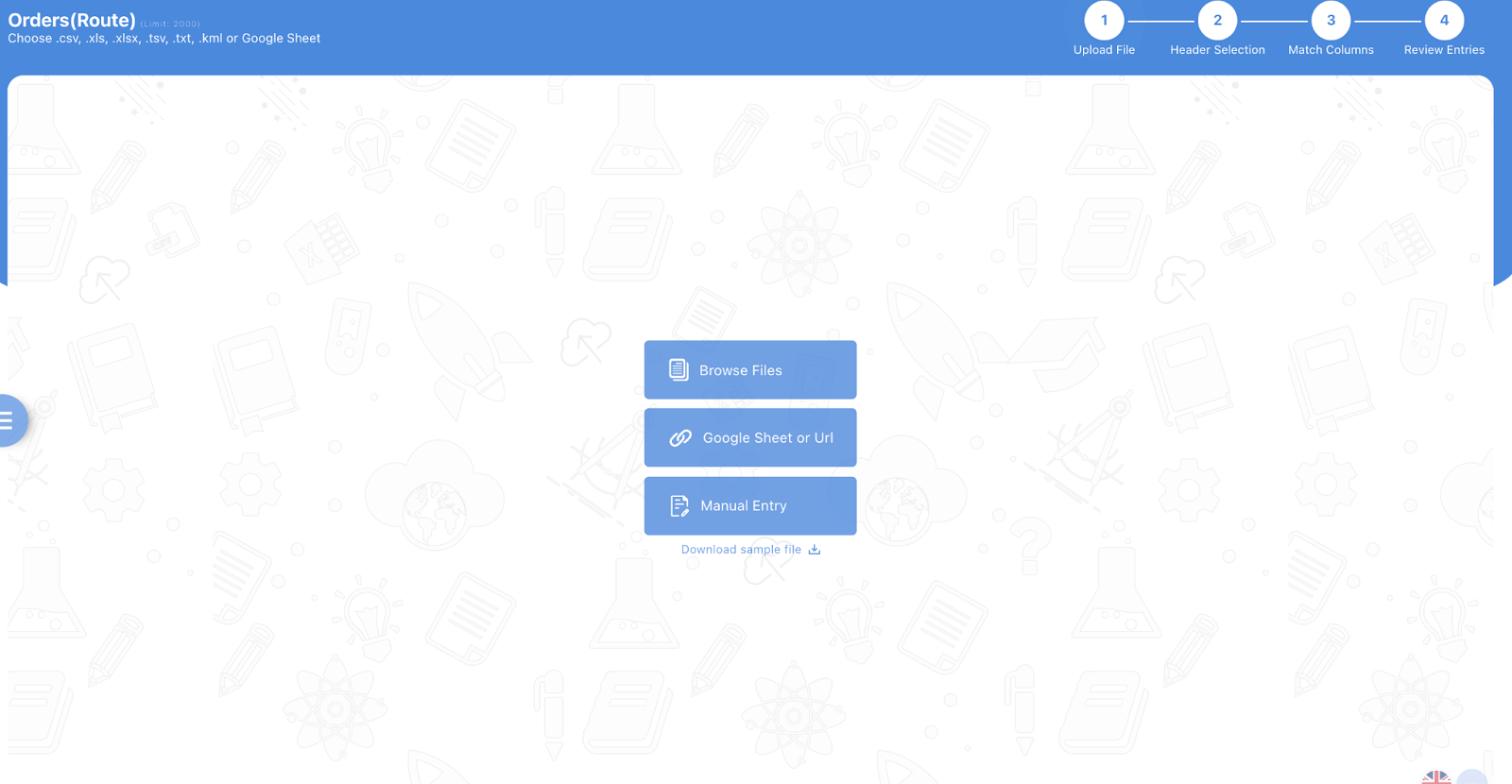
Cómo planificar rutas con la opción de cargar paradas en Zeo, Planificador de rutas de Zeo

  • Si no dispone de un archivo preparado, descargue la plantilla de ejemplo de Zeo y complete los detalles de su parada.
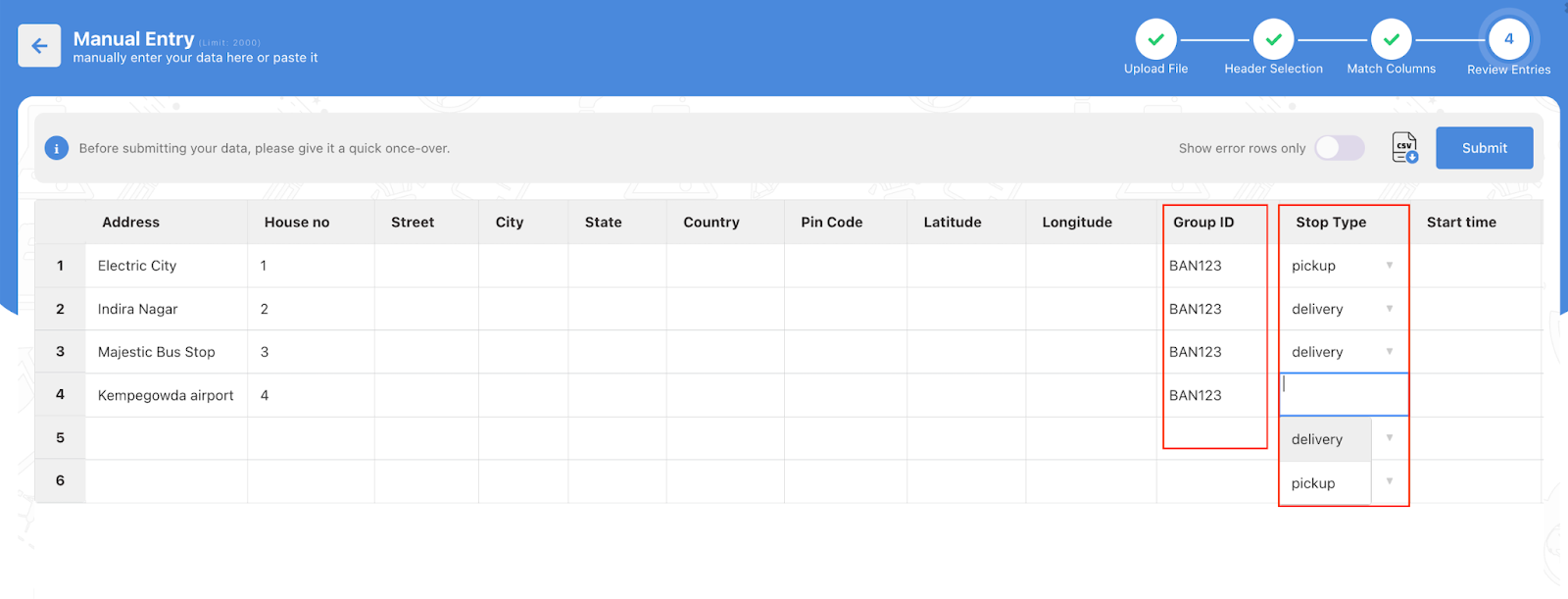
    Cómo planificar rutas con la opción de cargar paradas en Zeo, Planificador de rutas de Zeo

Haga clic aquí Para descargar una plantilla de ejemplo.

  • Sube el archivo y asegúrate de que los encabezados coincidan (como la dirección, el nombre del contacto, los horarios, etc.).
  • Revisa los datos que has introducido en el mapa y confirma. Tus paradas se añadirán al instante.

Consejo: Si alguna columna está desalineada, Zeo te avisará para que la corrijas durante el proceso de mapeo, de modo que no pierdas datos ni añadas direcciones incorrectas.

2. Agregar paradas desde una imagen

Digamos que has recibido una lista de entrega impresa o una imagen de WhatsApp con direcciones escritas a mano.

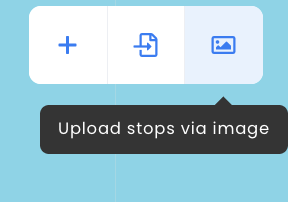
En lugar de escribir cada uno, simplemente puedes tomar una foto y elegir la opción "Subir paradas mediante imagen".

Cómo planificar rutas con la opción de cargar paradas en Zeo, Planificador de rutas de Zeo
aumentar el ahorro de combustible

¡Ahorre $200 en combustible mensualmente!

Optimice rutas con nuestro algoritmo, reduciendo tiempos y costos de viaje de manera eficiente.

Empieza gratis

Cómo planificar rutas con la opción de cargar paradas en Zeo, Planificador de rutas de Zeo

Cómo planificar rutas con la opción de cargar paradas en Zeo, Planificador de rutas de Zeo

Así es cómo transforman las estrategias de owned media:

  • Abra la aplicación Planificador de Rutas Zeo
  • Pulsa el icono de la imagen como se muestra arriba.
  • Elige una foto de tu galería o haz clic en una al instante.
  • Recorta la imagen para enfocar las direcciones.
  • Zeo detectará las direcciones y las convertirá en paradas listas para enrutamiento.

✅ Adecuado para:

  • Equipos que reciben listas de entrega impresas
  • Rutas de última hora construidas a partir de instantáneas rápidas.

3. Uso de Favoritos

También puedes marcar como favoritas las paradas que usas con frecuencia. Esto puede ser útil para clientes habituales, recogidas recurrentes o ubicaciones prioritarias.

Aquí te explicamos cómo usar los favoritos durante la creación de rutas:

  • Pulsa el icono + para crear una nueva ruta.
  • Asignar un conductor
  • Abre la pestaña Favoritos
    Cómo planificar rutas con la opción de cargar paradas en Zeo, Planificador de rutas de Zeo
  • Seleccione las paradas necesarias y pulse Añadir a la ruta.
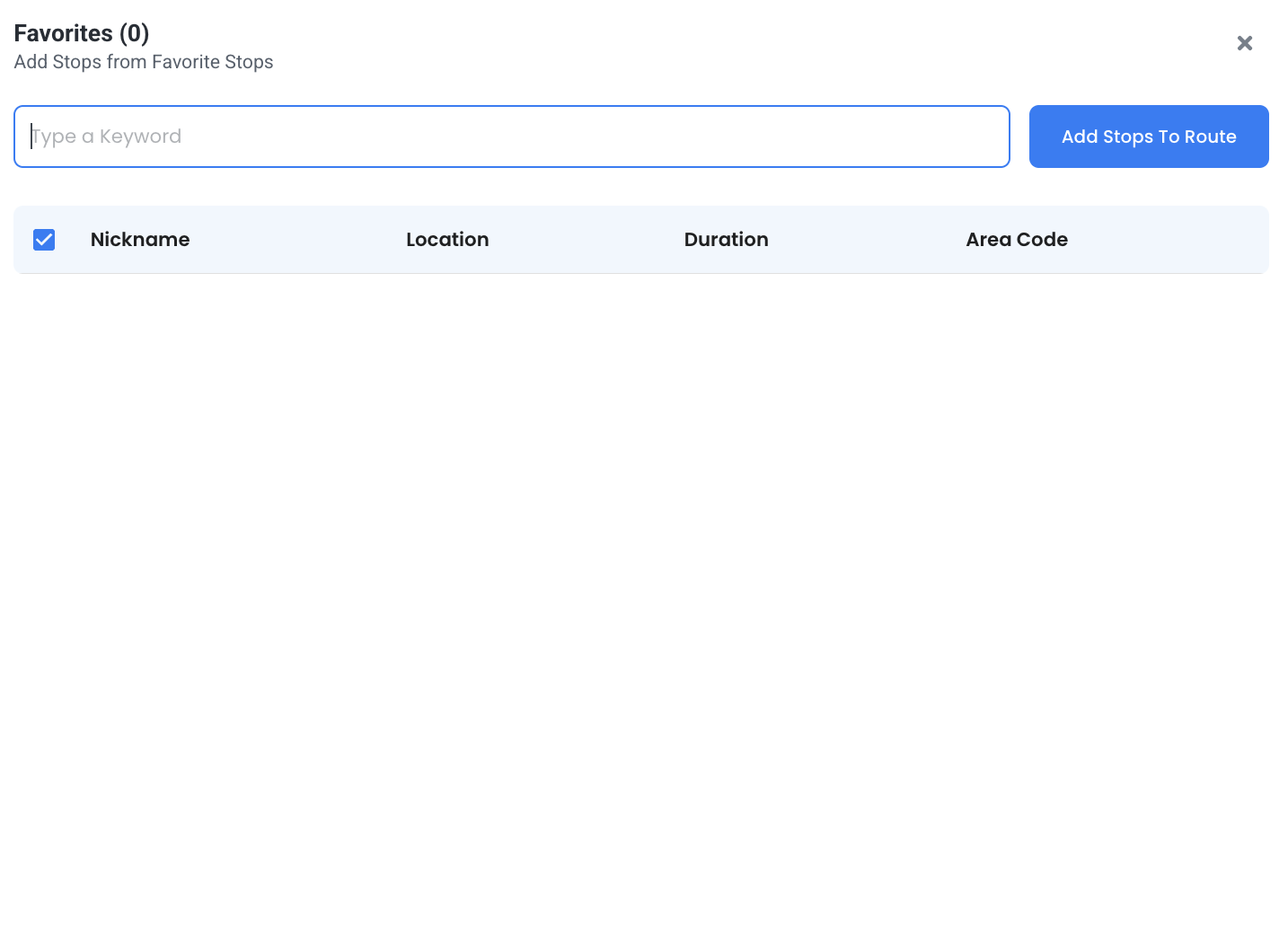
    Cómo planificar rutas con la opción de cargar paradas en Zeo, Planificador de rutas de Zeo
  • Elige una ubicación de inicio y, a continuación, haz clic en Guardar y optimizar.
  • Abra la pestaña Favoritos (dentro, opción Crear una ruta).
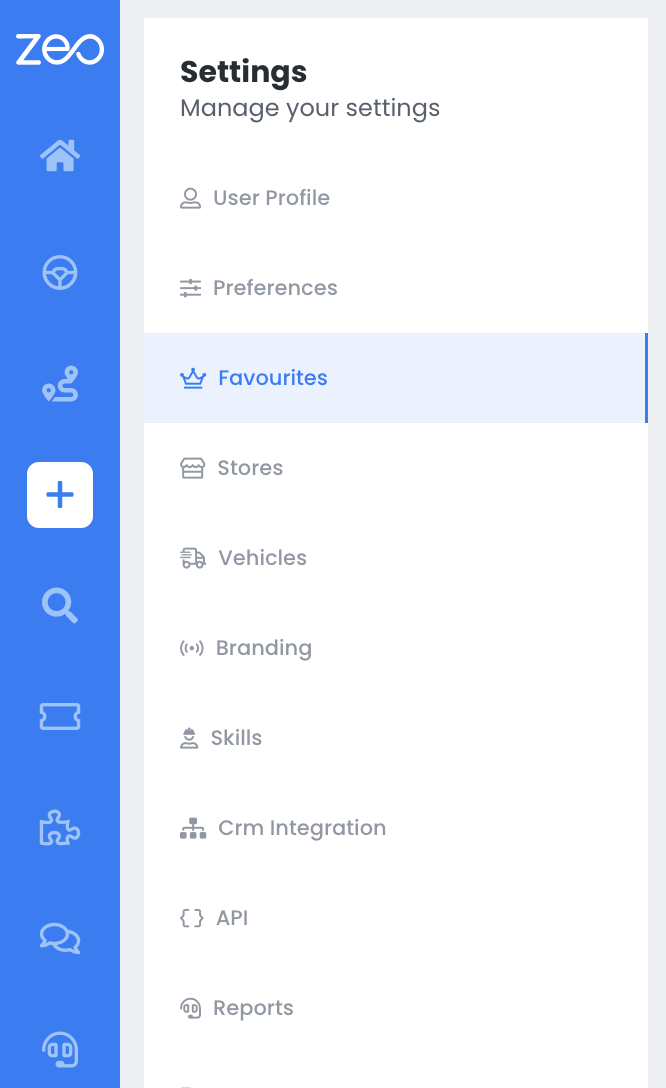
    Cómo planificar rutas con la opción de cargar paradas en Zeo, Planificador de rutas de Zeo
  • Puedes empezar a añadir tus paradas favoritas aquí.
  • Seleccione las paradas necesarias y pulse Añadir a la ruta.
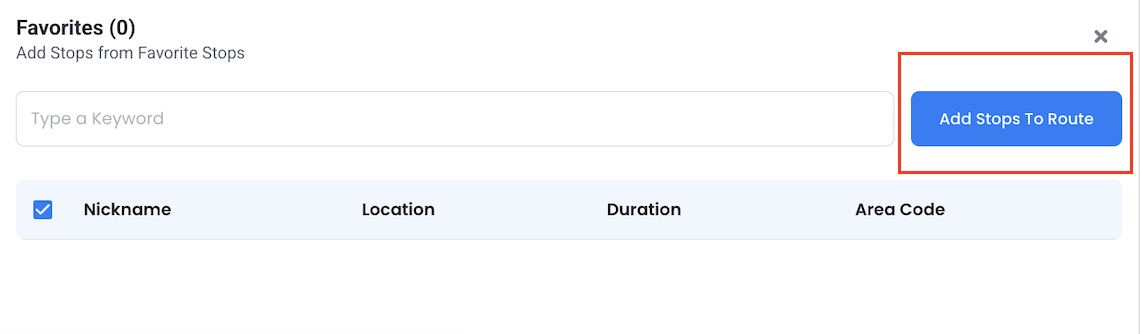
    Cómo planificar rutas con la opción de cargar paradas en Zeo, Planificador de rutas de Zeo
  • Elige una ubicación de inicio y, a continuación, haz clic en Guardar y optimizar.

✅ Ideal para:

  • Entregas basadas en suscripción
  • Visitas periódicas de proveedores o clientes
  • Equipos que gestionan patrones de despacho repetitivos

Para más información, puedes mira este video Para añadir paradas a favoritos en el planificador de rutas de Zeo

Conclusión

Cargar paradas en Zeo es sencillo, con múltiples opciones para subir direcciones masivas automáticamente. Es una forma de agilizar todo el proceso de planificación de rutas. Las hojas de cálculo te dan control total sobre listas estructuradas. La carga de imágenes facilita el manejo de fuentes manuscritas o de última hora. Los favoritos mantienen tus rutas repetidas optimizadas y eficientes.

Finalmente, elegirás el método que te permita dedicar menos tiempo a la configuración y más a la entrega.

Y Zeo te ofrece esa flexibilidad, directamente en tu panel de control.

¿Listo para planificar tu próxima ruta más rápido?

Agendar demo y observa la diferencia en el flujo de trabajo de tu equipo.

Califica esta publicación:

😡 0???? 0😊 0❤ ️ 0
En este articulo
aumentar el ahorro de combustible

¡Ahorre $200 en combustible mensualmente!

Optimice rutas con nuestro algoritmo, reduciendo tiempos y costos de viaje de manera eficiente.

Empieza gratis
Únete a nuestro boletín

¡Reciba nuestras últimas actualizaciones, artículos de expertos, guías y mucho más en su bandeja de entrada!

    Al suscribirte, aceptas recibir correos electrónicos de Zeo y de nuestra política de privacidad.

    Cuestionario Zeo

    Preguntas
    Frecuentes
    Frecuentes

    Para saber más

    ¿Cómo agrego detener escribiendo y buscando? Web (Opcional)

    Siga estos pasos para agregar una parada escribiendo y buscando:

    • Ve a Página de juegos infantiles. Encontrarás un cuadro de búsqueda en la parte superior izquierda.
    • Escriba la parada que desee y se mostrarán los resultados de la búsqueda a medida que escriba.
    • Seleccione uno de los resultados de la búsqueda para agregar la parada a la lista de paradas no asignadas.

    ¿Cómo importo paradas de forma masiva desde un archivo de Excel? Web (Opcional)

    Siga estos pasos para agregar paradas de forma masiva utilizando un archivo de Excel:

    • Ve a Página de juegos infantiles.
    • En la esquina superior derecha verás el icono de importación. Presione ese ícono y se abrirá un modal.
    • Si ya tiene un archivo Excel, presione el botón "Cargar paradas mediante archivo plano" y se abrirá una nueva ventana.
    • Si no tiene un archivo existente, puede descargar un archivo de muestra e ingresar todos los datos correspondientes y luego cargarlo.
    • En la nueva ventana, cargue su archivo, haga coincidir los encabezados y confirme las asignaciones.
    • Revisa tus datos confirmados y añade la parada.

    ¿Cómo importo paradas desde una imagen? Móvil

    Siga estos pasos para agregar paradas de forma masiva cargando una imagen:

    • Ve a Aplicación Zeo Route Planner y abra la página On Ride.
    • La barra inferior tiene 3 íconos a la izquierda. Presione el icono de la imagen.
    • Selecciona la imagen de la galería si ya tienes una o toma una fotografía si no tienes una existente.
    • Ajuste el recorte para la imagen seleccionada y presione recortar.
    • Zeo detectará automáticamente las direcciones de la imagen. Presione Listo y luego guarde y optimice para crear una ruta.

    ¿Cómo agrego una parada usando Latitud y Longitud? Móvil

    Siga estos pasos para agregar una parada si tiene la latitud y longitud de la dirección:

    • Ve a Aplicación Zeo Route Planner y abra la página On Ride.
    • Verás un icono. Presione ese ícono y presione Nueva ruta.
    • Si ya tiene un archivo Excel, presione el botón "Cargar paradas mediante archivo plano" y se abrirá una nueva ventana.
    • Debajo de la barra de búsqueda, seleccione la opción "por latitud y longitud" y luego ingrese la latitud y longitud en la barra de búsqueda.
    • Verás resultados en la búsqueda, selecciona uno de ellos.
    • Seleccione opciones adicionales según sus necesidades y haga clic en "Finalizar adición de paradas".

    ¿Cómo agrego paradas usando código QR? Móvil

    Siga estos pasos para agregar dejar de usar el código QR:

    • Ve a Aplicación Zeo Route Planner y abra la página On Ride.
    • Verás un icono. Presione ese ícono y presione Nueva ruta.
    • La barra inferior tiene 3 íconos a la izquierda. Presione el ícono del código QR.
    • Se abrirá un escáner de códigos QR. Puede escanear el código QR normal y el código QR de FedEx y detectará automáticamente la dirección.
    • Agregue la parada a la ruta con opciones adicionales.

    ¿Cómo elimino una parada? Móvil

    Siga estos pasos para eliminar una parada:

    • Ve a Aplicación Zeo Route Planner y abra la página On Ride.
    • Verás un icono. Presione ese ícono y presione Nueva ruta.
    • Agregue algunas paradas usando cualquiera de los métodos y haga clic en guardar y optimizar.
    • De la lista de paradas que tienes, mantén pulsada cualquier parada que quieras eliminar.
    • Se abrirá una ventana que le pedirá que seleccione las paradas que desea eliminar. Haga clic en el botón Eliminar y eliminará la parada de su ruta.

    Xlork es una plataforma de importación de datos pensada para desarrolladores. Permite integrar la importación de archivos CSV, Excel y Google Sheets en cualquier aplicación con tecnología de IA. Asignación de columnas y validación de esquemasExplora gratis herramientas para desarrolladores como convertidores de JSON a CSV y generadores de paletas de colores. Ya no es necesario crear flujos de importación desde cero: simplemente agregue el SDK de Xlork, Regístrate gratisy enviar datos limpios en minutos.