



¿Alguna vez envió un paquete y de inmediato se preguntó: "¿Cómo puedo comprobar si realmente está en camino?"
No eres el único. Ya sea que envíes un pedido en línea, devuelvas un producto o envíes un regalo, poder rastrear ese paquete es crucial. La buena noticia es que USPS lo facilita. Solo necesitas el número de rastreo, que encontrarás impreso en tu recibo de USPS.
Pero ¿dónde está exactamente? ¿Qué aspecto tiene? ¿Y qué haces una vez que lo tienes? Eso es lo que vamos a explicar. Veamos cómo encontrar tu número de seguimiento de USPS y por qué es tan importante para un envío sin problemas. Gestión de paquetes.
¿Qué es un número de seguimiento de USPS?
Un número de seguimiento de USPS es el identificador único de su paquete. Suele ser un código de 20 a 22 dígitos que se genera al enviar un paquete. Lo encontrará impreso en su recibo después de una transacción con USPS.
Este número le permite consultar el estado de su envío a través del Seguimiento de Pedidos de USPS. Podrá ver cuándo se aceptó su paquete, cuándo está en tránsito y cuándo llegó a su destino. Este sencillo código les brinda a usted y a su destinatario información actualizada en tiempo real y tranquilidad.
Dónde encontrar el número de seguimiento en el recibo de USPS
Justo después de enviar su paquete en el mostrador, USPS le entrega un recibo. Ese pequeño papel puede parecer insignificante, pero es clave para rastrear su paquete.
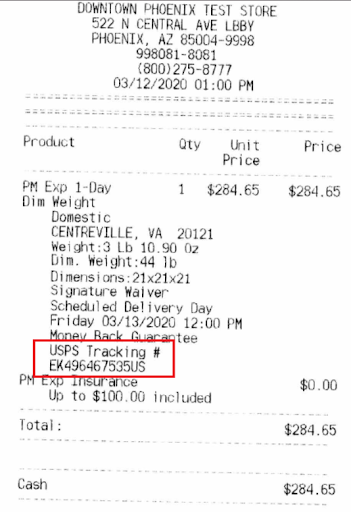
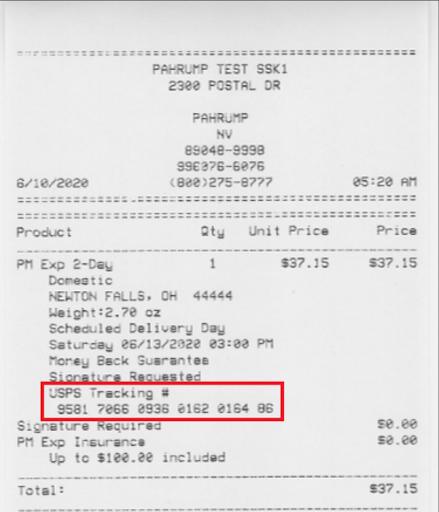
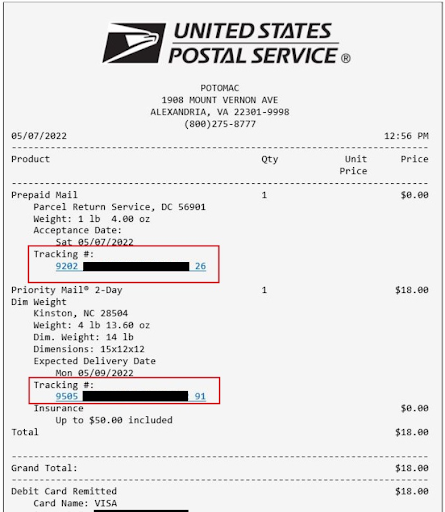
Para encontrar el número de seguimiento, mire en la parte inferior del recibo. Suele aparecer justo debajo del código de barras y tiene una etiqueta como "Número de seguimiento" o "Seguimiento de USPS". Puede parecer una larga cadena de números, a veces dividida en partes para facilitar su lectura.
Asegúrate de guardar el recibo en un lugar seguro. Toma una foto del número de seguimiento o guárdalo digitalmente. Si lo pierdes, no será fácil recuperarlo más tarde.
Recibo de venta minorista impreso

aumentar el ahorro de combustible
¡Ahorre 2 horas en entregas todos los días!
Optimice rutas con nuestro algoritmo, reduciendo tiempos y costos de viaje de manera eficiente.
Empieza gratis
Recibo impreso de un quiosco de autoservicio
Recibo electrónico (correo electrónico)
¿Por qué deberías guardar ese recibo?
Considere su recibo de USPS como su plan B. El número de seguimiento impreso en él no solo le ayuda a comprobar si un paquete se ha enviado. Aquí le explicamos por qué es fundamental para una gestión de paquetes fiable:
- Confirma que su envío fue enviado
El número de seguimiento sirve como comprobante oficial de que USPS aceptó su paquete. Si algo sale mal durante el envío, este número es su primera línea de defensa al realizar un seguimiento o presentar una reclamación. - Mantiene a sus clientes informados
Si dirige un negocio, los clientes esperan visibilidad. Compartir los números de seguimiento de pedidos de USPS demuestra que es organizado y proactivo. Reduce los mensajes de "¿Dónde está mi paquete?" y genera confianza. - Te ayuda a mantenerte organizado
Cuando tienes varios envíos, rastrear cada uno sin un sistema puede ser un caos. Guardar cada número de seguimiento y vincularlo a tus registros internos de pedidos mejora la gestión de tus paquetes y mantiene tu logística limpia y trazable. - Admite una resolución de problemas más rápida
Los paquetes se retrasan. Las direcciones a veces confunden al personal de entrega. Tener el número de seguimiento te permite identificar rápidamente dónde falló algo para que puedas responder a los clientes con confianza y claridad.
Bono: El seguimiento de pedidos de USPS es gratuito y fácil de usar
No necesitas descargar una aplicación ni crear una cuenta. Simplemente visita el sitio web de USPS, ingresa tu número de seguimiento y recibirás actualizaciones instantáneas. Esta es una de las herramientas más sencillas y potentes para la gestión diaria de paquetes.
Reflexiones finales: Un pequeño ingreso, un gran impacto
La próxima vez que salga de un mostrador de USPS con un recibo en la mano, no lo trate como si fuera papel. Ese recibo contiene su número de seguimiento y, con él, su capacidad para controlar el proceso de entrega.
El seguimiento de pedidos de USPS no solo le ayuda a saber dónde está su paquete. También le ayuda a optimizar sus operaciones, atender mejor a sus clientes y gestionar sus paquetes con mucho menos estrés.
Para cualquiera que esté haciendo malabarismos con múltiples entregas o intentando expandir un pequeño negocio, números de seguimiento Son más que simples dígitos. Son tu salvavidas logístico. Así que guarda ese recibo y deja que trabaje para ti.

¿Es usted propietario de una flota?
¿Quiere gestionar sus conductores y entregas fácilmente?
Haga crecer su negocio sin esfuerzo con Zeo Routes Planner: optimice las rutas y administre múltiples conductores con facilidad.
aumentar el ahorro de combustible
¡Ahorre 2 horas en entregas todos los días!
Optimice rutas con nuestro algoritmo, reduciendo tiempos y costos de viaje de manera eficiente.
Empieza gratis











