



Actualizado en: 11 Julio 2025
Algunos flujos de trabajo de entrega son sencillos: un paquete, un destino, listo.
Pero el mundo real rara vez es tan ordenado. Muchas empresas necesitan gestionar entregas vinculadas, donde las recogidas deben vincularse con las entregas correspondientes o con cadenas de entrega de varios tramos. Aquí también, el tiempo y la secuencia son importantes.
Para estos usuarios, Zeo Route Planner facilita la gestión de estas situaciones. La función Entregas Vinculadas permite conectar paradas relacionadas en la ruta para que los conductores las completen en el orden correcto. Funciona de forma que las recogidas sean seguidas por entregas directas, pedidos emparejados o procesos complejos de cumplimiento.
A medida que continúe leyendo, le explicaremos paso a paso cómo usar las entregas vinculadas en Zeo. Esto se puede hacer añadiendo paradas manualmente o actualizándolas manualmente mediante hojas integradas. El proceso es sencillo y rápido.
¿Qué es una entrega vinculada?
La entrega vinculada conecta varias paradas de entrega a una única ubicación de recogida. Sin embargo, los destinos de entrega están conectados de tal manera que dos o más paradas se completan juntas en una secuencia.
Esto es común cuando una parada es un punto de recogida y la siguiente es su punto de entrega correspondiente. En Zeo Route Planner, esto garantiza que las rutas respeten esta relación y que los conductores sigan el orden correcto.
Ejemplos de entregas vinculadas
A continuación se presentan algunos casos en los que las entregas vinculadas se utilizan mejor para entregas de última milla.
- Un conductor recoge un paquete de un almacén y lo entrega directamente a un cliente.
- Un mensajero local recoge múltiples pedidos de comida de una cocina central, cada uno de ellos destinado a diferentes direcciones de entrega.
- Un operador de flota que maneja logística inversa programa una recolección de un cliente, seguida de una entrega a un centro de devoluciones.
Industrias que dependen de entregas vinculadas
El uso de entregas vinculadas no se limita a estas industrias, pero lo utilizan ampliamente debido a que existen enormes requisitos de entrega.
- Comercio electrónico: marcas que ofrecen servicios de envío desde tienda o de clic y recogida.
- Entrega de comida: Plataformas como Zomato o Swiggy, donde los conductores pueden recoger múltiples comidas de un solo restaurante antes de distribuirlas a múltiples clientes.
- Entrega de muebles: empresas como Pepperfry o Urban Ladder coordinan las recolecciones del almacén con entregas con guante blanco.
- Servicios de mensajería y exprés: actores como Porter en India, donde las recogidas a pedido están vinculadas a entregas rápidas de última milla.
- Logística B2B: Técnicos de campo recogen piezas de repuesto para la prestación del servicio directo en el sitio.
La clave de las entregas vinculadas es que están vinculadas lógicamente. No se puede entregar antes de recoger, por eso la función de Zeo se activa al cambiar el tipo de entrega de "entrega" a "recogida".
Descubriremos más sobre ello más adelante.
Por qué son importantes las entregas vinculadas
Las entregas vinculadas optimizan el enrutamiento, especialmente para empresas que gestionan transferencias complejas. En un entorno de entrega competitivo, la precisión y la puntualidad son cruciales.
Esta función garantiza que una misma recogida esté vinculada a varias paradas de entrega. Zeo Route Planner optimiza automáticamente toda la ruta en torno a diferentes puntos de entrega para que las empresas puedan optimizar los flujos de entrega complejos sin añadir trabajo manual.
A continuación se muestran cinco formas en las que agregan valor:
Secuenciación de ruta precisa
Zeo respeta la conexión lógica entre una recogida y sus paradas de entrega dentro de una ruta optimizada. Si un conductor recoge mercancías en un almacén destinado a varias ubicaciones de clientes, la recogida se programa en el punto correcto y todas las entregas vinculadas se siguen de forma inteligente en la secuencia de la ruta.
Reducción de errores de planificación
Las entregas pueden programarse accidentalmente antes de la recogida requerida, o las paradas vinculadas pueden aparecer en una secuencia incorrecta después de la optimización. Zeo evita estos problemas manteniendo automáticamente las paradas vinculadas juntas y secuenciándolas correctamente.
Eficiencia de ruta mejorada
El sistema optimiza toda la ruta en torno a la estructura conectada. Esto significa que las demás paradas se organizan en el orden más eficiente, manteniendo la correcta relación entre la recogida y la entrega. El resultado: menor tiempo de conducción y mejor rendimiento en las entregas.
Mejor experiencia de conducción
Los conductores reciben instrucciones claras que reflejan la relación entre las paradas enlazadas. No necesitan preguntarse por qué ciertas paradas aparecen antes que otras ni ajustar la ruta durante el trayecto.
Cómo utilizar las entregas vinculadas
Configurar Entregas Vinculadas en Zeo es sencillo. Puedes definir paradas vinculadas manualmente durante la creación de la ruta o añadirlas manualmente a la hoja.

aumentar el ahorro de combustible
¡Entregas y recogidas sin problemas!
Optimice rutas con nuestro algoritmo, reduciendo tiempos y costos de viaje de manera eficiente.
Empieza gratis
Ambos métodos garantizan que las recolecciones y entregas permanezcan conectadas y optimizadas dentro de la ruta.
Paso 1:
Abra Zeo Route Planner y seleccione la opción Crear ruta.
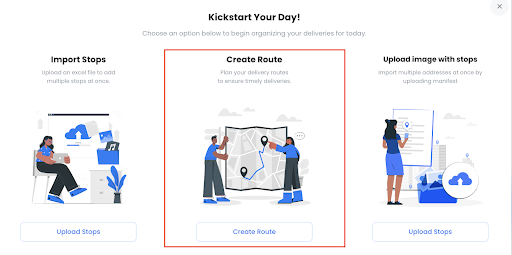
Paso 2:
Después de elegir la opción Crear ruta, debe agregar un título de ruta y luego asignar un conductor.
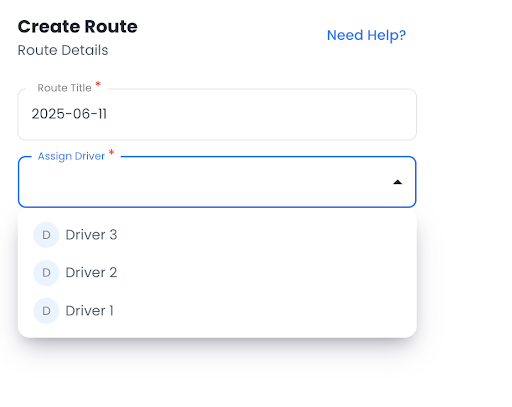
Paso 3:
Cuando asignes un conductor, tendrás acceso a un planificador de rutas donde deberás ingresar la ubicación de inicio y la ubicación final (opcional).
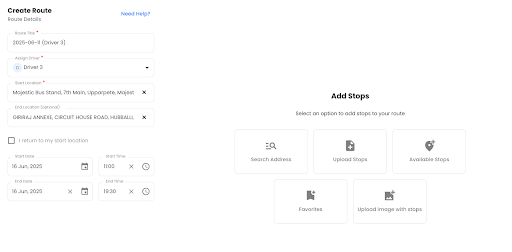
Paso 3A:
También puedes agregar paradas a través de la función Buscar dirección.
Permite agregar las direcciones manualmente una vez que haces clic en el botón 'Buscar dirección'.
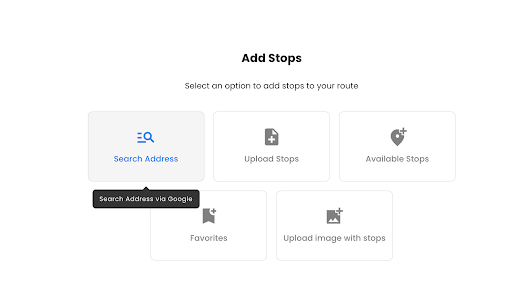
Paso 5:
Escriba la dirección que necesita asignar como parada.
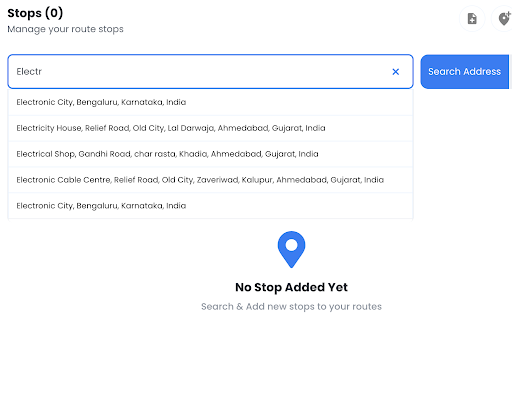
Puedes agregar una cantidad ilimitada de paradas de ruta con Zeo, así que asegúrate de agregar todas las ubicaciones posibles que cubriría una flota.
Cuando agregues esas paradas, podrás ver una lista completa.
Paso 6:
Para crear una entrega vinculada, debes editar los detalles de las paradas y marcar las direcciones donde hay recogidas disponibles seleccionándolas.
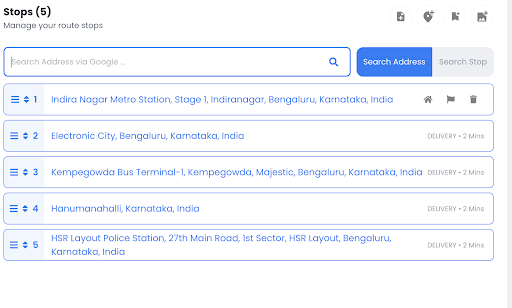
Haga clic en la dirección y aparecerá el menú de edición.
Edite los detalles de la parada como se indica a continuación haciendo clic en ella. Aquí puede marcar una dirección como su dirección de recogida.
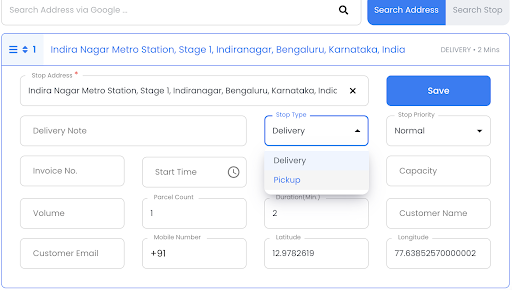
Haga clic en el botón Guardar para confirmar la recogida.
Paso 7:
Ahora verá que la parada de recogida muestra un 'Entregas vinculadas' opción. Haga clic en el Botón de enlace para abrir la interfaz para agregar direcciones de entrega.

Se abrirá una nueva interfaz para que puedas agregar una dirección de envío a un enlace.
Paso 8:
Ahora, puedes agregar los puntos de entrega escribiendo las direcciones de esas ubicaciones de entrega.
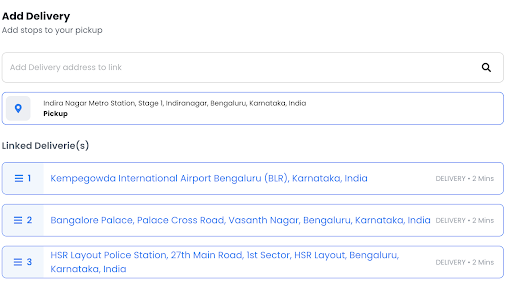
Use la opción Función de autocompletar lugares y agregue todas las ubicaciones relevantes para vincularlas a la recolección principal singular.
¿Otra forma de agregar entregas vinculadas?
Sí, hay una solución alternativa que tenemos en Zeo donde puedes seleccionar el botón 'Importar parada mediante Excel u hoja de cálculo'.
Paso 1:
Haga clic en Importar parada mediante Excel en su vista de ruta.
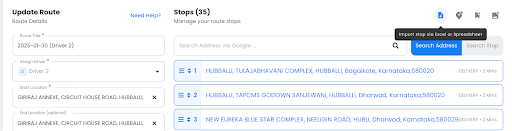
Al hacer clic, tendrá tres opciones para elegir para agregar una nueva dirección a la ruta.
Paso 2:
Elija entre los métodos de importación disponibles.
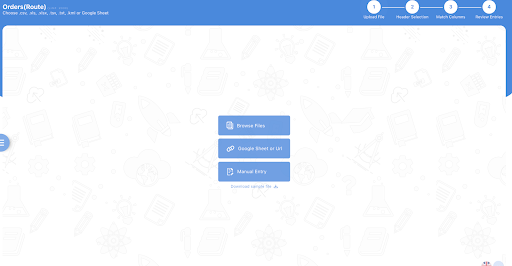
Haz clic en él. Se abrirá una pequeña hoja de datos.
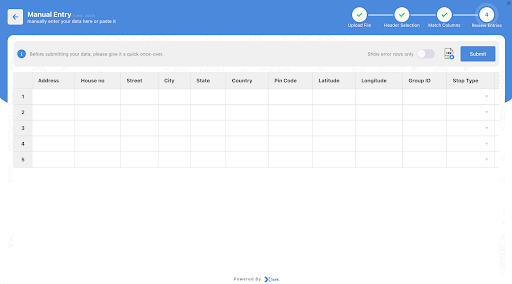
Paso 3:
Verá una pequeña hoja de datos. Complete la información necesaria: dirección, ciudad, estado, coordenadas y campos personalizados.
Pero, una parte importante aquí es el ID de grupo y el tipo de parada.
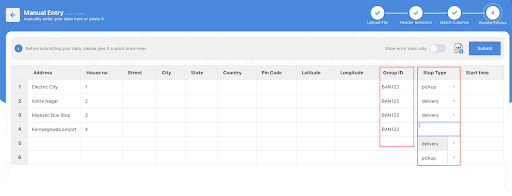
- Asigne el mismo ID de grupo a todas las paradas que deben vincularse.
- Para cada ID de grupo, SÓLO una parada debe estar marcada como recogida.
Al usar esto, se combinarán todos los ID de grupo en una única entrega vinculada en la ruta principal.
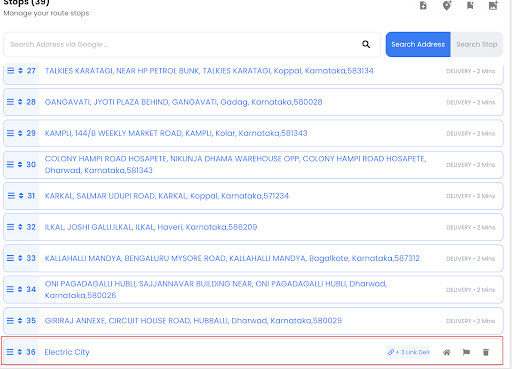
Paso 4:
Después de introducir sus datos, haga clic en el botón Entrega vinculada .
El sistema mostrará todas las direcciones agrupadas bajo el ID de grupo seleccionado como una única cadena de entrega vinculada.
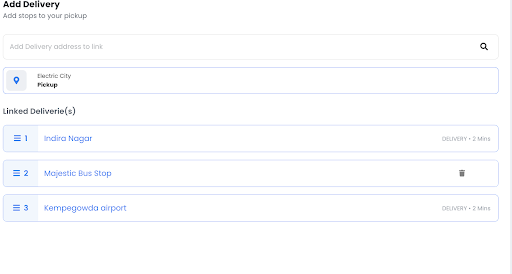
Paso 5:
Haga clic en Guardar y optimizar para completar el proceso y aplicar la optimización a su ruta de entrega vinculada.
Conclusión
Con las entregas vinculadas, puede gestionar cadenas de entrega complejas con precisión. Simplemente vincule las recogidas a una o varias paradas de entrega para mantener un control total sobre la secuencia de rutas. Esto reducirá los errores de planificación y mejorará la eficiencia de su flota.
Zeo Route Planner ayuda Haga que la entrega sea más conveniente y conectada Con una configuración sencilla de entregas vinculadas. Como se mencionó, se puede hacer agregando las direcciones manualmente o ingresando el ID del grupo en una hoja de datos.
Una vez configurados, los conductores pueden seguir rutas optimizadas que cumplen con la lógica empresarial, lo que le ayuda a brindar un mejor servicio. experiencia a sus clientes.

¿Es usted propietario de una flota?
¿Quiere gestionar sus conductores y entregas fácilmente?
Haga crecer su negocio sin esfuerzo con Zeo Routes Planner: optimice las rutas y administre múltiples conductores con facilidad.
aumentar el ahorro de combustible
¡Entregas y recogidas sin problemas!
Optimice rutas con nuestro algoritmo, reduciendo tiempos y costos de viaje de manera eficiente.
Empieza gratis











