



Actualizado en: Marzo 10, 2026
Tiempo de leer: 3 minutos
TL; DR: El rastreo de vehículos con monitoreo de rutas en vivo utiliza tecnología GPS para proporcionar actualizaciones de ubicación y datos de movimiento en tiempo real a las flotas de reparto. Esta tecnología ayuda a las empresas a reducir los retrasos hasta en un 30 %, a la vez que mejora la comunicación con los clientes y la visibilidad operativa. Herramientas de optimización de rutas como Zeo Route Planner abordan este problema con rastreo GPS en tiempo real y actualizaciones de tiempo estimado de llegada (ETA), lo que ayuda a los equipos de logística a ahorrar más de 2 horas diarias.
En la agitada y competitiva industria de entregas de hoy, el seguimiento de rutas en vivo es esencial para las organizaciones modernas. No solo mejora la experiencia del consumidor, sino que también aumenta la eficiencia operativa, la seguridad y la toma de decisiones basada en datos. A medida que el comercio electrónico y la demanda de entregas rápidas continúan creciendo, el seguimiento de rutas en vivo se convertirá en un componente esencial de las operaciones de entrega y logística modernas. En esta publicación del blog, analizaremos cómo rastrear un vehículo con el seguimiento de rutas en vivo.
¿Qué es el seguimiento de ruta en vivo?
El seguimiento de ruta en vivo es una tecnología que permite a las organizaciones monitorear la ubicación en tiempo real, rastrear la ubicación de la flota y el movimiento de los camiones en sus rutas de entrega. Este sistema emplea GPS, telemática y otras fuentes de datos para ofrecer actualizaciones en tiempo real sobre la ubicación real de cada vehículo, lo que permite a las empresas seguir el movimiento de la flota y adaptarse a las condiciones cambiantes de la carretera.
Los sistemas modernos de rastreo GPS utilizan redes satelitales para localizar vehículos con una precisión de 3 a 5 metros. Según... Departamento de Transporte de los Estados UnidosLas empresas que utilizan tecnología de seguimiento de flotas informan mejoras significativas en el rendimiento de las entregas y la gestión de costos en diversas industrias.
Algunas ventajas del seguimiento de ruta en vivo
Mantener un registro de la ubicación en tiempo real es fundamental para las empresas que tienen empleados que trabajan en el campo, en ubicaciones remotas o en el sitio. Ayuda a mejorar las operaciones.
Ahora veamos algunos beneficios de utilizar el seguimiento de ruta en vivo.
- Eficiencia mejorada: Ayuda a optimizar las rutas de entrega eliminando retrasos y desvíos innecesarios.
- Satisfacción del cliente mejorada: Mantiene a los consumidores actualizados sobre el estado de su entrega, lo que resulta en una mejor experiencia general.
- Seguridad incrementada: Las empresas pueden agregar una capa adicional de seguridad al monitorear continuamente los vehículos.
- Recopilación de datos: Recopila información útil que puede analizarse para mejorar futuras formas de entrega.
Componentes esenciales de los sistemas de seguimiento de vehículos
Los sistemas eficaces de rastreo de vehículos combinan diversas tecnologías para ofrecer una visibilidad completa de la flota. Los receptores GPS recopilan datos de ubicación cada pocos segundos, mientras que las redes celulares transmiten esta información a plataformas de gestión centralizadas. Los sistemas modernos también se integran con API de datos de tráfico para proporcionar actualizaciones de congestión en tiempo real y sugerencias de rutas alternativas.
La integración de estas tecnologías permite funciones como el geofencing, que alerta a los administradores cuando los vehículos entran o salen de áreas designadas, y el monitoreo del comportamiento del conductor, que registra métricas como la velocidad, las frenadas bruscas y el tiempo de inactividad. Estas capacidades ayudan a las empresas a mantener sus estándares operativos a la vez que reducen los costos de combustible y el desgaste de los vehículos.
Rastrear un vehículo con el seguimiento de ruta en vivo de Zeo
Las funciones de seguimiento de rutas en vivo de Zeo Routing Software monitorean los vehículos en tiempo real, lo que le permite optimizar las operaciones y garantizar la entrega a tiempo. A continuación, le indicamos cómo puede lograrlo:
- Iniciar sesión en Zeo Route Planner
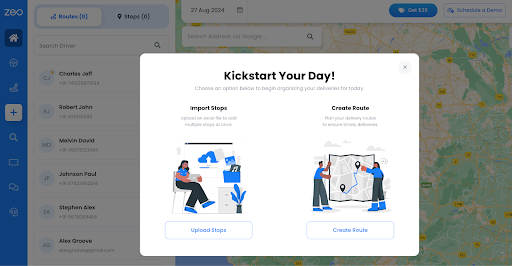
Comience iniciando sesión en su cuenta Zeo con sus credenciales. - Abrir el panel de seguimiento
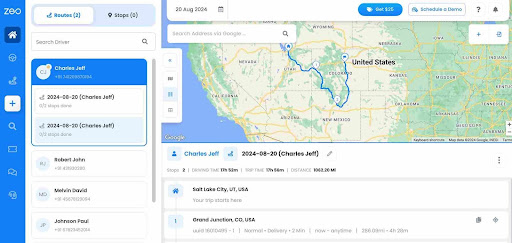
Vaya a la sección “Seguimiento en vivo” de la página principal Afiliados, donde podrás visualizar tus vehículos en tiempo real. - Seleccione el vehículo
- Seleccione uno de los vehículos activos de la lista para realizar el seguimiento. Puede elegirlo en el mapa o utilizar la lista de vehículos para localizarlo.
- Una vez seleccionado, el mapa mostrará la ubicación actual del vehículo, así como información actualizada, incluida la velocidad, el progreso de la ruta y el tiempo estimado de llegada.
- Seguir el progreso de la ruta

Sigue el movimiento del vehículo a lo largo de su ruta. Zeo actualizará la ubicación en tiempo real, mostrando la posición exacta en el mapa. - Cambie la ruta según sea necesario
Si hay problemas de tráfico u otros retrasos, utilice la herramienta de enrutamiento dinámico para cambiar la ruta, Zeo proporcionará rutas alternativas para garantizar la entrega a tiempo.
- Conéctese con el conductor si es necesario
Utilice las capacidades de mensajería integradas del panel de seguimiento para proporcionar al conductor actualizaciones o nuevas rutas.
- Proporcione a sus clientes todas las actualizaciones
Basándose en los datos de seguimiento en vivo, puede proporcionar actualizaciones precisas del tiempo de entrega a sus clientes, manteniéndolos informados.
Mejores prácticas para la implementación del seguimiento de vehículos
Para implementar con éxito el rastreo vehicular, es necesario comunicar claramente a los conductores las políticas de privacidad y los beneficios del sistema. Capacitar a los equipos sobre las funciones del panel de control y los sistemas de alerta garantiza el máximo aprovechamiento de las capacidades de rastreo. El mantenimiento regular del sistema, que incluye actualizaciones de software y revisiones de hardware, mantiene la precisión y la fiabilidad del rastreo.
Establecer indicadores clave de rendimiento ayuda a medir la eficacia del sistema de seguimiento. Las métricas comunes incluyen el tiempo promedio de entrega, el consumo de combustible por ruta, la satisfacción del cliente y los porcentajes de puntualidad en las entregas. Datos de la Oficina de Estadísticas Laborales muestra que las empresas de logística que utilizan sistemas de seguimiento integrales reportan mejoras del 15 al 25% en la eficiencia operativa durante el primer año de implementación.
Beneficios del seguimiento de rutas en vivo de Zeo
La herramienta de seguimiento de rutas en vivo de Zeo ofrece varios beneficios a las empresas que participan en operaciones de entrega y logística. A continuación, se enumeran varias ventajas importantes:

aumentar el ahorro de combustible
¡Ahorre 2 horas en entregas todos los días!
Optimice rutas con nuestro algoritmo, reduciendo tiempos y costos de viaje de manera eficiente.
Empieza gratis
- Visibilidad de flota mejorada: Proporciona datos de ubicación en tiempo real para todos los vehículos, lo que le permite rastrear sus movimientos y estado en todo momento.
- Eficiencia operativa mejorada: Permite modificaciones dinámicas de la ruta en función de las condiciones reales del tráfico, reduciendo retrasos y asegurando la entrega a tiempo.
- Mayor satisfacción del cliente: Puede proporcionar a los clientes información precisa y en tiempo real sobre los tiempos de entrega, lo que mejora la transparencia y la confianza.
- Mejor gestión de conductores: Supervisa el comportamiento del conductor y el cumplimiento de las rutas para promover la responsabilidad y garantizar el cumplimiento de las regulaciones corporativas.
- Ahorro de costes: Reduce costos de combustible y mano de obra al optimizar las rutas en tiempo real, resultando en operaciones más eficientes.
Preguntas frecuentes
¿Qué tan preciso es el rastreo GPS para vehículos de reparto?
Los sistemas modernos de rastreo GPS ofrecen una precisión de ubicación de 3 a 5 metros en condiciones normales. La precisión puede verse afectada por las condiciones climáticas, las zonas urbanas con edificios altos y las interferencias de señal, pero la mayoría de los sistemas de rastreo comerciales mantienen un posicionamiento fiable para la gestión de flotas.
¿Qué información pueden ver los clientes al rastrear su entrega?
Los clientes suelen recibir actualizaciones de ubicación en tiempo real, horas estimadas de llegada y notificaciones del estado de la entrega por SMS, correo electrónico o páginas de seguimiento personalizadas. Muchos sistemas también ofrecen una vista de mapa que muestra la ubicación aproximada del conductor y el progreso de la ruta sin revelar detalles específicos del vehículo.
¿Cómo ayuda el seguimiento en vivo a reducir los costos de combustible?
El seguimiento en tiempo real reduce el consumo de combustible al identificar las rutas más cortas, evitar la congestión vehicular y eliminar el uso no autorizado de vehículos. Los administradores de flotas pueden monitorear el tiempo de inactividad, optimizar las secuencias de rutas y realizar ajustes en tiempo real que reducen el kilometraje total y los gastos de combustible.
¿Pueden los conductores comunicarse directamente con los despachadores a través de sistemas de seguimiento?
Sí, la mayoría de las plataformas de seguimiento profesionales incluyen funciones de mensajería en la aplicación que permiten la comunicación bidireccional entre conductores y gerentes. Esto facilita la coordinación en tiempo real para cambios de ruta, actualizaciones de entregas y la atención de imprevistos sin necesidad de herramientas de comunicación adicionales.
¿Qué sucede si se pierde la señal GPS durante la entrega?
Los sistemas de rastreo de calidad almacenan datos de ubicación localmente cuando la señal GPS falla temporalmente y cargan la información una vez restablecida la conexión. La mayoría de las plataformas también emiten alertas cuando los vehículos pierden la señal durante períodos prolongados, lo que permite a los gerentes contactar directamente a los conductores si es necesario.
Planificador de rutas Zeo seguimiento de ruta en vivo Le permite mejorar la gestión de la flota, mejorar la eficiencia de las entregas y aumentar la satisfacción del cliente manteniendo un control y una visibilidad integrales de su negocio. El seguimiento de rutas en vivo de Zeo puede ayudarlo y es una buena opción para su empresa. Para obtener más información, reserva una demo gratis !
aumentar el ahorro de combustible
¡Ahorre 2 horas en entregas todos los días!
Optimice rutas con nuestro algoritmo, reduciendo tiempos y costos de viaje de manera eficiente.

¿Es usted propietario de una flota?
¿Quiere gestionar sus conductores y entregas fácilmente?
Haga crecer su negocio sin esfuerzo con Zeo Routes Planner: optimice las rutas y administre múltiples conductores con facilidad.
aumentar el ahorro de combustible
¡Entregas y recogidas sin problemas!
Optimice rutas con nuestro algoritmo, reduciendo tiempos y costos de viaje de manera eficiente.
Empieza gratis





















