



Actualizado en: 15 de diciembre de 2025
El tiempo es oro. Y esto tiene mucho sentido en las operaciones de reparto. Cuando se pierde tiempo en las operaciones de reparto, se corre el riesgo de retrasos o impagos en las entregas y, lo más importante, de clientes insatisfechos que podrían no volver nunca a su negocio.
Al gestionar varias entregas a la vez, el proceso se complica. O no se completan todas las entregas o se gasta más tiempo y combustible en ellas. Si no se optimiza la ruta para múltiples paradas, se puede terminar retrocediendo en las mismas rutas.
Muchas herramientas, como MapQuest Route Planner, permiten optimizar fácilmente rutas con múltiples paradas. Es fundamental comprender la necesidad de optimizar rutas con múltiples paradas y los sencillos pasos para hacerlo.
Por qué es importante optimizar las rutas para las entregas con múltiples paradas
Gestionar múltiples entregas manualmente ralentiza las operaciones y aumenta los costos. Cada kilómetro extra desperdicia tiempo y recursos. Optimización inteligente de rutas Para rutas con múltiples paradas, garantiza entregas más rápidas, fiables y rentables. Ayuda a las empresas a ahorrar dinero, mejorar la calidad del servicio y reducir el estrés de los conductores.
- Ahorre tiempo y complete más entregas
Una planificación eficiente de rutas permite a los conductores completar más paradas cada día. Al reducir los retrocesos, se reducen las horas perdidas en la carretera. Las rutas optimizadas con múltiples paradas organizan las paradas de forma lógica para maximizar la eficiencia. Completar las entregas más rápido aumenta el potencial de ingresos diarios. El ahorro de tiempo permite a los equipos centrarse en tareas adicionales y en el crecimiento. - Reducir los costos de combustible y operativos
Las rutas mal planificadas aumentan el consumo de combustible y el desgaste del vehículo. Las rutas optimizadas con múltiples paradas minimizan la conducción innecesaria y el tiempo de inactividad. La reducción de los gastos de combustible y mantenimiento mejora los márgenes de beneficio generales. Las empresas pueden reinvertir estos ahorros en la expansión o en la mejora del servicio al cliente. Un sistema de rutas eficiente garantiza que los recursos se utilicen de forma eficaz y consistente. - Mejorar la confiabilidad y la satisfacción del cliente
Las entregas tardías o no realizadas frustran a los clientes y perjudican su reputación. Las rutas optimizadas garantizan que los envíos lleguen puntualmente de forma constante. Los clientes confían en las empresas que realizan entregas fiables y mantienen la transparencia. actualizaciones de entrega automatizadasLas rutas eficientes con múltiples paradas ayudan a mantener altos estándares de servicio. Una mejor calidad del servicio fomenta la repetición de compras y las recomendaciones de clientes. - Optimice la gestión de conductores
Coordinar a varios conductores sin planificación genera confusión e ineficiencia. La optimización de rutas asigna las paradas de forma clara y justa a cada conductor. Los equipos completan más entregas con menos errores. Los conductores experimentan menos estrés y trabajan de forma más productiva. Eficiente. gestión de conductores Apoya el crecimiento empresarial y unas operaciones diarias más fluidas. - Apoyar el crecimiento empresarial
Las rutas optimizadas permiten a las empresas gestionar mayores volúmenes de entrega sin recursos adicionales. Las rutas eficientes con múltiples paradas evitan el caos operativo durante la expansión. Se pueden completar más entregas diariamente, manteniendo la calidad del servicio. Las empresas pueden ampliar sus áreas de servicio o su cartera de clientes de forma rentable. La optimización de rutas garantiza un crecimiento sostenible y eficiente.
Guía paso a paso: Cómo optimizar rutas con múltiples paradas
Planificación de rutas en MapQuest Es sencillo. Sin embargo, optimizar las entregas con múltiples paradas requiere un enfoque claro y paso a paso. El planificador de rutas de MapQuest simplifica este proceso para una gestión eficiente de rutas. Seguir los pasos a continuación garantiza que sus rutas con múltiples paradas estén organizadas, sean rápidas y rentables.

aumentar el ahorro de combustible
¡Ahorre 2 horas en entregas todos los días!
Optimice rutas con nuestro algoritmo, reduciendo tiempos y costos de viaje de manera eficiente.
Empieza gratis
- Paso: Abrir MapQuest
Vaya a la Sitio web de MapQuest o abre la aplicación móvil para comenzar a planificar rutas.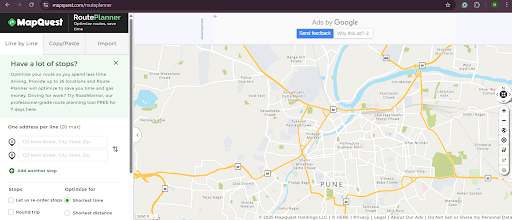
- Paso: Ingrese todas las direcciones de entrega
Introduce todas las paradas de tu ruta. Para añadir una nueva parada, haz clic en el botón "Añadir otra parada".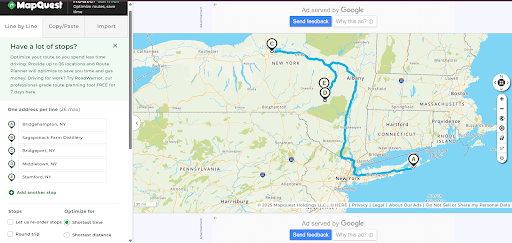
- Paso: Seleccionar preferencias de optimización de ruta
Seleccione las opciones de la sección Optimizar para. Puede optimizar para el tiempo más corto o la distancia más corta.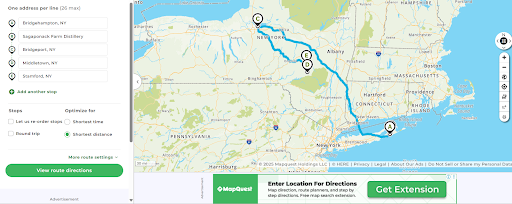
- Paso: Ajustar las paradas según la prioridad
Arrastre y suelte paradas en la lista para priorizar entregas urgentes o envíos sensibles al tiempo.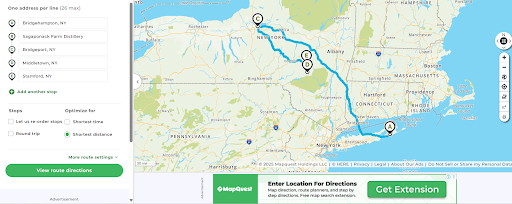
- Paso: Revisar y guardar la ruta
Verifique la ruta para verificar su precisión y luego haga clic en el botón Ver indicaciones de ruta para comprenderla mejor.
- Paso : Iniciar la navegación y seguir la ruta
Su ruta está optimizada para las múltiples paradas que ha ingresado.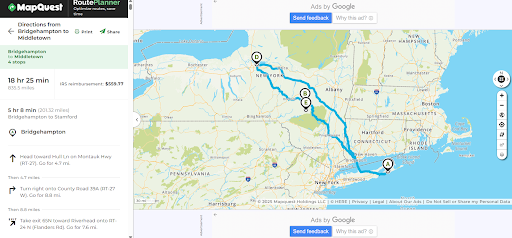
Consejos para aprovechar al máximo el planificador de rutas de MapQuest
Usar el planificador de rutas de MapQuest eficazmente va más allá de simplemente introducir paradas. Pequeños ajustes pueden ahorrar tiempo, reducir costes y mejorar la fiabilidad de las entregas. Estos consejos le ayudarán a sacar el máximo partido a la optimización de rutas con múltiples paradas.
- Paradas de grupo por zona
Organice las entregas en el mismo barrio. Esto reduce los desplazamientos innecesarios y la pérdida de tiempo. Agrupar paradas hace que las rutas sean más eficientes y fáciles de seguir para los conductores. - Priorizar las entregas urgentes
Identifique las paradas prioritarias o urgentes antes de optimizar. Ajuste la ruta para garantizar que estas entregas se completen primero. Esto mejora la satisfacción del cliente y fortalece la reputación de su servicio. - Guardar rutas frecuentes
Para entregas recurrentes, guarde rutas optimizadas para futuras consultas. Esto evita tener que volver a introducir direcciones y garantiza una eficiencia constante. Las rutas guardadas reducen el tiempo de planificación y agilizan las operaciones diarias. - Comprobar la precisión de la dirección
Verifique que cada parada tenga la dirección correcta antes de finalizar la ruta. Una dirección precisa evita entregas fallidas y viajes innecesarios. Este sencillo paso garantiza la fluidez de sus rutas con múltiples paradas. - Revisar y ajustar periódicamente
Incluso las rutas optimizadas pueden mejorarse con pequeños ajustes. Reordenar las paradas según las ventanas de entrega o las prioridades de los clientes aumenta la eficiencia. La revisión periódica garantiza que sus entregas se mantengan rápidas y fiables.
Conclusión
Optimizar las rutas con múltiples paradas es esencial para ahorrar tiempo, reducir costos y mejorar la confiabilidad de las entregas.
El planificador de rutas MapQuest es una herramienta confiable para planificar y ejecutar rutas eficientes para operaciones de pequeña escala.
Para empresas que estén listas para escalar o gestionar mayores volúmenes de entrega, Zeo Route Planner ofrece funciones avanzadas. Los ajustes de ruta en tiempo real, la asignación automatizada de conductores y los análisis ayudan a maximizar la eficiencia y las ganancias. Si bien el planificador de rutas de MapQuest gestiona bien las rutas básicas, Zeo permite a las empresas crecer más rápido y gestionar operaciones de entrega complejas sin esfuerzo.
Lleve la eficiencia de sus entregas al siguiente nivel y Regístrate hoy en Zeo Route Planner para comenzar a optimizar de forma más inteligente.

¿Es usted propietario de una flota?
¿Quiere gestionar sus conductores y entregas fácilmente?
Haga crecer su negocio sin esfuerzo con Zeo Routes Planner: optimice las rutas y administre múltiples conductores con facilidad.
aumentar el ahorro de combustible
¡Entregas y recogidas sin problemas!
Optimice rutas con nuestro algoritmo, reduciendo tiempos y costos de viaje de manera eficiente.
Empieza gratis











