



Actualizado en: 25 de Mayo de 2025
Quieres saber si una carretera o parada en particular está en un radio de ocho kilómetros de otro lugar. Accedes a Google Maps, introduces la dirección, pero ¡espera, no puedes dibujar un círculo de distancia!
Hablando de un caso práctico empresarial, como administrador de flota, querría saber qué tan lejos puede viajar su equipo de reparto en un radio de 16 kilómetros de su tienda o almacén. Poder dibujar un círculo de distancia en... Google Maps Realmente te haría la vida más fácil.
Lamentablemente, no ofrece una herramienta de radio de mapa para dibujar un círculo de distancia. Sin embargo, con los consejos y las herramientas adecuadas, puedes dibujar un círculo fácilmente y comprender la proximidad de cualquier parada.
Cómo dibujar un círculo de distancia en Google Maps:
Veamos los sencillos pasos que debes seguir para dibujar un círculo de distancia en Google Maps:
- Paso: Ir a Google Maps.
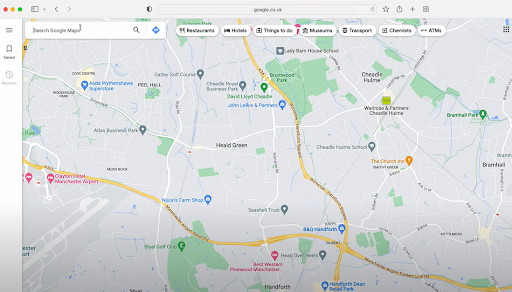
- Paso: Introduce la dirección alrededor de la cual quieres dibujar el radio. Te darás cuenta de que no hay ninguna función integrada para dibujar círculos directamente con una distancia específica en Google Maps.

- Paso: Ir a la Desarrolladores de mapas sitio web.

- Paso: Dirígete a la opción Herramientas de mapa en la barra de menú y selecciona la herramienta Dibujar círculo.

- Paso: En la barra de direcciones, escriba el nombre de la ubicación junto con el radio deseado del círculo.

- Paso: Después de haber ingresado los detalles requeridos, haga clic en el botón Nuevo círculo.

- Paso: Puedes ver el círculo de distancia alrededor de la ubicación que deseabas.

- Paso: Puede hacer zoom y comprobar si una determinada carretera o ubicación se encuentra dentro del círculo dado.

Lea también ¿Cómo utilizar el Planificador de Rutas de Google Maps para Entregas?

aumentar el ahorro de combustible
¡Ahorre 2 horas en entregas todos los días!
Optimice rutas con nuestro algoritmo, reduciendo tiempos y costos de viaje de manera eficiente.
Empieza gratis
¿Cuándo necesitarías dibujar un círculo de distancia?
Añadir un radio de distancia a tu vista de Google Maps te ayuda a visualizar los límites geográficos. Puedes determinar la proximidad de una ubicación específica. Dibujar un radio de distancia te ayuda a evitar conjeturas. Con una visualización clara, puedes tomar decisiones más acertadas y rápidas.
A continuación se muestran algunos casos de uso prácticos:
- Planificación de ruta de entrega
Dibujar un radio de distancia te ayuda a definir zonas de entrega según la distancia a un almacén o tienda. Puedes identificar al instante todas las paradas en un radio de 5, 10 o 15 kilómetros y planificar múltiples entregas de forma más eficiente, reduciendo kilómetros innecesarios y el consumo de combustible. - Asignación de territorio
Los administradores de flotas pueden asignar conductores según las zonas de cobertura. Con un radio de mapa claro, es fácil garantizar que las rutas no se superpongan, que cada conductor tenga una carga de trabajo equilibrada y que ninguna zona quede sin cubrir. - Trabajos de despacho de emergencia y respuesta rápida
Cuando llegan trabajos urgentes, puede ver rápidamente qué conductor está más cerca dentro de un radio determinado. Esto ayuda a asignar tareas urgentes más rápido y mejora los tiempos de respuesta generales. - Comprobaciones de disponibilidad del servicio
Antes de aceptar un nuevo trabajo o solicitud de servicio, verifique si se encuentra dentro de su radio de acción. Esto mantiene las promesas de entrega realistas y evita cancelaciones de última hora por problemas de distancia. - Planificación estratégica de expansión
¿Planea añadir un nuevo depósito o almacén? Las herramientas de radio de distancia le ayudan a evaluar las posibles áreas de cobertura desde nuevas ubicaciones y a decidir si la inversión contribuirá eficazmente a sus objetivos de crecimiento.
Conclusión:
Dibujar un radio de distancia en Google Maps es un pequeño paso que ofrece información valiosa. Ya sea que estés organizando entregas, analizando zonas de servicio o simplemente planificando tu viaje, añade claridad a tu mapa.
Con la ayuda de una herramienta confiable de Map Radius, puede visualizar al instante su alcance y tomar decisiones basadas en la ubicación con confianza. Es una forma inteligente de convertir la navegación básica en una planificación eficaz.

¿Es usted propietario de una flota?
¿Quiere gestionar sus conductores y entregas fácilmente?
Haga crecer su negocio sin esfuerzo con Zeo Routes Planner: optimice las rutas y administre múltiples conductores con facilidad.

aumentar el ahorro de combustible
¡Ahorre $200 en combustible mensualmente!
Optimice rutas con nuestro algoritmo, reduciendo tiempos y costos de viaje de manera eficiente.
Empieza gratis











