



Actualizado en: 20 de mayo de 2026
Tiempo de leer: 4 minutos
TL; DR: Google Maps te permite compartir tu ubicación en tiempo real accediendo a tu perfil, seleccionando compartir ubicación, eligiendo duración y enviando el enlace a tus contactos. Compartir la ubicación en vivo se ha vuelto esencial para las empresas, con más de mil millones de usuarios mensuales Gracias a las funciones de seguimiento en tiempo real, las herramientas de optimización de rutas como Zeo Route Planner mejoran esta funcionalidad con notificaciones automáticas para los clientes y páginas de seguimiento personalizadas, lo que permite a los equipos de reparto ahorrar más de dos horas diarias.
Más de mil millones de personas en todo el mundo usan Google Maps como su aplicación de navegación preferida (cada mes). Ofrece funciones como indicaciones paso a paso, actualizaciones de tráfico en tiempo real y millones de empresas en su lista.
Una de sus funciones destacadas es Compartir Ubicación, que permite compartir la ubicación en tiempo real con amigos, familiares o clientes durante el tiempo que desees. Es ideal para reuniones, seguimiento de entregas o coordinación de equipos. A diferencia de compartir un simple mapa o dirección, esta ubicación en vivo comparte actualizaciones mientras te desplazas, brindando a los demás tranquilidad e información clara.
Desde una perspectiva comercial, similar a la API de Google Maps, Zeo Route Planner utiliza seguimiento en vivo para mejorar la confianza del cliente y Transparencia de entrega en tiempo real.
Paso a paso: comparte tu ubicación en vivo en Google Maps
Es sencillo compartir su ubicación en vivo en Google Maps, especialmente para reunirse, hacer un seguimiento de entregas o mantener a otros informados en tiempo real.
Para compartir tu ubicación en vivo en Google Maps, debes seguir una serie de pasos. Además, deberás elegir los contactos adecuados para proporcionarles un seguimiento preciso y en tiempo real.
Ayuda a reducir las llamadas de ida y vuelta y a mejorar la comunicación general.
- Abre Google Maps en tu teléfono y asegúrate de haber iniciado sesión.
- Toca el ícono de tu perfil (esquina superior derecha).
- Seleccione Compartir ubicación en el menú.
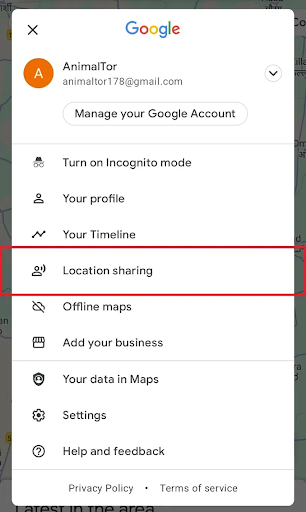
Uso compartido de ubicación de Google Maps
- Toque Nuevo recurso compartido o Compartir ubicación.
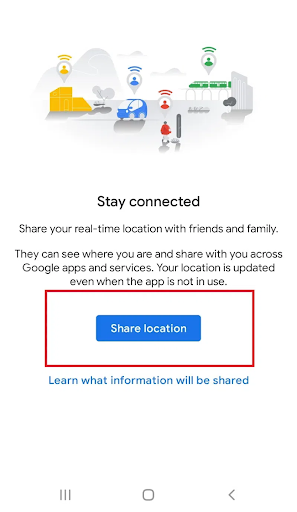
Comparte ubicacion
- Elige la duración. Por ejemplo, compartir una ubicación (p. ej., 15 minutos, 1 hora o hasta que la desactives).
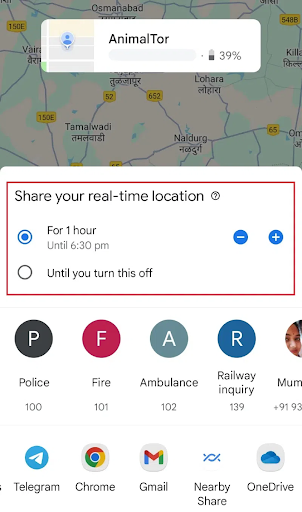
Ubicación Duración
- Elige los contactos con los que quieres compartir tu ubicación.
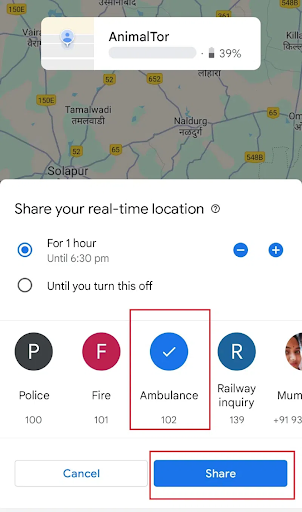
Elegir contactos
- Toque Compartir o Enviar.
Esto compartirá una notificación con tus contactos o un enlace para ver tu ubicación en vivo.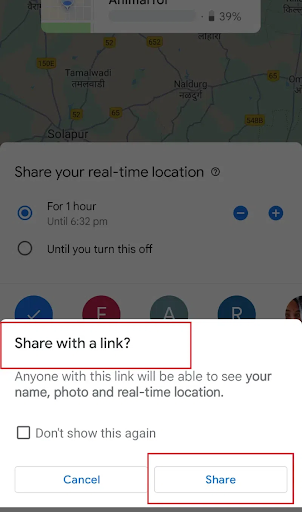
Compartir Enlace
¿Qué son los mapas compartibles en Google Maps?
Los mapas compartibles en Google Maps (a través de Google My Maps) te permiten crear mapas personalizados con múltiples pines, rutas y etiquetas que se pueden compartir como un enlace estático.
Al usar esto, el destinatario obtiene una instantánea fija, como un pin en un lugar, una ruta o una ubicación comercial.
Algunos de los usos más comunes incluyen la planificación de viajes, la coordinación de eventos o el intercambio de información sobre la zona con antelación. Todos los usuarios del enlace ven las mismas ubicaciones y notas guardadas, pero no tu movimiento en tiempo real.
Por otro lado, compartir ubicación en vivo transmite tu posición en tiempo real mientras te desplazas. Los destinatarios ven tu actualización en el mapa continuamente durante el tiempo que elijas.
Así es como la ubicación en vivo se diferencia de las opciones de mapas compartibles
| Característica | Compartir ubicación (en vivo) | Mapas/Ubicación compartibles (estáticos) |
| Actualizaciones a medida que te mueves | Sí | No |
| Duración | Tú eliges (minutos/horas/apagado) | Indefinido, sin actualizaciones |
| El destinatario ve | Tu posición en tiempo real, nombre, perfil y batería del dispositivo | Solo el mapa/ubicación/ruta compartida (instantánea) |
| Uso típico | Reuniones, viajes por carretera, entregas, seguimiento de seguridad | Envío de una dirección, ruta planificada, lugar o evento |
Por qué el seguimiento en tiempo real es importante para las operaciones comerciales
El seguimiento de la ubicación en tiempo real ha evolucionado de ser una función práctica a una necesidad empresarial en 2026. Los estudios demuestran que el 93% de los clientes esperan actualizaciones de entrega en tiempo real., lo que convierte el seguimiento en tiempo real en un factor diferenciador competitivo en todos los sectores.
Para los equipos de servicio de campo, las operaciones de entrega y las fuerzas laborales móviles, el intercambio de ubicación en tiempo real mejora la eficiencia operativa al reducir las llamadas de coordinación, mejorar la satisfacción del cliente y permitir una mejor asignación de recursos. Servicios de emergencia, equipos de despacho de telecomunicacionesLas empresas de logística confían en esta tecnología para mantener la visibilidad de sus operaciones distribuidas.
Compartir la ubicación de forma avanzada para equipos profesionales
Si bien Google Maps es útil para usuarios individuales, las operaciones profesionales suelen requerir capacidades de seguimiento más sofisticadas. Los equipos empresariales necesitan funciones como notificaciones automáticas para clientes, visibilidad de rutas con múltiples paradas e integración con sistemas de programación.

aumentar el ahorro de combustible
¡Ahorre $200 en combustible mensualmente!
Optimice rutas con nuestro algoritmo, reduciendo tiempos y costos de viaje de manera eficiente.
Empieza gratis
Desarrollo profesional aplicaciones de planificación de rutas Estas necesidades se satisfacen combinando el seguimiento en tiempo real con herramientas operativas. Estas plataformas permiten a los operadores supervisar flotas completas, informar automáticamente a los clientes sobre los retrasos y mantener registros detallados para la verificación del servicio.
La integración del seguimiento en tiempo real con la optimización de rutas genera importantes ventajas operativas, especialmente para las empresas que gestionan calendarios de entrega complejos o citas de servicio técnico con franjas horarias específicas.
Cómo Zeo Route Planner facilita el intercambio de ubicación en tiempo real
Al igual que Google Maps, Zeo Route Planner permite a las empresas y a los equipos de reparto compartir la ubicación en tiempo real de los conductores con los clientes. Es un Alternativa a Google Maps con características adicionales diseñadas específicamente para la logística.
Incluye
- Transmisión de ruta en tiempo real:Los despachadores pueden compartir la ruta en vivo de un conductor con todos los clientes en esa entrega, aumentando la transparencia y reduciendo las llamadas de "¿Dónde está mi pedido?"
- Enlaces automáticos en vivo:Zeo envía a los clientes un enlace para rastrear las entregas directamente desde sus teléfonos, independientemente de si tienen Zeo o Google Maps instalados.
- Más que compartir ubicaciónZeo ofrece optimización de rutas con seguimiento en tiempo real, asignación de vehículos, capturas instantáneas de comprobantes de entrega y otras herramientas. Está diseñado para escalar entregas con múltiples paradas y mejorar la satisfacción del cliente.
Zeo Route Planner para compartir la ubicación en vivo de los conductores
Zeo Route Planner optimiza las rutas y también permite compartir la ubicación en tiempo real para mejorar la transparencia de la entrega.
Hay un enlace automatizado para compartir ubicación en vivo que puedes generar usando Zeo Route Planner y enviarlo a los clientes.
Estos son los pasos:
- Inicie sesión en su panel de control de Zeo Route Planner y busque la lista de sus rutas de entrega.
- Localiza la ruta específica para la que deseas compartir la ubicación en vivo del conductor.
- Haga clic en los tres puntos (menú de opciones) junto a esa ruta para abrir más acciones.
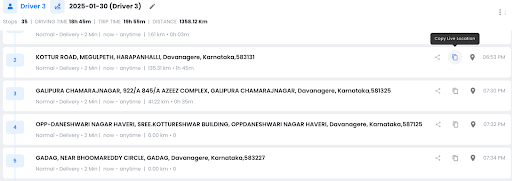
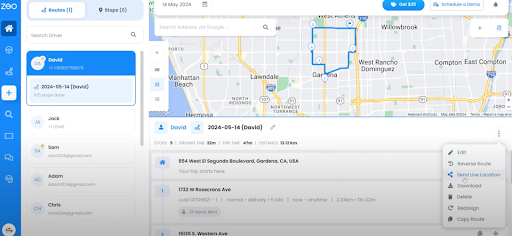
- Desde el menú, seleccione “Enviar ubicación en vivo”.
- Alternativamente, puede hacer clic en el ícono de copia para generar un enlace de ubicación en vivo que puede compartir con todos los clientes asociados con esa ruta.
- Comparte este enlace con los clientes.
Preguntas frecuentes
¿Puedo compartir mi ubicación de Google Maps sin que la otra persona tenga instalada la aplicación?
Sí, al compartir tu ubicación en tiempo real a través de Google Maps, se genera un enlace web que funciona en cualquier navegador. Los destinatarios no necesitan tener instalada la aplicación de Google Maps para ver tus actualizaciones de ubicación en tiempo real.
¿Durante cuánto tiempo puedo compartir mi ubicación en tiempo real en Google Maps?
Google Maps te permite compartir tu ubicación en tiempo real durante periodos preestablecidos que van desde 15 minutos hasta 3 días, o puedes optar por compartirla hasta que la desactives manualmente. La función de compartir se detiene automáticamente cuando finaliza el tiempo seleccionado.
¿Qué información ven las personas cuando comparto mi ubicación en tiempo real?
Al compartir tu ubicación en tiempo real, quienes la reciban podrán ver tu posición en el mapa, tu nombre, tu foto de perfil y el nivel de batería de tu dispositivo. También podrán ver tu velocidad y dirección de desplazamiento.
¿Puedo compartir la ubicación en tiempo real de varios conductores a la vez para entregas comerciales?
Google Maps no admite el intercambio masivo de ubicaciones para operaciones comerciales. Plataformas profesionales de optimización de rutas como Zeo Route Planner solucionan este problema con notificaciones automáticas para clientes y páginas de seguimiento personalizadas, prestando servicio a más de 1.5 millones de usuarios en más de 150 países.
¿Compartir mi ubicación en tiempo real consume más rápido la batería de mi teléfono?
Sí, compartir la ubicación en tiempo real aumenta el consumo de batería porque el teléfono actualiza continuamente la posición GPS y transmite datos. Google recomienda Mantén tu dispositivo cargado durante sesiones prolongadas de uso compartido de ubicación.
Conclusión
Compartir la ubicación en tiempo real se ha convertido en una herramienta esencial tanto para empresas como para clientes. Ayuda a todos, desde despachadores hasta clientes y conductores, a mantenerse conectados para una entrega más fluida y una mejor experiencia.
Si se dedica a la logística o al negocio de entregas, Zeo Route Planner puede ayudarlo a operar su negocio de manera eficiente y deleitar a los clientes en cada paso.
¿Quiere ver cómo puede poner el uso compartido de la ubicación en vivo en el centro de sus operaciones con zeo?

¿Es usted propietario de una flota?
¿Quiere gestionar sus conductores y entregas fácilmente?
Haga crecer su negocio sin esfuerzo con Zeo Routes Planner: optimice las rutas y administre múltiples conductores con facilidad.

aumentar el ahorro de combustible
¡Entregas y recogidas sin problemas!
Optimice rutas con nuestro algoritmo, reduciendo tiempos y costos de viaje de manera eficiente.
Empieza gratis





















