Neueste Blog


Lesezeit: 2 MinutenUm etwas zu verbessern, müssen Sie es konsequent messen und überwachen. Im Field Service Management ist vollständige Transparenz über die Abläufe wichtig.
Lesezeit: 3 MinutenDas ultimative Ziel jedes Unternehmens ist die Steigerung seines Gewinns. Liefer- und Logistikunternehmen bilden da keine Ausnahme. Allerdings
Lesezeit: 4 MinutenLieferung ist kein Nebenservice mehr! So bleiben viele Apotheken relevant. Bis 2029 wird der globale Markt für Apothekenlieferungen
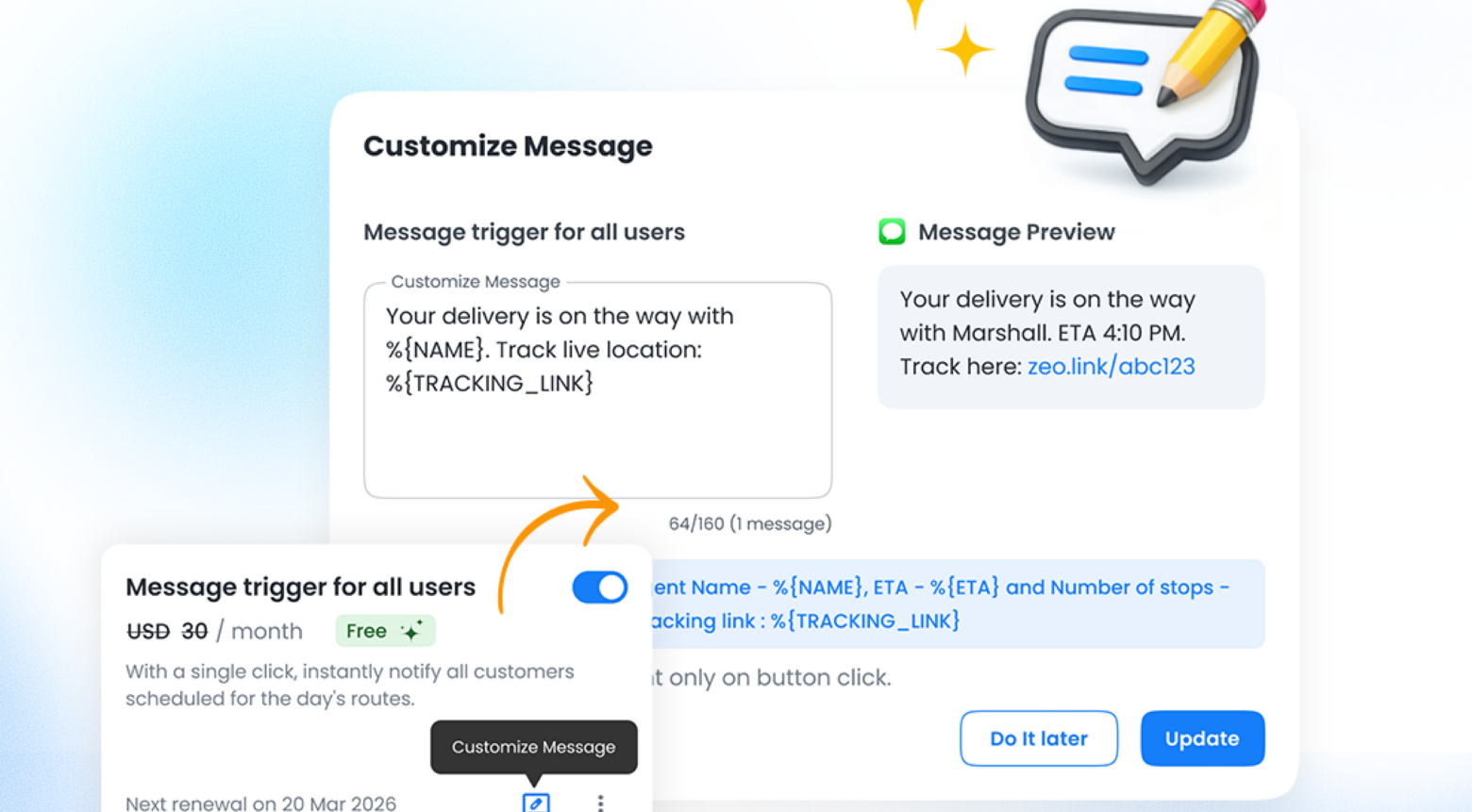
Lesezeit: 5 MinutenLesezeit: 3 Minuten TL;DR: Kostenlose SMS-Pakete fördern das Geschäft, indem sie Kommunikationslücken schließen, die zu Kundenverlusten und Misserfolgen führen.
Lesezeit: 6 MinutenManche Lieferabläufe sind einfach. Ein Paket, ein Ziel, fertig. Aber die reale Welt ist selten so übersichtlich. Viele Unternehmen
Lesezeit: 7 MinutenLesezeit: 4 Minuten TL;DR: Die Optimierung von Routen mit ausgelassenen Stopps erfordert automatisierte Systeme, die verpasste Lieferungen mit anstehenden Stopps kombinieren.
Lesezeit: 6 MinutenLesezeit: 3 Minuten TL;DR: Eircodes bieten Irlands präzisestes Postleitzahlensystem, wobei jeder siebenstellige Code eine einzelne Adresse identifiziert.
Lesezeit: 6 MinutenLesezeit: 4 Minuten TL;DR: Eine Routenoptimierungs-API ist ein Webdienst, der Lieferdaten entgegennimmt und die Ergebnisse zurückgibt.
Lesezeit: 6 MinutenLesezeit: 5 Minuten Kurz gesagt: Routenoptimierung ist eine Software, die mehrere Lieferstopps zur kürzesten und praktischsten Route zusammenfasst.
Lesezeit: 4 MinutenLesezeit: 2 Minuten TL;DR: Die automatische Ortsvervollständigung eliminiert Eingabefehler bei Adressen und beschleunigt die Routenplanung durch die Bereitstellung von Echtzeit-Adressen.
Befolgen Sie diese Schritte, um einen Stopp durch Eingabe und Suche hinzuzufügen:
Befolgen Sie diese Schritte, um Stopps mithilfe einer Excel-Datei in großen Mengen hinzuzufügen:
Befolgen Sie diese Schritte, um Stopps in großen Mengen hinzuzufügen, indem Sie ein Bild hochladen:
Befolgen Sie diese Schritte, um einen Stopp hinzuzufügen, wenn Sie Breiten- und Längengrad der Adresse haben:
Befolgen Sie diese Schritte, um „QR-Code nicht mehr verwenden“ hinzuzufügen:
Befolgen Sie diese Schritte, um einen Stopp zu löschen:
Entdecken Sie unseren Blog mit aufschlussreichen Artikeln, Expertenratschlägen und inspirierenden Inhalten, die Sie auf dem Laufenden halten.

Lesezeit: 6 MinutenVollständiger Leitfaden zur Software für die Optimierung von Propangas-Lieferrouten zur Kraftstoffeinsparung, Einhaltung der DOT-Vorschriften, Notfallbewältigung und besseren Planung für Vertriebsunternehmen…

Lesezeit: 7 MinutenLernen Sie bewährte Strategien kennen, um die Kosten für die Propangaslieferung durch Routenoptimierung, intelligente Planung und Effizienzsteigerungen zu senken, die Kraftstoff und Arbeitsaufwand reduzieren…

Lesezeit: 8 MinutenLösen Sie Herausforderungen bei der Routenplanung für Kühltransporte mit Technologien, die die Einhaltung der Kühlkette gewährleisten und gleichzeitig Kosten senken. Erhalten Sie praxisnahe Lösungen.
Revolutionäre Lieferungen
mit Zeo Routenplaner

Es ist eine wirklich gute App, und ich bin beeindruckt, wie genau die Reisezeiten berechnet werden. Einzig die Standort-/Navigationsfunktion könnte meiner Meinung nach verbessert werden. Wenn ich einen Stopp als „Fertig“ markiere, werde ich automatisch zum nächsten Stopp weitergeleitet, was super ist. Wenn Zeo das nächste Ziel jedoch an Google Maps sendet, wird nicht immer die genaue Adresse korrekt übermittelt. Eine Verbesserung in diesem Bereich würde die Nutzung noch angenehmer machen.
Als Kurier ist diese App von großem Wert. Obwohl ein paar Punkte ... mehr als 100 Stopps pro Tag machen, wäre es toll, wenn das Drücken der Fertig-Taste eine kleine Verzögerung hätte. Manchmal drücke ich versehentlich zweimal, ohne es zu merken, und stelle dann am Ende des Tages fest, dass ich ein paar Stopps verpasst habe und zurückfahren muss. Auch s…
Ich erhalte bei meinem Auftrag 90–100 Stopps pro Nacht mit Scan und Sprachsuche und muss die Route selbst weiterleiten. Zeo-Routenplaner macht es einfach, danke Zeo-Routenplaner Beste App für Lieferrouten und Optimierungsrouten
Die besten Top-Routing-Apps, die ich alle ausprobiert habe. Erstaunlich glatte Funktionsweise. Funktioniert jederzeit und für alle Zwecke, die mir begegnet sind, einwandfrei. Bietet unbegrenzten Cloud-Speicher!
Ich bin in einem systemrelevanten Beruf tätig und liefere medizinische Waren aus. Diese App ist mir dabei eine große Hilfe. Zeit ist in meinem Job extrem wichtig, und die App spart mir täglich Stunden, indem sie mir hilft, wichtige Lieferungen früher und schneller zu erledigen.
Wir betreiben ein kleines Unternehmen. Wir verwenden Zeo-Routenplaner für unseren 1. Lieferlauf. Es war fantastisch, super nützlich. Würde es wärmstens empfehlen!!!! Derzeit kann ich die App nicht aktualisieren und sie bleibt hängen. Jede Hilfe, damit sie wieder funktioniert, wäre großartig. Problem behoben 🙂 nach dem Update danke
Eine wunderbar gestaltete App, die alle Routenkartenanforderungen für Fahrer und Unternehmen erfüllt, die auf einer Reise an mehreren Orten anhalten müssen. Danke dafür. Außerdem sind Ihre Abonnements wirklich großartig
Ausgezeichnete Routing-App! Seit ich die Zeo-Routenplaner-App verwende, kann ich meine Routen viel effizienter beschleunigen. Spart Zeit und gibt Ihnen die Gewissheit, dass Ihre Routen in der optimalen Reihenfolge organisiert sind.
Eine wunderbar gestaltete App, die alle Routenkartenanforderungen für Fahrer und Unternehmen erfüllt, die auf einer Reise an mehreren Orten anhalten müssen. Danke dafür. Außerdem sind Ihre Abonnements wirklich großartig
Für mich die perfekte Routing-App! Ich lobe die Entwickler und alle Beteiligten dafür, dass diese App bei 15 Lieferungen kostenlos bleibt. Normalerweise habe ich täglich etwa 12 Lieferungen. Ich bin neu im Liefergeschäft und diese App macht die Dinge so einfach, dass ich mehr Arbeit übernehmen und gerne die Jahresgebühr für die 500-Lieferungsstufe bezahlen kann. Ich betrachte diese App als meinen Coplilot, dessen tägliche Nutzung wirklich eine Freude ist. 6 Sterne!!!
Installierte und nutzte diese App während der Katastrophenbeurteilung für eine große nationale gemeinnützige Hilfsorganisation während der Hurrikan-Ida-Katastrophe in New Jersey. Der Job erforderte, dass ich täglich zu verschiedenen Adressen im ganzen Bundesstaat fahre. Die App ermöglichte es mir, mehr Ziele zu erreichen und gleichzeitig die Fahrzeit zu minimieren, wodurch die Unterstützung für die Kunden beschleunigt wurde.




















Copyright © 2026, Zeo Routenplaner. Alle Rechte vorbehalten. Angetrieben von Exponto