

So richten Sie die API- und Webhook-Workflows von Zeo ein. ...

Einrichtung der Zeo Route Planner API- und Webhook-Integration für intelligentere Arbeitsabläufe

Einrichten der Zeo Route Planners API- und Webhook-Integration für intelligentere Arbeitsabläufe, Zeo Route Planner
Lesezeit: 3 Minuten

Aktualisiert am: 14. April 2026

Der Betrieb eines logistikintensiven Unternehmens erfordert von Flottenmanagern oft die gleichzeitige Bearbeitung verschiedener Aufgaben. Dazu gehören Auftragsmanagement, Kundeninformationen, Disposition, RoutenoptimierungFahrermanagement und vieles mehr! Sie benötigen die richtigen Tools, um die Logistik- und Lieferprozesse zu automatisieren und so Effizienz, Genauigkeit und Leistung zu gewährleisten.

Deshalb bietet Zeo Route Planner eine API- und Webhook-Integration. Dank der intelligenten Nutzung dieser Integrationen müssen Sie keine komplizierten Workflows mehr von Grund auf neu erstellen oder Informationen manuell aktualisieren.

Warum die Zeo-API verwenden?

Die Anwendungsprogrammierschnittstelle (API) schafft eine digitale Kommunikationsbrücke zwischen Ihrem System und Zeo-Routenplaner. APIs ermöglichen es Ihnen, den manuellen Prozess des Kopierens und Übertragens von Daten zwischen zwei Systemen zu eliminieren. Sie erledigen dies automatisch, ohne Eingriffe und Fehler.

Wenn eine API in den Prozess eingebunden ist, hilft dies Ihrer Plattform, spezifische Anweisungen an Zeo zu senden und die gewünschten Informationen und Aktualisierungen zu empfangen. Dadurch wird der gesamte Kommunikationsprozess zuverlässig, präzise und reibungslos.

Mit Zeo API, Sie können Ihr System so konfigurieren, dass es mit Zeo kommuniziert. Beispielsweise übermittelt das System Informationen wie Kundenbestellungen, Lieferadressen, Haltestellen und mehr an den Zeo Routenplaner, ohne dass Sie die Benutzeroberfläche bedienen müssen.

Im Gegenzug erstellt und weist Zeo Routen über Ihr Dashboard zu. Der Fortschritt an den einzelnen Stopps wird in Echtzeit aktualisiert, und Fahrer- sowie Fahrzeuginformationen werden synchronisiert. Mit der Zeo-API kann Ihr System sofortige Aktualisierungen zu Routen und Lieferstatus anfordern.

Was ist Webhook-Integration und wie hilft sie?

Ein Webhook ist wie ein Echtzeit-Benachrichtigungssystem für Ihre Software. Anstatt eine App wiederholt zu fragen: „Hat sich schon etwas geändert?“, benachrichtigt Sie ein Webhook sofort, sobald etwas Wichtiges passiert. Er ist schnell, automatisch und ideal für zeitkritische Updates.

Mit Webhook-IntegrationZeo Route Planner hält Ihre Systeme auf dem neuesten Stand, sobald sich etwas ändert.

Betrachten wir beispielsweise diese beiden Webhook-Ereignisse:

  • Route Start Webhook: Benachrichtigt Ihr System, wenn ein Fahrer seine Route beginnt.
  • Stop Progress Webhook: Sendet Aktualisierungen, sobald jeder Stopp abgeschlossen ist, sodass Sie genau wissen, wo sich eine Lieferung befindet.

Diese Art der Webhook-Integration ist leistungsstark, weil sie die Kunden auf dem Laufenden hält, interne Arbeitsabläufe wie Bestandsaktualisierungen oder Bewertungs-E-Mails auslöst und Ihnen zu einem reibungsloseren und schnelleren Lieferbetrieb ohne Engpässe verhilft.

Häufige Anwendungsfälle für die Zeo-API- und Webhook-Integration

Angenommen, Sie betreiben ein Einzelhandelsunternehmen mit über 100 Lieferungen täglich. Anstatt dass Ihr Team Shopify-Bestellungen exportiert und manuell in Zeo Route Planner importiert, können Sie diesen Workflow mithilfe der Zeo-API vollständig automatisieren. Neue Bestellungen werden angezeigt, Routen sofort erstellt und Fahrer innerhalb von Sekunden disponiert.

Mit der Webhook-Integration bleiben Ihr CRM-System und Ihr Kundenbenachrichtigungssystem stets synchronisiert. Jede gestartete Route, jeder abgeschlossene Stopp wird protokolliert und sofort an Ihr System übertragen. Kunden werden benachrichtigt und Manager sind immer auf dem Laufenden.

Weitere Anwendungsfälle sind:

  • Automatische Fahrerzuweisung basierend auf Lieferzonen.
  • Aktualisierung der Lager-Dashboards im Zuge des Lieferfortschritts.
  • Den Kundendienst über Verzögerungen informieren, bevor Beschwerden eingehen.

So starten Sie mit der Zeo-API und Webhooks

Die Einrichtung ist recht einfach. Befolgen Sie diese einfachen Schritte, um APIs und Webhooks im Zeo Route Planner zu verwenden:

Einrichten der Zeo Route Planner API- und Webhook-Integration für intelligentere Arbeitsabläufe, Zeo Route Planner
Kraftstoffeinsparungen erhöhen

Problemlose Lieferungen und Abholungen!

Optimieren Sie Routen mit unserem Algorithmus und reduzieren Sie so effizient Reisezeit und -kosten.

Jetzt kostenlos starten

Einrichten der Zeo Route Planner API- und Webhook-Integration für intelligentere Arbeitsabläufe, Zeo Route Planner

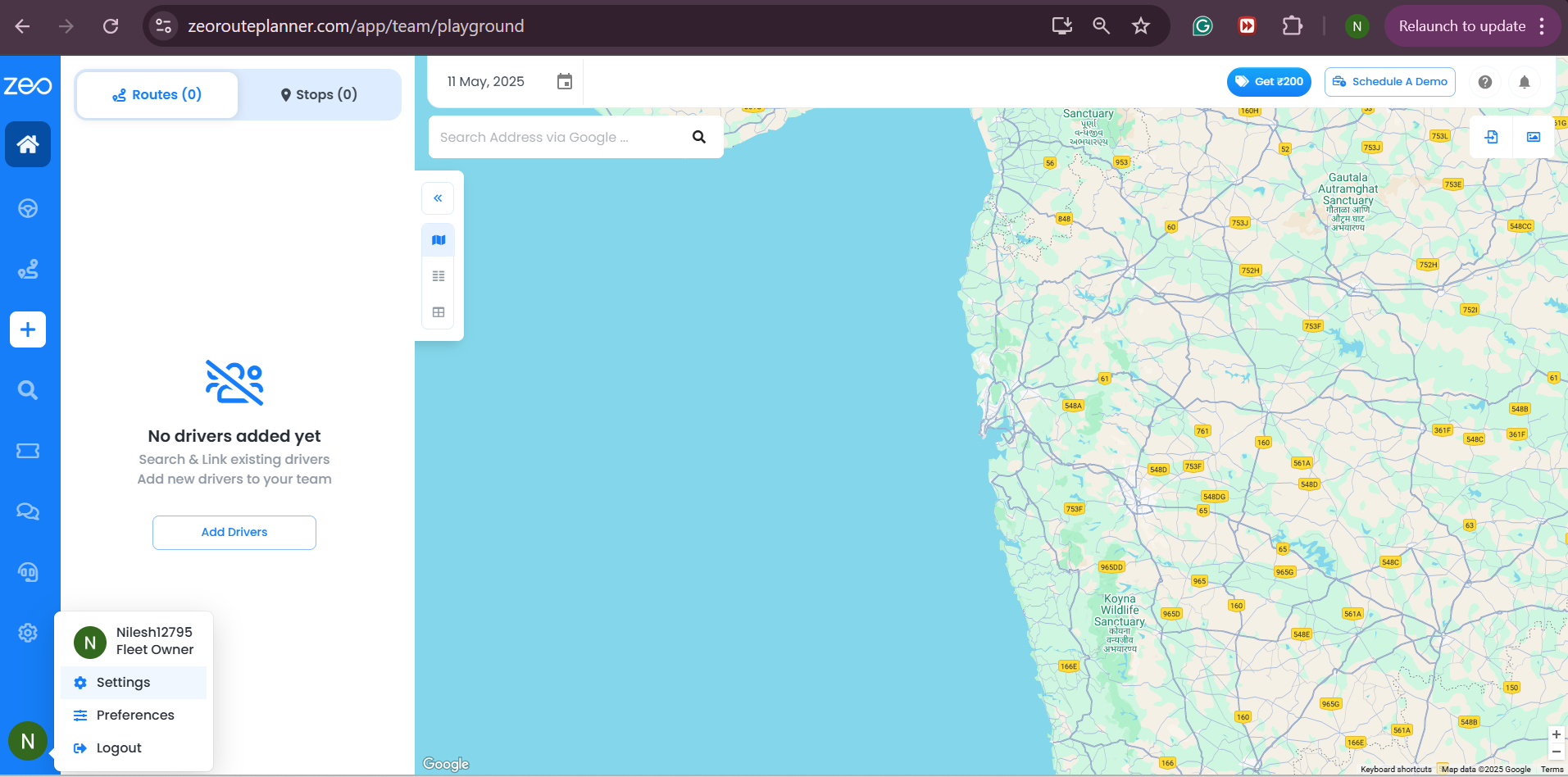
Schritt 1: Gehe zu Das Dashboard von Zeo (für Flotten) und klicken Sie auf Einstellungen.
Einrichten der Zeo Route Planner API- und Webhook-Integration für intelligentere Arbeitsabläufe, Zeo Route Planner

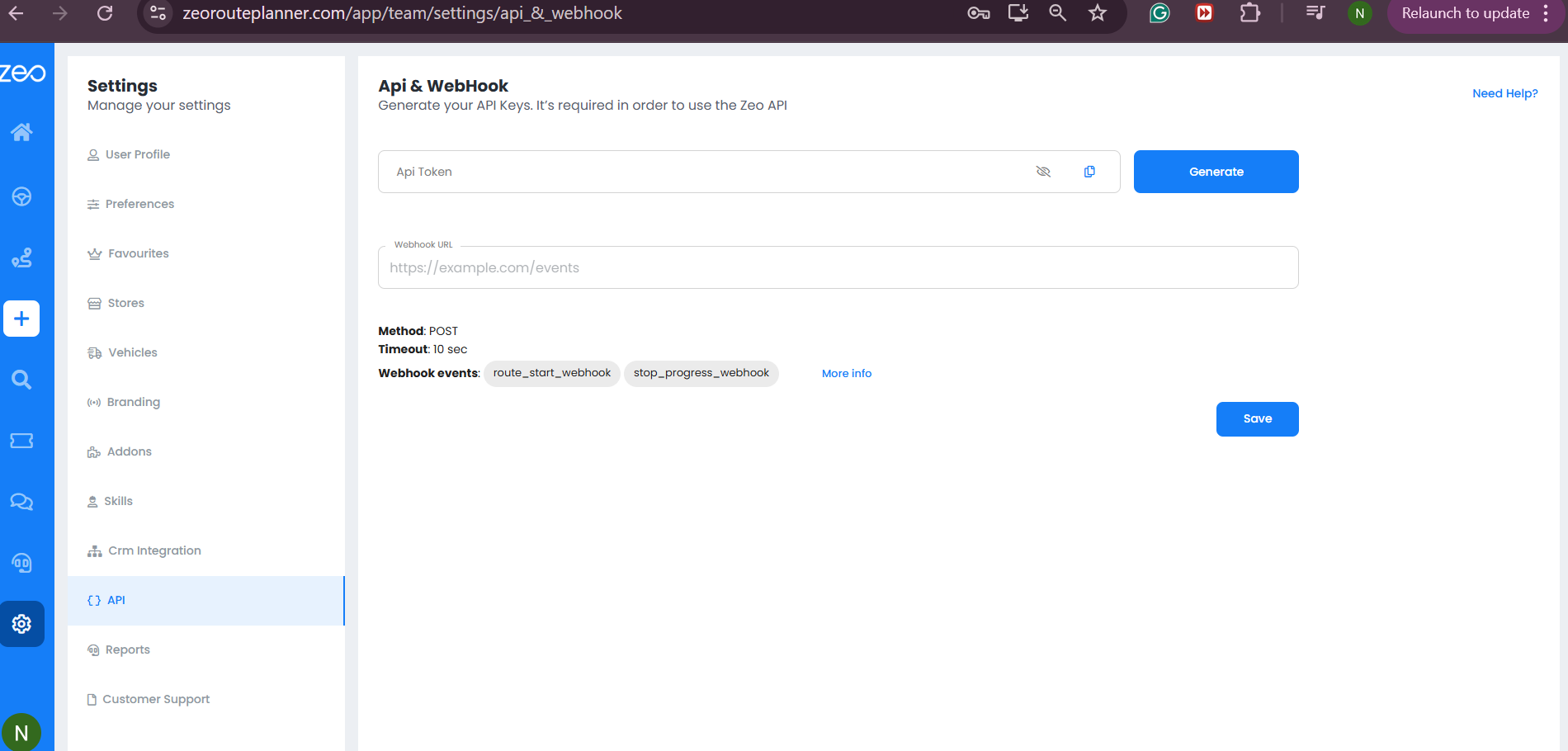
Schritt 2: Wählen Sie im Optionsfeld die Option „API“ aus.
Einrichten der Zeo Route Planner API- und Webhook-Integration für intelligentere Arbeitsabläufe, Zeo Route Planner

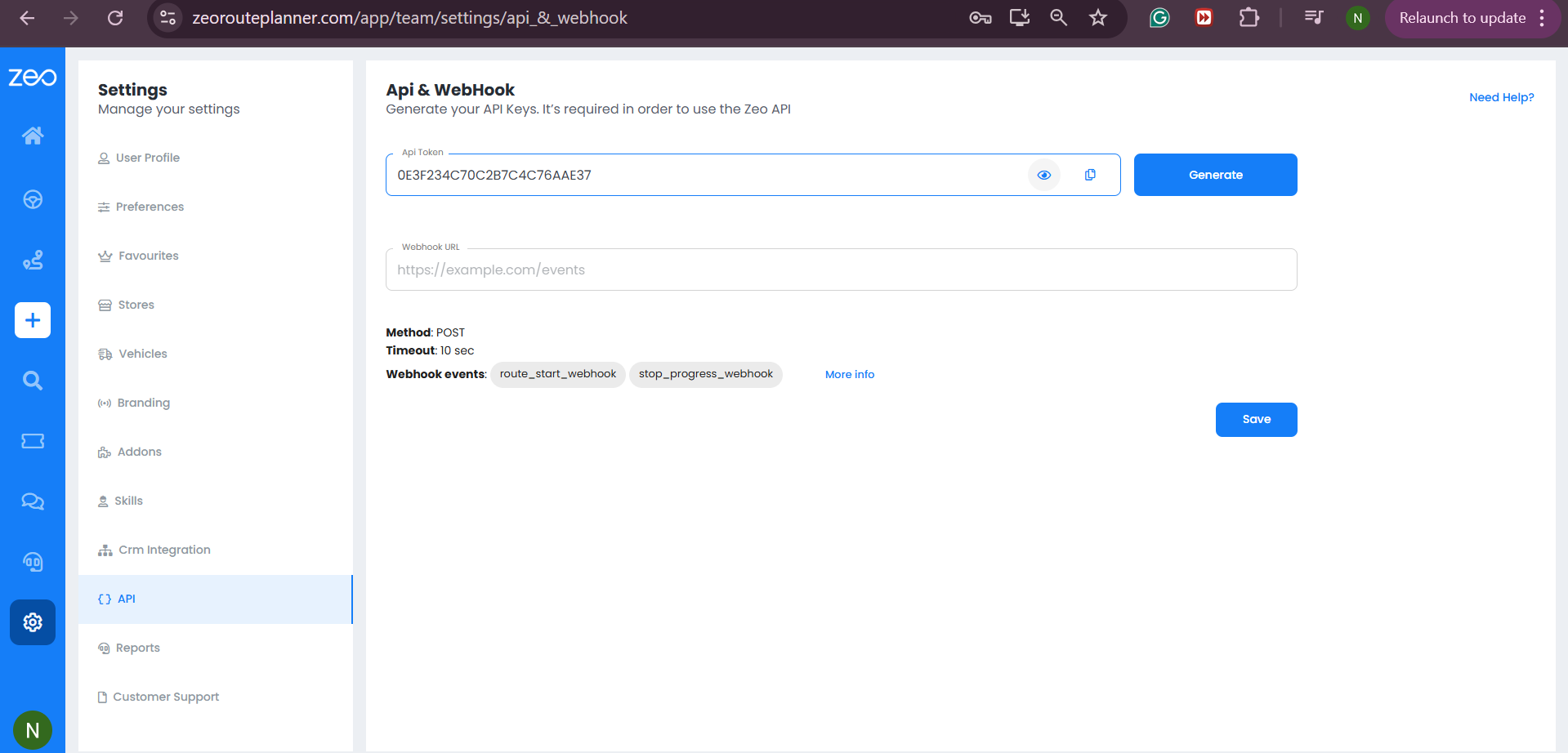
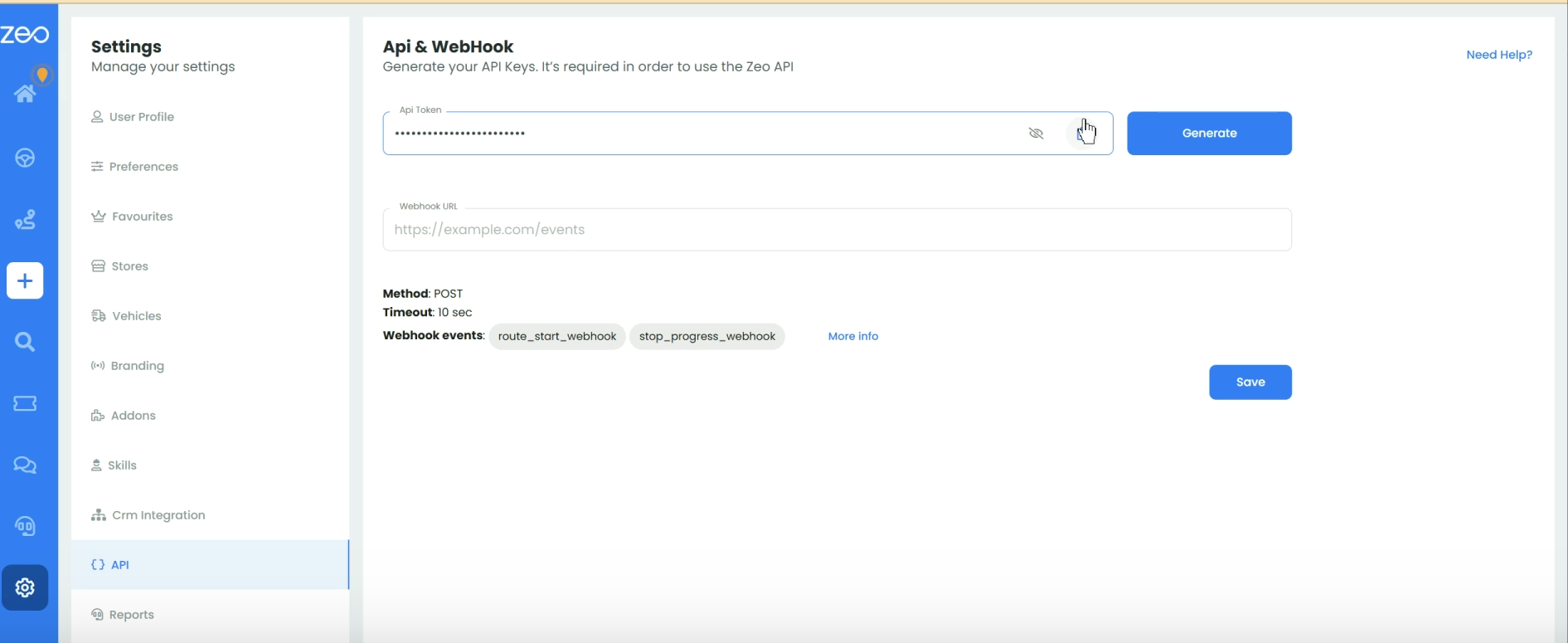
Schritt 3: Klicken Sie auf die Schaltfläche „Generieren“, um ein API-Token zu erstellen.
Einrichten der Zeo Route Planner API- und Webhook-Integration für intelligentere Arbeitsabläufe, Zeo Route Planner

Schritt 4: Sie können den API-Token-Code kopieren und ihn auf Ihrer Plattform für die weitere Verarbeitung verwenden.
Einrichten der Zeo Route Planner API- und Webhook-Integration für intelligentere Arbeitsabläufe, Zeo Route Planner

Schritt 5: Geben Sie für die Webhook-Integration die gewünschte URL in das Textfeld „Webhook-URL“ ein.

Schritt 6: Klicken Sie auf die Schaltfläche „Speichern“.

Fazit

Der Erfolg von Logistik- und Lieferprozessen hängt von deren Effizienz, Genauigkeit und Zuverlässigkeit ab. Wiederholte manuelle Eingriffe beeinträchtigen sowohl die Effizienz als auch die Genauigkeit der Prozesse.

Die Zeo API- und Webhook-Integration sind die intelligenten Tools, die Sie benötigen, um Ihre Logistik- und Lieferprozesse zu optimieren. Schnell, einfach und effektiv. Buchen Sie eine Demo um jetzt loszulegen.

Bewerten Sie diesen Beitrag:

😡 0😐 0???? 0❤ ️ 0
In diesem Artikel
Kraftstoffeinsparungen erhöhen

Sparen Sie jeden Tag 2 Stunden bei Lieferungen!

Optimieren Sie Routen mit unserem Algorithmus und reduzieren Sie so effizient Reisezeit und -kosten.

Jetzt kostenlos starten

Abonniere unseren Newsletter

Erhalten Sie unsere neuesten Updates, Expertenartikel, Leitfäden und vieles mehr in Ihrem Posteingang!

    Mit der Anmeldung erklären Sie sich damit einverstanden, E-Mails von Zeo und an unsere zu erhalten datenschutzerklärung.

    Zeo-Fragebogen

    Häufig
    Fragte
    Fragen

    Mehr Erfahren

    Wie füge ich Stopp durch Eingabe und Suche hinzu? Web

    Befolgen Sie diese Schritte, um einen Stopp durch Eingabe und Suche hinzuzufügen:

    • Zurück Nach Spielplatzseite. Oben links finden Sie ein Suchfeld.
    • Geben Sie die gewünschte Haltestelle ein und es werden während der Eingabe Suchergebnisse angezeigt.
    • Wählen Sie eines der Suchergebnisse aus, um die Haltestelle zur Liste der nicht zugewiesenen Haltestellen hinzuzufügen.

    Wie importiere ich Stopps in großen Mengen aus einer Excel-Datei? Web

    Befolgen Sie diese Schritte, um Stopps mithilfe einer Excel-Datei in großen Mengen hinzuzufügen:

    • Zurück Nach Spielplatzseite.
    • In der oberen rechten Ecke sehen Sie das Importsymbol. Klicken Sie auf dieses Symbol und ein Modal wird geöffnet.
    • Wenn Sie bereits eine Excel-Datei haben, klicken Sie auf die Schaltfläche „Haltestellen per Flatfile hochladen“ und es öffnet sich ein neues Fenster.
    • Wenn Sie keine vorhandene Datei haben, können Sie eine Beispieldatei herunterladen, alle Ihre Daten entsprechend eingeben und sie dann hochladen.
    • Laden Sie im neuen Fenster Ihre Datei hoch und gleichen Sie die Header ab und bestätigen Sie die Zuordnungen.
    • Überprüfen Sie Ihre bestätigten Daten und fügen Sie den Stopp hinzu.

    Wie importiere ich Stopps aus einem Bild? Mobil

    Befolgen Sie diese Schritte, um Stopps in großen Mengen hinzuzufügen, indem Sie ein Bild hochladen:

    • Zurück Nach Zeo-Routenplaner-App und öffnen Sie die On-Ride-Seite.
    • Die untere Leiste enthält links drei Symbole. Drücken Sie auf das Bildsymbol.
    • Wählen Sie das Bild aus der Galerie aus, wenn Sie bereits eines haben, oder machen Sie ein Foto, wenn Sie noch keines haben.
    • Passen Sie den Zuschnitt für das ausgewählte Bild an und drücken Sie auf Zuschneiden.
    • Zeo erkennt die Adressen automatisch aus dem Bild. Klicken Sie auf „Fertig“ und dann auf „Speichern und optimieren“, um eine Route zu erstellen.

    Wie füge ich einen Stopp mithilfe von Breitengrad und Längengrad hinzu? Mobil

    Befolgen Sie diese Schritte, um einen Stopp hinzuzufügen, wenn Sie Breiten- und Längengrad der Adresse haben:

    • Zurück Nach Zeo-Routenplaner-App und öffnen Sie die On-Ride-Seite.
    • Sie werden eine sehen Symbol. Klicken Sie auf dieses Symbol und dann auf Neue Route.
    • Wenn Sie bereits eine Excel-Datei haben, klicken Sie auf die Schaltfläche „Haltestellen per Flatfile hochladen“ und es öffnet sich ein neues Fenster.
    • Wählen Sie unter der Suchleiste die Option „nach Breitengrad und Längengrad“ und geben Sie dann den Breiten- und Längengrad in die Suchleiste ein.
    • In der Suche werden Ergebnisse angezeigt. Wählen Sie eines davon aus.
    • Wählen Sie je nach Bedarf weitere Optionen aus und klicken Sie auf „Haltestellen hinzugefügt“.

    Wie füge ich mithilfe eines QR-Codes Haltestellen hinzu? Mobil

    Befolgen Sie diese Schritte, um „QR-Code nicht mehr verwenden“ hinzuzufügen:

    • Zurück Nach Zeo-Routenplaner-App und öffnen Sie die On-Ride-Seite.
    • Sie werden eine sehen Symbol. Klicken Sie auf dieses Symbol und dann auf Neue Route.
    • Die untere Leiste enthält links drei Symbole. Klicken Sie auf das QR-Code-Symbol.
    • Es öffnet sich ein QR-Code-Scanner. Sie können sowohl normale QR-Codes als auch FedEx-QR-Codes scannen, und die Adresse wird automatisch erkannt.
    • Fügen Sie den Stopp zur Route mit etwaigen zusätzlichen Optionen hinzu.

    Wie lösche ich einen Stopp? Mobil

    Befolgen Sie diese Schritte, um einen Stopp zu löschen:

    • Zurück Nach Zeo-Routenplaner-App und öffnen Sie die On-Ride-Seite.
    • Sie werden eine sehen Symbol. Klicken Sie auf dieses Symbol und dann auf Neue Route.
    • Fügen Sie mithilfe einer der Methoden weitere Haltestellen hinzu und klicken Sie auf Speichern & Optimieren.
    • Drücken Sie in der Liste Ihrer Haltestellen lange auf die Haltestelle, die Sie löschen möchten.
    • Es öffnet sich ein Fenster, in dem Sie aufgefordert werden, die Haltestellen auszuwählen, die Sie entfernen möchten. Klicken Sie auf die Schaltfläche „Entfernen“ und der Stopp wird von Ihrer Route gelöscht.

    Xlork ist eine entwicklerorientierte Datenimportplattform. Sie ermöglicht das Einbetten von CSV-, Excel- und Google Sheets-Importen in jede beliebige App mit KI-gestützter Unterstützung. Spaltenzuordnung und Schema-ValidierungEntdecken Sie kostenlos Entwickler-Tools wie JSON-zu-CSV-Konverter und Farbpalettengeneratoren. Importabläufe müssen nicht mehr von Grund auf neu erstellt werden – einfach einfügen Xlork SDK, Melde dich kostenlos anund liefern saubere Daten in Minuten.


















