



Aktualisiert am: 13. April 2026
Wer im Lieferwesen tätig ist, weiß bereits, wie oft Kunden fragen: „Wo ist meine Bestellung?“ oder „Wann kommt sie an?“ Allgemeine Auskünfte helfen da nicht wirklich weiter, und diese Verwirrung führt oft zu verpassten Lieferungen und ständigen Nachfragen.
Hier kommen die automatisierten Benachrichtigungs-Add-ons von Zeo Route Planner ins Spiel. Sie automatisieren Lieferbenachrichtigungen in jeder Phase, sodass Ihre Kunden stets informiert sind. Mit dem neuesten Update sind diese Benachrichtigungen nicht nur automatisiert, sondern auch intelligenter: Sie bieten branchenspezifische Standardeinstellungen und die Möglichkeit, diese an Ihre individuellen Geschäftsanforderungen anzupassen.
Was sind die automatisierten Benachrichtigungs-Add-ons im Zeo Routenplaner?
Zeo Route Planner bietet Add-ons für automatisierte Benachrichtigungen, die Ihre Kunden in jeder Phase der Zustellung auf dem Laufenden halten. Diese Benachrichtigungen werden automatisch basierend auf dem Lieferfortschritt ausgelöst, sodass Sie zeitnahe Updates ohne manuellen Aufwand teilen und eine konsistente Kommunikation mit jedem Kunden gewährleisten können.
Die fünf automatisierten Benachrichtigungs-Add-ons im Zeo Routenplaner
Diese automatisierten Benachrichtigungs-Add-ons informieren Ihre Kunden in jeder wichtigen Phase des Lieferprozesses. Jede Benachrichtigung schließt eine spezifische Kommunikationslücke und trägt so zu einem reibungsloseren und besser planbaren Kundenerlebnis bei.
1. Nachrichtenauslöser für alle Benutzer
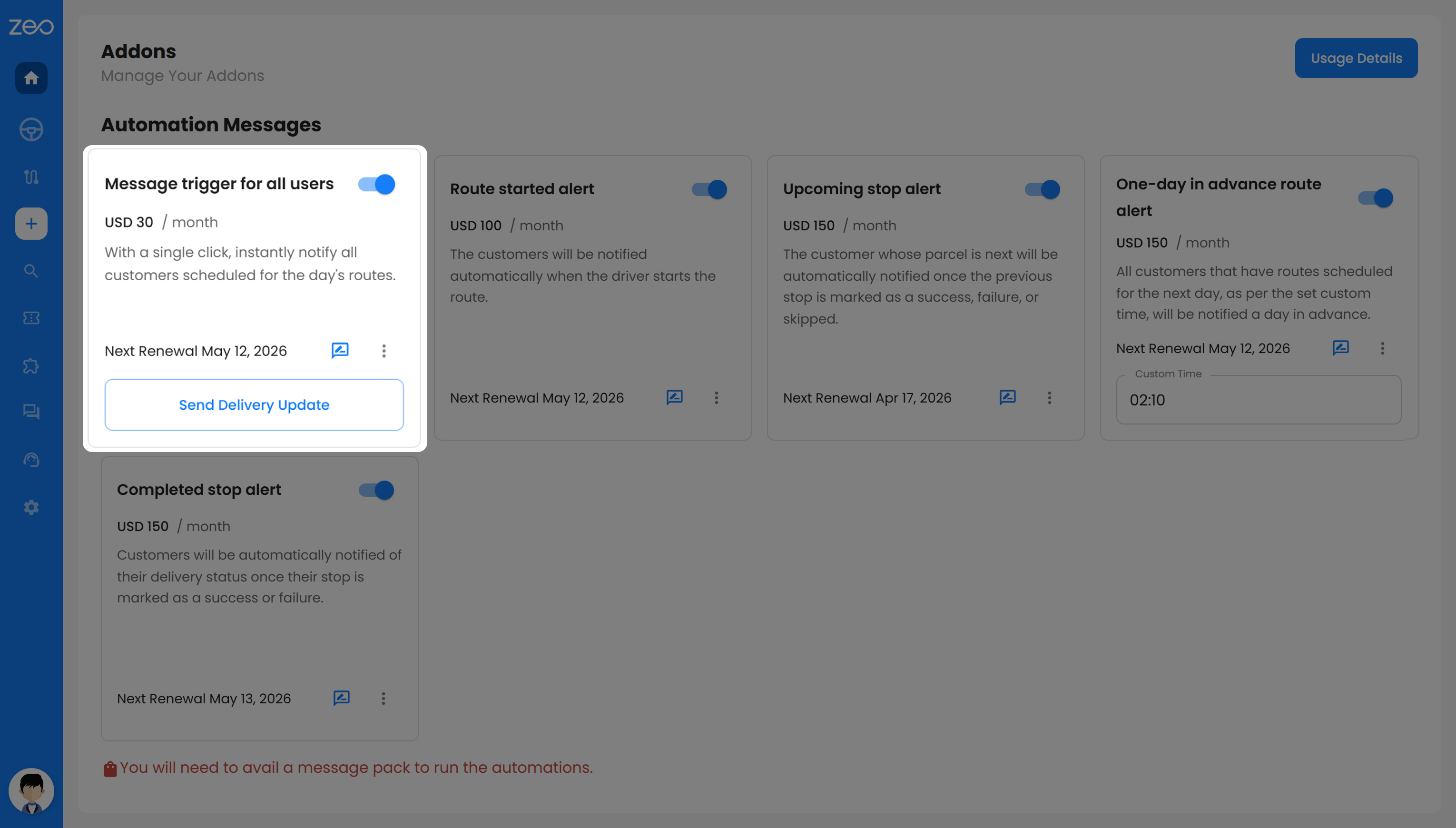
Mit dieser Benachrichtigung können Sie alle Kunden, die für die Lieferungen des Tages eingeplant sind, auf einmal informieren. Anstatt Nachrichten einzeln zu versenden, können Sie alle auf der Route mit einer einzigen Aktion sofort auf dem Laufenden halten.
Dies ist besonders hilfreich bei einer hohen Anzahl von Lieferungen. Ihre Kunden wissen von Anfang an, dass ihre Lieferung unterwegs ist, was klare Erwartungen schafft und unnötige Anrufe mit Nachfragen zum Lieferstatus reduziert.
2. Benachrichtigung „Route gestartet“
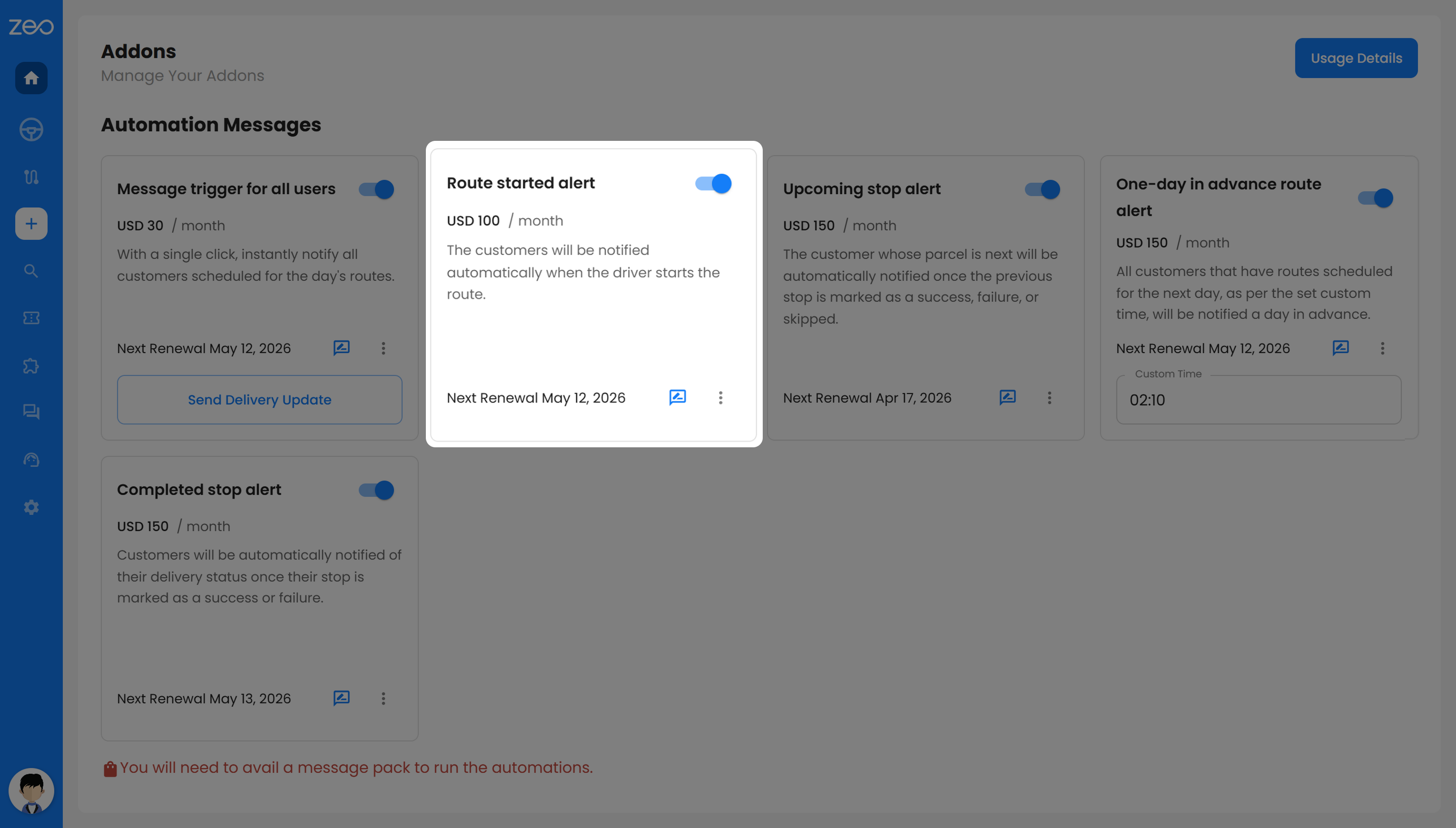
Diese Benachrichtigung wird an Ihre Kunden gesendet, sobald der Fahrer seine Tour beginnt. Sie informiert sie darüber, dass die Auslieferung offiziell gestartet ist und ihre Bestellung in Kürze eintreffen wird.
Für Sie bedeutet das, dass sich weniger Kunden fragen, ob sich ihre Lieferung verzögert. Ihren Kunden vermittelt es ein Gefühl der Sicherheit und hilft ihnen, ihre Zeit besser zu planen.
3. Bevorstehende Stoppwarnung
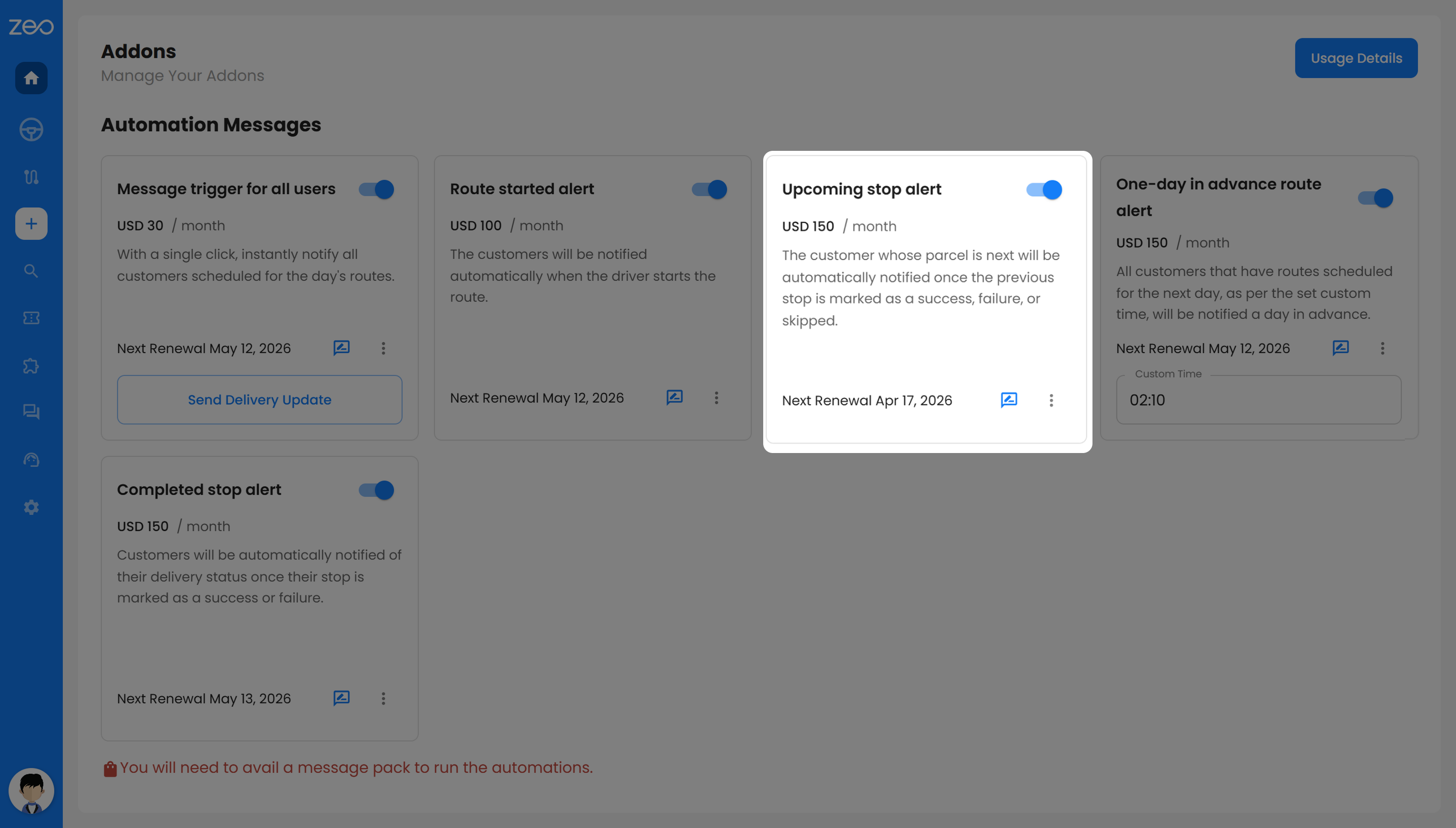
Diese Benachrichtigung informiert Ihren nächsten Kunden in der Warteschlange, kurz bevor der Fahrer ihn erreicht. Sie wird ausgelöst, nachdem der vorherige Halt abgeschlossen, übersprungen oder fehlgeschlagen ist.
So können Ihre Kunden ihre Lieferungen pünktlich abholen, anstatt stundenlang zu warten. Außerdem verringert sich die Wahrscheinlichkeit verpasster Lieferungen, da der Kunde weiß, dass der Fahrer in Kürze eintrifft.
4. Routenwarnung einen Tag im Voraus
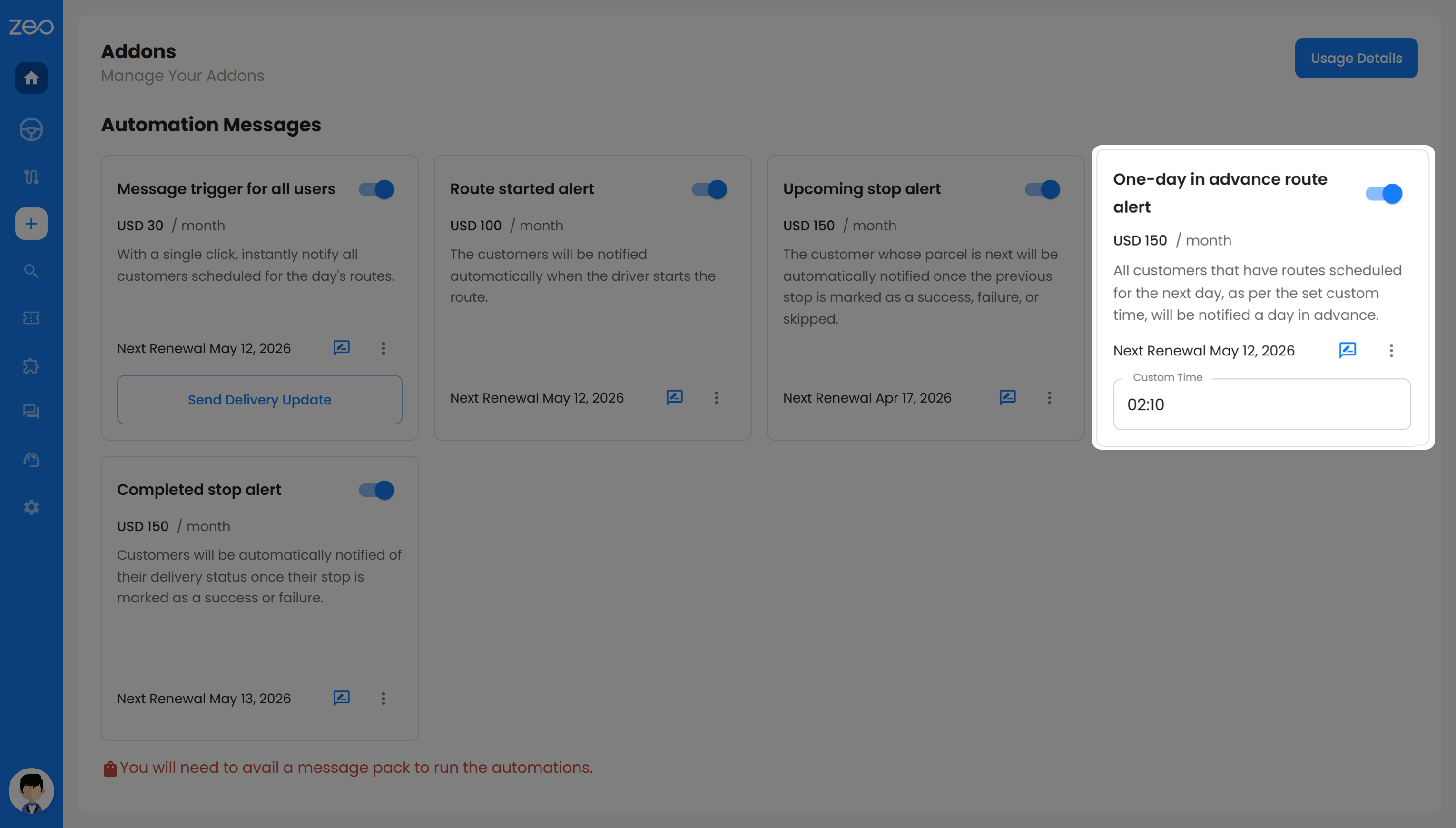
Diese Benachrichtigung wird Ihren Kunden einen Tag vor dem geplanten Liefertermin zugesandt. Sie dient als Erinnerung, damit sie sich rechtzeitig vorbereiten können.
Dies ist besonders hilfreich, wenn Ihre Lieferung eine gewisse Vorbereitung seitens des Kunden erfordert. Es reduziert Stornierungen in letzter Minute, sorgt für reibungslosere Abläufe und hilft Ihnen, mehr Lieferungen erfolgreich abzuschließen.
5. Stopp-Warnung abgeschlossen
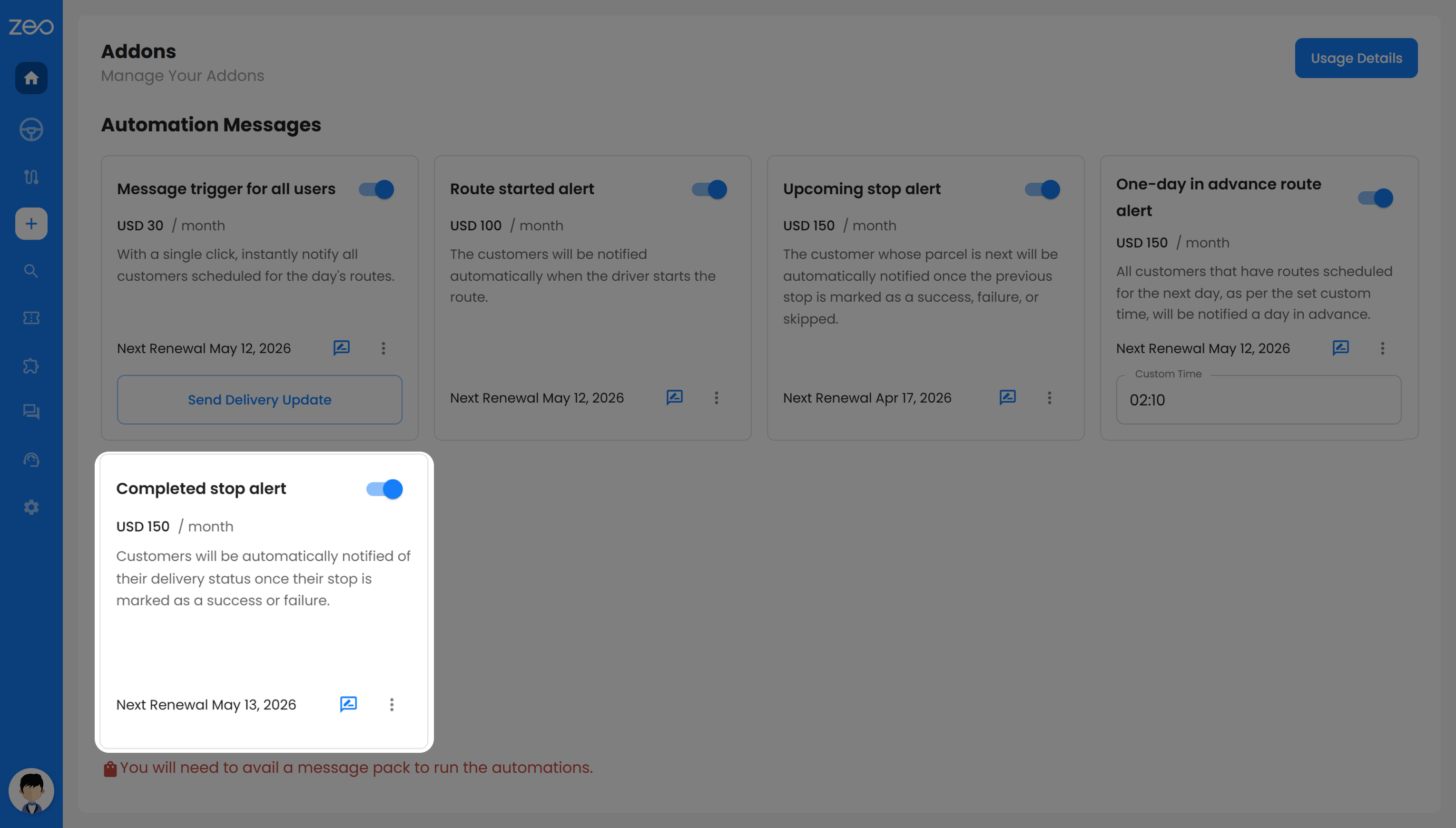
Diese Benachrichtigung wird ausgelöst, sobald eine Lieferung als erfolgreich oder fehlgeschlagen markiert wird. Sie informiert Ihre Kunden umgehend über den endgültigen Status ihrer Lieferung.
Ihre Kunden müssen nicht nachhaken oder raten, was passiert ist. Ob die Lieferung abgeschlossen ist oder neu terminiert werden muss, sie erhalten klare Informationen, was Vertrauen schafft und Supportanfragen reduziert.
Was ist in der Add-on-Funktion enthalten?
Die automatisierten Benachrichtigungs-Add-ons in Zeo Route Planner automatisieren die Lieferkommunikation und geben Ihnen gleichzeitig die Kontrolle darüber, wie diese Nachrichten versendet werden. Neben automatisierten Benachrichtigungen bieten sie Funktionen, die Ihre Kommunikation relevanter, flexibler und nützlicher für Ihre Kunden gestalten.
1. Passen Sie die Nachrichten an Ihre geschäftlichen Bedürfnisse an.
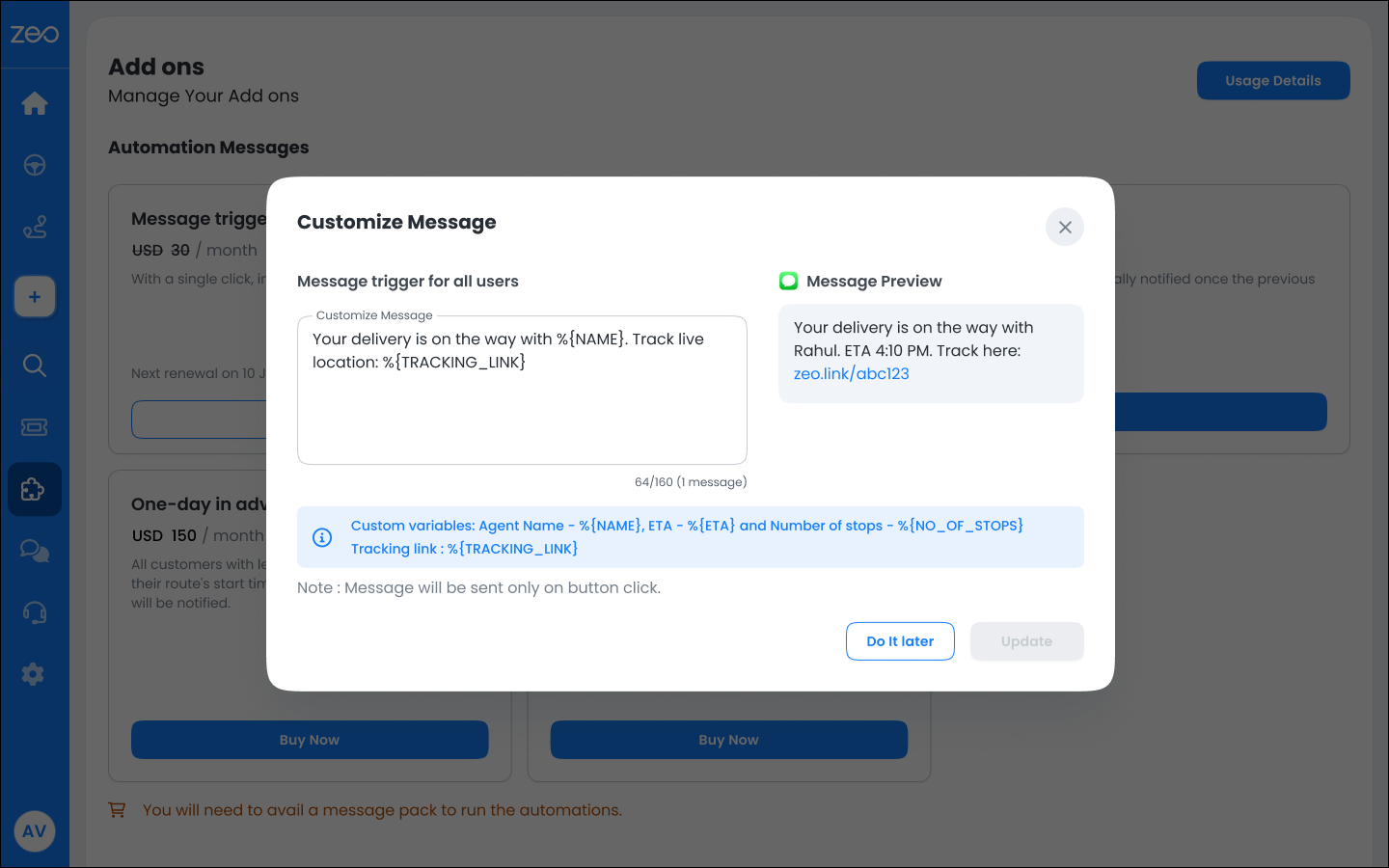
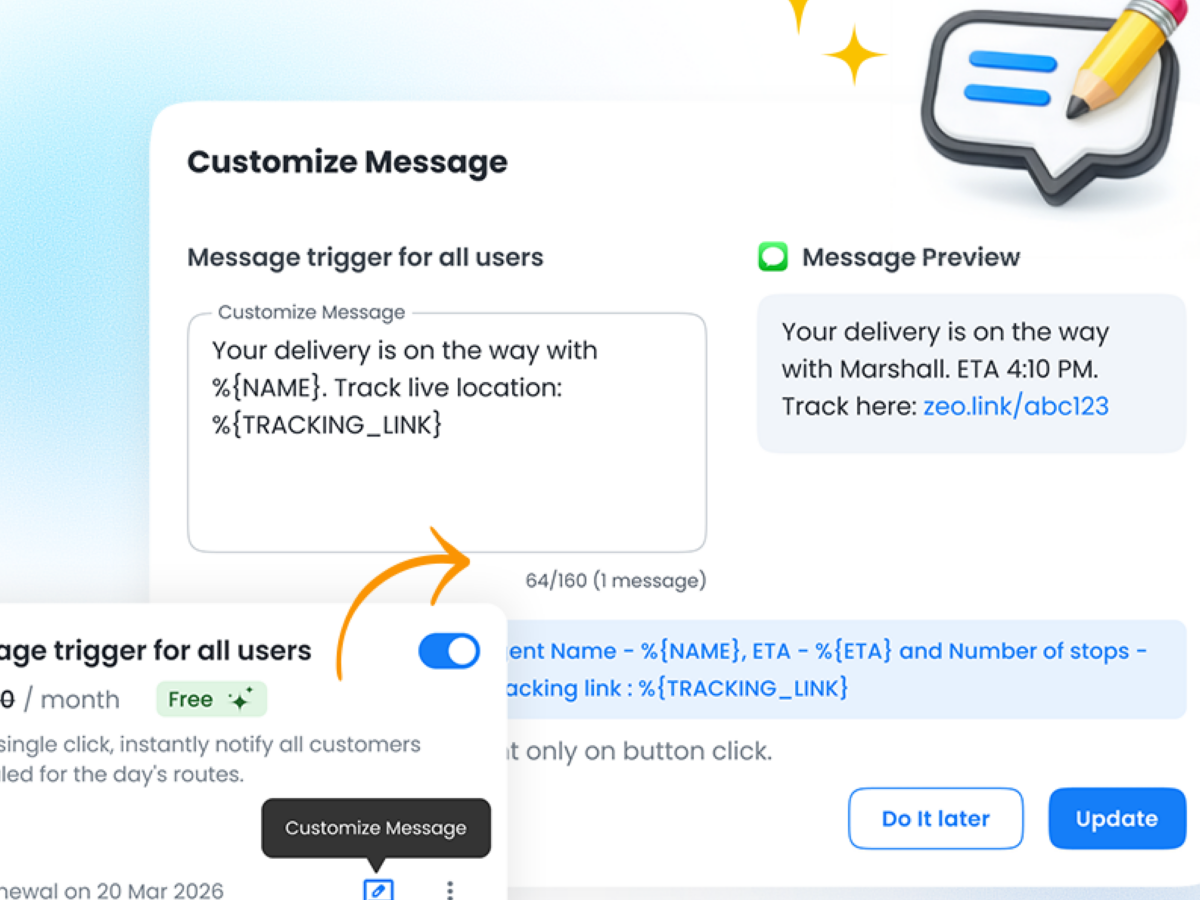
Nicht jedes Unternehmen kommuniziert auf dieselbe Weise, und allgemeine Nachrichten lassen oft wichtige Details aus, die Ihren Kunden wirklich wichtig sind. Mit automatisierten Benachrichtigungs-Add-ons können Sie Ihre Nachrichten so anpassen, dass sie Ihre Geschäftsprozesse, Ihren Tonfall und das gewünschte Kundenerlebnis widerspiegeln.
Statt einer einfachen Statusmeldung könnten Sie beispielsweise Folgendes verfassen: „Hallo von SwiftDeliver, Ihre Bestellung ist mit %{NAME} unterwegs. Voraussichtliche Ankunft: %{ETA}. Hier können Sie Ihre Sendung verfolgen: %{TRACKING_LINK}.“ Diese Nachricht enthält automatisch Echtzeitdetails und wirkt dadurch persönlich und informativ.
Sie können Nachrichten auch an Ihren Arbeitsablauf anpassen. Beispielsweise könnte ein Handwerksbetrieb folgende Nachricht senden: „UrbanCare-Update: %{NAME} besucht Sie gegen %{ETA}. Bitte halten Sie Ihr Telefon erreichbar, damit unser Team Sie bei Ankunft kontaktieren kann. Besuch verfolgen: %{TRACKING_LINK}.“ Solche Nachrichten informieren den Kunden nicht nur, sondern geben ihm auch Hinweise für die nächsten Schritte.
Die Zeichenbegrenzung für individuelle Nachrichten liegt bei 135. Durch die Personalisierung Ihrer Nachrichten gehen Sie über einfache Benachrichtigungen hinaus und schaffen ein durchdachteres Kommunikationserlebnis. Ihre Kunden fühlen sich besser vorbereitet und sicherer, während Sie verpasste Zustellungen, Missverständnisse und unnötige Nachfragen reduzieren.
2. Branchenspezifische Standardmeldungen
Wenn Sie die Nachrichten nicht selbst anpassen möchten, bieten Add-ons für automatisierte Benachrichtigungen auch Standardnachrichtenvorlagen an, die bereits auf Ihre Branche abgestimmt sind.
Bei der Einrichtung Ihres Kontos wählen Sie Ihre Branche aus. Darauf basierend liefert das System Benachrichtigungen, die zu Ihrem Geschäftskontext passen. So erhält beispielsweise ein E-Commerce-Unternehmen Benachrichtigungen zu Bestellungen, während ein Gesundheitsdienstleister Benachrichtigungen zu Besuchen oder der Ankunft von Mitarbeitern erhält.
Im E-Commerce würde eine Benachrichtigung über den Start einer Lieferroute beispielsweise lauten: „Ihre Bestellung ist unterwegs! Fahrer %{NAME} trifft um %{ETA} ein.“ In der Logistik würde dieselbe Benachrichtigung den Fokus auf die Zustellung legen, etwa: „Ihre Lieferroute hat begonnen. Fahrer %{NAME} trifft um %{ETA} ein.“
Vorschau:
Für den E-Commerce: „Ihre Bestellung ist unterwegs! David meldet sich um 4:30 Uhr.“
Für die Logistik: „Ihre Lieferroute hat begonnen. David wird um 4:30 Uhr eintreffen.“

Kraftstoffeinsparungen erhöhen
Sparen Sie jeden Tag 2 Stunden bei Lieferungen!
Optimieren Sie Routen mit unserem Algorithmus und reduzieren Sie so effizient Reisezeit und -kosten.
Jetzt kostenlos starten
Im Gesundheitswesen werden die Nachrichten an den jeweiligen Besuch angepasst, beispielsweise „%{NAME} ist auf dem Weg zu Ihrem vereinbarten Termin.“ Im Lebensmittel- und Getränkebereich ist der Ton kundenfreundlicher, etwa „Ihre Bestellung ist unterwegs. Sendungsverfolgung: %{TRACKING_LINK}.“
Vorschau:
Für medizinische Belange: David ist auf dem Weg zu Ihrem vereinbarten Termin.
Für Speisen und Getränke: Ihre Bestellung ist unterwegs. Sendungsverfolgung: zeo.link/abc123.
So stellen Sie sicher, dass Ihre Kommunikation stets relevant für Ihr Unternehmen wirkt. Sie können sofort automatisierte Benachrichtigungs-Add-ons nutzen, ohne Nachrichten von Grund auf neu einrichten zu müssen, und Ihren Kunden dennoch klare und kontextbezogene Updates liefern.
Wie kann ich Nachrichten im Zeo Routenplaner anpassen?
Das Anpassen Ihrer Nachrichten ist einfach und kann direkt über Ihr Dashboard erfolgen. Sie können jede Add-on-Nachricht in wenigen Schritten ohne technische Einrichtung aktualisieren.
Schritt 1: Öffnen Sie das Zeo-Dashboard.
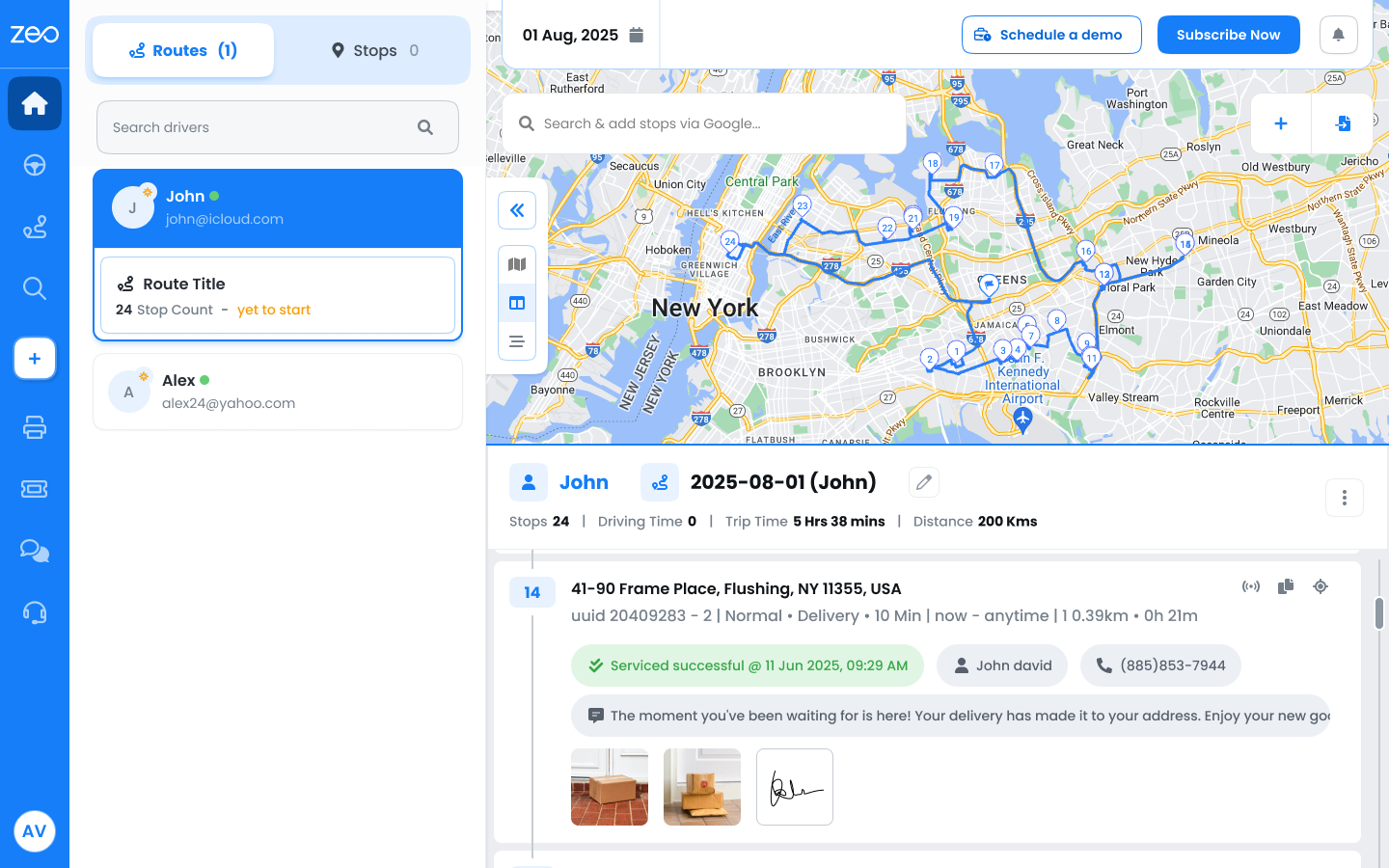
Schritt 2: Gehen Sie im Dashboard zum Bereich „Add-ons“.
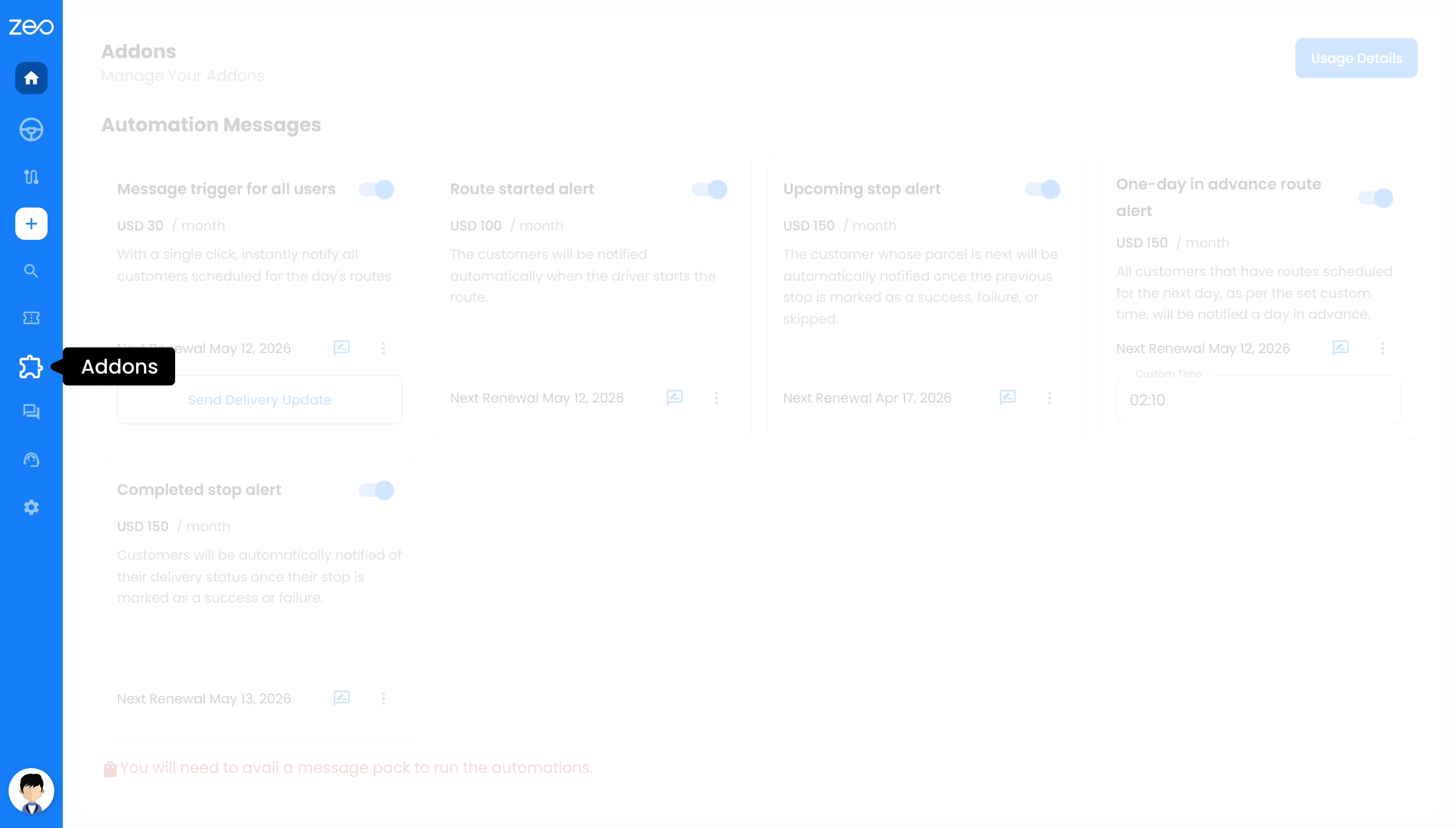
Schritt 3: Wählen Sie das Add-on aus, das Sie bearbeiten möchten, und klicken Sie auf „Nachricht anpassen“.
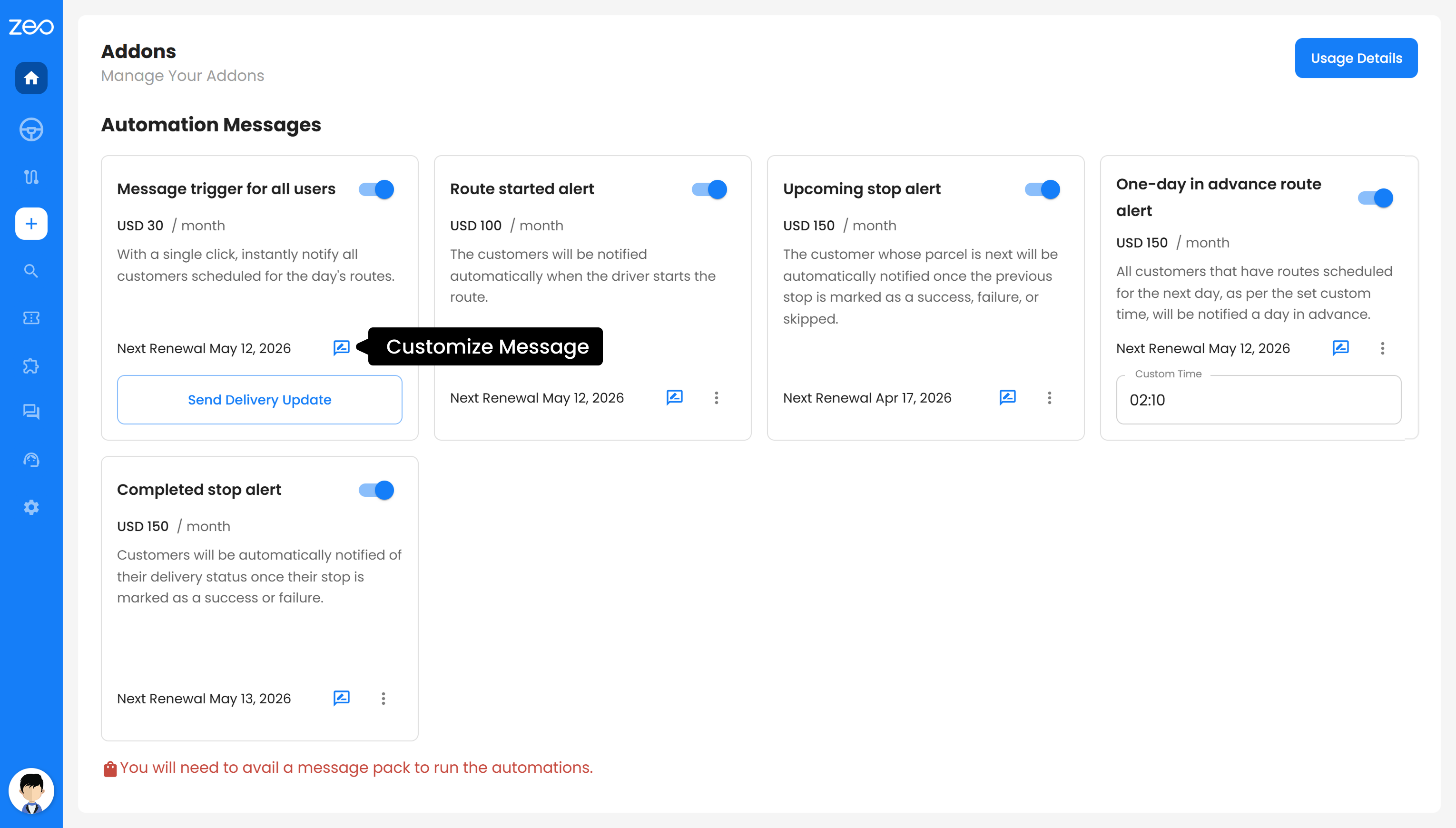
Schritt 4: Aktualisieren Sie die Nachricht mit Ihrem bevorzugten Text
Schritt 5: Fügen Sie bei Bedarf dynamische Variablen wie %{NAME}, %{ETA} oder %{TRACKING_LINK} hinzu.
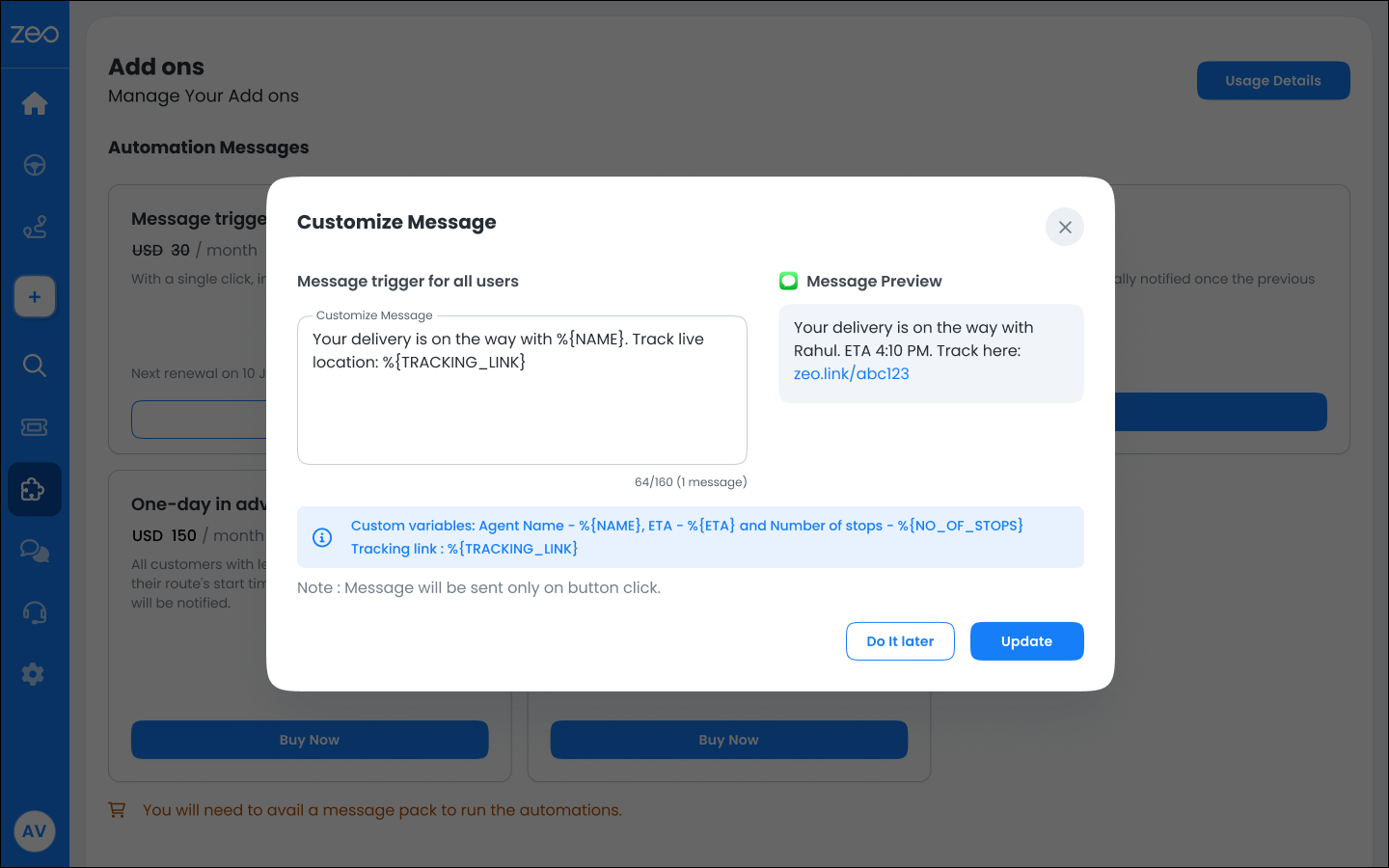
Schritt 6: Klicken Sie auf „Aktualisieren“, um die Änderungen anzuwenden.
Sobald Ihre aktualisierte Nachricht gespeichert ist, wird sie für alle zukünftigen Benachrichtigungen für dieses Add-on verwendet, wodurch eine konsistente und personalisierte Kommunikation über alle Ihre Lieferungen hinweg gewährleistet wird.
Vorteile von Add-ons für automatisierte Benachrichtigungen mit benutzerdefinierten und branchenspezifischen Nachrichten
1. Klare und relevante Kommunikation für Ihre Kunden
Wenn Ihre Nachrichten zum Geschäftskontext passen, verstehen Kunden sie sofort. Ob Bestellung, Serviceeinsatz oder Abholung – branchenspezifische Standardeinstellungen sorgen dafür, dass Ihre Kommunikation natürlich und leicht verständlich wirkt.
2. Flexibilität, Ihre Kommunikationsweise zu gestalten
Dank der individuellen Anpassungsmöglichkeiten Ihrer Nachrichten sind Sie nicht auf Standardvorlagen beschränkt. Sie können den Tonfall anpassen, Anweisungen hinzufügen und Details einfügen, die für Ihre Geschäftsprozesse relevant sind. So schaffen Sie einen Kommunikationsstil, der Ihre Marke widerspiegelt und Missverständnisse bei Ihren Kunden vermeidet.
3. Besser vorbereitete Kunden, weniger verpasste Lieferungen
Wenn Kunden klare Informationen mit genauen Details wie voraussichtlicher Lieferzeit und Tracking-Links erhalten, sind sie mit größerer Wahrscheinlichkeit rechtzeitig bereit. Dies reduziert fehlgeschlagene Zustellversuche und optimiert Ihre Abläufe.
4. Reduzierte Supportanrufe und Nachfassaktionen
Wenn Kunden bereits über die benötigten Informationen verfügen, müssen sie nicht nach Aktualisierungen fragen. Automatisierte, gut strukturierte Nachrichten beantworten die meisten Anfragen, bevor sie überhaupt entstehen, und sparen Ihrem Team so Zeit.
5. Gleichbleibende Benutzererfahrung ohne zusätzlichen Aufwand
Jeder Kunde erhält zeitnahe und strukturierte Updates – ganz ohne manuellen Aufwand Ihrerseits. Ob Sie Standardnachrichten verwenden oder diese individuell anpassen, die Kommunikation bleibt bei allen Zustellungen einheitlich.
6. Schnellere Einrichtung dank sofort einsatzbereiter Standardeinstellungen
Wenn Sie Ihre Nachrichten nicht von Grund auf neu erstellen möchten, stehen Ihnen branchenspezifische Standardvorlagen zur Verfügung. So können Sie schnell loslegen und gleichzeitig sicherstellen, dass Ihre Kommunikation relevant und effektiv ist.
Fazit
Die automatisierten Benachrichtigungs-Add-ons in Zeo Route Planner helfen Ihnen, die Kommunikation mit Ihren Kunden in jeder Phase der Lieferreise optimal zu steuern. Von automatisierten Benachrichtigungen über die individuelle Anpassung von Nachrichten bis hin zu branchenspezifischen Standardeinstellungen – alles greift nahtlos ineinander, um Ihre Kommunikation klar, relevant und konsistent zu gestalten.
Statt sich auf allgemeine Aktualisierungen oder manuelle Nachfassaktionen zu verlassen, können Sie sicherstellen, dass jeder Kunde die richtigen Informationen zum richtigen Zeitpunkt erhält. Dies verbessert nicht nur das Kundenerlebnis, sondern optimiert auch Ihre Abläufe.
Wenn Sie Missverständnisse vermeiden, Lieferausfälle verhindern und ein professionelleres Kundenerlebnis bieten möchten, bieten Ihnen automatisierte Benachrichtigungs-Add-ons die nötige Flexibilität und Zuverlässigkeit, um dies auch in großem Umfang zu realisieren. Melden Sie sich jetzt bei Zeo an und legen Sie los.

Sind Sie Flottenbesitzer?
Möchten Sie Ihre Fahrer und Lieferungen einfach verwalten?
Erweitern Sie Ihr Geschäft mühelos mit dem Zeo Routes Planner – optimieren Sie Routen und verwalten Sie problemlos mehrere Fahrer.
Kraftstoffeinsparungen erhöhen
Sparen Sie jeden Tag 2 Stunden bei Lieferungen!
Optimieren Sie Routen mit unserem Algorithmus und reduzieren Sie so effizient Reisezeit und -kosten.
Jetzt kostenlos starten 




















