




Aktualisiert am: 5. Juni 2026
In der heutigen wettbewerbsintensiven Geschäftswelt ist ein personalisiertes und markenspezifisches Erlebnis von großer Bedeutung. Benachrichtigungen im Markendesign sind entscheidend, um die Marke im Gedächtnis zu verankern. Durch die Steigerung von Markenbekanntheit und -präsenz können Marken zudem effektives Marketing betreiben. In diesem Blogbeitrag erfahren Sie, wie Sie Lieferbenachrichtigungen im Markendesign versenden und welche Vorteile dies bietet.
Auswirkungen des Versands von personalisierten Lieferbenachrichtigungen
Das Versenden personalisierter Nachrichten ist kein ineffektives Verfahren und dient nicht nur der Formalität. Es ist ein strategischer Schritt, der die Kundenwahrnehmung und -loyalität maßgeblich beeinflussen kann.
Schauen wir uns nun einige der Auswirkungen des Versands von personalisierten Lieferbenachrichtigungen an.
- Verbessert die Sichtbarkeit und Wiedererkennung der Marke: Branding erinnert Kunden stets an Ihre Marke. Durch erhöhte Sichtbarkeit steigert die Marke ihren Wiedererkennungswert.
- Erhöht das Vertrauen und die Loyalität der Kunden: Wenn Unternehmen Benachrichtigungen im eigenen Design versenden, zeigen sie damit, dass ihnen Professionalität wichtig ist, was Vertrauen schafft und die Kundenbindung stärkt. Jedes Mal, wenn ein Unternehmen ein stimmiges Markenerlebnis bietet, wird dies wahrgenommen und geschätzt.
- Verbessert das allgemeine Kundenerlebnis: Personalisierte und markenspezifische Lieferbenachrichtigungen können das Kundenerlebnis verbessern und auch über den Kaufvorgang hinaus einen positiven Eindruck hinterlassen.
So versenden Sie Lieferankündigungen mit Ihrem Branding mit Zeo: Eine Schritt-für-Schritt-Anleitung
Mit Zeo ist es kinderleicht und bequem, personalisierte Lieferbenachrichtigungen an Ihre Kunden zu senden. Sobald Sie eine Route für Ihre Fahrer erstellen, können Sie deren Live-Standort an die Kunden übermitteln. Innerhalb dieser Standortnachricht lassen sich einige wichtige Informationen individuell anpassen.
Befolgen Sie diese einfachen Schritte, um Ihr Kundenerlebnis und Ihre Markenbekanntheit zu verbessern:

Kraftstoffeinsparungen erhöhen
Problemlose Lieferungen und Abholungen!
Optimieren Sie Routen mit unserem Algorithmus und reduzieren Sie so effizient Reisezeit und -kosten.
Jetzt kostenlos starten
- Sobald die Route erstellt ist, gehen Sie zu den Einstellungen.
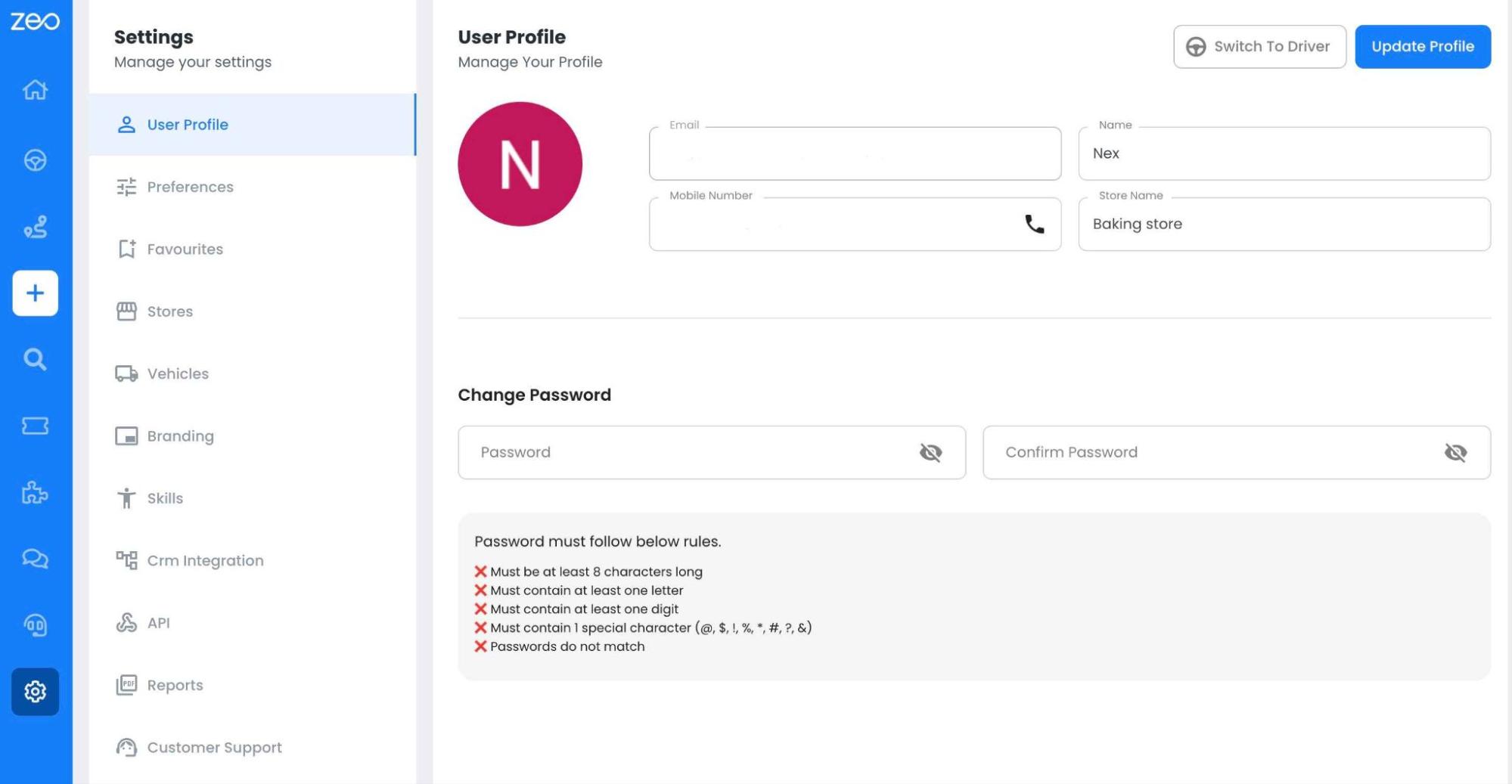
- Wählen Sie in der Seitenleiste die Option „Branding“.Branding Auf dieser Seite wird eine schnelle Vorschau der Anpassungselemente angezeigt.
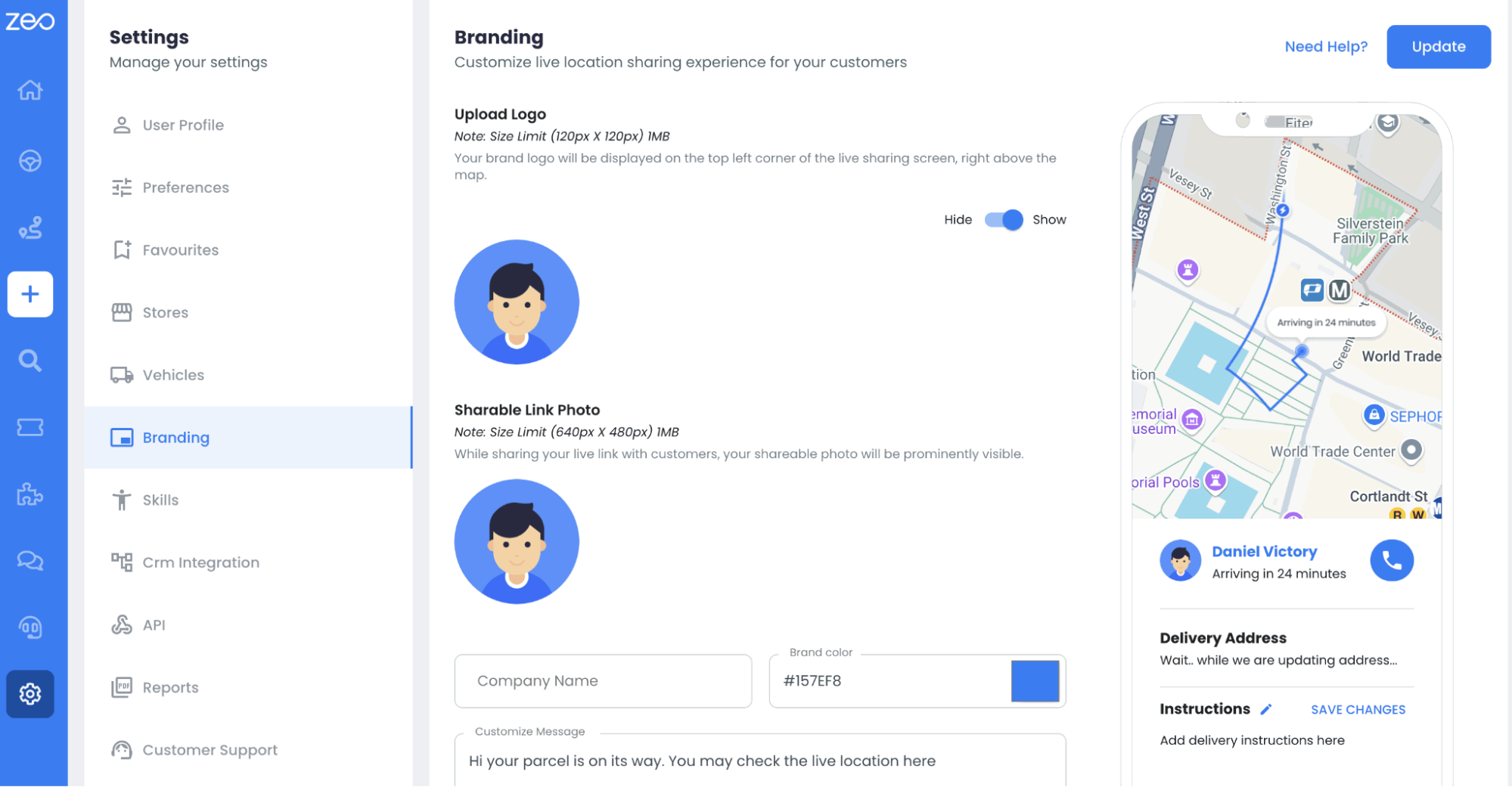
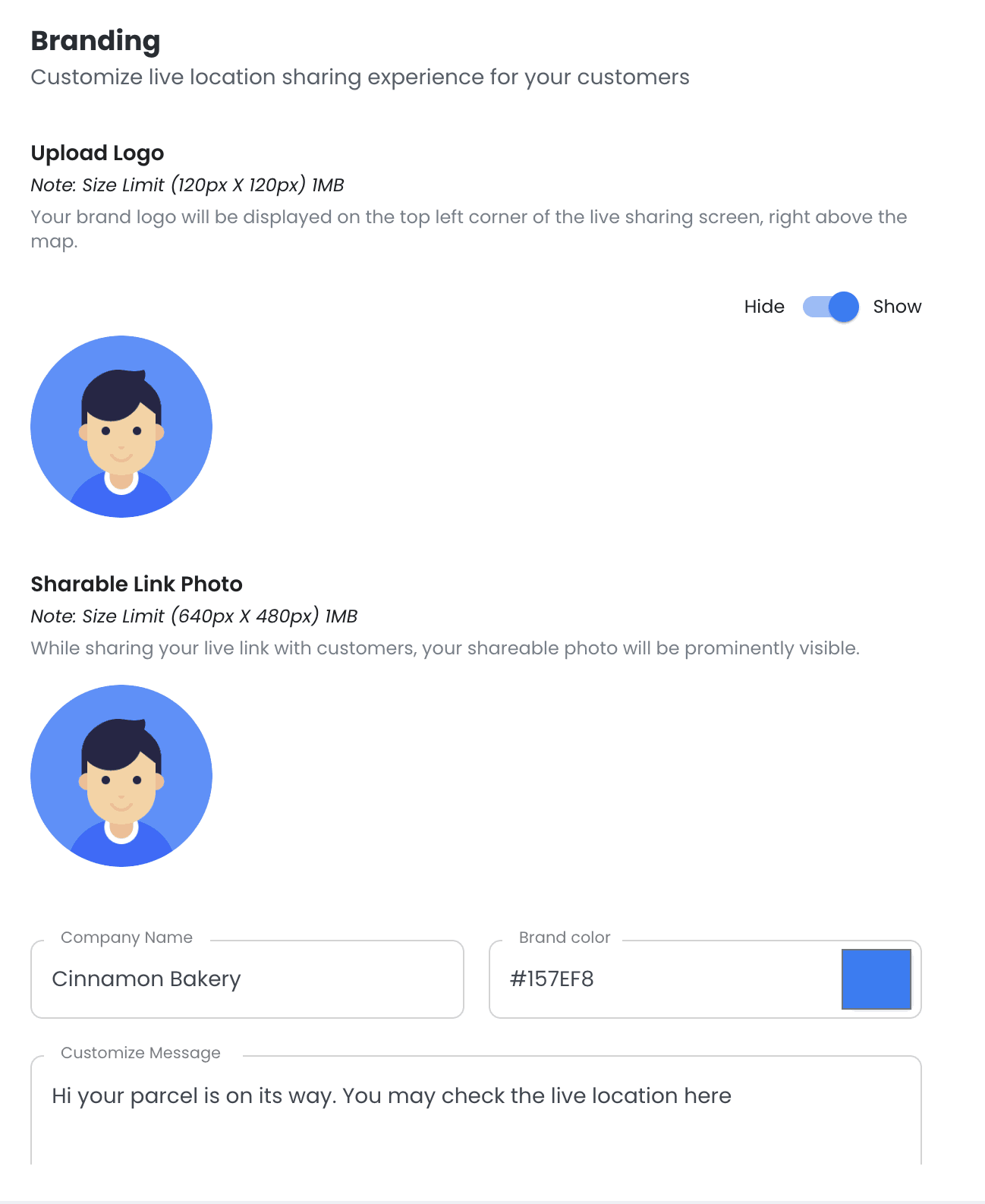
- Laden Sie Ihr Firmenlogo hoch. Sie können es ein- oder ausblenden. Das Logo wird im Schnellvorschau-Bereich rechts auf dem Bildschirm angezeigt. Sie können Ihre Markendaten hinzufügen.
- Laden Sie das Firmenfoto hoch.
- Geben Sie Ihren Firmennamen ein.
- Wählen Sie Ihre Markenfarbe. Die Asset-Farben ändern sich entsprechend.
- Geben Sie in das Textfeld Ihre individuelle Nachricht ein, die an die Kunden gesendet werden soll.
- Klicken Sie nun auf Aktualisieren.
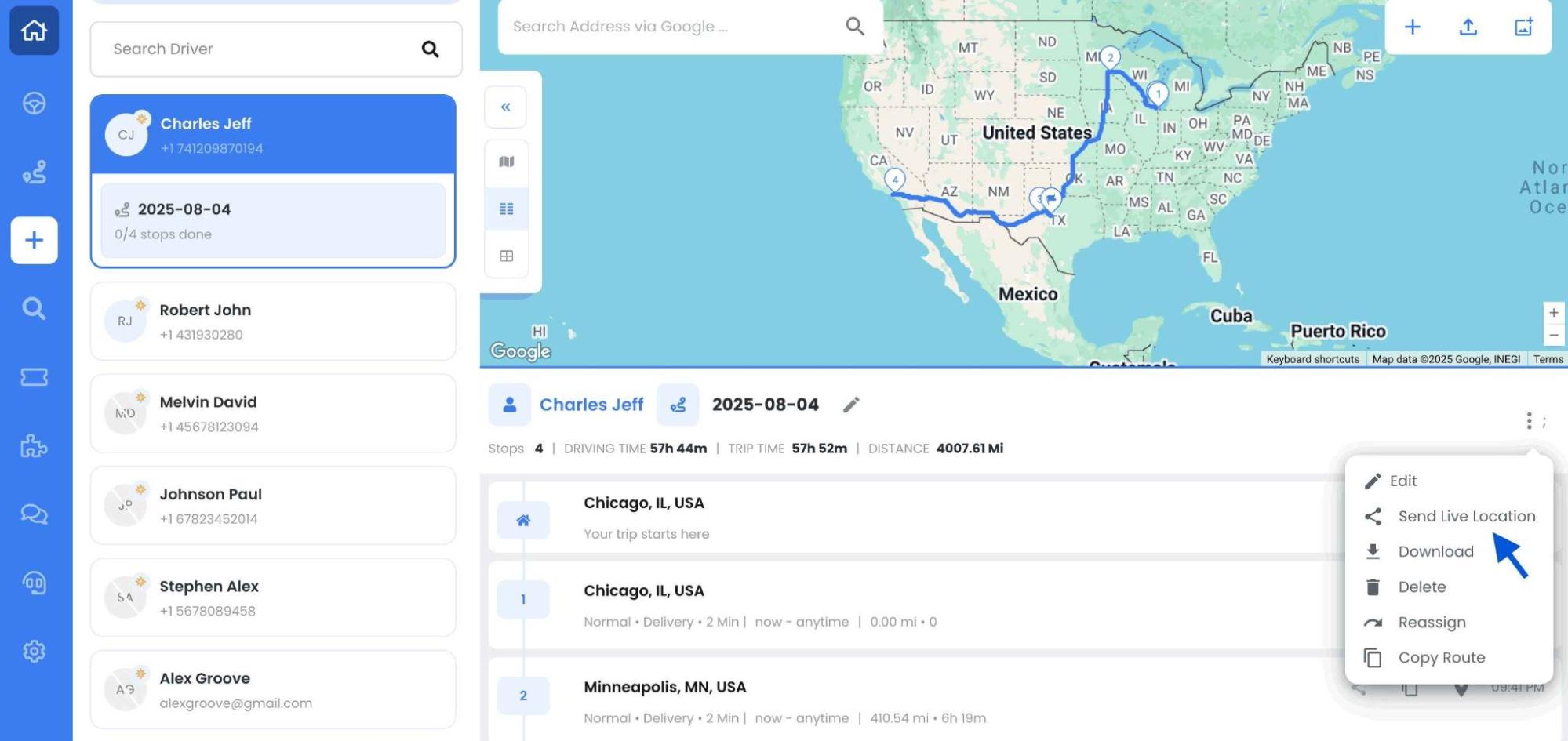
- Gehe zu der bereits erstellten Route und Teilen Sie den Live-Standort mit Ihren Kunden.
- Ihre Kunden erhalten nun personalisierte und markenspezifische Nachrichten.
Vorteile der Verwendung von Zeo für markenbezogene Lieferankündigungen
Die Branding-Funktionen von Zeo Route Planner können das Liefererlebnis Ihrer Marke deutlich verbessern und einen bleibenden Eindruck bei Ihren Kunden hinterlassen. Von der Steigerung der Markenbekanntheit bis hin zum Aufbau von Vertrauen und Kundenbindung – Zeo trägt maßgeblich zur Kundenzufriedenheit und zum Geschäftserfolg bei. Einige Vorteile der Nutzung der markenspezifischen Lieferbenachrichtigungen von Zeo sind:
- Optimieren Sie den Prozess des Versendens von personalisierten Lieferbenachrichtigungen: Die integrierte Plattform von Zeo vereinfacht den Versand von personalisierten Lieferbenachrichtigungen. Zur Unterstützung dieses Prozesses bietet sie benutzerfreundliche Tools und Vorlagen.
- Bietet Kunden ein nahtloses und professionelles Erlebnis: Mit Zeo kann ein Unternehmen sicherstellen, dass alle an Kunden gesendeten Nachrichten mühelos die Markenidentität widerspiegeln. Zeo bietet vielfältige Anpassungsmöglichkeiten – von Logos und Farbschemata bis hin zu den Texten. So gewährleistet Zeo ein konsistentes und professionelles Markenbild während des gesamten Zustellungsprozesses.
- Bietet Anpassungsoptionen zur Ausrichtung auf die Marke: Zeo bietet umfangreiche Anpassungsmöglichkeiten, um unterschiedlichen Markenidentitäten und -präferenzen gerecht zu werden. Firmenlogos können hinzugefügt, spezifische Markenfarben integriert oder personalisierte Nachrichten erstellt werden. Zeo unterstützt Unternehmen dabei, ihre Lieferbenachrichtigungen optimal auf ihre Zielgruppe abzustimmen.
Fazit
Für jedes Unternehmen sind personalisierte Nachrichten ein entscheidender Faktor, um Kunden ein individuelles und professionelles Erlebnis zu bieten. Durch die Integration der innovativen Funktionen und Anpassungsmöglichkeiten von Zeo können Unternehmen ihre Zustellungsprozesse optimieren und so leichter Vertrauen und Loyalität bei ihren Kunden aufbauen.
Wenn Sie Ihr Unternehmen von der Konkurrenz abheben möchten, wählen Sie Zeo für personalisierte Lieferbenachrichtigungen – ein unverzichtbares Feature zur Verbesserung des Kundenerlebnisses.

Sind Sie Flottenbesitzer?
Möchten Sie Ihre Fahrer und Lieferungen einfach verwalten?
Erweitern Sie Ihr Geschäft mühelos mit dem Zeo Routes Planner – optimieren Sie Routen und verwalten Sie problemlos mehrere Fahrer.

Kraftstoffeinsparungen erhöhen
Sparen Sie monatlich 200 $ bei Kraftstoff!
Optimieren Sie Routen mit unserem Algorithmus und reduzieren Sie so effizient Reisezeit und -kosten.
Jetzt kostenlos starten





















