



更新日期: 2026年4月13日
如果您負責配送業務,您肯定知道客戶經常會問「我的訂單在哪裡?」或「什麼時候能到達?」。千篇一律的更新資訊並不能真正解決問題,這種困惑往往會導致漏送和客戶不斷催促。
Zeo Route Planner 的自動通知外掛正是在此發揮作用。它們可以自動發送配送通知,確保您的客戶隨時了解配送進度。最新更新後,這些通知不僅實現了自動化,而且更加智能,不僅提供行業專屬的預設設置,還可以根據您的業務需求進行自訂。
Zeo路線規劃器中的自動通知插件有哪些?
Zeo Route Planner 提供自動通知插件,讓您的客戶在配送流程的每個階段都能隨時了解最新資訊。這些提醒會根據配送進度自動觸發,幫助您無需手動操作即可及時分享更新,並確保與每位客戶保持持續溝通。
Zeo路線規劃器中的五種自動通知外掛提醒
這些自動化通知插件旨在讓您的客戶在配送流程的每個關鍵階段都能隨時了解最新資訊。每個提醒都針對特定的溝通環節,幫助您提供更流暢、更可預測的體驗。
1. 所有使用者的消息觸發器
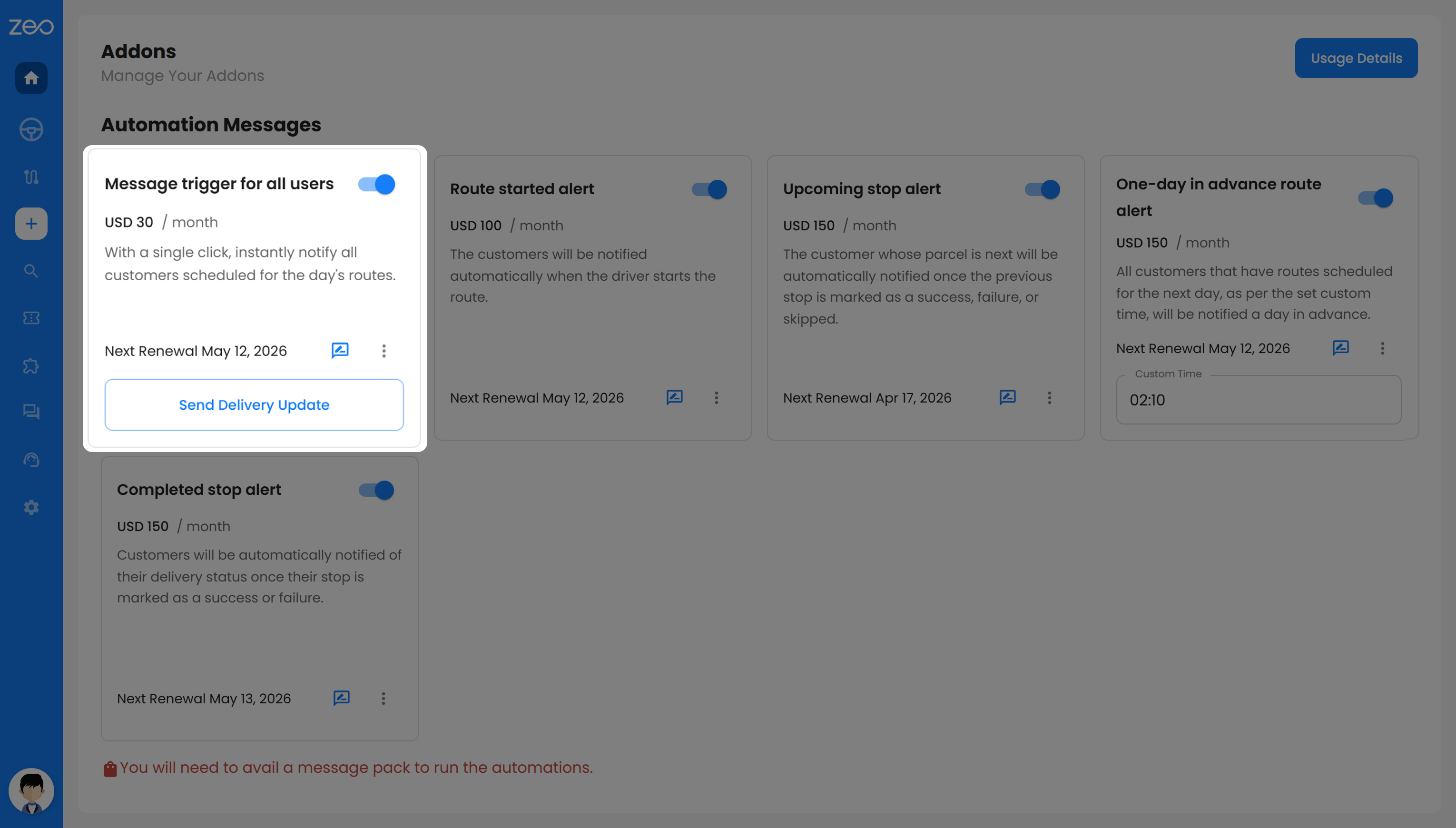
透過此提醒功能,您可以一次通知當天所有已安排送貨的客戶。無需逐一發送訊息,只需一次操作即可立即更新路線上的所有客戶資訊。
當您需要處理大量配送訂單時,這一點尤其有用。您的客戶從一開始就知道他們的包裹正在運送途中,這有助於明確預期,並減少不必要的詢問電話。
2. 路線啟動警報
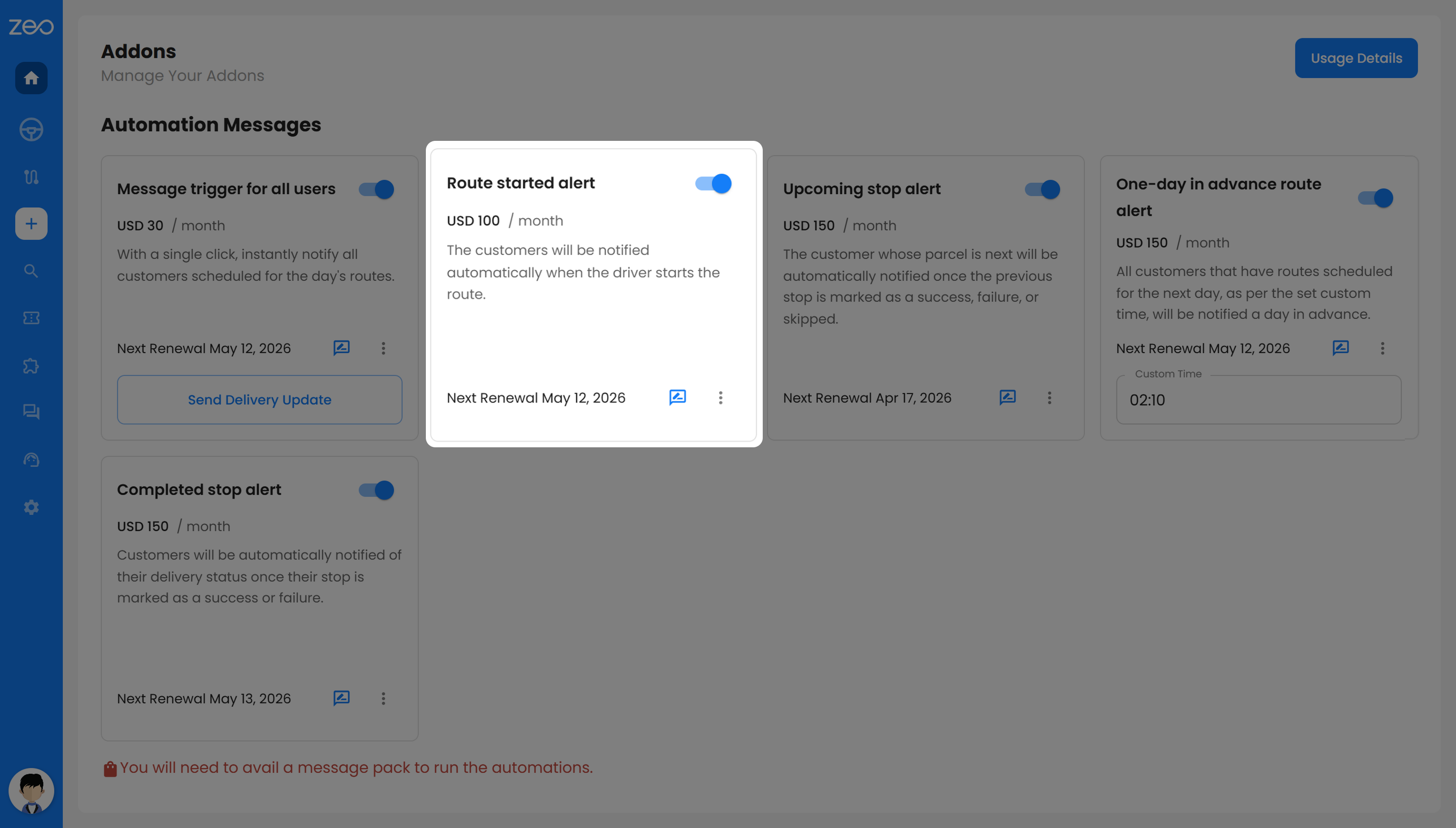
當司機開始配送路線時,系統會立即向您的客戶發送此通知。通知會告知他們配送已正式開始,訂單即將送達。
對您而言,這意味著更少的客戶會擔心他們的訂單是否會延遲發貨。對您的客戶而言,這能讓他們感到安心,並幫助他們更好地安排時間。
3. 即將停車提醒
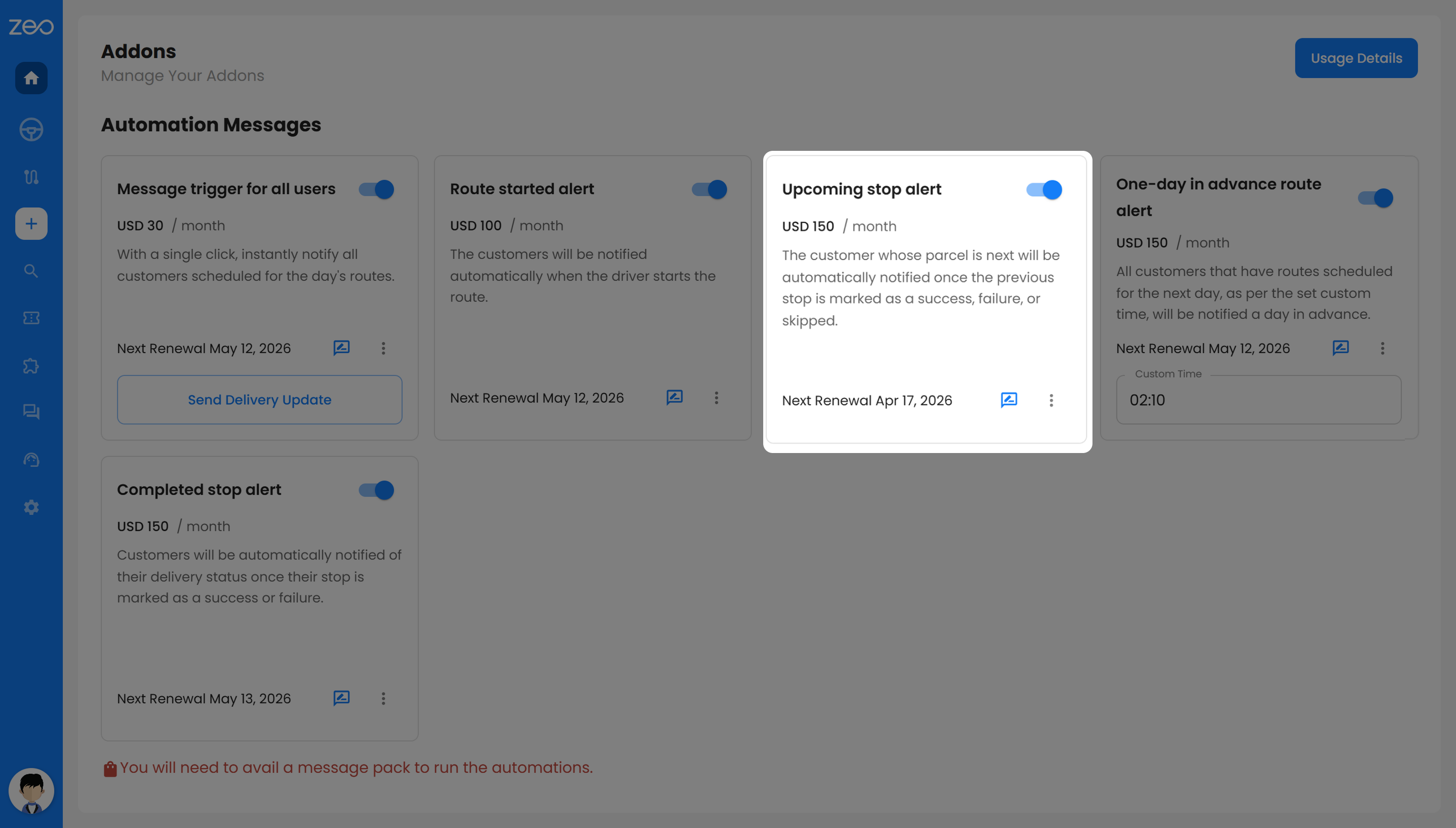
此提醒會在司機即將到達下一位乘客之前通知他們。它會在前一站完成、跳過或失敗後觸發。
這樣可以確保您的客戶在適當的時間做好準備,而無需等待數小時。同時,由於客戶知道送貨員即將到達,也能降低錯過送貨的幾率。
4. 提前一天發出路線警報
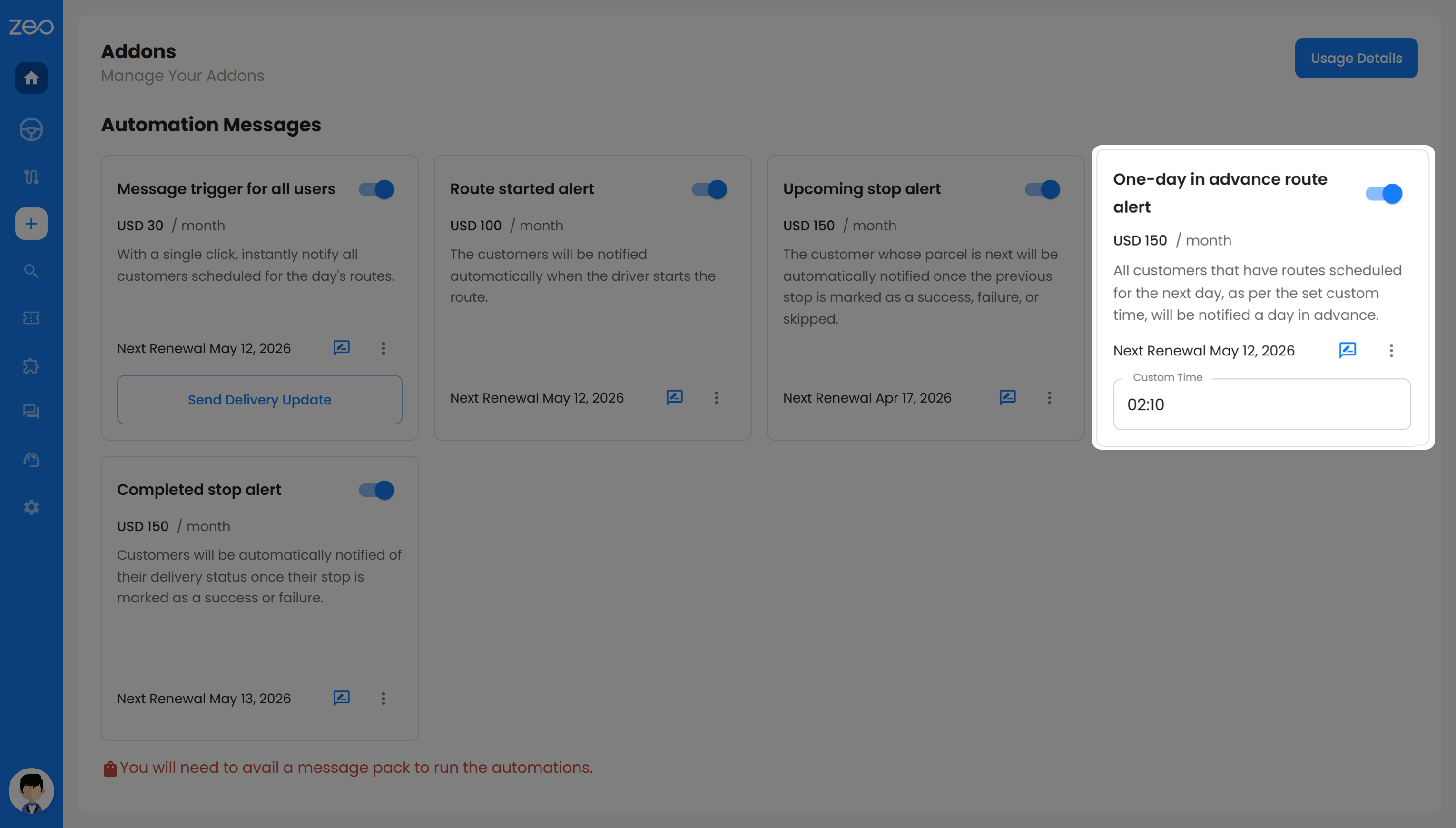
此提醒會在您客戶預定送貨日期前一天發送給他們,以便他們提前做好準備。
當您的配送需要客戶提前準備時,這一點尤其有用。它可以減少臨時取消訂單的情況,確保營運更加順暢,並幫助您成功完成更多配送。
5. 已完成停止警報
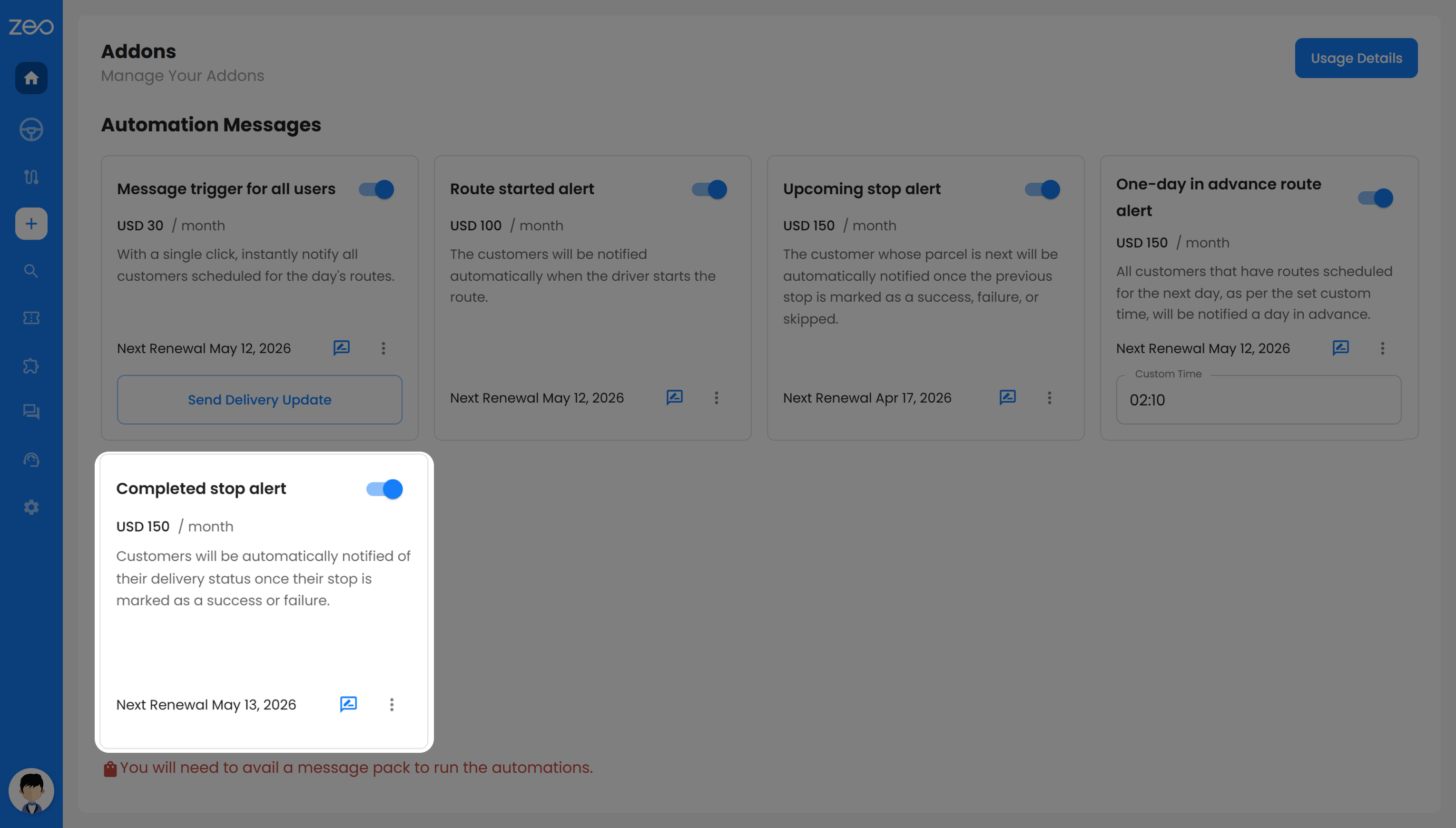
當訂單配送被標記為成功或失敗時,系統會觸發此提醒。它會立即告知您的客戶訂單的最終狀態。
您的客戶無需跟進或猜測發生了什麼。無論交付是否完成或需要重新安排,他們都能獲得清晰的訊息,這有助於建立信任並減少支持諮詢。
附加功能包含哪些內容?
Zeo Route Planner 中的自動通知外掛程式旨在實現配送溝通的自動化,同時讓您能夠控制訊息的發送方式。除了自動提醒之外,這些外掛程式還包含一些功能,使您的溝通更具針對性、靈活性和實用性,從而更好地服務您的客戶。
1. 根據您的業務需求客製化訊息
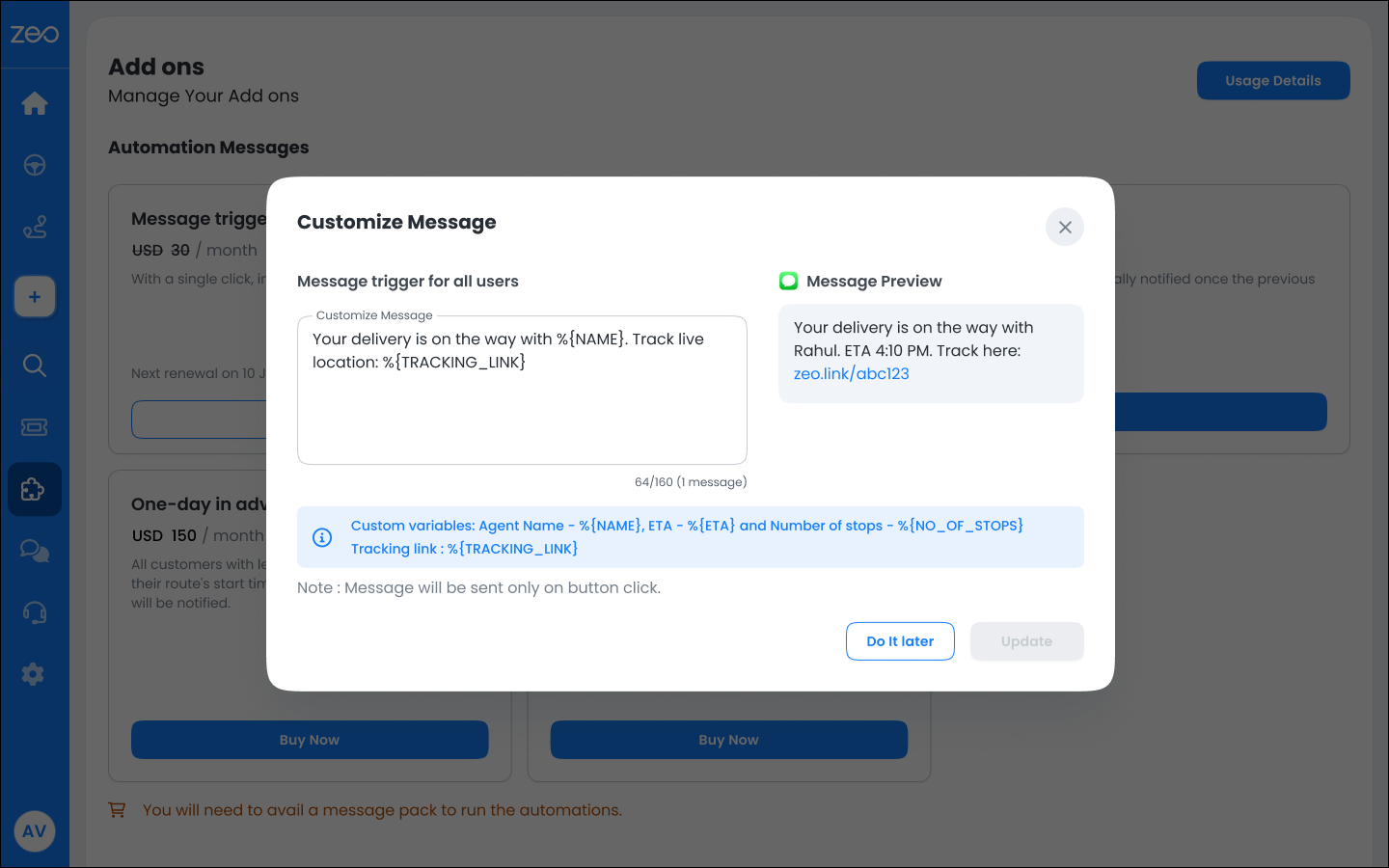
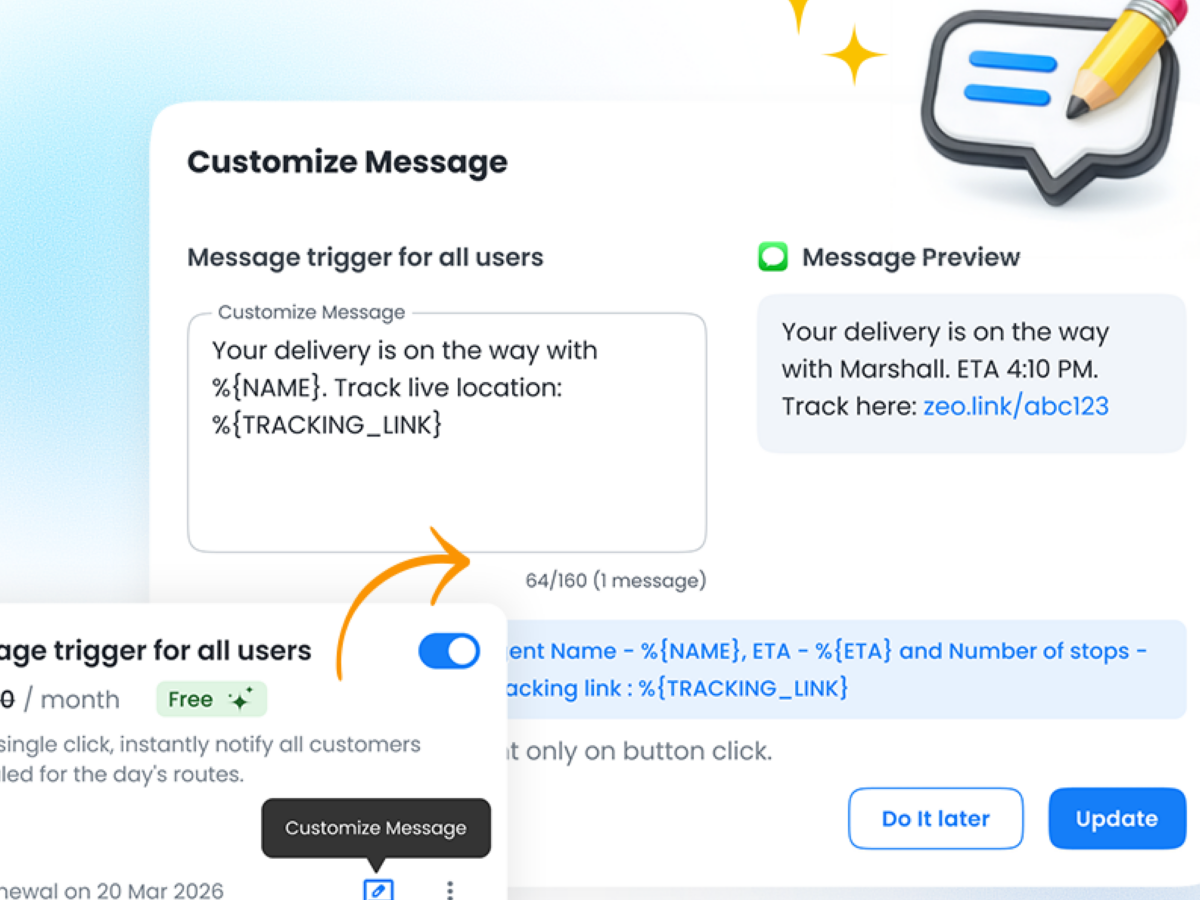
並非所有企業的溝通方式都相同,通用訊息往往忽略客戶真正關心的重要細節。自動通知外掛程式可讓您自訂訊息,使其反映您的營運模式、語氣以及您希望提供的體驗。
例如,與其發送普通的更新訊息,不如創建類似這樣的內容:「您好,來自 SwiftDeliver 的訊息,您的訂單已由 %{NAME} 配送。預計到達時間為 %{ETA}。您可以在這裡追蹤您的配送情況:%{TRACKING_LINK}。」當發送此訊息時,它會既包含即時詳情化,使其包含實時細節。
您也可以根據自己的工作流程自訂訊息。例如,家庭服務公司可以發送「UrbanCare 最新消息:%{NAME} 將於 %{ETA} 左右上門服務。請保持手機暢通,以便我們的團隊到達後與您聯繫。追蹤服務:%{TRACKING_LINK}。」這類訊息不僅提供訊息,還能引導客戶下一步該怎麼做。
自訂訊息的字數限制為 135 個字元。透過自訂訊息,您可以超越基本的通知功能,打造更貼心的溝通體驗。客戶會感到更有準備、更有信心,同時您也可以減少漏送、誤解和不必要的後續追蹤。
2. 基於行業的預設訊息
如果您不想自行自訂訊息,自動通知外掛程式也提供了與您的行業相符的預設訊息範本。
建立帳戶時,您需要選擇所屬行業。系統會根據您選擇的行業,推送與您業務相關的訊息。例如,電商企業會看到與訂單相關的訊息,而醫療機構則會看到與就診或員工到崗相關的訊息。
例如,在電子商務中,路線啟動提醒會顯示:“您的訂單正在運送途中!司機 %{NAME} 將於 %{ETA} 到達。”在物流中,同樣的提醒會側重於配送,例如:“您的配送路線已啟動。司機 %{NAME} 將於 %{ETA} 到達。”
預習:
電商訂單通知:“您的訂單正在派送中!大衛將於下午 4:30 送達。”
物流資訊:“您的配送路線已開始。大衛將於下午 4:30 到達。”


在醫療保健領域,資訊會根據就診情況進行調整,例如“%{NAME} 正在前往您預約的就診地點。”;而在餐飲領域,語氣則更親切友好,例如“您的訂單正在配送中。追蹤配送:%{TRACKING_LINK}。”
預習:
醫療保健方面:David 正在前往您預約的地點的路上。
食品和飲料:您的訂單正在配送途中。追蹤配送:zeo.link/abc123。
這確保您的溝通始終與您的業務息息相關。您可以立即開始使用自動通知插件,無需從頭開始設定訊息,同時還能向客戶提供清晰且符合上下文的更新資訊。
如何在 Zeo 路線規劃器中自訂訊息?
自訂訊息非常簡單,可以直接在控制面板中完成。只需幾個步驟即可更新每個插件訊息,無需任何技術設定。
步驟 1:開啟 Zeo 控制面板
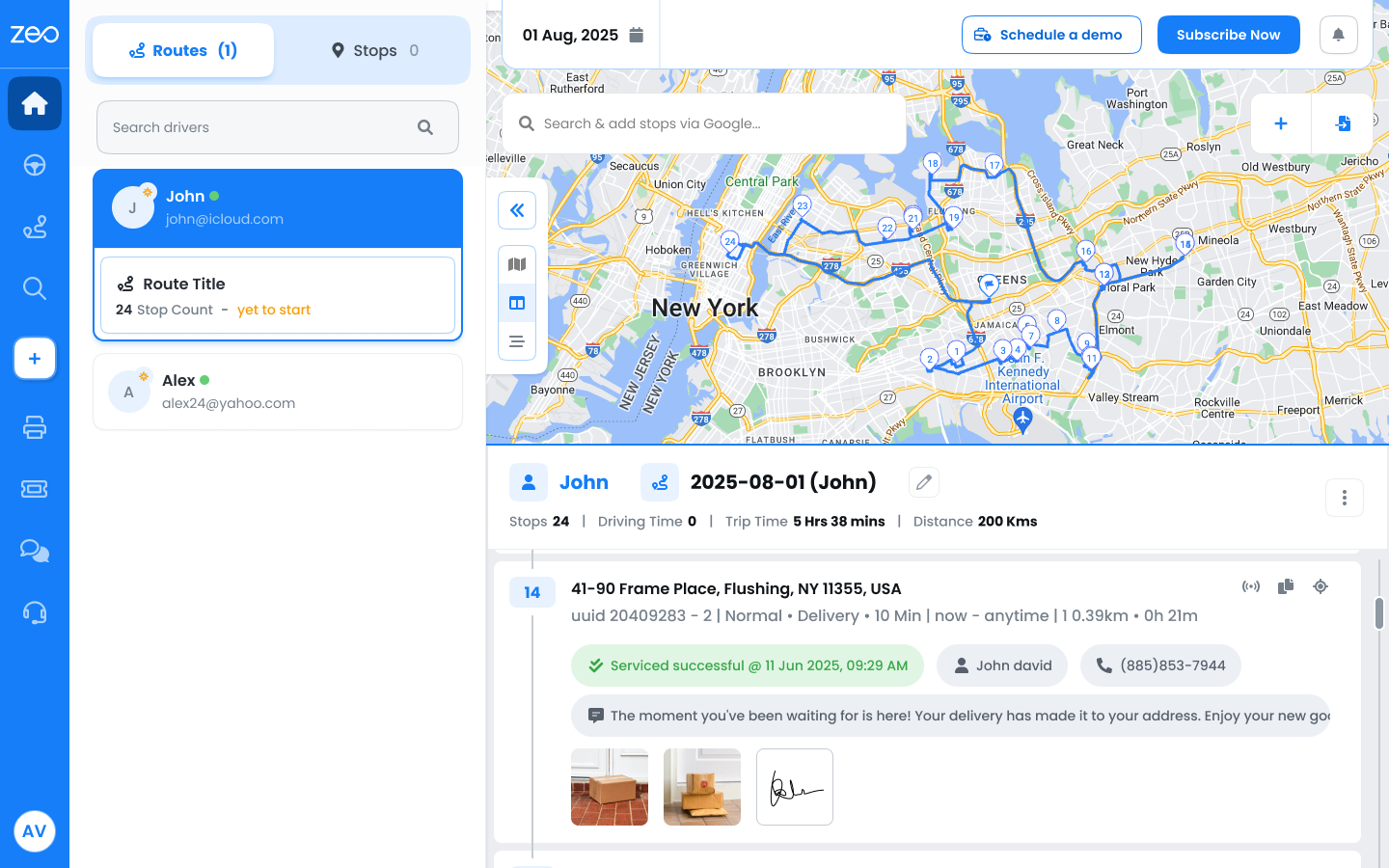
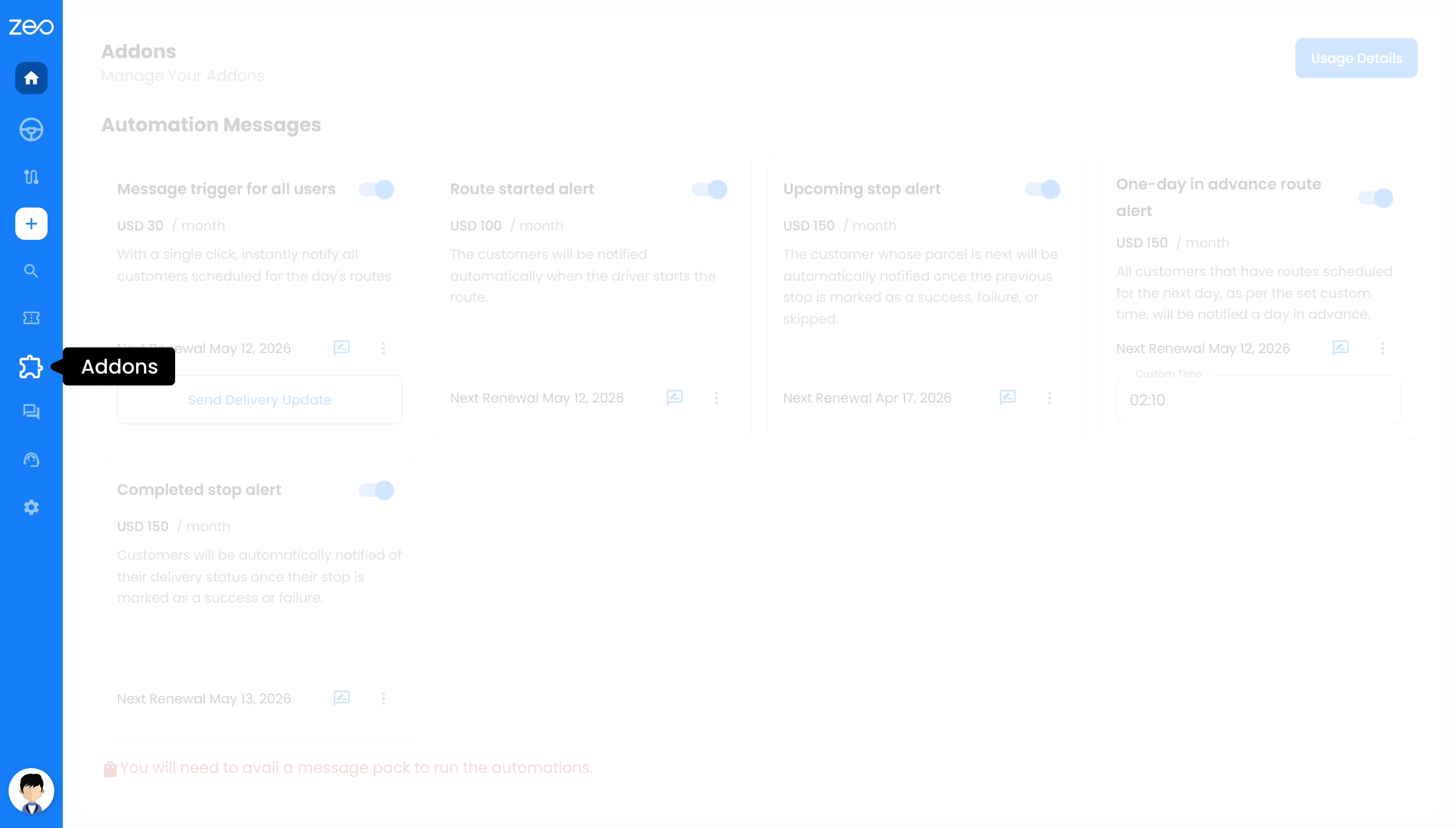
步驟 2:從控制台轉到「外掛」部分。
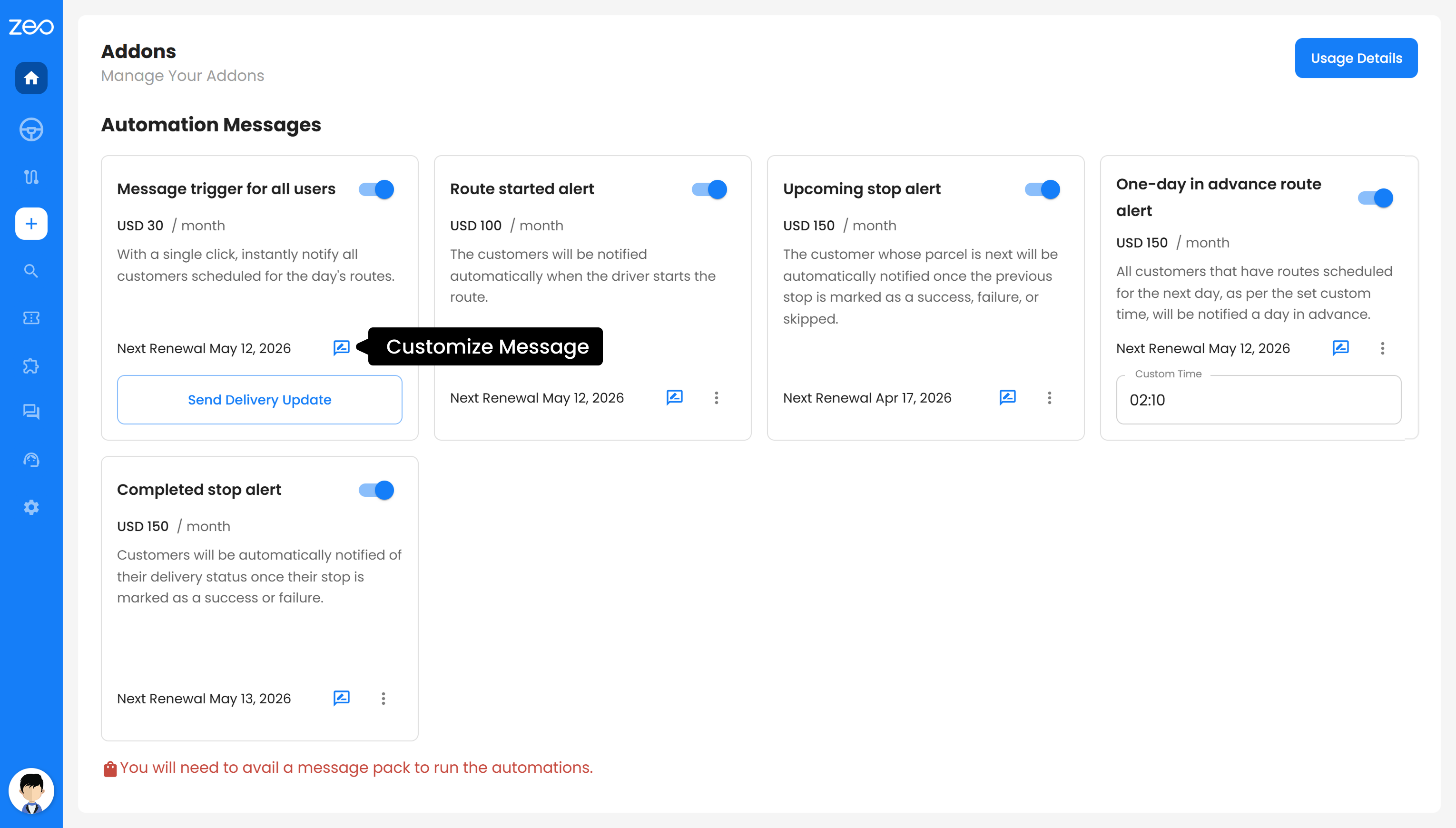
步驟 3:選擇要編輯的插件,然後點選「自訂訊息」。
步驟 4:使用您喜歡的文字更新訊息
步驟 5:根據需要新增動態變量,例如 %{NAME}、%{ETA} 或 %{TRACKING_LINK}。
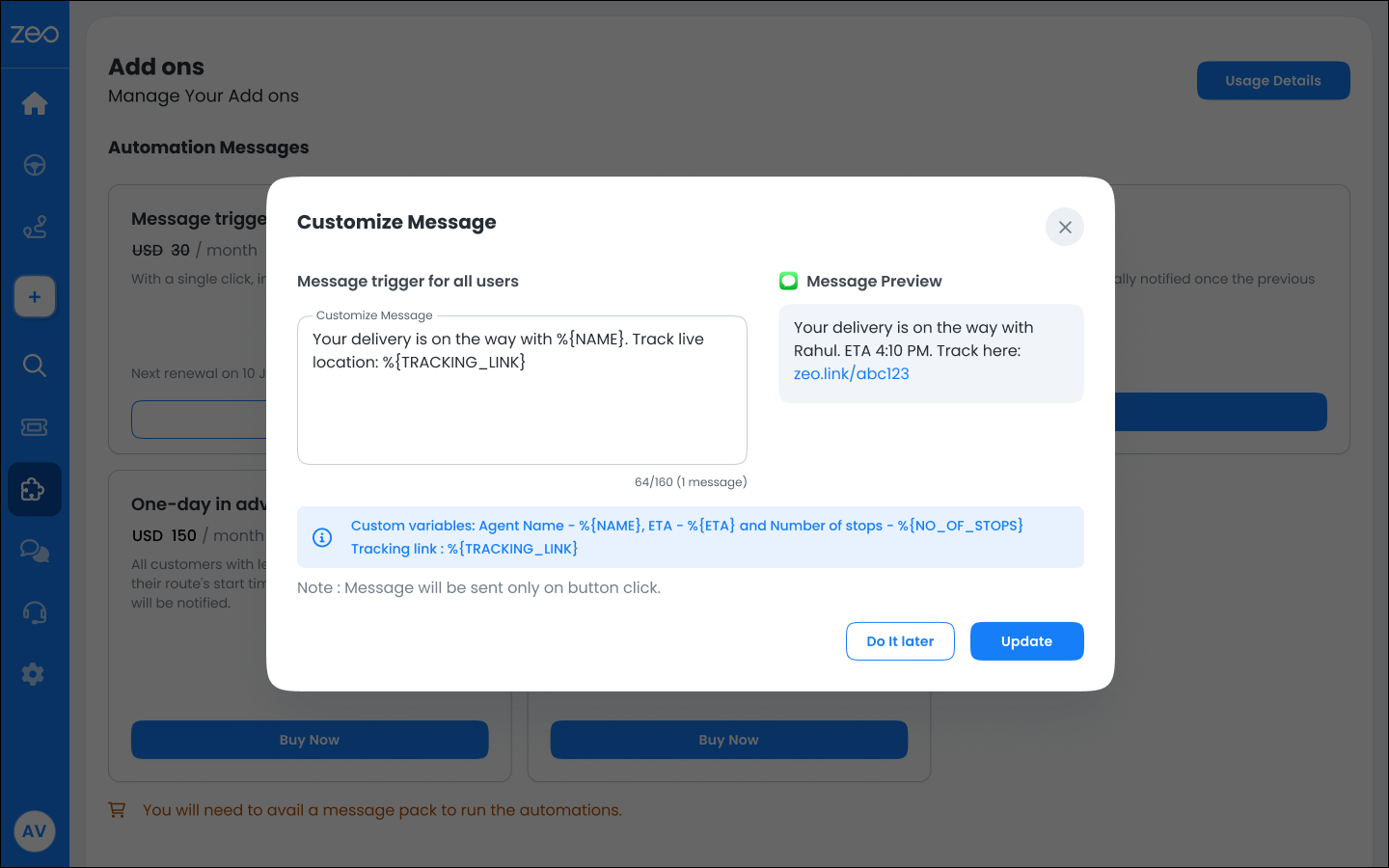
步驟 6:點擊「更新」以套用更改
儲存後,您更新後的訊息將用於該外掛程式的所有未來通知,從而確保您在所有配送過程中都能獲得一致且個人化的溝通。
具有自訂和行業特定訊息功能的自動通知插件的優勢
1. 為您的客戶提供清晰且相關的溝通
當您的訊息與業務背景相符時,客戶就能立即理解。無論是下單、預約服務還是取貨,基於行業的預設設定都能確保您的溝通自然流暢,易於理解。
2. 靈活的溝通方式
透過訊息自訂功能,您不再局限於標準範本。您可以調整語氣、添加說明,並包含對您的業務至關重要的詳細資訊。這有助於您打造符合品牌形象的溝通風格,並減少客戶的困惑。
3. 客戶準備更充分,送貨延誤減少
當客戶收到包含預計到達時間和追蹤連結等準確資訊的清晰更新時,他們更有可能在適當的時間做好準備。這可以減少投遞失敗的次數,並提高您的營運效率。
4. 減少支援電話和後續跟進
當客戶已經掌握所需資訊時,他們無需致電詢問更新。自動化的、結構清晰的訊息可以在大多數問題出現之前就處理它們,從而節省您團隊的時間。
5. 無需額外努力即可獲得一致的體驗
每位客戶都能及時收到結構化的更新訊息,無需您進行任何手動操作。無論您使用預設訊息還是自訂訊息,所有交付內容的溝通方式都保持一致。
6. 即用型預設設置,安裝更快捷
如果您不想從頭開始創建訊息,可以使用我們提供的行業預設範本。這能讓您快速上手,同時確保您的溝通內容切題有效。
結語
Zeo Route Planner 的自動化通知外掛程式可協助您掌控與客戶在配送流程每個階段的溝通方式。從自動提醒到訊息自訂和基於行業的預設設置,所有功能協同運作,確保您的溝通清晰、相關且一致。
與其依賴一般更新或手動跟進,不如確保每位客戶都能在適當的時間收到適當的訊息。這不僅能提升客戶體驗,還能提高營運效率。
如果您希望減少混亂、避免漏送,並提供更專業的服務體驗,自動化通知外掛程式可為您提供靈活可靠的大規模解決方案。立即註冊 Zeo,開啟您的自動化通知之旅。

您是車隊車主嗎?
想要輕鬆管理您的司機和送貨嗎?
使用 Zeo Routes Planner 輕鬆發展您的業務 - 優化路線並輕鬆管理多名司機。























