



更新日期: 2026 年 3 月 9 日
閱讀時間: 4 分鐘
TL; DR: Google地圖本身並不直接支援繪製半徑圓,但您可以結合使用「我的Google地圖」和「圓形圖」工具來產生 KML 檔案來建立半徑圓。這種組合方式可以幫助企業視覺化服務區域、分析市場潛力並有效規劃覆蓋範圍。像 Zeo Route Planner 這樣的路線最佳化工具則透過基於容量的路線規劃和服務區域管理來滿足基於位置的規劃需求,幫助配送團隊每天節省 2 小時以上的時間。
從導航到商業規劃,Google 地圖已成為各種用途不可或缺的工具。它用戶友好,可以在桌上型電腦和行動電話上使用。該工具有很多功能,但仍有改進的空間。例如:在 Google 地圖上繪製半徑仍然不是選項。
地圖上的半徑允許使用者視覺化和分析距離特定點指定距離的區域。
在本部落格中,我們將引導您完成使用繪製半徑的過程 Google我的地圖 以及 圓形圖.
讓我們潛入。
為什麼需要地圖半徑?
出於多種原因,在地圖上繪製半徑可能是有益的。 以下是一些常見的用例:
定位服務區域: 如果您擁有一家在特定範圍內提供服務的企業,在地圖上繪製半徑可以幫助您確定哪些區域屬於您的服務範圍。這對於需要明確界定其營運邊界的配送企業、現場服務公司和本地服務供應商尤其重要。
分析市場潛力: 透過視覺化您的營業地點周圍的半徑,您可以評估特定距離內的潛在客戶群。 這些資訊可以幫助制定行銷和擴張策略。 美國人口普查局數據 這表明了解地理市場邊界對於企業成長規劃至關重要。
策劃活動: 在組織活動或會議時,了解與會者或潛在地點的距離至關重要。 繪製半徑可以幫助您找到參與者易於到達的合適位置。
房地產和財產研究: 無論您是房地產經紀人還是潛在買家,在地圖上繪製半徑都可以幫助您識別在便利設施、學校或其他重要地點所需距離內的房產。
應急響應計劃: 緊急服務部門、醫療機構和災害應變團隊利用半徑測繪來確定服務範圍和回應時間。這有助於確保社區獲得充分的服務覆蓋範圍。
物流配送: 擁有多個配送中心或倉庫的公司會利用半徑映射來優化區域劃分,最大限度地減少服務區域之間的重疊。這種方法有助於在保持服務品質的同時降低營運成本。
您是車隊車主嗎?
想要輕鬆管理您的司機和送貨嗎?
使用 Zeo Routes Planner 車隊管理工具輕鬆發展您的業務 - 優化您的路線並同時管理多個司機。
在使用軟體創建地圖半徑之前您需要了解什麼?
在深入研究在 Google 地圖上繪製半徑的過程之前,您需要記住以下幾點:
熟悉 Google 我的地圖: Google我的地圖 是 Google 提供的免費的網路為基礎的地圖工具。 它允許用戶創建和自訂自己的地圖,包括繪製形狀、添加標記以及與他人共享地圖。 請確保您擁有 Google 帳戶並已登錄,然後再繼續。
了解圓形繪圖工具: 圓形圖 是一個提供在 Google 地圖上繪製半徑的簡單有效方法的網站。 它提供了一個用戶友好的介面,使您能夠透過指定中心點、距離和測量單位來自訂半徑。
了解你的座標系: 該過程涉及使用經緯度座標。了解這些地理座標的工作原理將有助於您準確地確定半徑中心點並驗證結果。


考慮文件管理: 您將使用 KML(Keyhole Markup Language,鑰匙孔標記語言)文件,這是一種標準的地理資料格式。請確保您有一個專門的資料夾來保存和整理這些文件,以便日後參考。
閱讀更多: 簡化最後一哩交付的 4 個 Google 地圖替代方案。
如何使用 Google 我的地圖和圓圖建立地圖半徑?
使用「我的地圖和圓圖」是繪製地圖半徑的簡單而有效的方法。 以下步驟將引導您完成整個過程:
- 點擊 創建一個新地圖 Google我的地圖 網站。
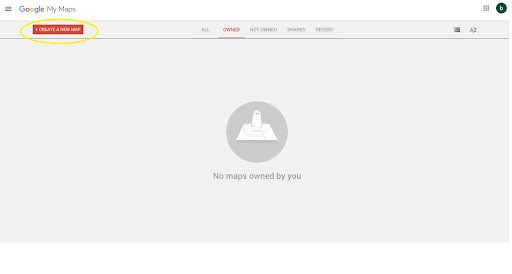
- 搜尋所需地址並點擊 添加到地圖.
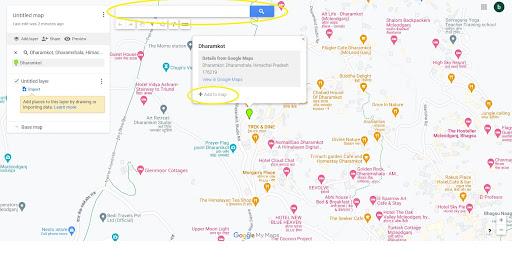
- 複製 緯度和經度 地址的。
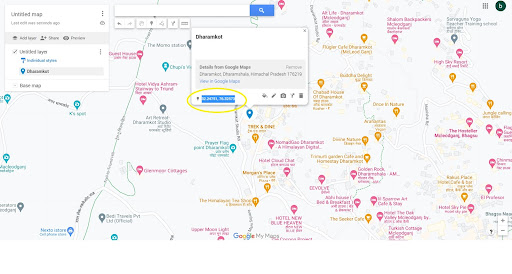
- 訪問網站 圓形圖.
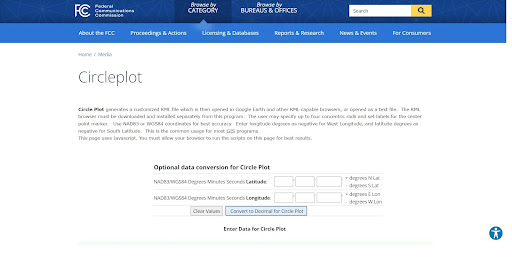
- 向下滾動並輸入 緯度和經度
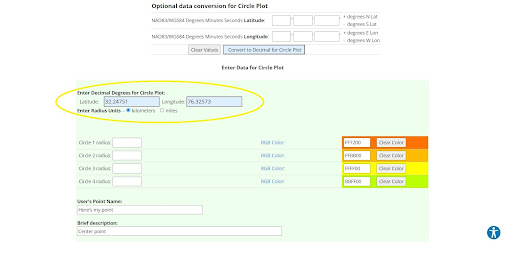
- 填入 半徑 和所需的詳細信息,然後單擊 創建KML文件.
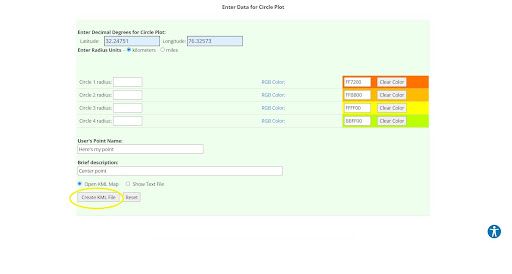
- 然後將下載 KML 檔案。 前往我的地圖, 點選新增圖層,然後 單擊導入.
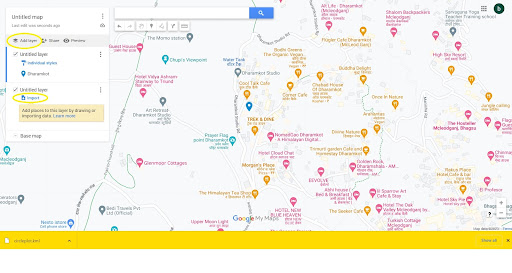
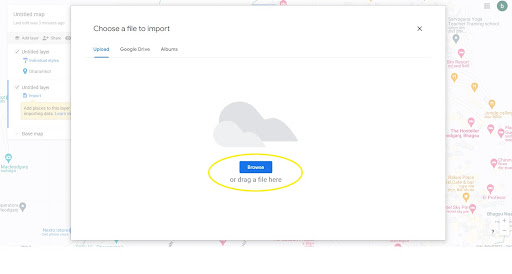
- 瀏覽 並選擇 KML文件,然後點擊 打開。
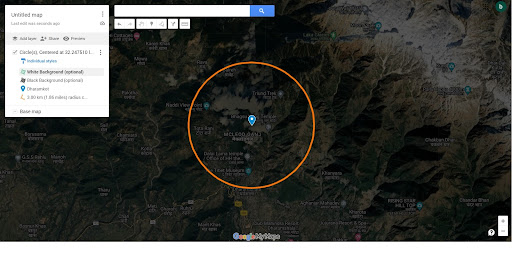
- 这 半徑 將出現在地圖上; 你可以 出口 如果需要的話
半徑映射高級技巧
掌握了創建地圖半徑圓的基本流程後,可以考慮以下高級技巧來增強您的地圖繪製能力:
多層半徑: 建立多個半徑不同的圓,這些圓都以同一個中心點為圓心,半徑大小各不相同,以此來顯示服務等級或價格區域。這對於根據距離收取不同費用的配送業者來說尤其有用。
顏色編碼: 使用不同顏色的半徑圓圈來區分服務類型、優先區域或營運區域。 Google 我的地圖可讓您自訂每個圖層的外觀。
與其他數據結合: 匯入客戶位置、競爭對手位置或人口統計資訊等其他資料圖層,以建立全面的商業智慧地圖。
定期更新: 勞工統計局數據 這表明,業務服務範圍通常需要根據市場變化進行調整。請每季審核並更新您的半徑地圖,以反映當前的營運能力。
結束語
使用 Google 我的地圖和圓圖在 Google 地圖上繪製半徑是視覺化和分析指定距離內區域的有效方法。 無論您是企業主、活動策劃者還是房地產專業人士,此工具都可以為決策提供寶貴的見解。 我們希望本指南對您的時間有價值。
此外,請考慮查看我們的產品 Zeo 路線規劃器 如果您的業務包括送貨業務。 我們的 路線規劃 以及 車隊管理解決方案 在簡化最後一哩交付和優化交付營運方面發揮了很大作用。
要了解更多信息,請預訂 免費試玩 今天!
常見問題
使用 Google 我的地圖和圓圖繪製的半徑圓的精度如何?
使用 Google 我的地圖和「繪製圓形圖」工具創建的半徑圓對於大多數商業應用來說精度很高,通常誤差在幾公尺以內。 「繪製圓形圖」工具使用基於 WGS84 座標系的標準地理計算,該座標系與 GPS 裝置和大多數地圖應用程式使用的座標系相同。
我可以在同一張地圖上創建多個半徑圓嗎?
是的,您可以透過為每個半徑產生單獨的 KML 文件,並將它們作為不同的圖層匯入 Google 我的地圖,來建立多個半徑圓。這樣,您可以視覺化多個服務區域、比較覆蓋範圍,或顯示從不同中心點出發的不同距離範圍。
在 Google 我的地圖中建立半徑圓後,我可以匯出哪些文件格式?
Google 我的地圖可讓您將半徑地圖匯出為 KML、KMZ 和 GeoJSON 格式。您也可以公開或私密地分享地圖,將其嵌入網站,或直接從瀏覽器列印以供離線使用。
如何確定我的配送業務的最佳服務半徑?
最佳服務半徑取決於車輛容量、交通模式和配送時間承諾等因素。首先分析您目前的配送數據,以確定平均行駛時間和距離。許多企業發現 10-20 英里半徑的服務區域效果良好,但這會因地點和行業類型而異。
有沒有軟體能將半徑測繪與實際路線最佳化結合?
是的,像 Zeo Route Planner 這樣的專業路線規劃平台,將服務區域視覺化與人工智慧驅動的路線優化和基於容量的路線規劃相結合。這些工具會在設定的服務區域內自動為司機分配停靠點,同時考慮車輛限制和時間窗口,幫助擁有超過 150 萬用戶的企業優化其遍布 1.5 多個國家/地區的配送運營。
您是車隊車主嗎?
想要輕鬆管理您的司機和送貨嗎?
使用 Zeo Routes Planner 輕鬆發展您的業務 - 優化路線並輕鬆管理多名司機。






















