
如何根據司機的技能分配停靠點? ...

如何根據司機的技能分配停靠點?

如何根據司機的技能為他們分配停靠點?
閱讀時間: 3 分鐘

更新日期: 2025年7月21日

「`html

在快節奏的垃圾處理和家事服務行業,站點分配取決於每位駕駛者的獨特技能和能力。企業可以透過根據每位員工的技能進行策略性網站分配,優化工作流程效率,最大限度地減少錯誤,並最終提升客戶滿意度。根據司機的技能定制站點分配,可以確保任務分配給最合適的人員。在本篇部落格文章中,我們將探討如何根據司機的技能分配站點。

為什麼要根據駕駛員的技能來安排停車點?

根據駕駛員技能分配停靠點,可以確保任務匹配度更高。駕駛員負責與其優勢相符的工作,從而減少失誤,並提高服務品質。這種方法還能縮短行程時間,避免不必要的返工,提高效率,讓營運更加快速順暢。因此,客戶可以享受由合格駕駛員提供的更穩定、專業的服務,從而增強客戶信任度和滿意度。

基於技能的分配方式透過平衡工作量,防止駕駛員負擔過重。熟練的駕駛員可以順利完成多個停靠點,避免延誤。因此,合理分配人才能夠顯著節省燃油、人力成本,並提高營運效率。

如何使用 Zeo 根據駕駛員技能分配停靠點

使用 Zeo 根據駕駛員技能分配停靠點既簡單又方便。本逐步指南將幫助您更有效地分配停靠點,提高效率,並充分發揮團隊的潛力。

如何根據司機的技能為他們分配停靠點?
增加燃油節省

每月節省 200 美元燃油!

使用我們的演算法優化路線,有效減少旅行時間和成本。

免費入門
如何根據司機的技能為他們分配停靠點?

只需遵循以下簡單步驟,即可簡化您的營運流程並最大限度地發揮您的員工潛力。

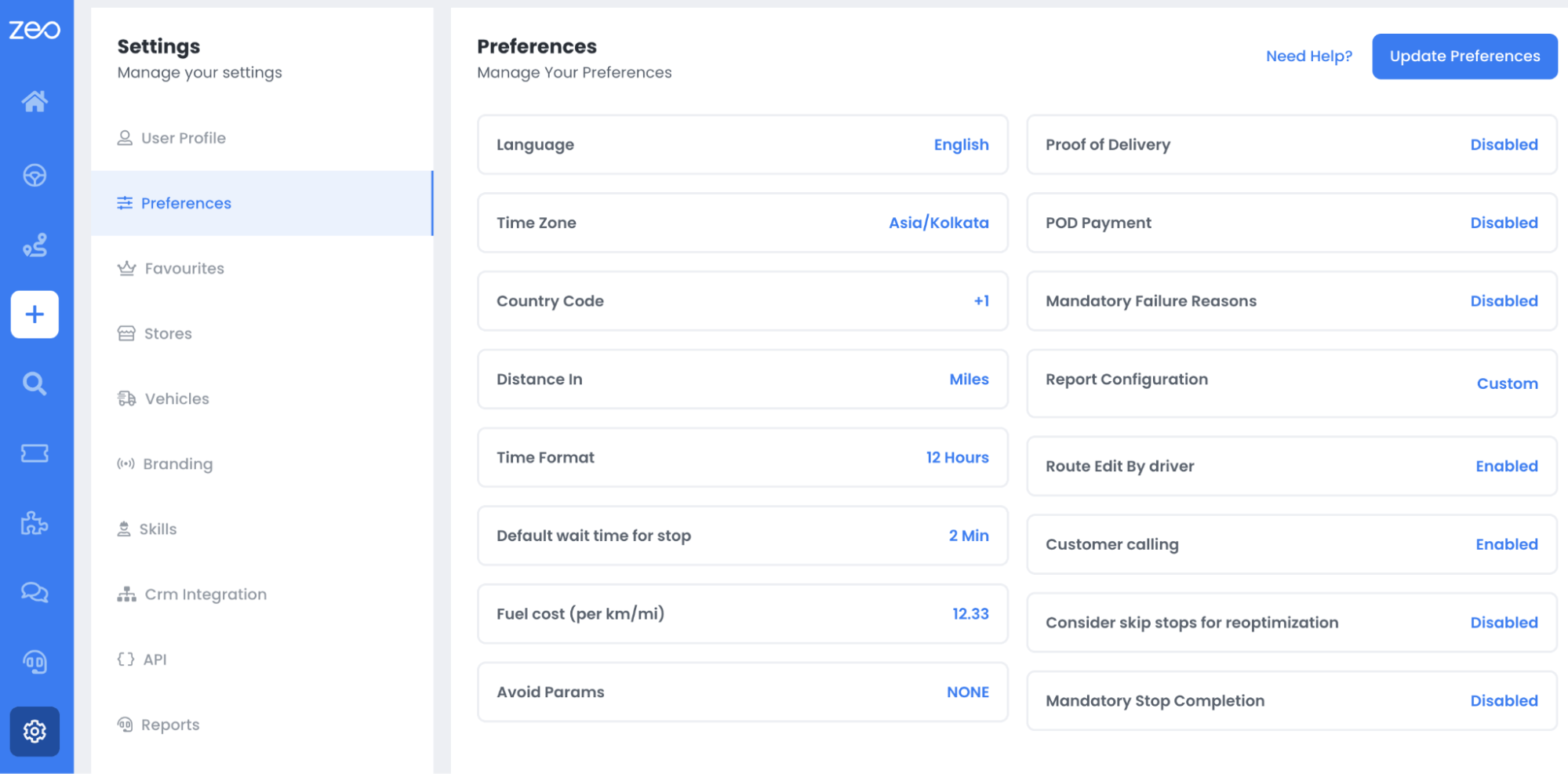
  1. 打開設置。
    如何根據司機的技能為他們分配停靠點?
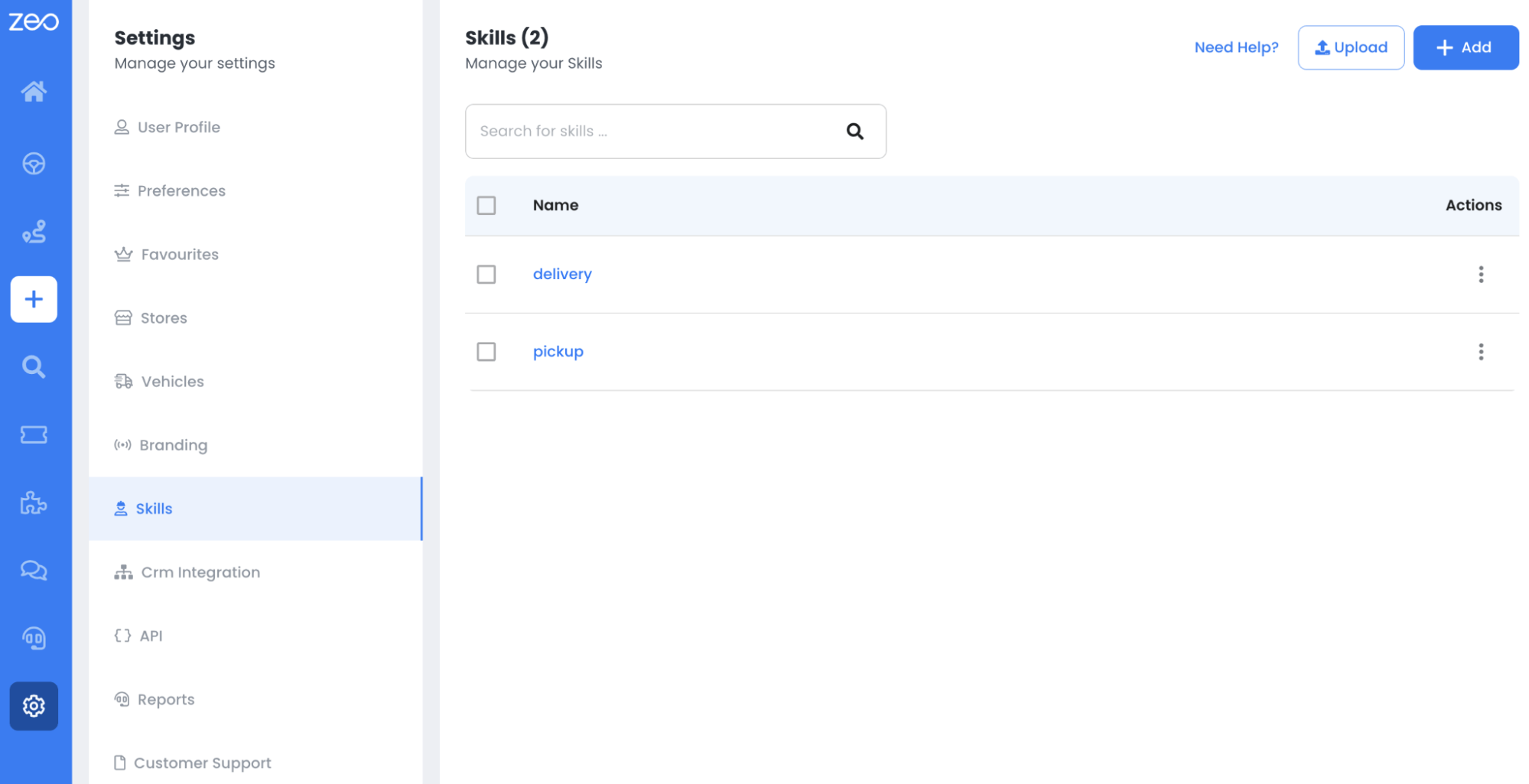
  2. 點擊 技能 選項。
    如何根據司機的技能為他們分配停靠點?
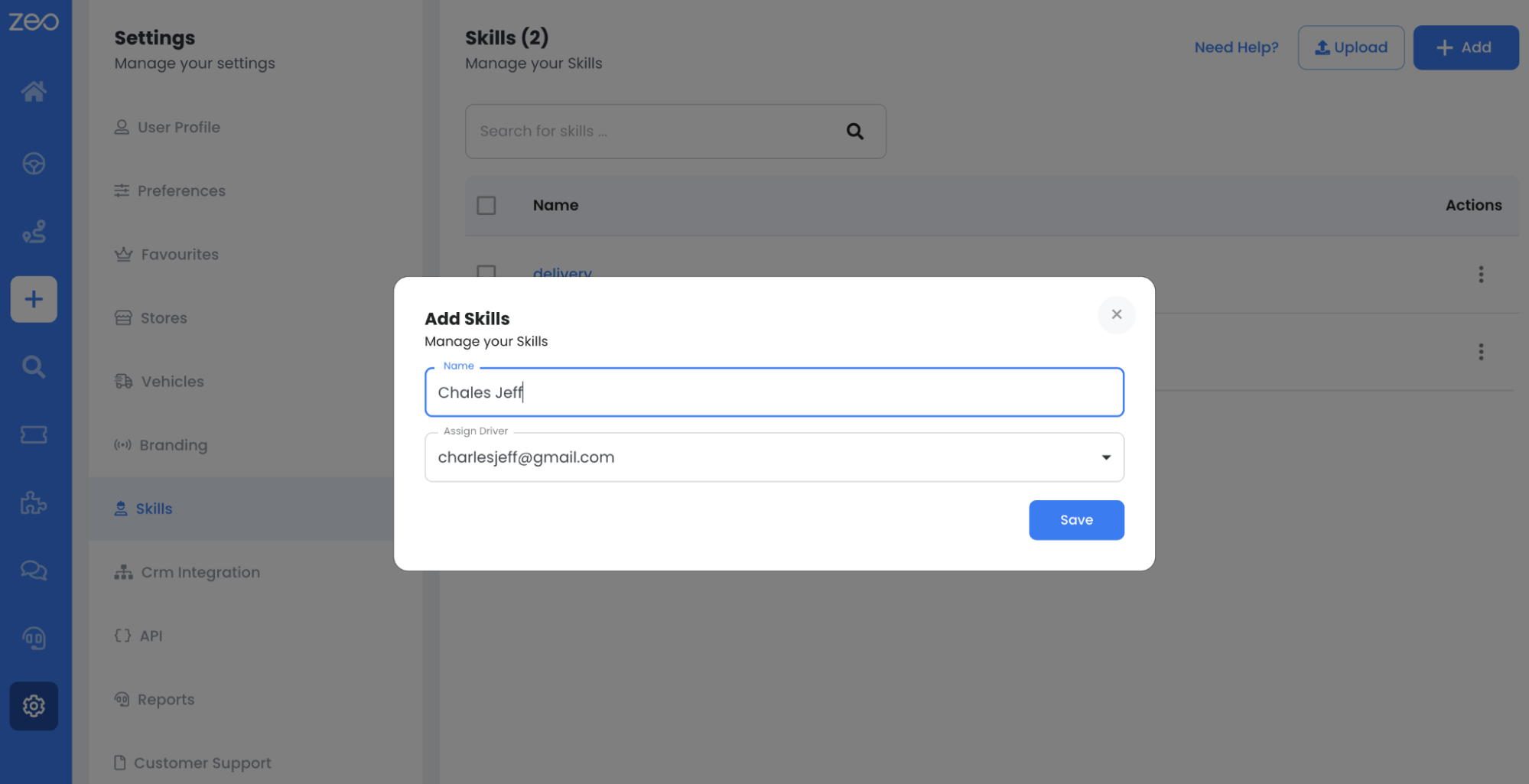
  3. 點擊 新增並定義技能 你希望你的司機擁有什麼。
    如何根據司機的技能為他們分配停靠點?
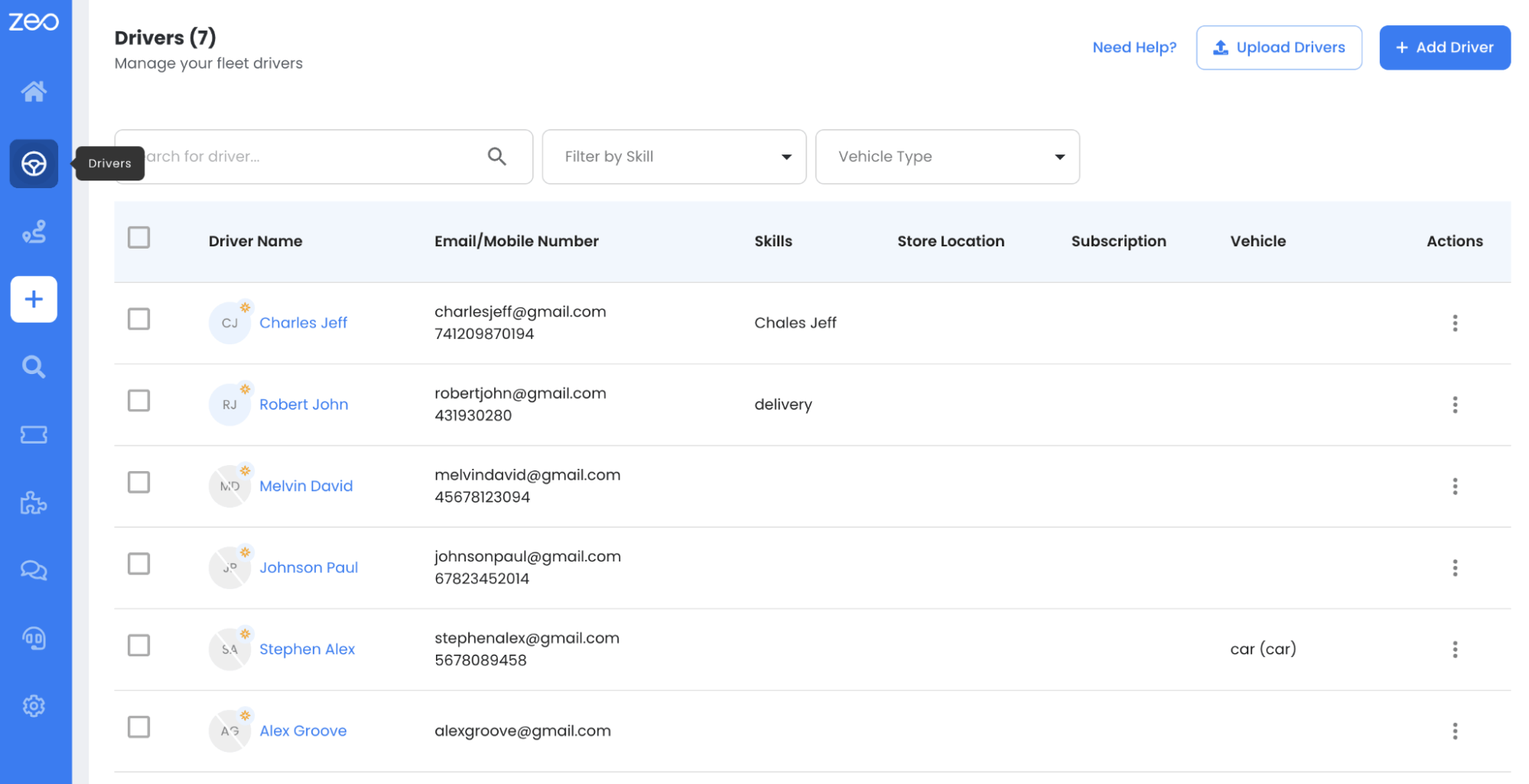
  4. 按一下螢幕左側顯示的側邊欄上的驅動程式圖示。
    如何根據司機的技能為他們分配停靠點?
  5. 選擇特定驅動程式並選擇編輯其資訊的選項。
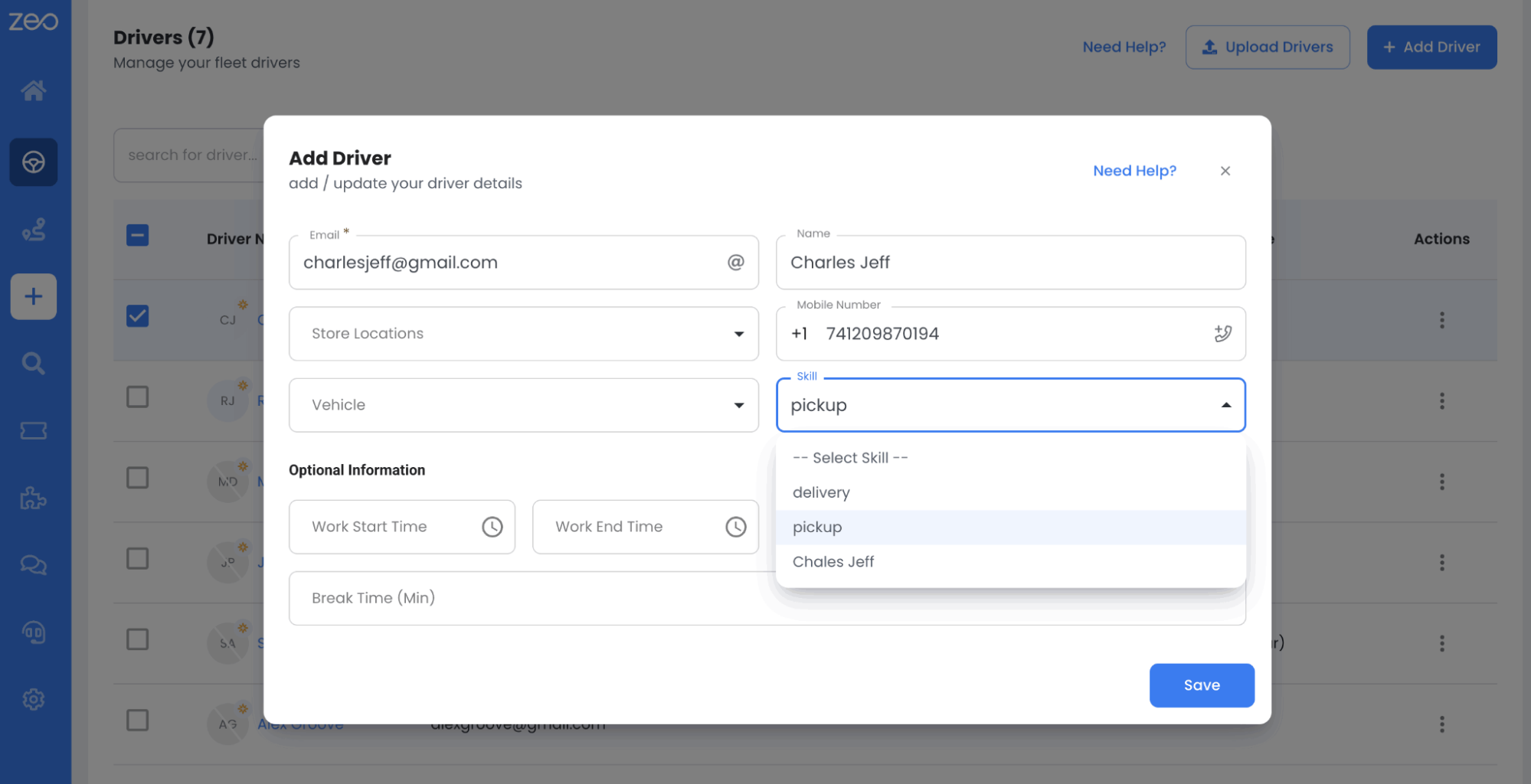
  6. 從顯示的資訊詳細資訊中,按一下技能下拉選項。
    如何根據司機的技能為他們分配停靠點?
  7. 選擇所需技能並點擊 保存。
  8. 對其他駕駛員重複相同的步驟。

使用 Zeo:如何根據駕駛員的技能分配停靠點來幫助您?

  • 提高任務執行的準確性和及時性: Zeo的技能匹配功能可以將任務與駕駛員的潛力相匹配,從而徹底減少延誤。這可以減少錯誤,提高工作完成的準確性。
  • 提高生產力: Zeo 的功能會根據駕駛者的位置和輪班時間自動分配停靠點。這樣,駕駛就能清楚了解自己的工作內容,進而提高工作效率。
  • 提升駕駛員滿意度: Zeo 確保每項任務都由合適的人員妥善處理,因為可以根據駕駛員的特定技能分配停靠點。當駕駛員被分配到他們真正熟悉的任務時,他們的滿意度會更高。
  • 降低成本: Zeo 的技能分配功能縮短了駕駛者的行駛時間,從而降低了油耗,並允許更頻繁地停車,在不增加勞動力成本的情況下提高了生產力。

結語

廢棄物管理和家庭服務面臨許多挑戰,而完美的解決方案將帶來翻天覆地的變化。借助Zeo 先進的基於技能的站點分配功能,企業可以簡化流程、提高效率,並以更少的投入完成更多工作。想了解 Zeo 如何簡化和加速您的配送營運嗎?立即預約我們的專家進行免費演示。

評價此貼文:

😡 0😐 0😊 0❤️ 0
在這篇文章中
增加燃油節省

每天節省 2 小時的送貨時間!

使用我們的演算法優化路線,有效減少旅行時間和成本。

免費入門
加入我們的通訊

在您的收件匣中獲取我們的最新更新、專家文章、指南等!

    訂閱即表示您同意接收來自 Zeo 的電子郵件並同意我們的隱私權政策

    澤奧問卷

    頻繁

    解答疑問(Questions):

    了解更多

    如何透過輸入和搜尋來新增停靠站? 在綫

    請依照以下步驟透過輸入和搜尋來新增停靠點:

    • 造訪 遊樂場頁面。 您會在左上角找到一個搜尋框。
    • 輸入您想要的站點,它會在您輸入時顯示搜尋結果。
    • 選擇搜尋結果之一將停靠點新增至未指派的停靠點清單。

    如何從 Excel 檔案批次匯入停靠點? 在綫

    請依照下列步驟使用 Excel 檔案批次新增停靠點:

    • 造訪 遊樂場頁面.
    • 在右上角您將看到匯入圖示。 按下該圖標,將開啟一個模式。
    • 如果您已經有 Excel 文件,請按下「透過平面文件停止上傳」按鈕,將會開啟一個新視窗。
    • 如果您沒有現有文件,您可以下載範例文件並相應地輸入所有數據,然後上傳。
    • 在新視窗中,上傳文件並匹配標題並確認映射。
    • 查看您確認的資料並新增停靠點。

    如何從影像匯入停靠點? 電話

    請依照以下步驟透過上傳圖像批次新增停靠點:

    • 造訪 Zeo Route Planner 應用程式並開啟「騎乘」頁面。
    • 底部欄左側有 3 個圖示。 按圖像圖示。
    • 如果您已經有圖像,請從圖庫中選擇,如果沒有,請拍攝一張照片。
    • 調整所選影像的裁切並按裁切。
    • Zeo 將自動偵測影像中的位址。 按完成,然後儲存並優化以建立路線。

    如何使用緯度和經度添加停靠點? 電話

    如果您有地址的緯度和經度,請按照以下步驟新增停靠點:

    • 造訪 Zeo Route Planner 應用程式並開啟「騎乘」頁面。
    • 您會看到一個 圖示. 按該圖示並按新路線。
    • 如果您已經有 Excel 文件,請按下「透過平面文件停止上傳」按鈕,將會開啟一個新視窗。
    • 在搜尋欄下方,選擇「按緯度經度」選項,然後在搜尋欄中輸入緯度和經度。
    • 您將在搜尋中看到結果,選擇其中之一。
    • 根據您的需求選擇其他選項,然後點擊「完成新增網站」。

    如何使用二維碼新增停靠點? 電話

    請依照以下步驟新增停止使用二維碼:

    • 造訪 Zeo Route Planner 應用程式並開啟「騎乘」頁面。
    • 您會看到一個 圖示. 按該圖示並按新路線。
    • 底部欄左側有 3 個圖示。 按二維碼圖示。
    • 它會打開一個二維碼掃描器。您可以掃描普通二維碼以及聯邦快遞二維碼,它會自動偵測位址。
    • 使用任何其他選項將停靠點新增至路線。

    如何刪除停靠站? 電話

    請依照以下步驟刪除停靠點:

    • 造訪 Zeo Route Planner 應用程式並開啟「騎乘」頁面。
    • 您會看到一個 圖示. 按該圖示並按新路線。
    • 使用任意方法新增一些站點,然後點擊「儲存並最佳化」。
    • 從您擁有的停靠點清單中,請長按要刪除的任何停靠點。
    • 它將打開窗口,要求您選擇要刪除的停靠點。 點擊刪除按鈕,它將從您的路線中刪除停靠點。

    Xlork是一個以開發者為中心的資料導入平台。它支援將 CSV、Excel 和 Google Sheets 匯入功能嵌入到任何應用中,並具備 AI 驅動的列對映和模式驗證功能。探索免費的開發者工具,例如 JSON 轉 CSV 轉換器和調色板產生器。無需再從頭開始建立導入流程——只需引入Xlork SDK免費註冊,即可在幾分鐘內發布乾淨的數據。