如何在 iPhone 上的 Apple 地圖中建立多站路線?

閱讀時間: 5 分鐘

更新日期: 2025 年 7 月 21 日

您是否曾經發現自己在一次旅行中要兼顧多個站點,並希望有一種更簡單的方法來組織這一切?無論您是送貨司機、小型企業主還是執行一系列任務的人,規劃多個站點都可能是一件非常令人頭痛的事情。好消息? Apple 地圖具有多站路線,讓您更輕鬆地簡化旅程。但蘋果地圖是適合所有使用者的完美解決方案嗎?

讓我們深入了解如何在 iPhone 上的 Apple 地圖中創建多站路線,並探討其優點、限制以及可能的替代方案,以實現更順暢的旅行。

為什麼在 Apple 地圖中使用多站路線?

創建多站路線不僅是為了規劃行程,更是為了提高行程效率。對於企業和個人來說​​,在一次旅程中規劃多個站點的能力可以節省時間、燃料,甚至減少挫折感。

  • 個人事務的便利
    從雜貨店購物到取包裹,利用多站路線規劃您的一天可以幫助您避免走回頭路和浪費時間。您可以以最方便的方式規劃您的路線,讓您到達所有站點,而無需在旅途中不斷分析您的旅程。
  • 簡化小型企業的交付
    對於小型零售企業或獨立快遞員,Apple 地圖中的多站路線提供了免費且易於使用的交付管理解決方案。您可以將所有站點整合到一條無縫路線中,而不是依賴單獨的應用程式或書面註釋,確保您的貨物更快到達客戶手中。
  • 最大限度地減少駕駛員疲勞
    當您提前規劃好路線時,駕駛者可以將注意力集中在道路上,而不是不斷調整方向。這不僅減少了迷路的機會,還最大限度地減少了駕駛員的壓力,從而實現更有效率、更安全的送貨。

相關閱讀: 如何使用 Google 地圖新增多個目的地並自訂路線

如何在 Apple 地圖中新增多個停靠點(逐步指南)

既然我們已經討論了為什麼要在 Apple 地圖中使用多站路線,那麼讓我們來看看「如何使用」。您無需精通技術即可了解 Apple 地圖使過程變得簡單且用戶友好。這是幫助您入門的快速指南。

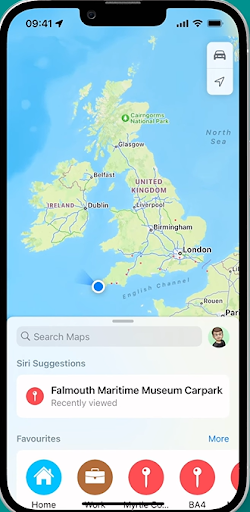
  1. 在 iPhone 上開啟 Apple 地圖
    首先從主畫面啟動 Apple 地圖。這是您打造井然有序的多站旅程的基地。如何在 iPhone 上的 Apple 地圖中創建多站路線?
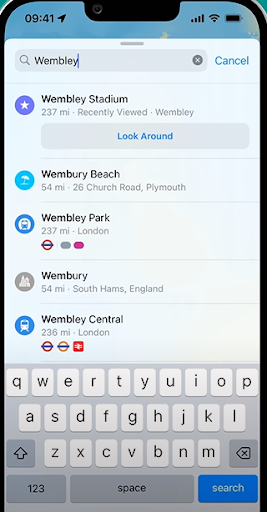
  2. 輸入您的第一站
    在搜尋欄中,輸入您要造訪的第一個位置。如何在 iPhone 上的 Apple 地圖中創建多站路線?
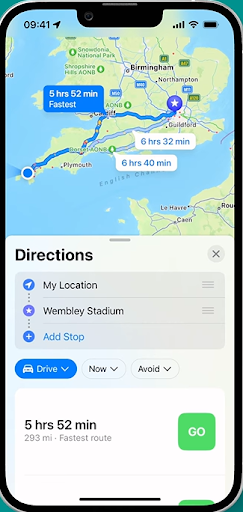
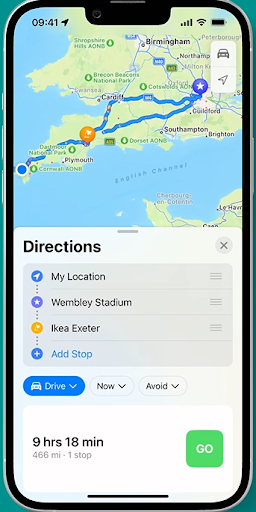
  3. 新增停靠站
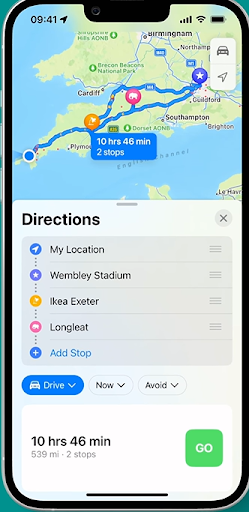
    設定第一個目的地後,點選「新增停靠點」按鈕。此功能可讓您在路線上新增更多位置,從而輕鬆地將多個站點串聯在一起。如何在 iPhone 上的 Apple 地圖中創建多站路線?如何在 iPhone 上的 Apple 地圖中創建多站路線?如何在 iPhone 上的 Apple 地圖中創建多站路線?
  4. 重新安排停靠點
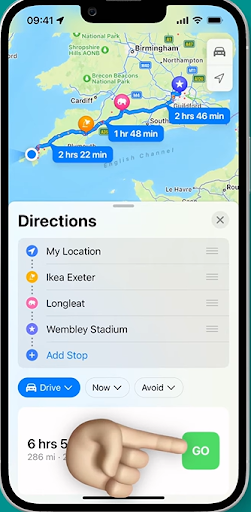
    按住停靠點並將其拖曳至最有效的順序,減少不必要的行程時間。如何在 iPhone 上的 Apple 地圖中創建多站路線?
  5. 開始你的旅程
    新增所有停靠點並依所需順序排列後,點選「開始」。現在,Apple 地圖將逐步引導您完成整個旅程,確保旅程自始至終順利進行。如何在 iPhone 上的 Apple 地圖中創建多站路線?

Apple 地圖中多站路線的限制

雖然Apple Maps提供了基本的多站功能,但它有一些限制,可能會阻礙需要更高級路線功能的個人和企業。

如何在 iPhone 上的 Apple 地圖中創建多站路線?
增加燃油節省

每月節省 200 美元燃油!

使用我們的演算法優化路線,有效減少旅行時間和成本。

免費入門
如何在 iPhone 上的 Apple 地圖中創建多站路線?

  • 停靠次數有限s
    最大的缺點之一是您可以添加的停靠點數量有限(最多 14 個停靠點)。蘋果地圖適用於短途旅行或小額送貨,但對於在單一路線上管理大量送貨的企業來說卻是一個主要障礙。
  • 沒有路線優化
    與專門的路線規劃器不同,Apple 地圖不會為了提高效率而優化路線。您必須以最佳順序手動安排停靠點,如果您不熟悉該區域,這可能會導致原路返回並浪費時間。
  • 無動態路線調整
    缺乏動態調整可能會導致不必要的延誤,特別是對於有多個站點的使用者來說,這使得在不斷變化的交通或道路封閉中導航變得更加困難。
  • 缺乏與業務工具的集成
    對於管理送貨的小型零售企業,Apple Maps 不提供與訂單管理系統或客戶通知的整合。這使得追蹤交付和向客戶通報情況變得更加困難,從而導致潛在的溝通不良和延誤。

Zeo – Apple 地圖多站路線的最佳替代品

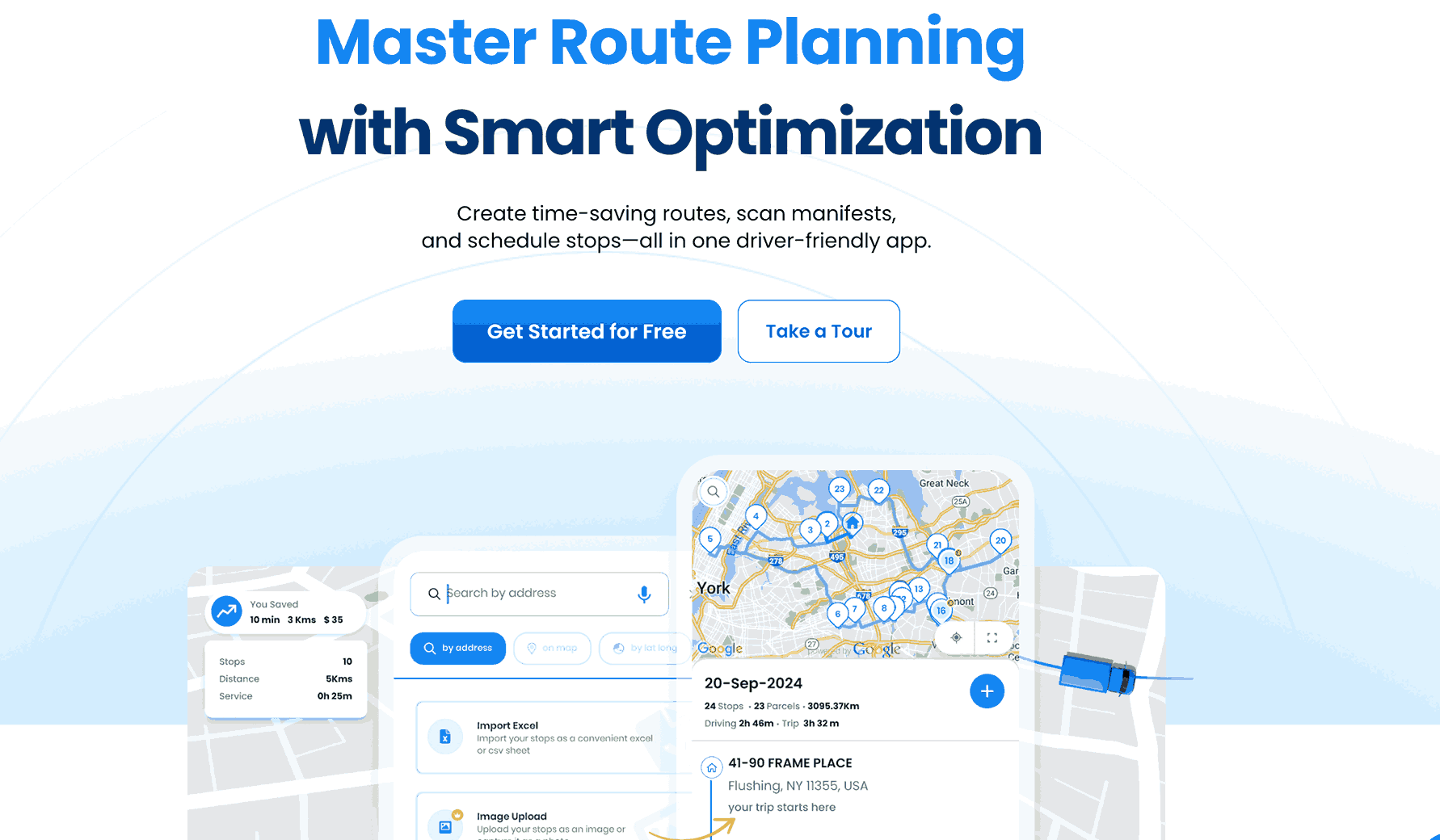
Apple 地圖非常適合處理基本導航。然而,當涉及複雜的路由需求時,Zeo Route Planner 將效率提升到一個新的水平。 Zeo 優惠 多站路線優化 消除規劃路線的麻煩。它可確保您減少在路上的時間並節省燃油成本。此外,Zeo 可協助您充分利用每一分鐘,這使其成為交付時間緊迫的企業的完美路由解決方案。

Zeo 的與眾不同之處在於它與您現有的業務工具無縫整合。您可以集中交付管理、自動化客戶通知並消除通訊錯誤。與限制停靠點的 Apple 地圖不同,Zeo 提供無限的停靠點。多站路由功能使其成為處理大規模營運的送貨司機和車隊經理的首選解決方案。

結論 – Zeo 的策略優勢

對於追求成長和提高效率的企業來說,從 Apple Maps 切換到 Zeo Route Planner 是一項策略性舉措。 Zeo 不僅簡化了路線,還改變了營運方式。借助 Zeo,您可以探索車隊未開發的成長潛力並優化每次交付,而不會影響服務品質和資源。這些優勢轉化為更快的服務、減少的營運開銷以及輕鬆擴展交​​付業務的能力。

最終,選擇 Zeo 意味著幫助您的企業提供更多服務,同時讓每一英里都有助於獲利和成功。 安排免費演示 與 Zeo 專家一起了解如何進行。

評價此貼文:

😡 0😐 0😊 0❤️ 0
在這篇文章中
增加燃油節省

每月節省 200 美元燃油!

使用我們的演算法優化路線,有效減少旅行時間和成本。

免費入門
加入我們的通訊

在您的收件匣中獲取我們的最新更新、專家文章、指南等!

    訂閱即表示您同意接收來自 Zeo 和我們的電子郵件 如何得知我們? .

    澤奧問卷

    頻繁

    解答疑問(Questions):

    了解更多

    如何透過輸入和搜尋來新增停靠站? 在綫

    請依照以下步驟透過輸入和搜尋來新增停靠點:

    • 造訪 遊樂場頁面。 您會在左上角找到一個搜尋框。
    • 輸入您想要的站點,它會在您輸入時顯示搜尋結果。
    • 選擇搜尋結果之一將停靠點新增至未指派的停靠點清單。

    如何從 Excel 檔案批次匯入停靠點? 在綫

    請依照下列步驟使用 Excel 檔案批次新增停靠點:

    • 造訪 遊樂場頁面.
    • 在右上角您將看到匯入圖示。 按下該圖標,將開啟一個模式。
    • 如果您已經有 Excel 文件,請按下「透過平面文件停止上傳」按鈕,將會開啟一個新視窗。
    • 如果您沒有現有文件,您可以下載範例文件並相應地輸入所有數據,然後上傳。
    • 在新視窗中,上傳文件並匹配標題並確認映射。
    • 查看您確認的資料並新增停靠點。

    如何從影像匯入停靠點? 電話

    請依照以下步驟透過上傳圖像批次新增停靠點:

    • 造訪 Zeo Route Planner 應用程式並開啟「騎乘」頁面。
    • 底部欄左側有 3 個圖示。 按圖像圖示。
    • 如果您已經有圖像,請從圖庫中選擇,如果沒有,請拍攝一張照片。
    • 調整所選影像的裁切並按裁切。
    • Zeo 將自動偵測影像中的位址。 按完成,然後儲存並優化以建立路線。

    如何使用緯度和經度添加停靠點? 電話

    如果您有地址的緯度和經度,請按照以下步驟新增停靠點:

    • 造訪 Zeo Route Planner 應用程式並開啟「騎乘」頁面。
    • 您會看到一個 圖示. 按該圖示並按新路線。
    • 如果您已經有 Excel 文件,請按下「透過平面文件停止上傳」按鈕,將會開啟一個新視窗。
    • 在搜尋欄下方,選擇「按緯度經度」選項,然後在搜尋欄中輸入緯度和經度。
    • 您將在搜尋中看到結果,選擇其中之一。
    • 根據您的需求選擇其他選項,然後點擊「完成新增網站」。

    如何使用二維碼新增停靠點? 電話

    請依照以下步驟新增停止使用二維碼:

    • 造訪 Zeo Route Planner 應用程式並開啟「騎乘」頁面。
    • 您會看到一個 圖示. 按該圖示並按新路線。
    • 底部欄左側有 3 個圖示。 按二維碼圖示。
    • 它將打開 QR 碼掃描器。 您可以掃描普通二維碼以及聯邦快遞二維碼,它會自動偵測位址。
    • 使用任何其他選項將停靠點新增至路線。

    如何刪除停靠站? 電話

    請依照以下步驟刪除停靠點:

    • 造訪 Zeo Route Planner 應用程式並開啟「騎乘」頁面。
    • 您會看到一個 圖示. 按該圖示並按新路線。
    • 使用任何方法添加一些停靠點並點擊“儲存並優化”。
    • 從您擁有的停靠點清單中,請長按要刪除的任何停靠點。
    • 它將打開窗口,要求您選擇要刪除的停靠點。 點擊刪除按鈕,它將從您的路線中刪除停靠點。