


更新日期: 2026 年 5 月 18 日
配送并非总能按计划进行。可能会出现延误,例如延迟送达、天气变化、道路封闭、客户来电告知无法送达等等。
更难的是,在没有全面、实时更新的情况下运营车队。
因此,有必要了解车辆的位置或司机正在处理的情况,这样可以减少猜测,让调度员与道路状况保持同步。
实时车队跟踪功能可突出显示延误情况,在延误发生前重新安排司机路线,并让客户随时了解最新情况。
此外,我们将探讨如何利用实时车队跟踪来顺利开展配送业务。
什么是实时车队跟踪?
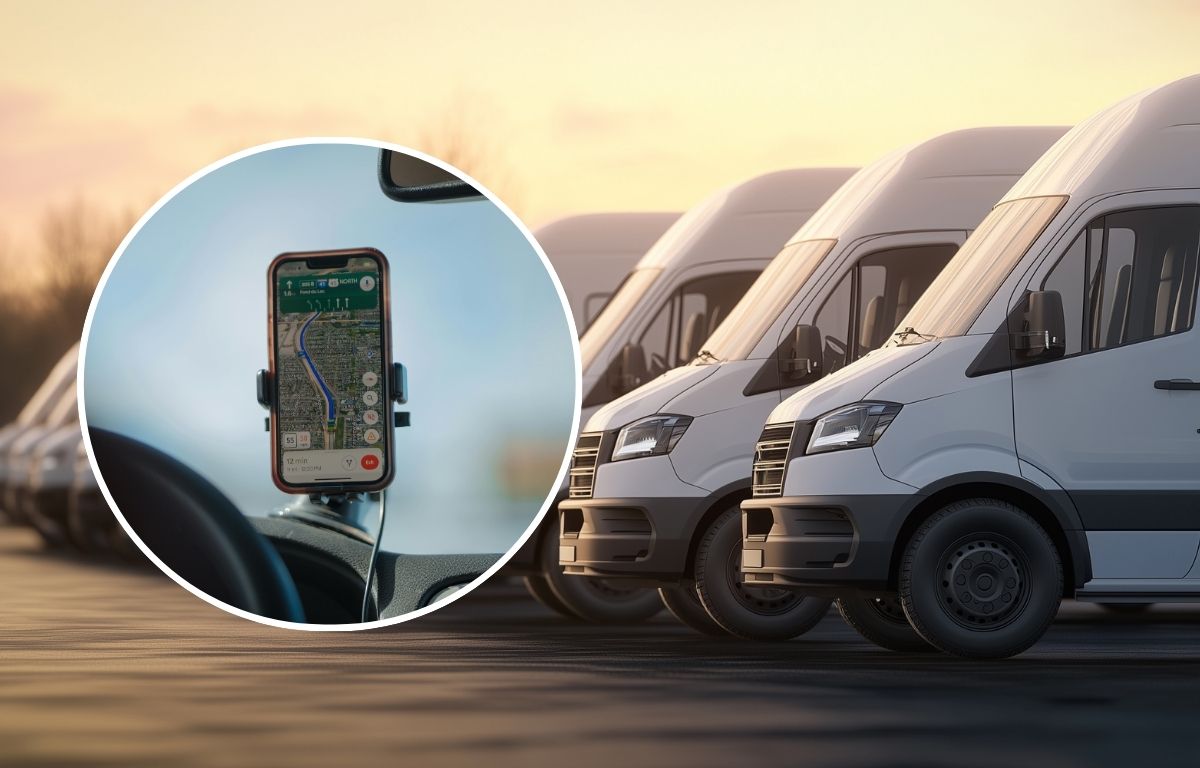
实时车队跟踪功能可帮助您在实时地图上随时查看车辆位置。调度员可以全面了解现场情况,包括延误、绕行、提前到达或停留时间过长等。
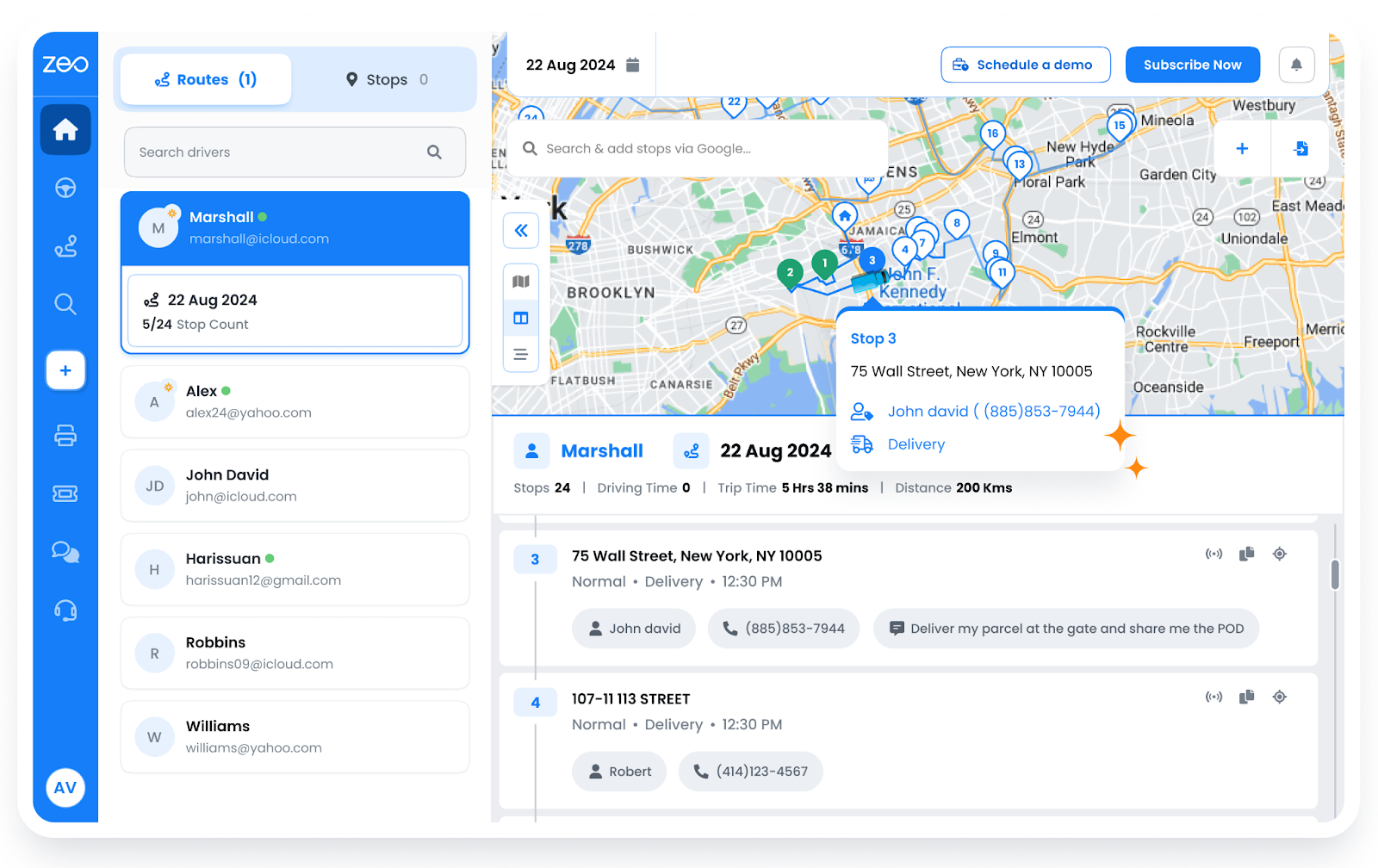
实时跟踪通常适用于:
- 能够持续发送位置数据的GPS。
- 移动应用集成,司机应用可以分享有关到达时间、延误或问题的最新信息。
- 调度员可通过实时仪表盘查看所有行驶中的车辆、停车状态等信息。
- 自动标记路线偏离、延误或长时间停留的通知系统。
实时车队跟踪中的路线优化
当司机上路后,情况瞬息万变。可能是某个站点延误、交通拥堵,或是客户临时更改订单。智能系统会在后台持续调整路线,让司机无需等待电话或指示。
实时路线优化的工作原理
对于每天需要多次调度的车队来说,了解实时路线优化的工作原理可以更好地控制每个阶段。
路线创建
初始路线是根据优先级和距离将站点分组构建的,建立合理的配送顺序以减少行驶距离。
动态信息
司机开始行程后,实时位置数据会反馈到系统中,实时跟踪司机的每一个动作。
驱动程式更新
修改后的指令会立即推送至司机应用程序,以便他们前往下一个最高效的站点。
Zeo路线规划器如何支持此功能
对于车队运营商而言,Zeo 可以根据预计到达时间和距离,实现高效的路线规划和优化的停靠顺序。
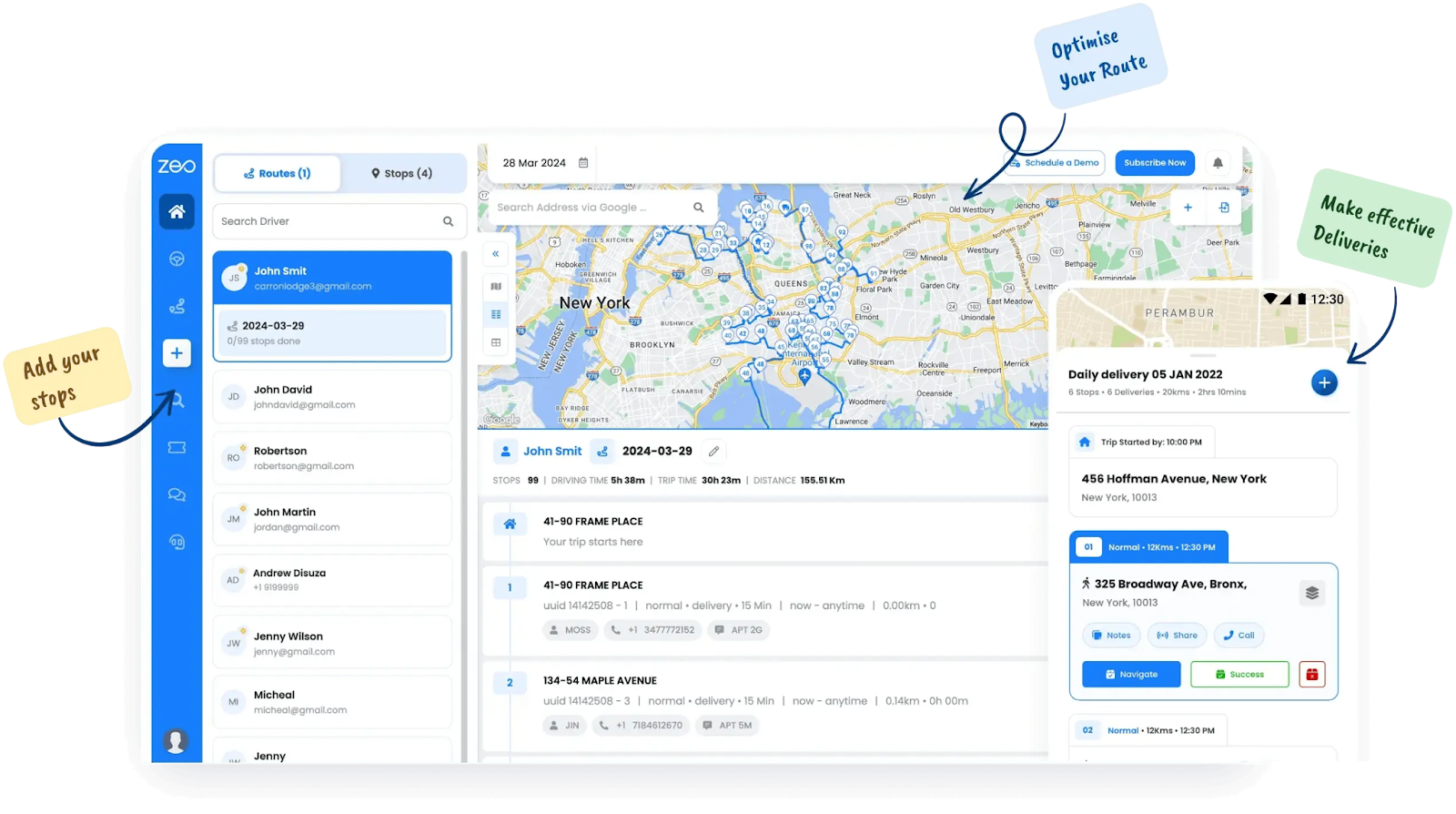
此 路线优化功能 帮助规划路线,使司机能够根据更新后的配送限制,选择最短、最合理的路径。
时间窗口精度
每一次配送都伴随着客户的期望,而精准的时间窗口能帮助您准确满足这些期望,并能根据当天的实际情况进行调整。当您确切知道车辆何时到达目的地时,您可以根据客户的空闲时间安排配送点,避免拥堵,并减少返程次数。
实时车队跟踪的时间窗口精度
要始终如一地把握这些时间窗口,车队管理人员需要了解每次停靠的时间。
以下是实时追踪如何大规模实现这种精准度的原理:
标签时间段
每次配送都会被分配一个目标时间段:例如,下午 2 点到 4 点。这些标记会成为系统在规划或调整路线时所遵循的约束条件。
实时预计到达时间监控
车队行驶过程中,系统会不断计算每个站点的预计到达时间,以便在货物交付开始超出其时间窗口时发出警报。
实时客户更新
如果途中发生变更,系统会自动通知乘客。
Zeo如何提供帮助
Zeo 让团队能够精确定义配送时间窗口,并构建每条路线以适应这些窗口。
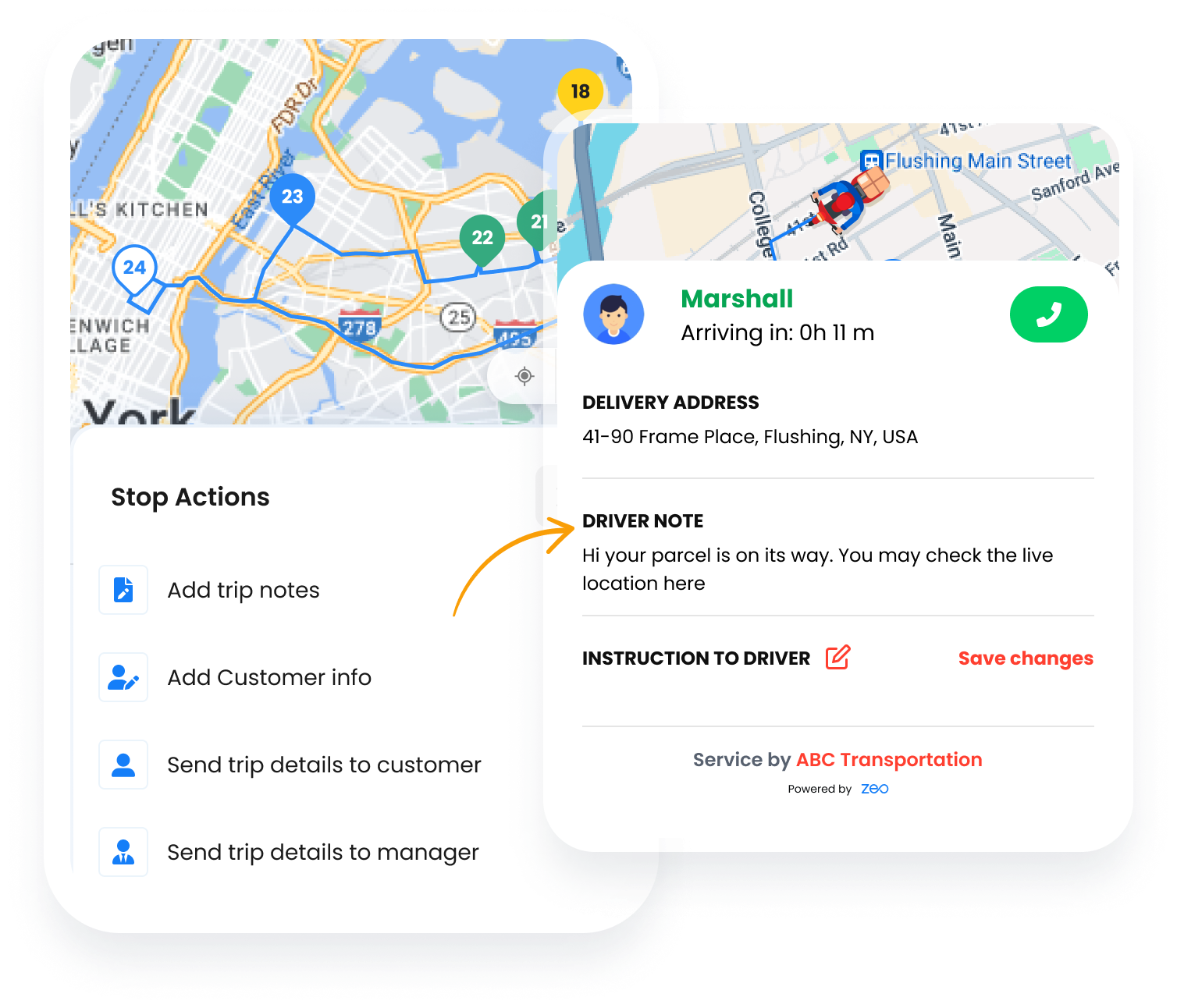


即使出现延误,Zeo 也能驱动车辆行驶。 预计送达时间跟踪 根据实时重新计算和重新排列顺序的路线。
详细的停止说明
不同的配送点可能有具体的配送说明,这会影响配送的顺利程度。例如,有些地方需要门禁密码或楼层入口信息;有些地方可能存放易碎物品,需要小心搬运,或者要求司机提前联系。
您可以直接在司机应用程序中使用此功能,从而使送货速度更快、更准确,并大大减轻路上的团队的压力。
实时系统如何帮助驾驶员保持行驶路线一致
借助实时系统,驾驶员可以访问以下信息:
停止水平音符
调度员可以为每个站点添加定制说明,例如大门访问密码、包裹处理提示或送货时间偏好。
即时中途变更
如果客户打电话更改卸货地点或添加新指示,调度员可以实时更新站点,修改后的详细信息会立即反映在应用程序中。
重新安排或跳过流程
如果收件人不在或某个地点被屏蔽,司机可以快速留言跳过此次停靠。此外,系统会立即调整路线并通知调度中心跟进。
Zeo在顺利交付中的作用
Zeo 路线规划器支持详细的停靠点管理,允许团队添加备注、自定义标签,并在路线途中发布更新,而不会中断行程安排。
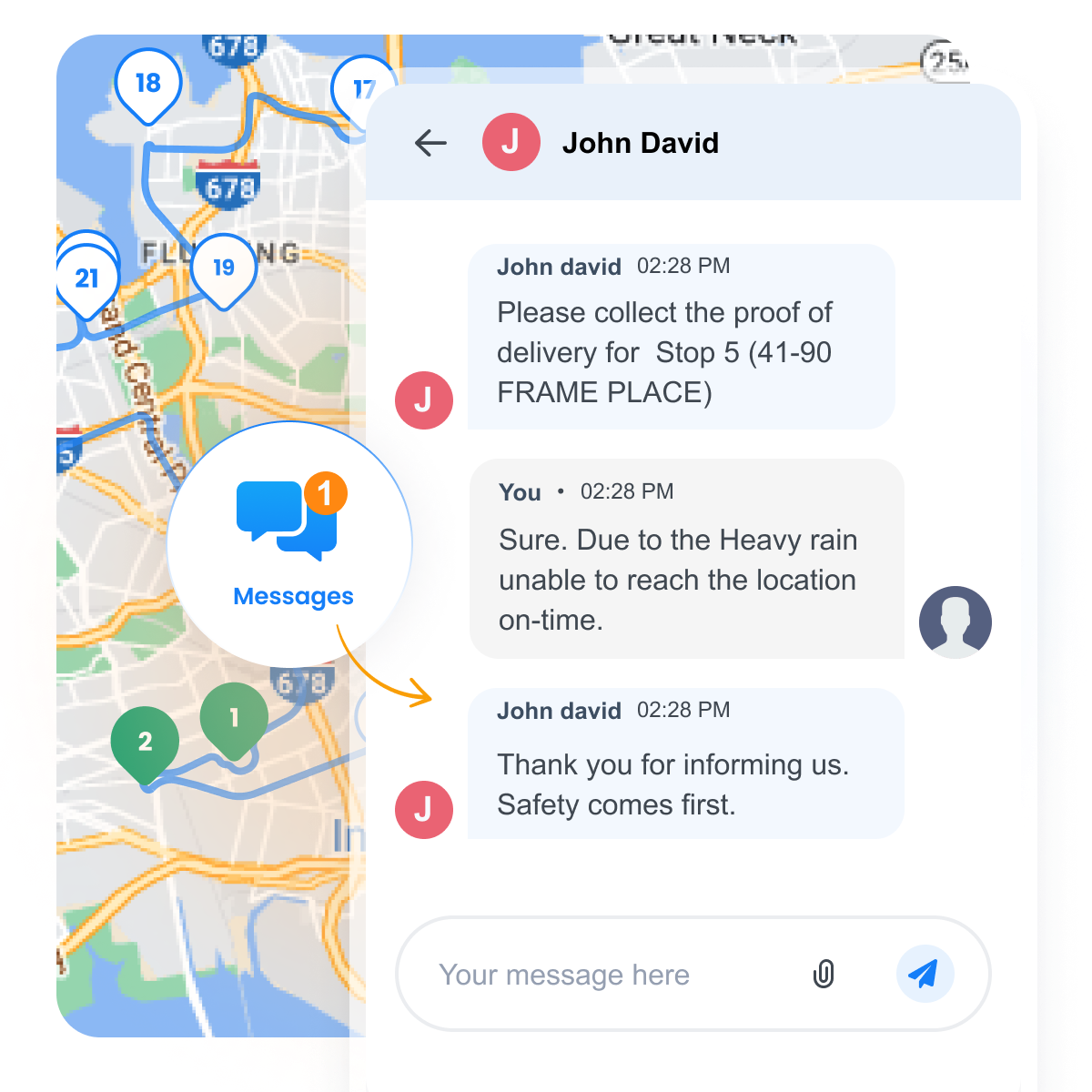
此 司机专用手机应用程序 实现实时通信,有助于实时反映这些更新,使驾驶员保持专注并掌握信息。
交货证明 (POD)
交付完成后,完善交付流程与到达目的地同样重要。交付证明可以立即记录任务已完成。在需要处理多点配送、时间紧迫以及客户投诉升级等情况时,这一点尤为重要。
一个好的POD流程是什么样的
实时系统将 POD 集成到工作流程中,通过以下措施确保万无一失:
自动时间+位置日志
每次送货事件都会记录时间戳和确切的送货坐标,无需任何人工操作即可创建审计跟踪。
多种验证方式
根据业务模式,司机可以获取客户签名、拍摄送货照片或使用安全的一次性代码标记完成情况。
调度员可即时查看信息
一旦交付完成,后端控制面板就会立即更新。这样,团队就能清楚地了解哪些工作已完成、哪些工作待完成,以及哪些工作需要跟进。
Zeo路线规划器如何让POD无缝衔接
Zeo的移动应用程序使司机能够以适合工作的方式记录送货信息,无论是采集签名、上传图片还是通过一次性密码验证。
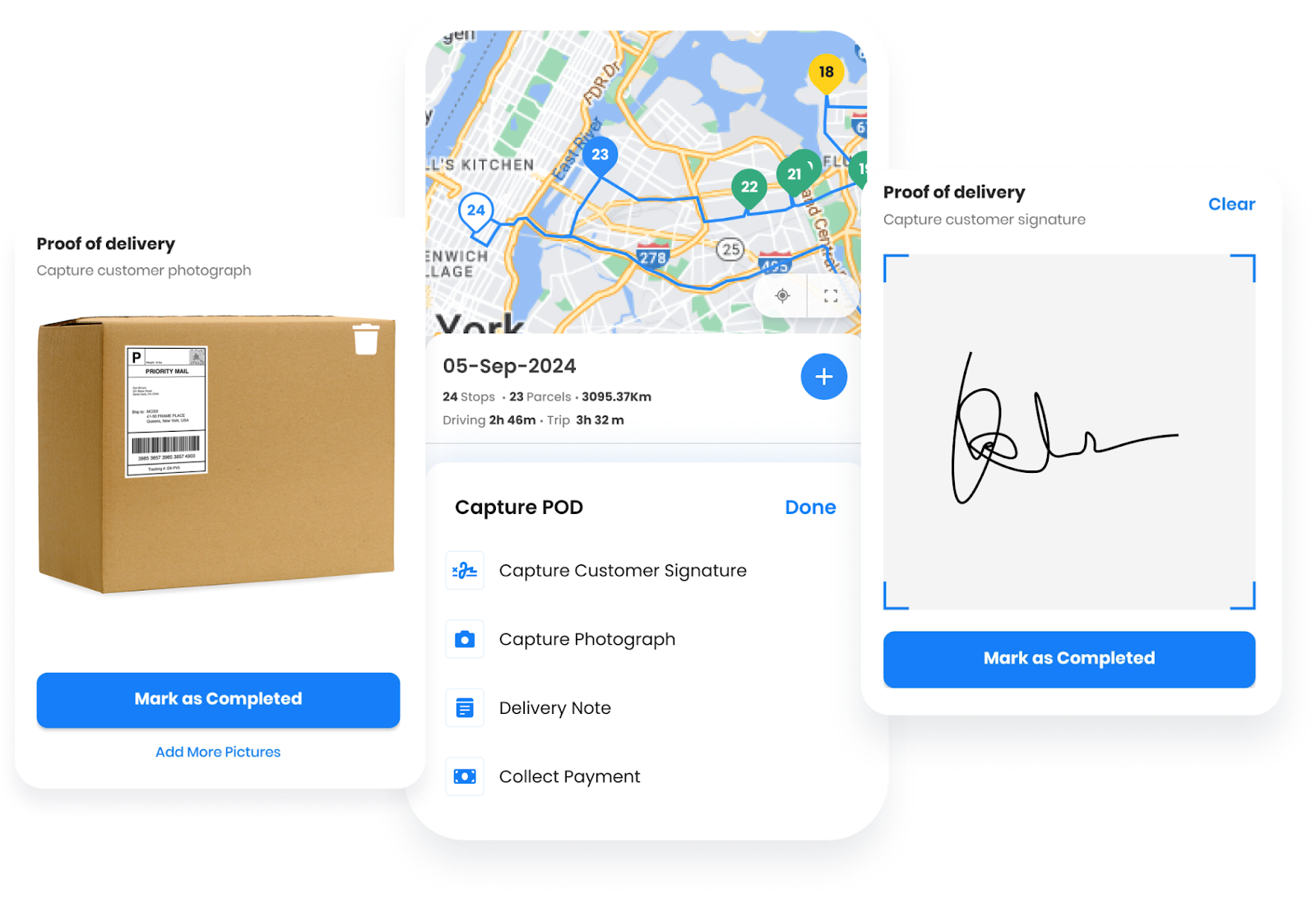
此 Zeo提供的送货证明 确保更新立即推送至系统仪表板,从而加快周转速度并减少支持电话。
结语
车队追踪让配送运营更加清晰透明。通过实时可见性,团队可以掌握每辆车的位置、可能出现的延误以及如何更快地做出响应。从优化路线到详细的配送说明和送达证明,每一项功能都对打造顺畅、负责的最后一公里配送至关重要。
Zeo 路线规划器通过实时更新、自动调整和单一道路视图,使调度员和司机之间的协调更加便捷。
亲自体验一下 Zeo Route Planner 如何帮助您有效地管理车队。
预约演示.

您是车队所有者吗?
想要轻松管理您的司机和送货吗?
使用 Zeo Routes Planner 轻松发展您的业务 - 优化路线并轻松管理多名司机。





















