



更新日期: 2026 年 1 月 14 日
阅读时间: 4 分钟
Zeo 允许您轻松添加停靠点
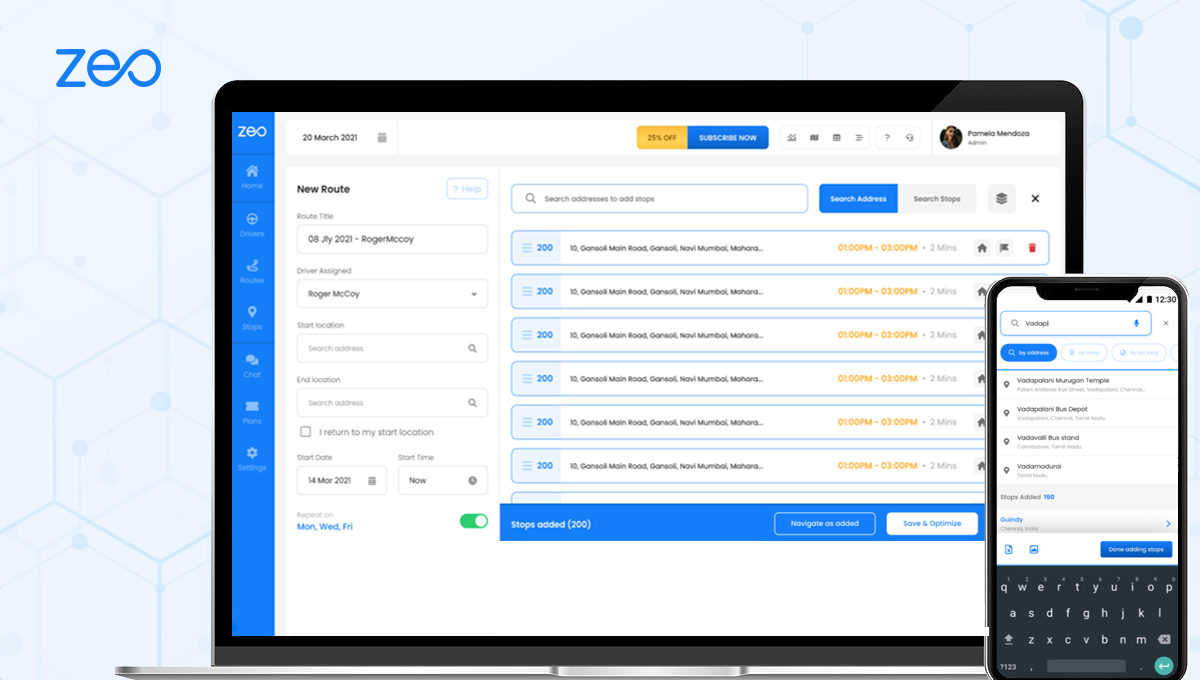
Zeo 允许您轻松添加停靠点。 您可以使用多种选项将地址导入到应用程序中。 通过键入添加停靠点是添加停靠点的最常见方法之一。 这是我们的做法。
无论你是管理 暖通空调服务电话,计划 泳池清洁路线无论是为企业安排配送,还是通过输入地址快速添加站点,这项功能对于高效的路线规划都至关重要。这种简便的方法让您可以完全掌控路线创建过程。
按照以下简单步骤,通过在提供的搜索框中键入内容来添加停靠点:
- 在手机上打开 Zeo 路线规划器应用程序并转到“历史记录”选项卡
- 按“+添加新路线”
- 按“添加停止”按钮
- 在搜索栏中输入地址
- 从下拉列表中选择地址
- 添加额外的详细信息(备注、客户详细信息等)
- 输入下一站以添加更多站点
- 点击完成
- 输入您的起点和终点位置
- 按保存并优化
准确输入地址的技巧
在 Zeo 的搜索栏中输入地址时,准确性是确保路线正确优化的关键。以下是一些最佳实践:
请使用完整地址: 尽可能提供完整的街道地址、城市和州/省份。这有助于 Zeo 的地理编码系统精确定位,并降低从下拉菜单中选择错误地址的几率。
查看下拉菜单建议: 输入时,Zeo 会在下拉菜单中显示建议地址。请花点时间仔细查看这些建议,并选择与您的目的地完全匹配的地址。
核实位置详情: 选择地址后,请仔细检查地图预览中的位置是否正确。如果发现任何错误,您可以随时返回并重新输入地址。
添加客户详细信息和备注
手动添加站点时,最有价值的功能之一是能够添加详细的客户信息和备注。这项功能对于服务型企业尤其有用,例如…… 电工们希望优化他们的日常路线 或者需要对每一站进行具体指示的送货司机。
在客户详情部分,您可以添加:
- 客户姓名和联系信息
- 特殊配送说明
- 服务记录或预约详情
- 包装或设备要求
- 最佳就诊时间段
当你在路上时,这些细节就变得非常宝贵了,因为它们提供了每次停车所需的所有背景信息,而无需参考单独的文件或系统。
手动停止入口的优势
Zeo 提供了多种导入地址的方式(包括批量上传和集成),但手动输入地址的功能具有几个独特的优势:
完全控制: 您可以完全控制每个地址条目,确保准确性,并允许您随时添加详细注释。
实时验证: 添加每个站点时,您可以立即在地图上看到它,并在移动到下一个站点之前确认其位置。
灵活规划: 在规划过程中,您可以轻松修改、重新排序或删除站点,而无需返回外部文件或系统。


非常适合短途路线: 对于停靠站较少的路线,手动输入通常比准备和上传电子表格或 CSV 文件更快。
何时使用手动输入,何时使用其他方法
在某些情况下,手动输入站点信息最为有效。如果您规划的路线包含 5 到 15 个站点,并且需要为每个站点添加具体信息,那么手动输入地址通常是最高效的方式。这种方法尤其受到小型企业主、独立承包商和现场服务团队的青睐,因为他们重视手动输入带来的便利。
对于较长的路线或周期性安排,您可能需要了解 Zeo 的批量导入功能或集成选项,尤其是在您管理类似于我们在文章中讨论的复杂操作时。 调度系统软件指南.
常見問題解答
问:手动输入地址最多可以添加多少个站点?
答:您可以手动输入所需的站点数量。虽然没有具体限制,但大多数用户发现手动输入最适合站点数量在 20-25 个以内的路线。对于更长的路线,为了提高效率,您可以考虑使用 Zeo 的批量导入功能。
问:如果我要查找的地址没有出现在下拉建议中,我该怎么办?
答:如果下拉菜单中没有显示地址,请尝试使用不同的格式输入(例如,拼写出“Street”而不是使用“St.”),或者添加更具体的详细信息,例如邮政编码。您也可以先尝试输入街道号码和名称,然后再添加城市和州/省。
问:添加停靠点后,我可以编辑客户详细信息和备注吗?
答:是的,即使将站点添加到路线后,您仍然可以编辑站点详情。只需点击路线列表中的站点,即可根据需要修改地址、乘客信息、备注和其他详细信息。
问:手动输入的地址会被保存以备将来使用吗?
答:Zeo 会记住您之前使用过的地址,并在以后的路线规划中推荐这些地址。如果您要创建包含回头客或经常访问地点的路线,此功能有助于加快规划速度。
问:我可以通过输入方式添加站点后,更改站点的顺序吗?
答:当然可以!手动添加所有站点后,点击“保存并优化”按钮,Zeo 会自动优化路线顺序。您也可以在优化前,通过拖放操作手动重新排列站点顺序。

您是车队所有者吗?
想要轻松管理您的司机和送货吗?
使用 Zeo Routes Planner 轻松发展您的业务 - 优化路线并轻松管理多名司机。





















