


更新日期: 2026 年 6 月 8 日
Zeo路线规划器提供司机或配送合作伙伴在配送途中所需的各种路线设置。我们深知,司机也需要一些功能来简化配送流程。
让我们看看一些专为驾驶员量身定制的设置/功能。
随时随地添加/删除新站点
虽然交付司机可以添加或删除停靠点,但让我们看看如何做到这一点。
新增站点
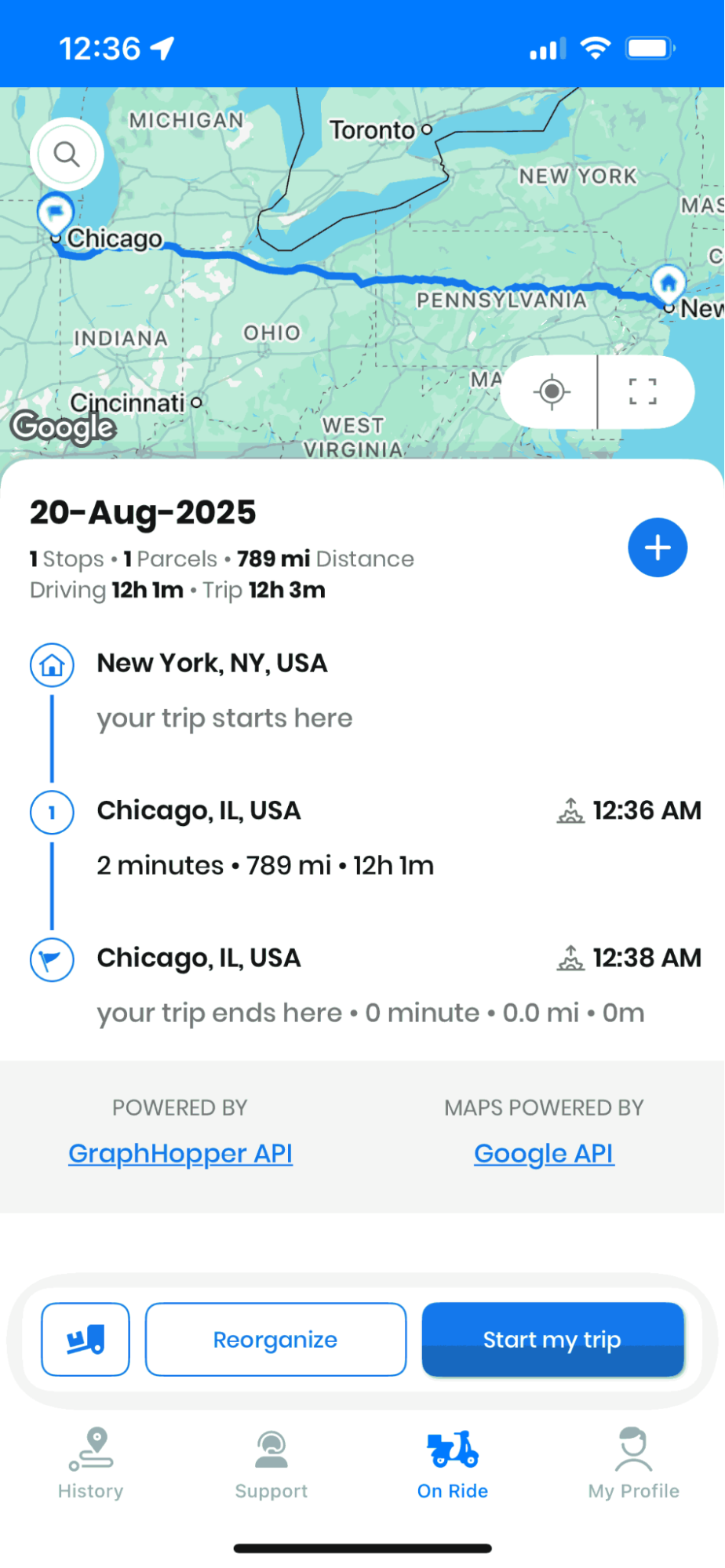
导航到 “骑行中” 部分,您可以看到所有输入的路线。 如果没有路线,那么您可以创建您的路线。
你可以看到一个 “+” 按钮。 单击该按钮,您将看到一个选项列表。
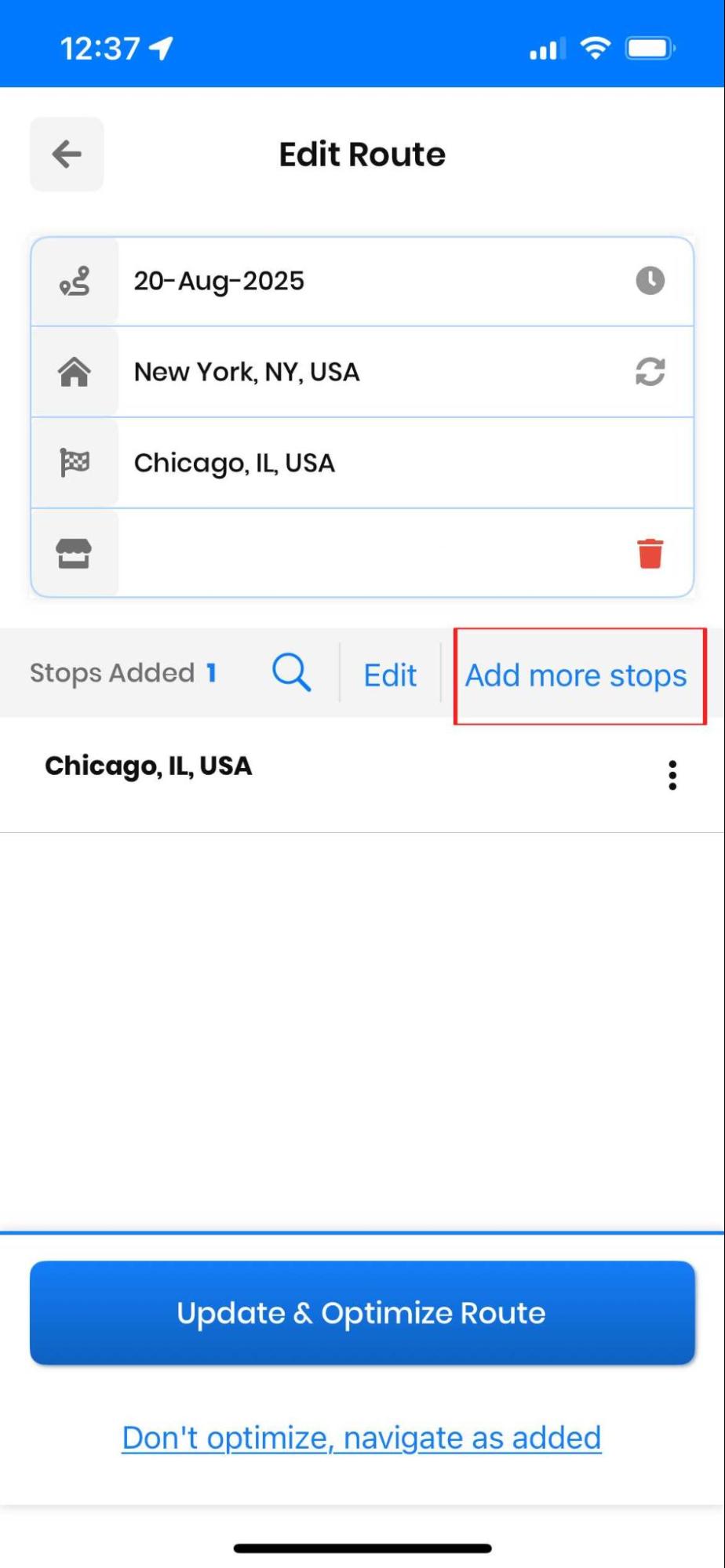
点击 “编辑路线” 然后点击 “+增加更多站点” 按钮。
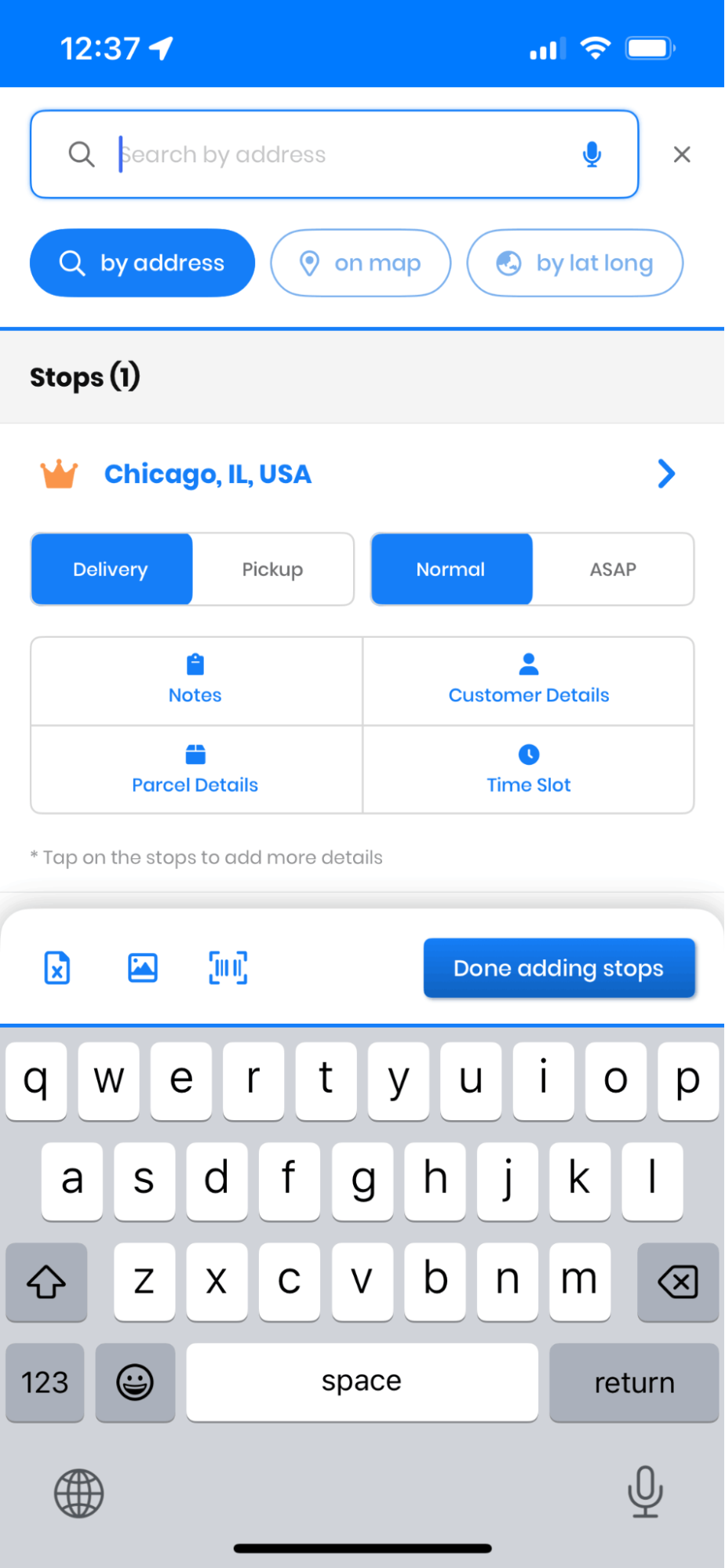
在搜索框中输入您想要的地址,然后单击 “已完成添加停靠点” 按钮。
然后点击 “更新路线” 按钮,路线将被更新。
随时删除站点
假设在运送产品时需要删除停靠点; 让我们看看如何删除停靠点。
导航到 “骑行中” 部分,您可以看到所有已输入的路线。 如果没有路线,那么您可以创建您的路线。

你可以看到一个 “+” 按钮。点击该按钮,您将看到一个选项列表。点击该选项。 “编辑路线” 按钮,您将看到已创建的路线列表。
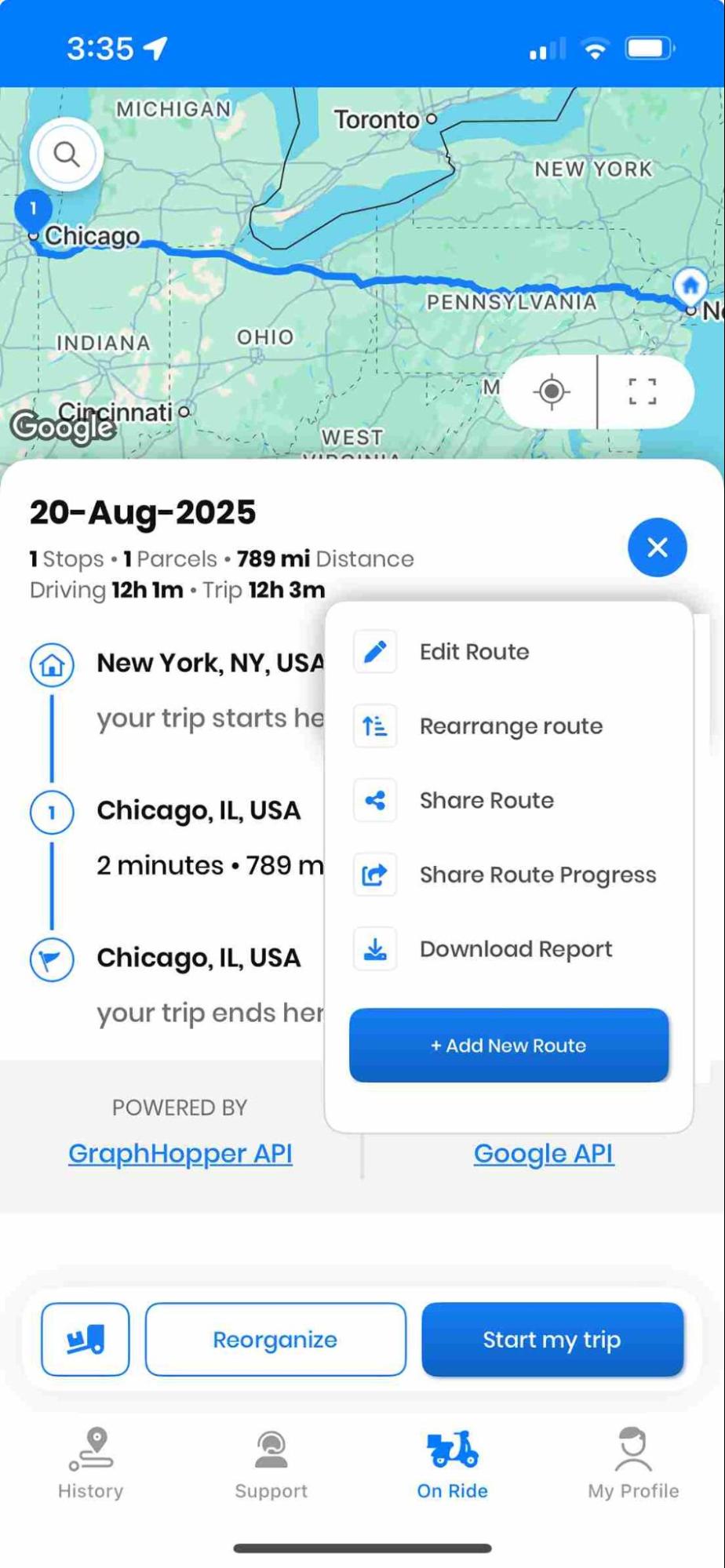
点击要删除的路线前面的点。


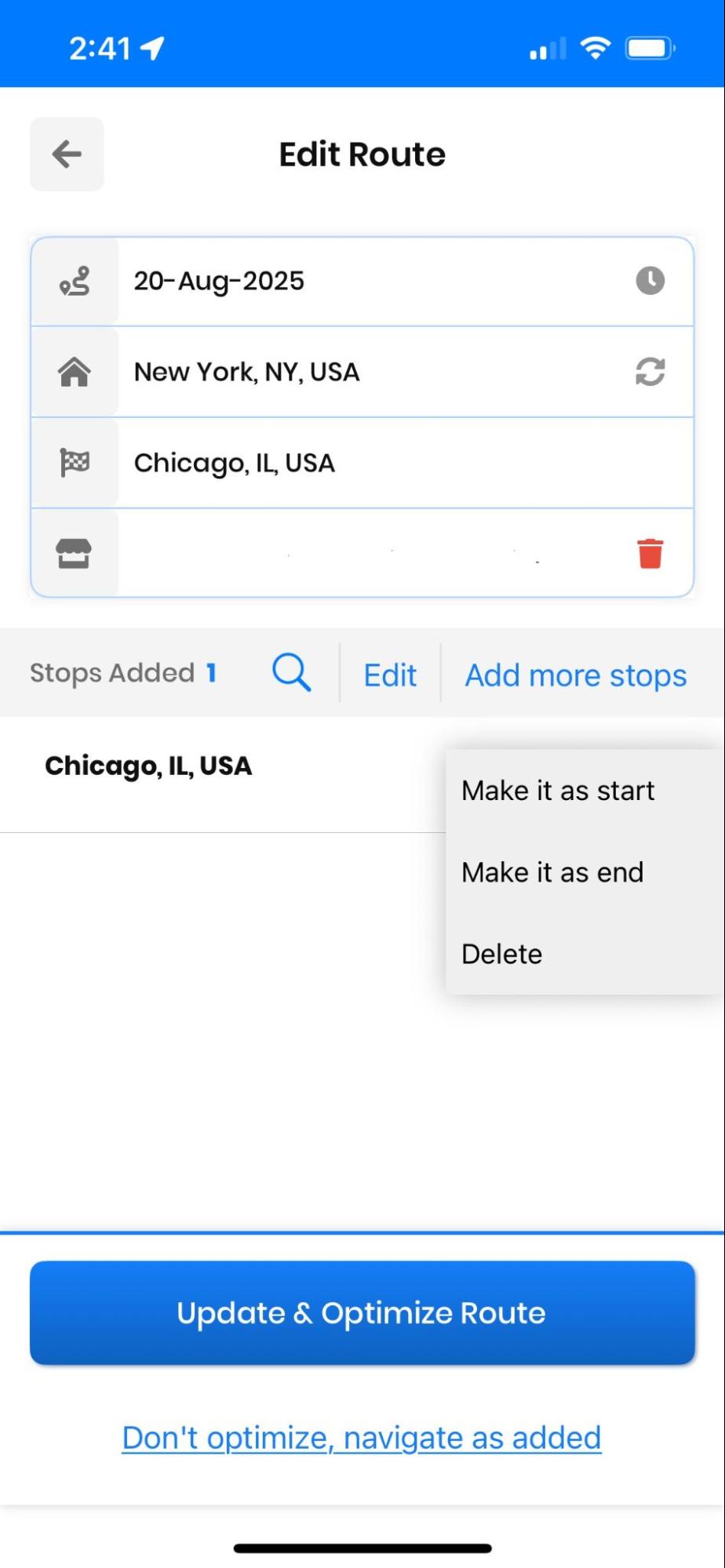
你会得到这个选项 “删除。” 选项后,点击 “更新路线” 完成更改。
跳过站点并重新安排路线
如果顾客不在,司机可以跳过一站,这有助于司机继续运送其他顾客的工作; 让我们看看如何做到这一点。
继续 “骑行中” 选项卡,在那里你可以看到一个 “跳跃” 按钮之前 “导航” 按钮。
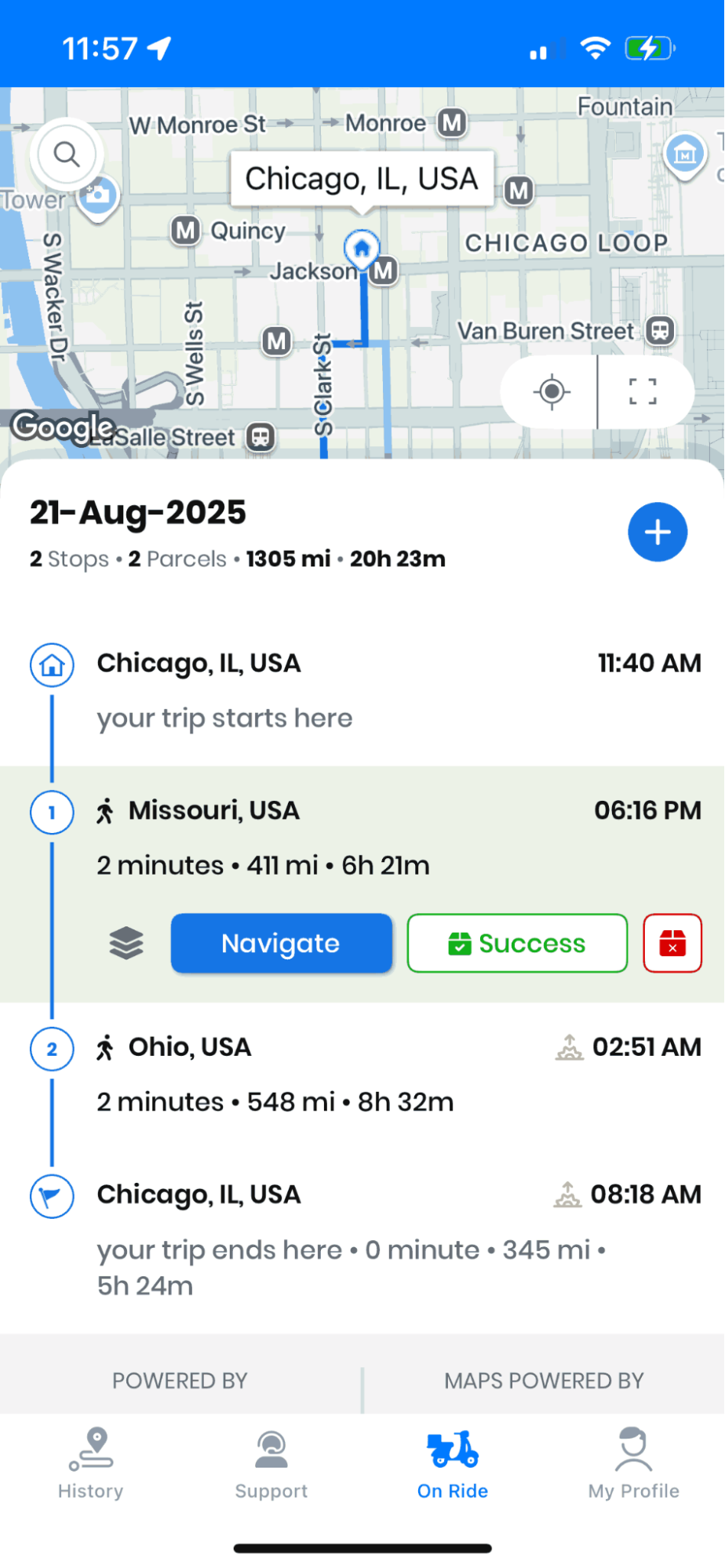
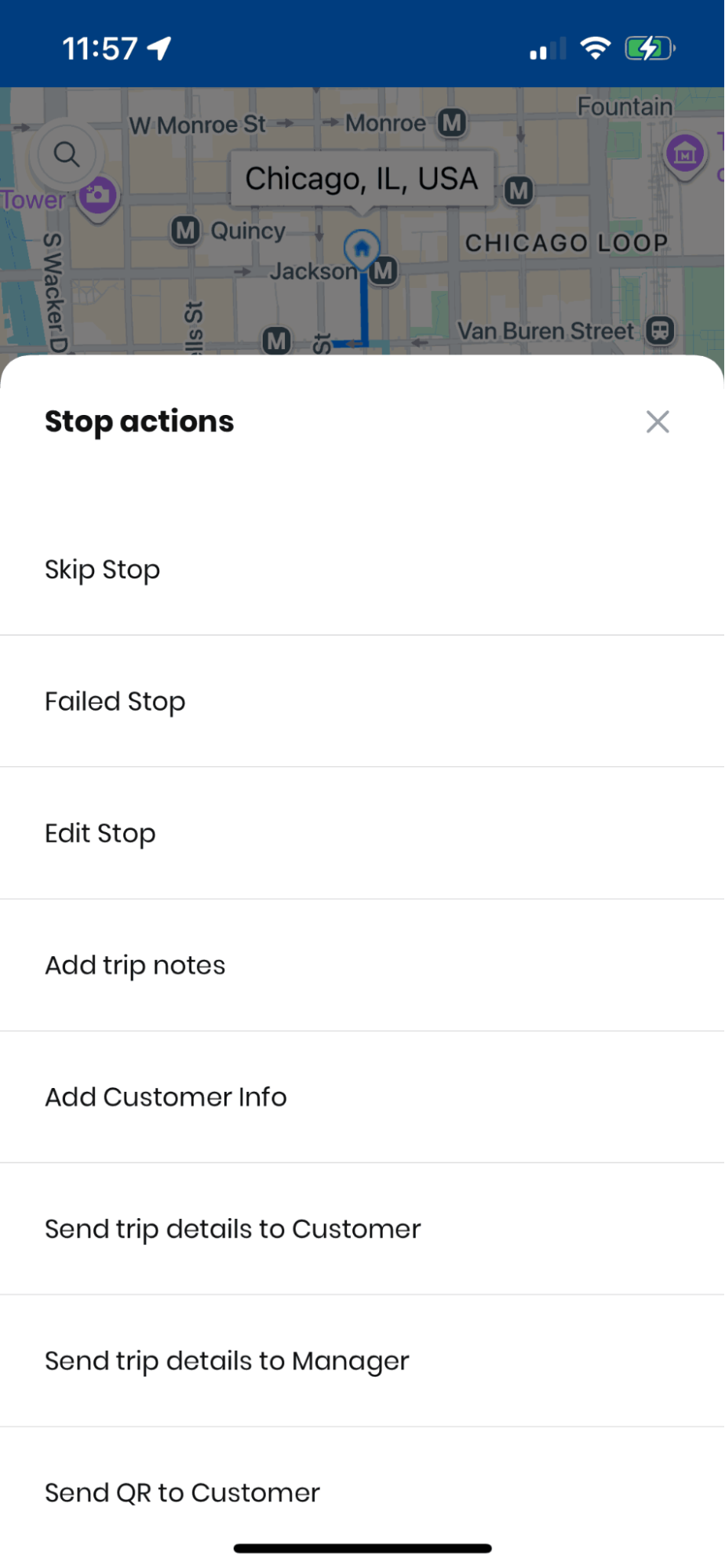
按下按钮后,将出现停止操作列表,从列表中选择 “跳过停止”现在将跳过此站。
重新安排路线,按下 “+” 按钮,然后按 “重新安排路线” 按钮。
然后您可以重新安排路线并按 “保存并重新路由” 按钮保存更改。
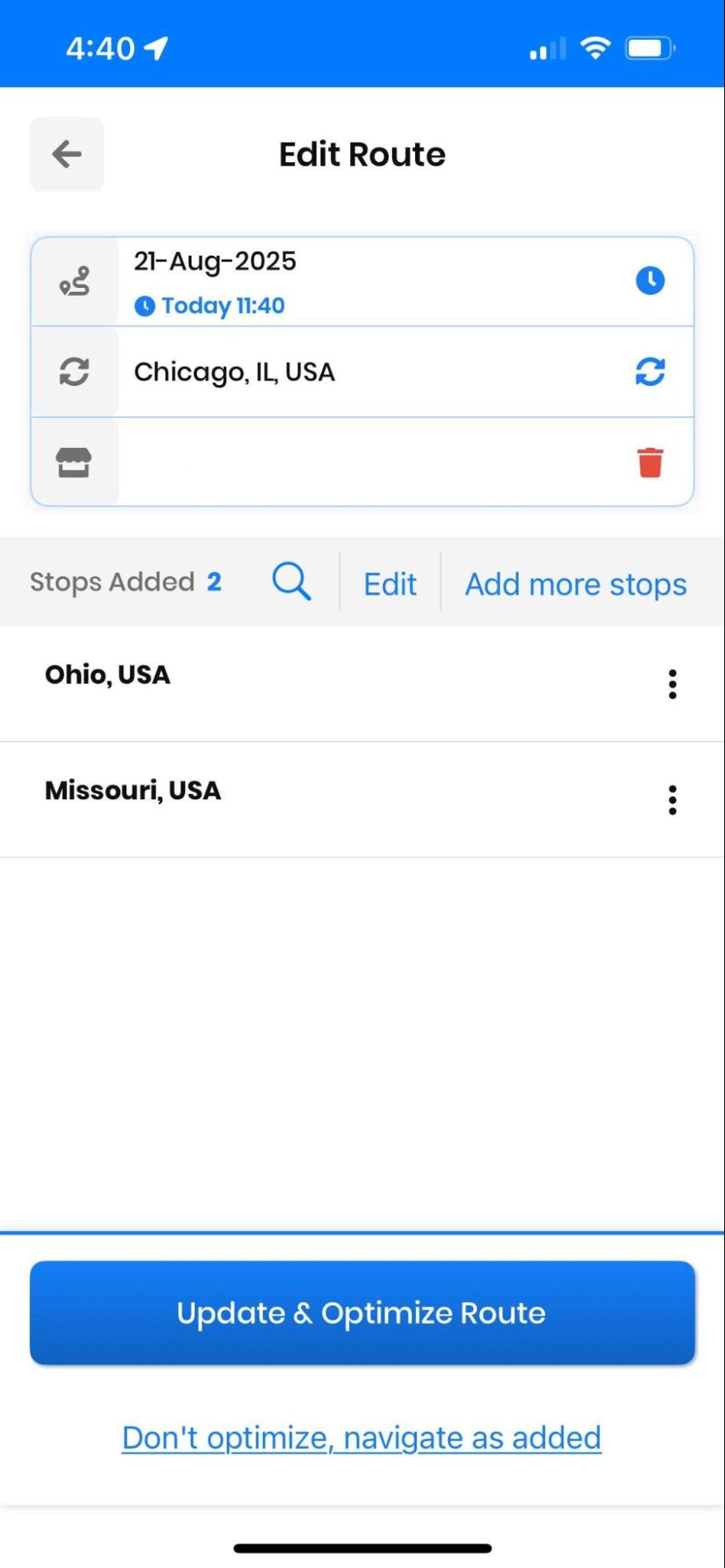
应用“导航为添加”设置
司机常常希望按照他们认为最佳的方式行驶,或者按照办公室提供的地址列表行驶。在这种情况下,Zeo Route 可以提供…… “按添加方式导航” 功能,根据在应用程序中输入的地址列表为您导航。
请按照以下简单步骤应用输入导航设置:
- 您可以检查 “按添加方式导航” 添加停靠点时,请选中该复选框。 这将以您输入的方式开始导航。
- 如果你在 “骑行中” 然后按下该部分 “+” 点击按钮,将显示详细信息列表。
- 之后,按 “按输入导航” 底部有选项,导航将按照您输入的顺序提供。
增大/减小旅行页面上的地图尺寸
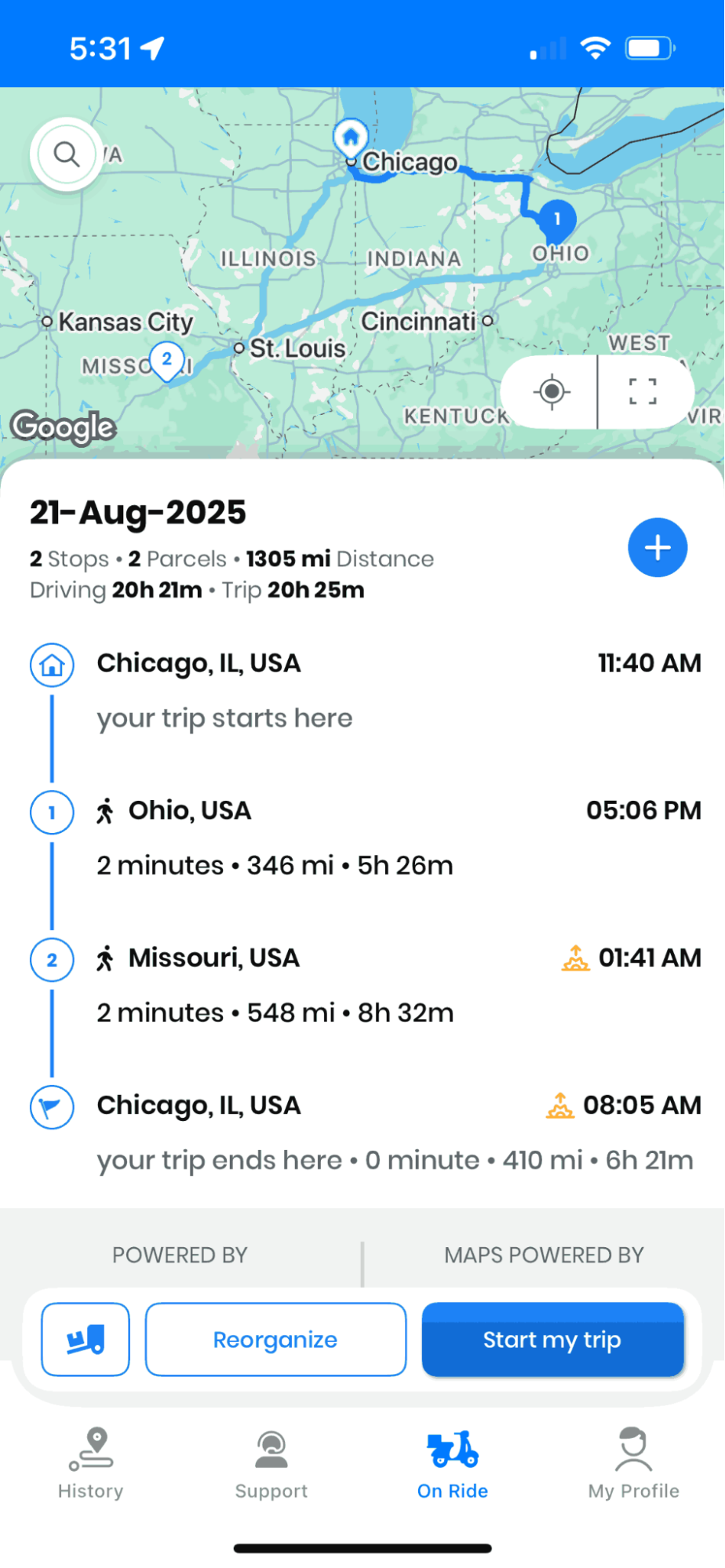
您还可以增大或减小旅行页面上地图的大小。 Zeo Route 提供了一个简单的选项来增加或减少地图大小; 让我们看看这个过程是如何完成的。
- 导航到 “骑行中” 点击该部分,您将看到一张地图。在地图屏幕的右下角,您会看到一个方框。
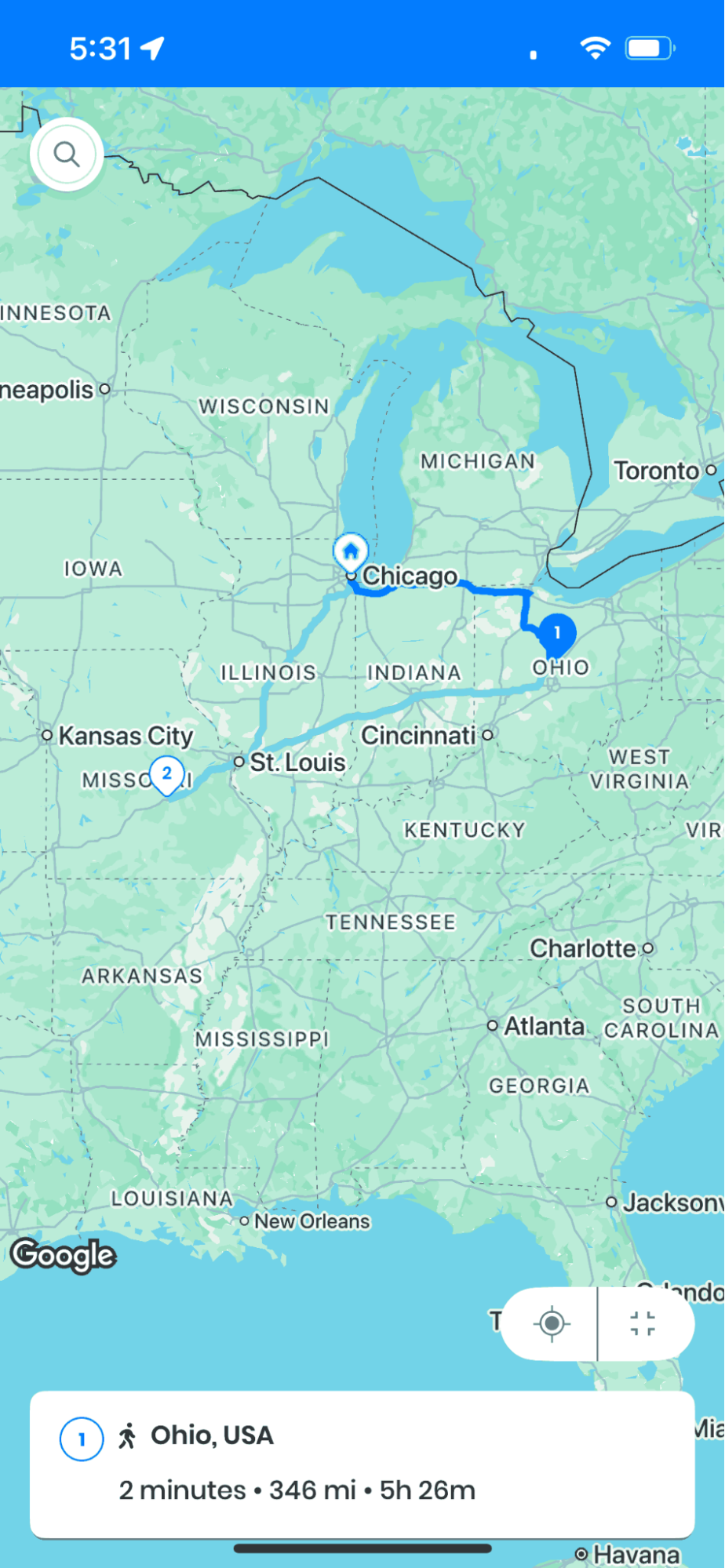
- 点击方框可将地图放大至全屏显示。再次点击则会缩小地图。
- 按方框可将地图尺寸增加至全屏。
- 如果再次按下,地图的大小将会减小。
还需要帮助吗?
在 Zeo 中更改司机设置非常简单直接,可以节省时间和金钱。只需点击几下即可改进配送运营,并让司机随时了解准确优化的路线。

您是车队所有者吗?
想要轻松管理您的司机和送货吗?
使用 Zeo Routes Planner 轻松发展您的业务 - 优化路线并轻松管理多名司机。





















