



阅读时间: 4 分钟 

您是车队所有者吗?
更新日期: 2026 年 6 月 10 日
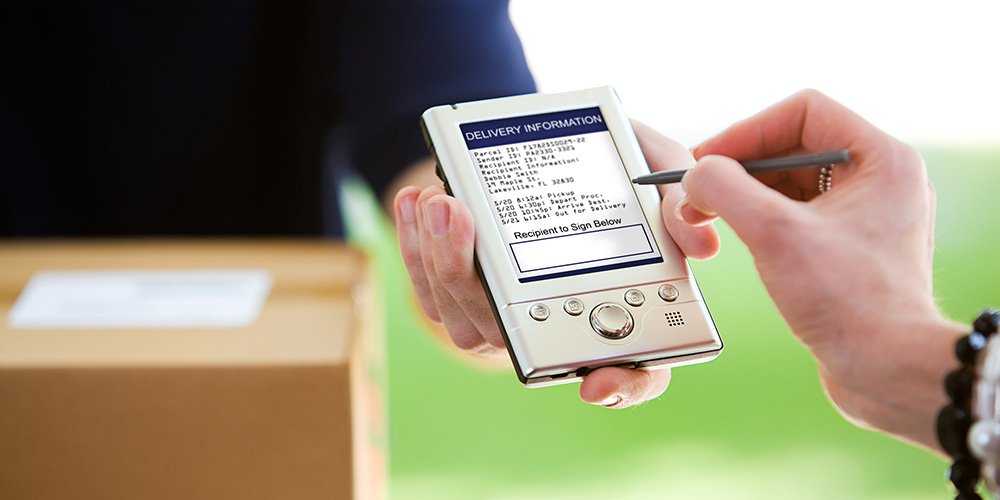
如果您从事物流业务,那么交货证明将成为整个交货系统的重要组成部分。 POD 是交付流程的重要组成部分,因为它确定包裹已交付给客户,并且充当证明交付已完成的收据。
交货证明包括在特定日期和时间收到特定金额订单的书面确认、收到产品的人的姓名以及其他运输详细信息。 它们基本上是客户确认收到订单或包裹的正式文件。
Zeo路线规划器的送货证明功能
良好的沟通对企业的成功至关重要。在物流行业,客户希望随时了解订单的物流状态。随着新兴技术和创新的涌现,Zeo Route 致力于改进传统的纸质送货单 (POD) 方法。我们在应用程序中推出了电子送货单 (E-POD)。电子送货单是传统纸质送货单的数字化版本。它提供了一种高效、现代化的配送方式,使运输公司能够在整个配送过程中提供更优质的客户服务。
在 Zeo 路线规划器中启用送货证明的步骤
只需按照以下简单步骤即可在 Zeo Route Planner 应用程序中启用交付证明

- 打开 Zeo 路线规划器应用程序,然后前往“我的个人资料”部分。
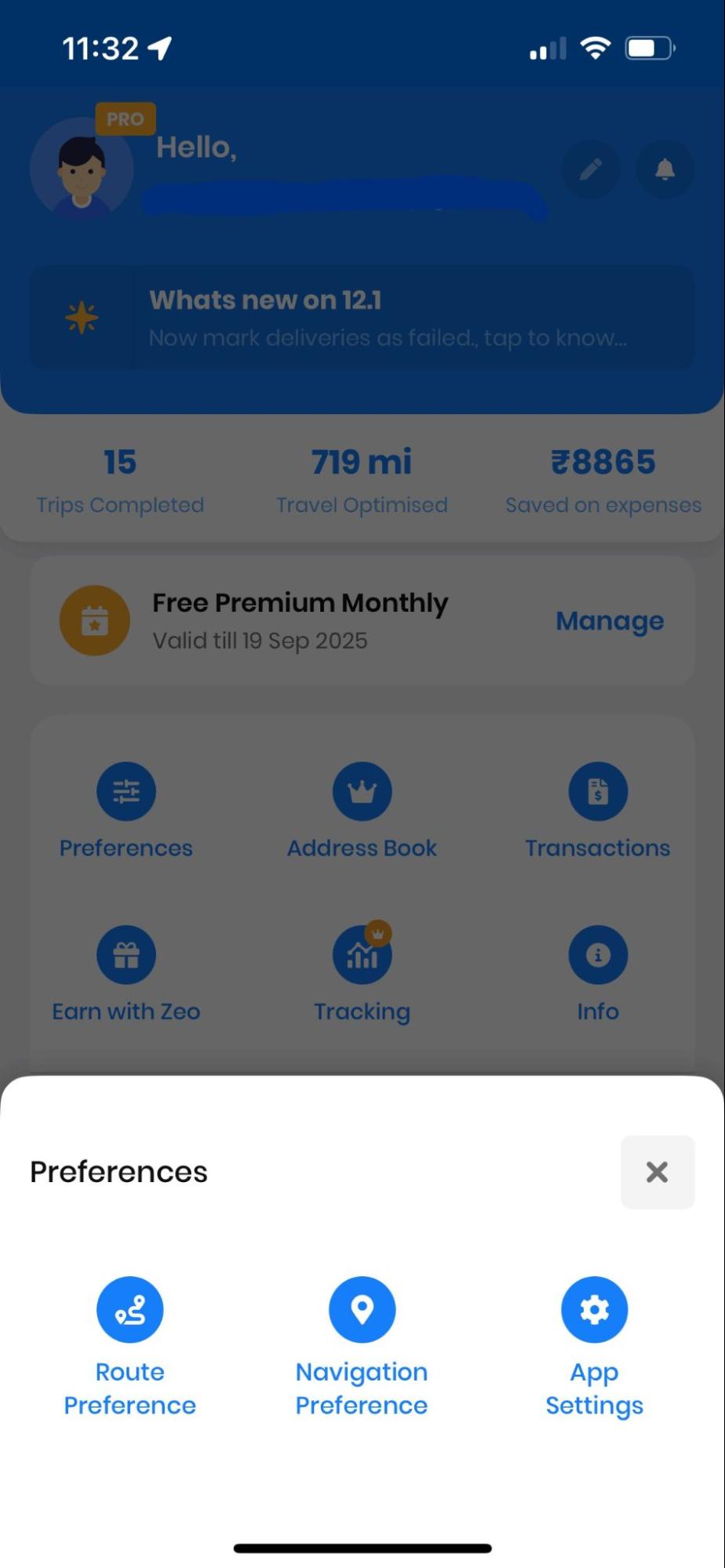
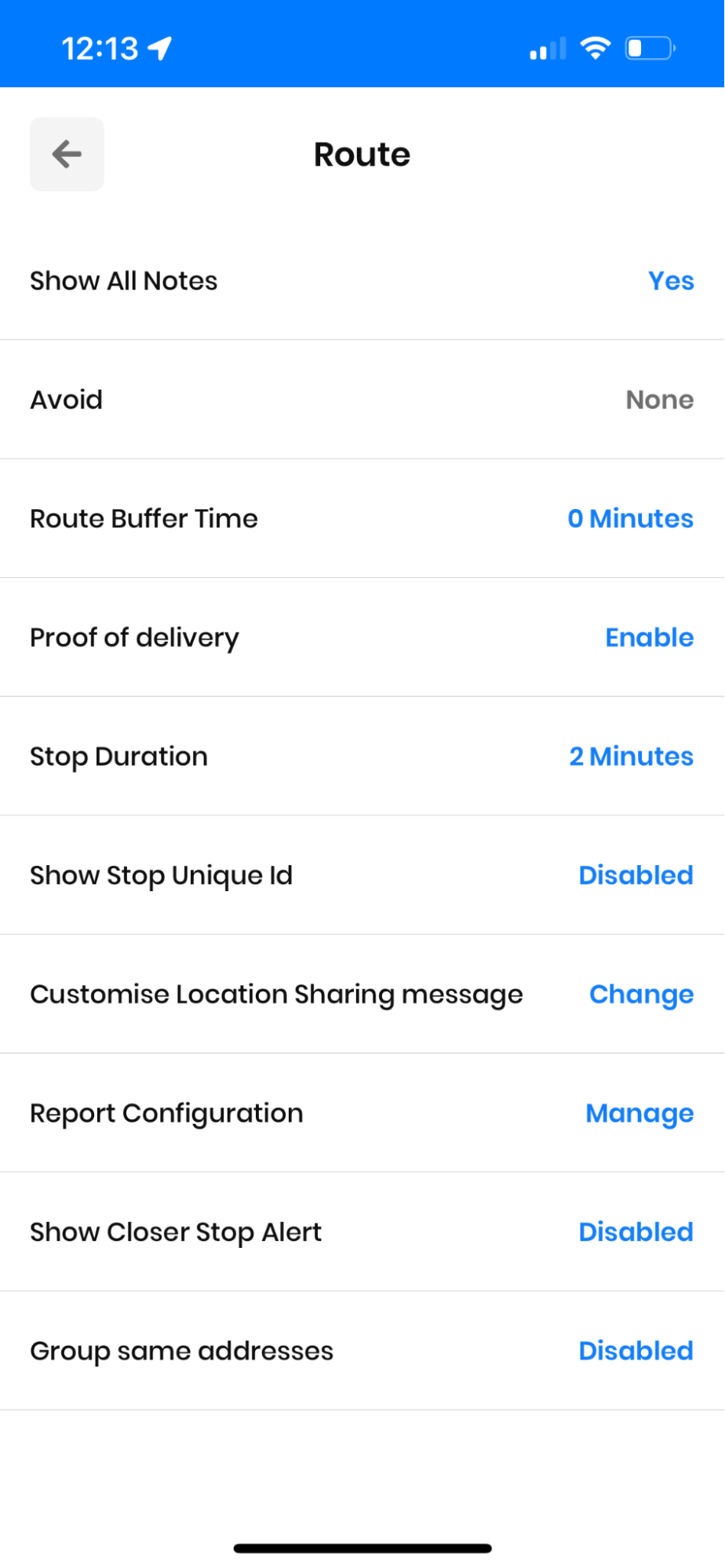
- 现在,继续。 应用设置按“选项卡”打开首选项列表。然后按 “送货证明” 标签。
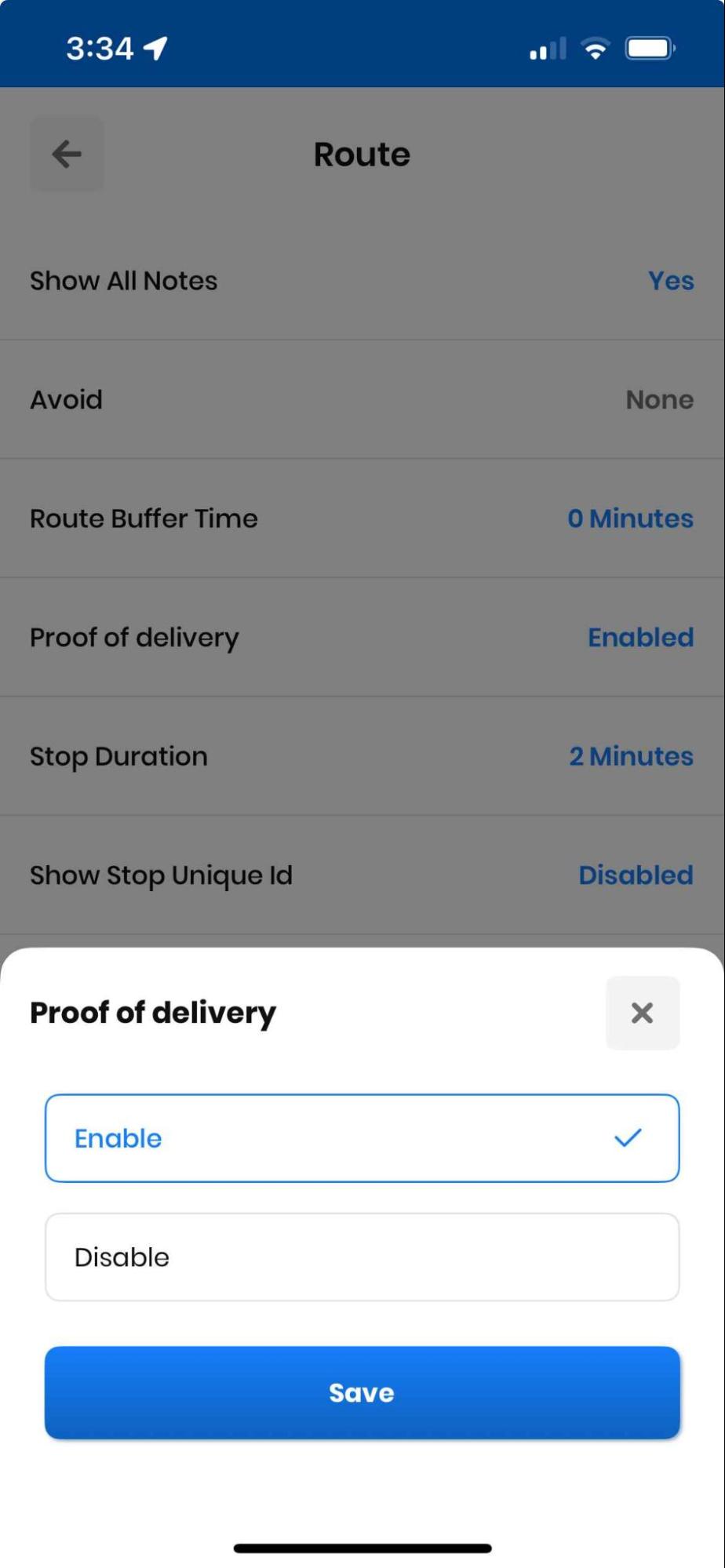
- 会弹出一个窗口。点击“启用”选项,然后点击“”。节省' 按钮。
- 现在前往“我的路线”部分,点击“添加新路线”,开始导入所有地址。
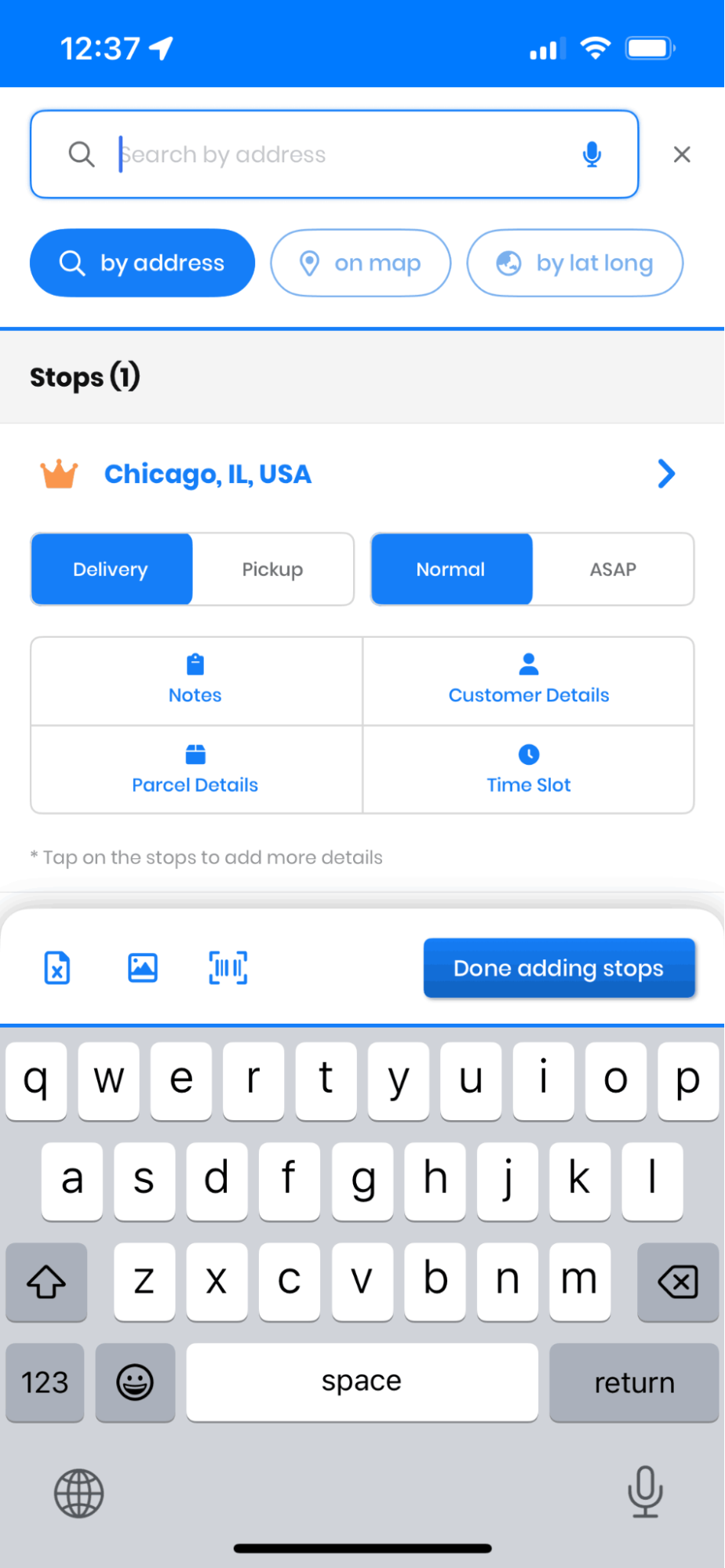
- Zeo路线规划器让您 通过电子表格导入地址, 条形码/二维码, 图像捕捉以及手动输入。添加地址后,按“保存并优化”按钮优化所有路线。
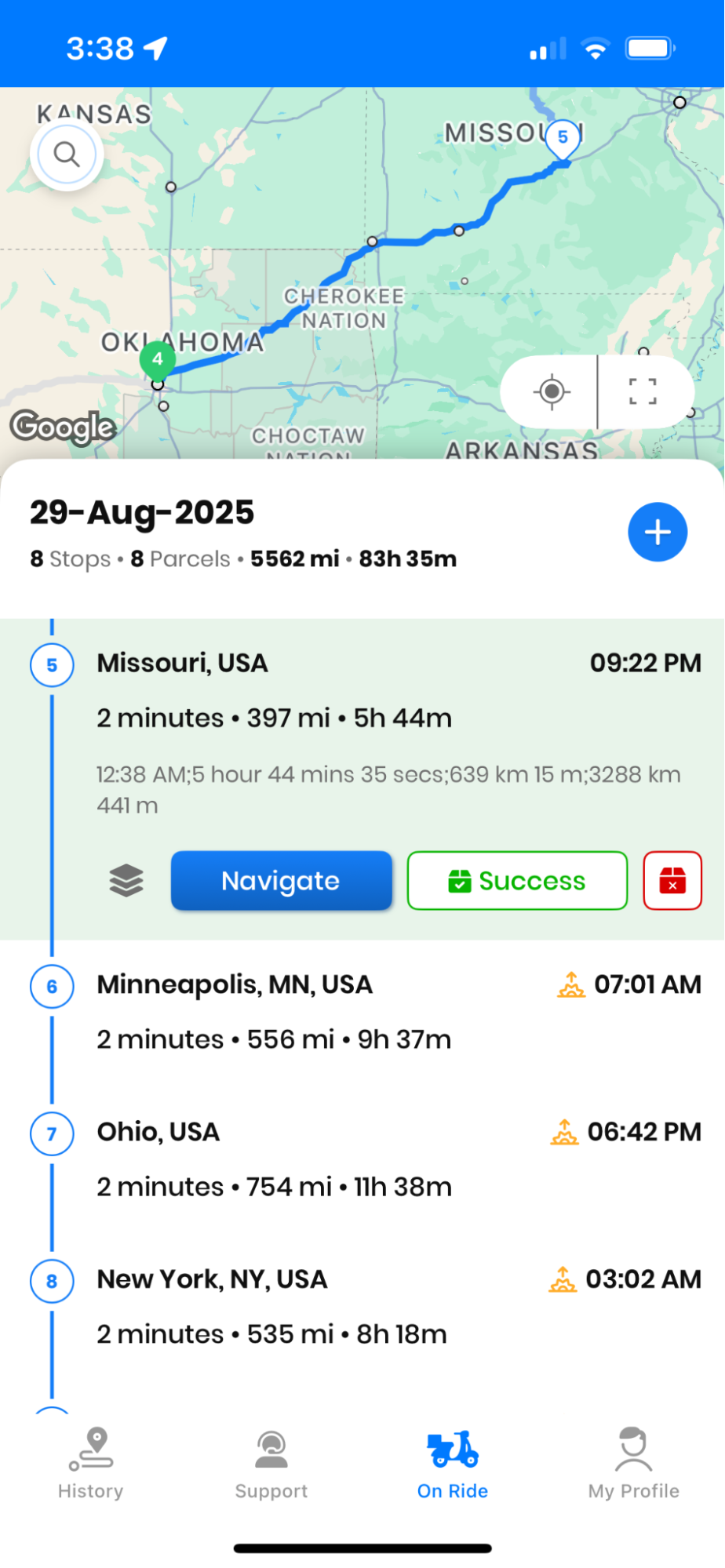
- 现在您可以通过按开始交付过程 '导航' 按钮。 到达目的地后,按 “完成” 按钮。
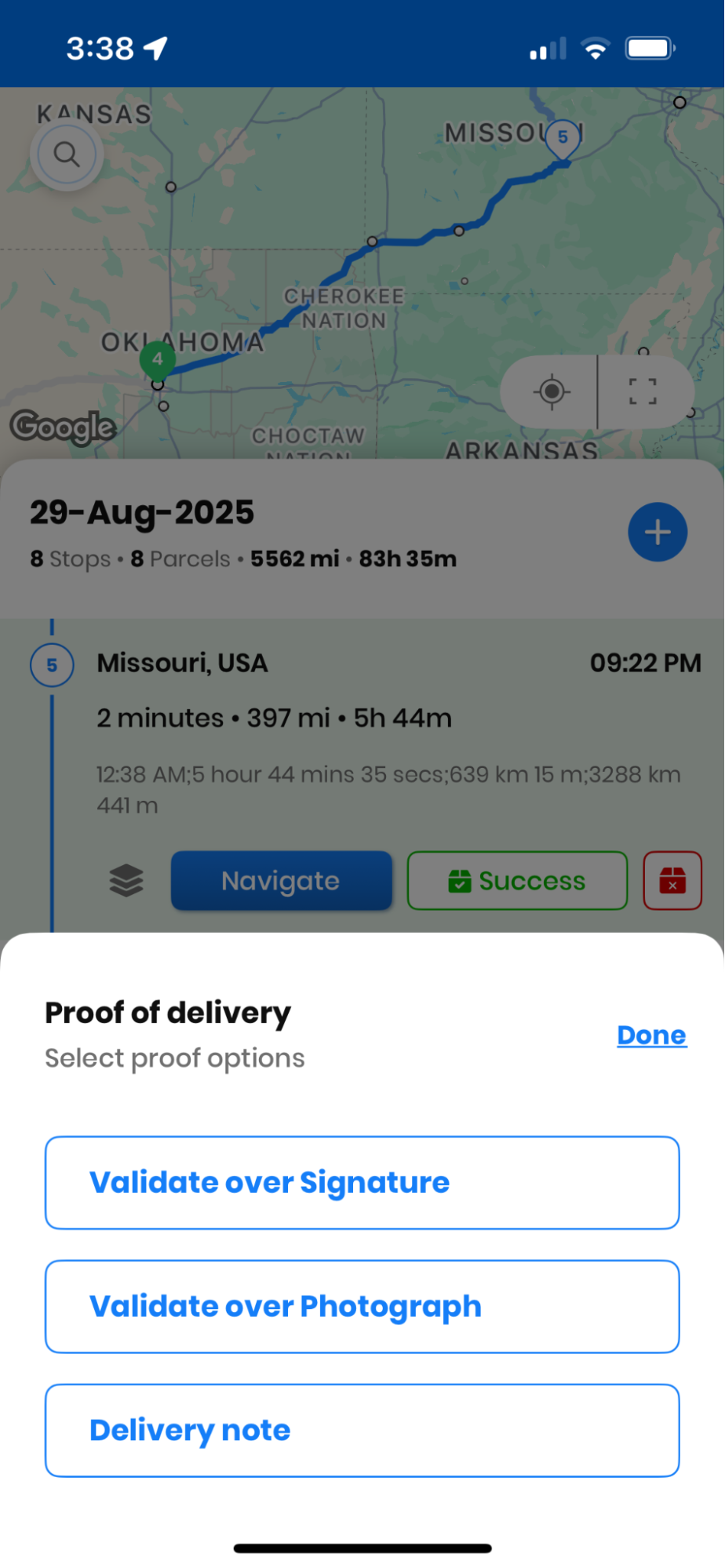
- 按下“完成”按钮后,会弹出一个窗口,显示两个选项: 通过签名进行验证,并通过照片进行验证。
- 如果您选择“验证而非签名”选项,将会弹出一个新窗口,其中包含一个空白区域,您可以在其中获取客户的签名。
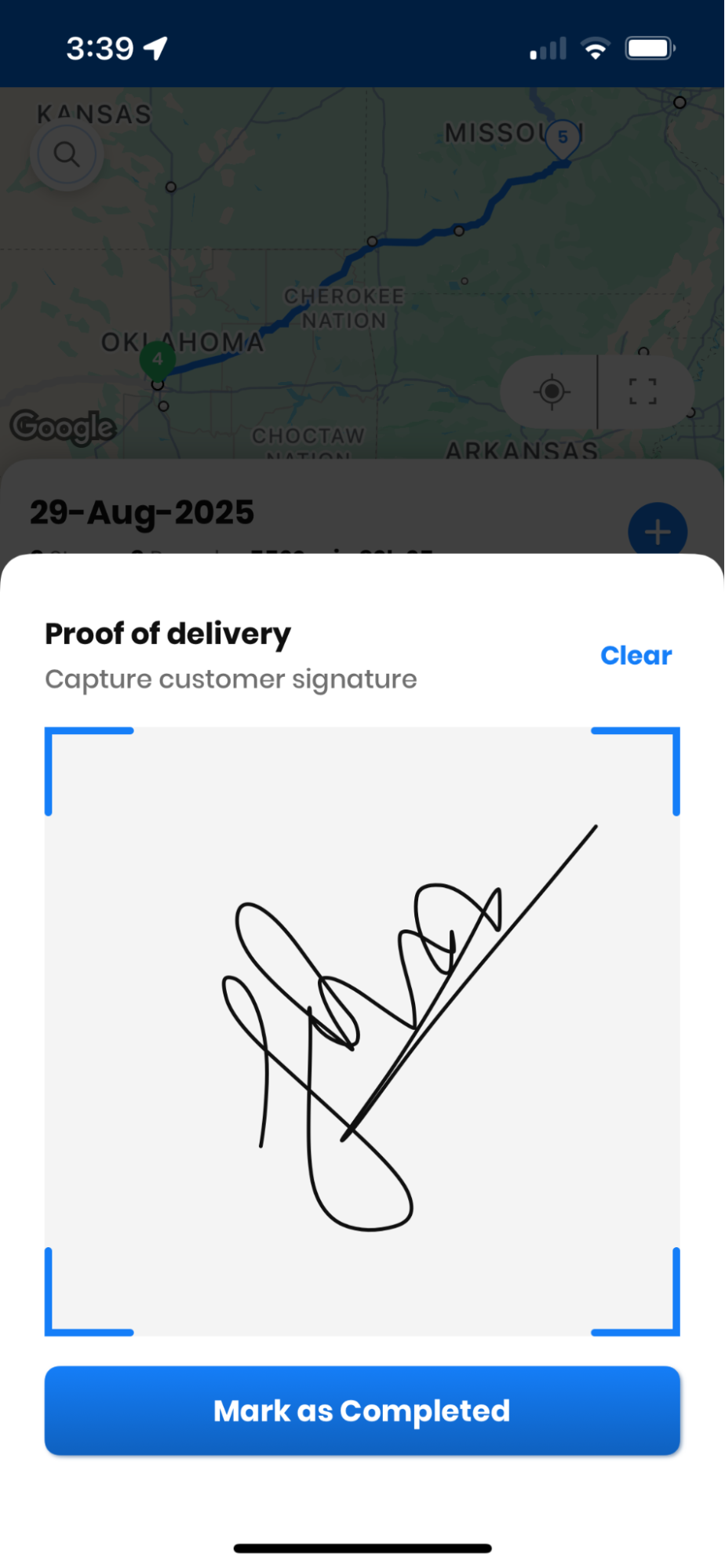
- 您可以告诉顾客用手指作为触控笔在空白处签名;签名完成后,按下按钮。 “标记为已完成” 来完成交付。
- 您也可以使用“清除按钮 如果签名不合适,请清除空白处。
- 如果你选择“对照片进行验证 选项,然后您的相机将打开,您可以拍摄包裹的图像。 拍完包裹照片后,您可以按 标记为完成 按钮来完成交付过程。
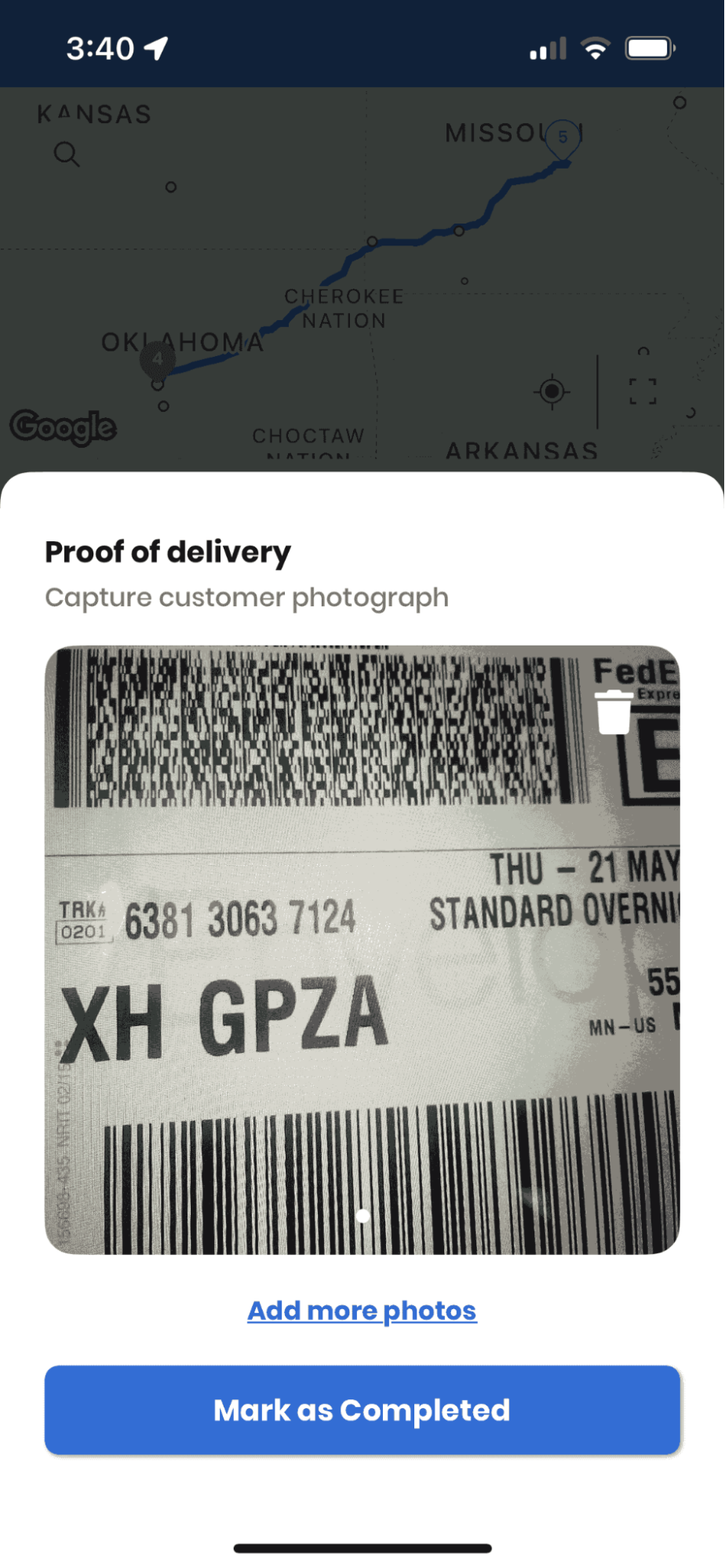
- 如果您想查看某个站点的送货证明,请在“乘车”界面按下“显示”按钮。您将看到已完成的地址列表。
- 点击地址前的勾选图标。
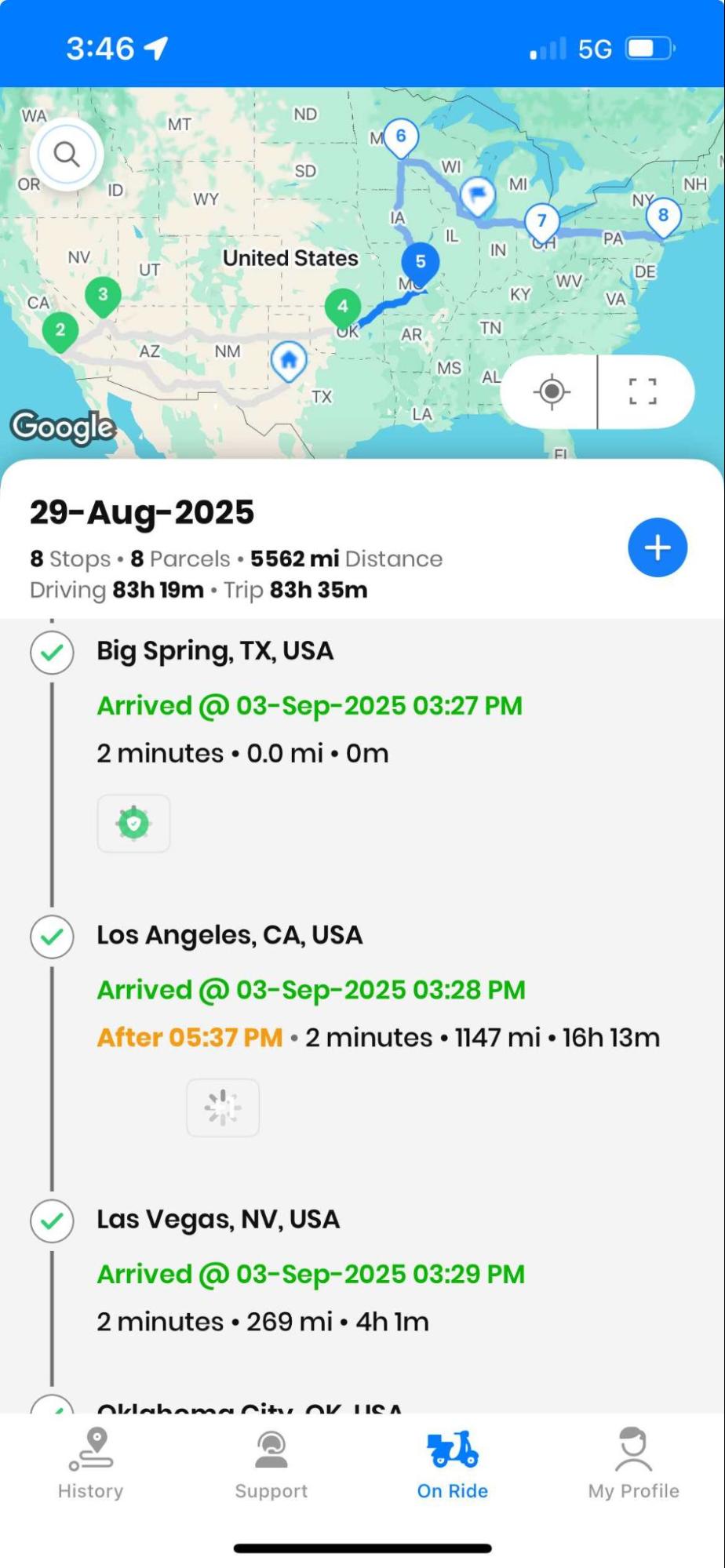
- 点击勾选图标后,您将看到您在配送过程中获得的配送证明。
结语
在当今快节奏的世界中,引入 交货证明 (POD) 系统至关重要。它能够建立客户信任并确保责任落实。借助 Zeo 路线规划器,您可以确保运营顺畅,助力业务发展。
注册 Zeo 立即开始,以更智能、更快捷、更轻松的方式交付产品!
您是车队所有者吗?
想要轻松管理您的司机和送货吗?
使用 Zeo Routes Planner 轻松发展您的业务 - 优化路线并轻松管理多名司机。
在这篇文章中 






















