...

如何使用您的品牌向客户发送交货通知?

阅读时间: 3 分钟

更新日期: 2025 年 7 月 21 日

在当今竞争激烈的商业环境中,为客户提供个性化和品牌化的体验至关重要。这种体验的一个重要方面是以反映品牌身份和价值观的方式向客户传递通知。品牌交付暗示不仅传达专业精神,而且还可以通过提高品牌知名度和认知度作为有效的营销工具。

为什么发送品牌交付暗示很重要

发送品牌送货信息不仅仅是一种形式;更是一种形式。这是一项战略举措,可以显着影响客户的认知和忠诚度。这就是为什么它很重要:

  1. 提高品牌知名度和认知度: 品牌送货通知可以不断提醒您的品牌,提高其知名度并增强客户心目中的品牌认知度。
  2. 提高客户信任度和忠诚度: 通过提供品牌通知,企业展示了专业精神和对细节的关注,培养了客户的信任和忠诚度,他们欣赏为确保一致的品牌体验而付出的额外努力。
  3. 改善整体客户体验: 个性化和品牌化的送货通知有助于增强客户体验,在购买点之外留下积极的印象。

如何使用 Zeo 发送带有您的品牌的送货提示:分步指南

Zeo 让您可以极其轻松便捷地向客户发送品牌交付通知。每当您为司机创建路线时,您都可以将他们的实时位置发送给客户。在实时位置消息中,您可以自定义一些值得注意的内容。请按照以下简单步骤来增强您的客户体验和品牌认知度:

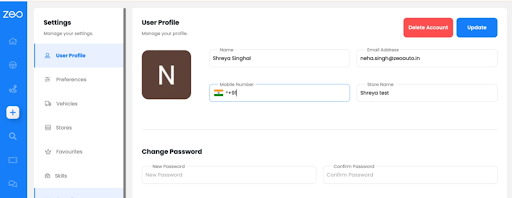
  1. 创建路线后,转到设置。
    如何使用您的品牌向客户发送送货通知?,Zeo Route Planner
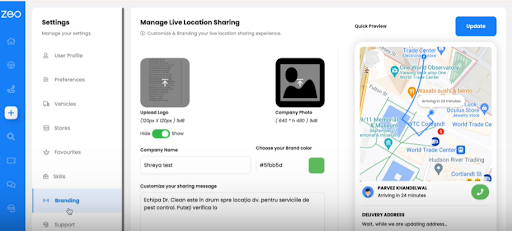
  2. 从侧边栏中选择品牌选项。
    如何使用您的品牌向客户发送送货通知?,Zeo Route Planner
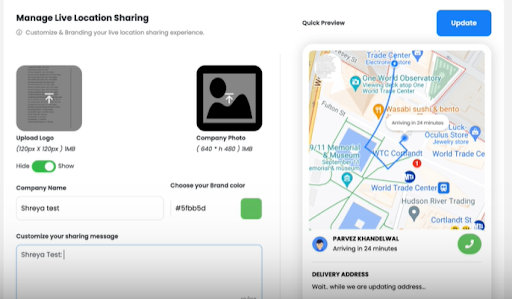
  3. “管理实时位置共享”页面将提供自定义元素的快速预览。
    如何使用您的品牌向客户发送送货通知?,Zeo Route Planner
  4. 上传公司标志。您可以选择显示或隐藏它。该徽标将显示在屏幕右侧的快速预览窗格中。
  5. 上传公司照片。
  6. 输入您的公司名称。
  7. 选择您的品牌颜色。资产颜色将相应改变。
  8. 在文本框中输入要发送给客户的自定义消息。
  9. 在消息字段下方,您可以添加可自定义的变量 - 司机姓名、预计到达时间和总停靠站数。
  10. 点击更新。
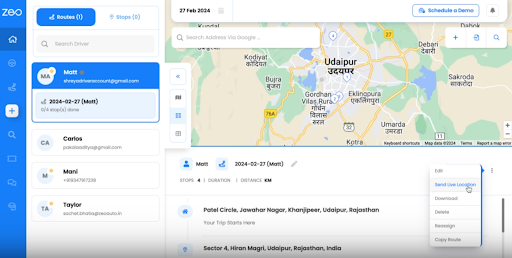
  11. 转到路线并与您的客户共享实时位置。他们将收到定制的品牌信息。
    如何使用您的品牌向客户发送送货通知?,Zeo Route Planner

使用 Zeo 进行品牌交付暗示的好处

通过利用 Zeo 强大的特性和功能,企业可以提升其交付运营并提供给客户留下持久印象的品牌体验。从提高品牌知名度到培养信任和忠诚度,Zeo 提供的品牌交付提示可以在推动客户满意度和业务成功方面发挥关键作用。

如何使用您的品牌向客户发送送货通知?,Zeo Route Planner
增加燃料节省

每天节省 2 小时的送货时间!

使用我们的算法优化路线,有效减少旅行时间和成本。

免费入门
如何使用您的品牌向客户发送送货通知?,Zeo Route Planner

  1. 简化发送品牌递送通知的流程: Zeo 的直观平台通过提供为此目的量身定制的用户友好工具和模板,简化了发送品牌交付通知的过程。借助 Zeo,企业可以高效地创建和发送通知,从而节省时间和精力。
  2. 为客户提供无缝且专业的体验: 借助 Zeo,企业可以确保发送给客户的每一次通信都能无缝反映其品牌形象。从徽标和配色方案到消息传递和格式,Zeo 提供定制选项,使企业能够在整个交付过程中保持一致和专业的品牌形象。
  3. 提供与品牌保持一致的定制选项: Zeo 深知每个品牌都是独一无二的,因此它提供了广泛的定制选项,以适应不同的品牌身份和偏好。无论是添加公司徽标、融入特定的品牌颜色,还是制作个性化消息,Zeo 都使企业能够定制其递送通知,以有效地与目标受众产生共鸣。

结语

发送品牌交付信息是向客户提供个性化和专业体验的重要组成部分。通过利用 Zeo 的创新功能和可定制选项,企业可以简化其交付操作并提高品牌认知度。他们可以轻松地在客户之间建立信任和忠诚度。

随着公司努力在竞争激烈的市场中脱颖而出,选择 Zeo 进行品牌交付提示是提升客户体验的重要一步。

评价此帖子:

😡 0😐 0???? 0❤️ 0
在这篇文章中
增加燃料节省

每月节省 200 美元燃料费!

使用我们的算法优化路线,有效减少旅行时间和成本。

免费入门
加入我们的通讯

在您的收件箱中获取我们的最新更新、专家文章、指南等!

    订阅即表示您同意接收来自 Zeo 和我们的电子邮件 私隐政策.

    泽奥问卷

    频繁

    有疑问吗?

    了解更多

    如何通过输入和搜索来添加停靠站? 网上

    按照以下步骤通过输入和搜索来添加停靠点:

    • 在MyCAD中点击 软件更新 游乐场页面。 您会在左上角找到一个搜索框。
    • 输入您想要的站点,它会在您输入时显示搜索结果。
    • 选择搜索结果之一将停靠点添加到未分配的停靠点列表中。

    如何从 Excel 文件批量导入停靠点? 网上

    请按照以下步骤使用 Excel 文件批量添加停靠点:

    • 在MyCAD中点击 软件更新 游乐场页面.
    • 在右上角您将看到导入图标。 按下该图标,将打开一个模式。
    • 如果您已经有 Excel 文件,请按“通过平面文件停止上传”按钮,将打开一个新窗口。
    • 如果您没有现有文件,您可以下载示例文件并相应地输入所有数据,然后上传。
    • 在新窗口中,上传文件并匹配标题并确认映射。
    • 查看您确认的数据并添加停靠点。

    如何从图像导入停靠点? 联络号码

    请按照以下步骤通过上传图像批量添加停靠点:

    • 在MyCAD中点击 软件更新 Zeo Route Planner 应用程序并打开“骑行”页面。
    • 底部栏左侧有 3 个图标。 按图像图标。
    • 如果您已经有图像,请从图库中选择,如果没有,请拍摄一张照片。
    • 调整所选图像的裁剪并按裁剪。
    • Zeo 将自动检测图像中的地址。 按完成,然后保存并优化以创建路线。

    如何使用纬度和经度添加停靠点? 联络号码

    如果您有地址的纬度和经度,请按照以下步骤添加停靠点:

    • 在MyCAD中点击 软件更新 Zeo Route Planner 应用程序并打开“骑行”页面。
    • 您会看到一个 图标。 按该图标并按新路线。
    • 如果您已经有 Excel 文件,请按“通过平面文件停止上传”按钮,将打开一个新窗口。
    • 在搜索栏下方,选择“按纬度经度”选项,然后在搜索栏中输入纬度和经度。
    • 您将在搜索中看到结果,选择其中之一。
    • 根据您的需要选择其他选项,然后点击“完成添加站点”。

    如何使用二维码添加停靠点? 联络号码

    请按照以下步骤添加停止使用二维码:

    • 在MyCAD中点击 软件更新 Zeo Route Planner 应用程序并打开“骑行”页面。
    • 您会看到一个 图标。 按该图标并按新路线。
    • 底部栏左侧有 3 个图标。 按二维码图标。
    • 它将打开 QR 码扫描仪。 您可以扫描普通二维码以及联邦快递二维码,它会自动检测地址。
    • 使用任何其他选项将停靠点添加到路线。

    如何删除停靠站? 联络号码

    请按照以下步骤删除停靠点:

    • 在MyCAD中点击 软件更新 Zeo Route Planner 应用程序并打开“骑行”页面。
    • 您会看到一个 图标。 按该图标并按新路线。
    • 使用任何方法添加一些停靠点并单击“保存并优化”。
    • 从您拥有的停靠点列表中,长按要删除的任何停靠点。
    • 它将打开窗口,要求您选择要删除的停靠点。 单击删除按钮,它将从您的路线中删除停靠点。