

2021 年 Zeo Route 当天送达 | Zeo 路线规划器 ...

如何借助 Zeo Route Planner 实现当日送达

如何借助 Zeo Route Planner 实现当日送达,Zeo Route Planner
阅读时间: 3 分钟

更新日期: 2026 年 1 月 7 日

如今,为了在激烈的配送竞争中保持领先地位,企业必然会提供当日送达服务。虽然这项服务必不可少,但提供起来却并非易事。它需要正确的策略、合适的团队,以及最重要的——合适的技术。而路线规划软件正是在此发挥作用。

路线规划器负责当日送达的所有环节。该软件确保从规划、配送到执行的每一个环节都完美无瑕,让您无需操心现场服务管理。

让我们看看路线规划软件如何帮助您实现当日送达。

Zeo如何助力实现当日送达

Zeo 路线规划器 我们可以帮助您实现当日送达。我们为您提供完成配送流程所需的所有功能,并持续提供有价值的更新,帮助您实现业务增长。

让我们看看路线规划软件如何帮助您实现当日送达。

智能路线优化
如何借助 Zeo Route Planner 实现当日送达,Zeo Route Planner

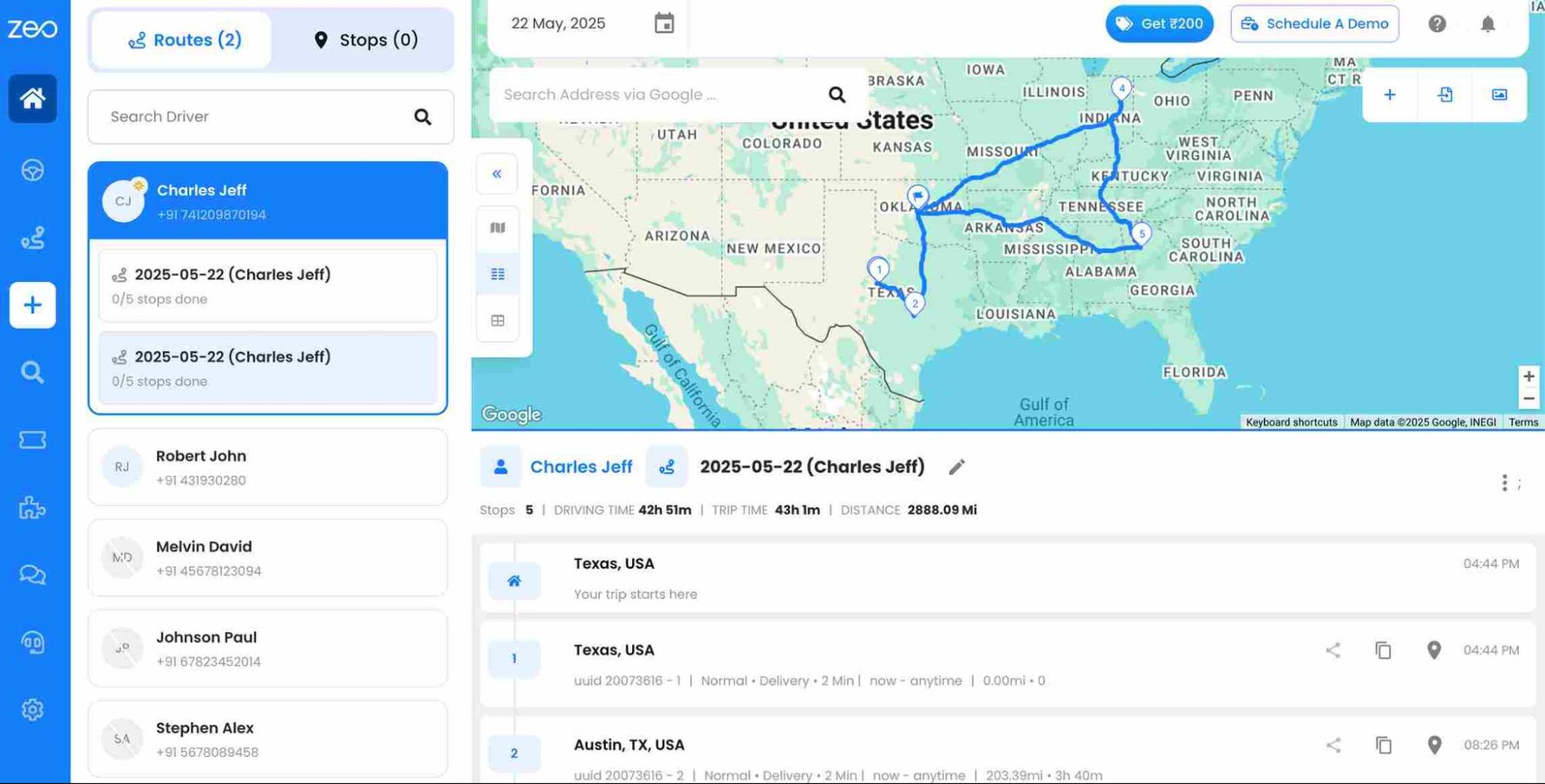
Zeo Route Planner 允许您规划路线,而无需花费大量时间。只需通过以下方式将地址导入到应用程序中即可 导入Excel, 图像捕捉/OCR, 条形码/二维码或者手动输入。只需 40 秒,您就能获得 100% 准确且优化良好的路线。他们会准时送达,并且每天停靠更多站点,从而为他们自己和您的企业赚取更多利润。

实时路线追踪

Zeo 的实时路线追踪功能让您可以实时追踪车辆在路上的位置。因此,如果司机偏离路线,您会立即收到通知,并可以及时跟进。通过追踪司机、车队管理人员和客户的实时位置,可以增强整个配送过程的透明度和沟通效率。

重新优化路线

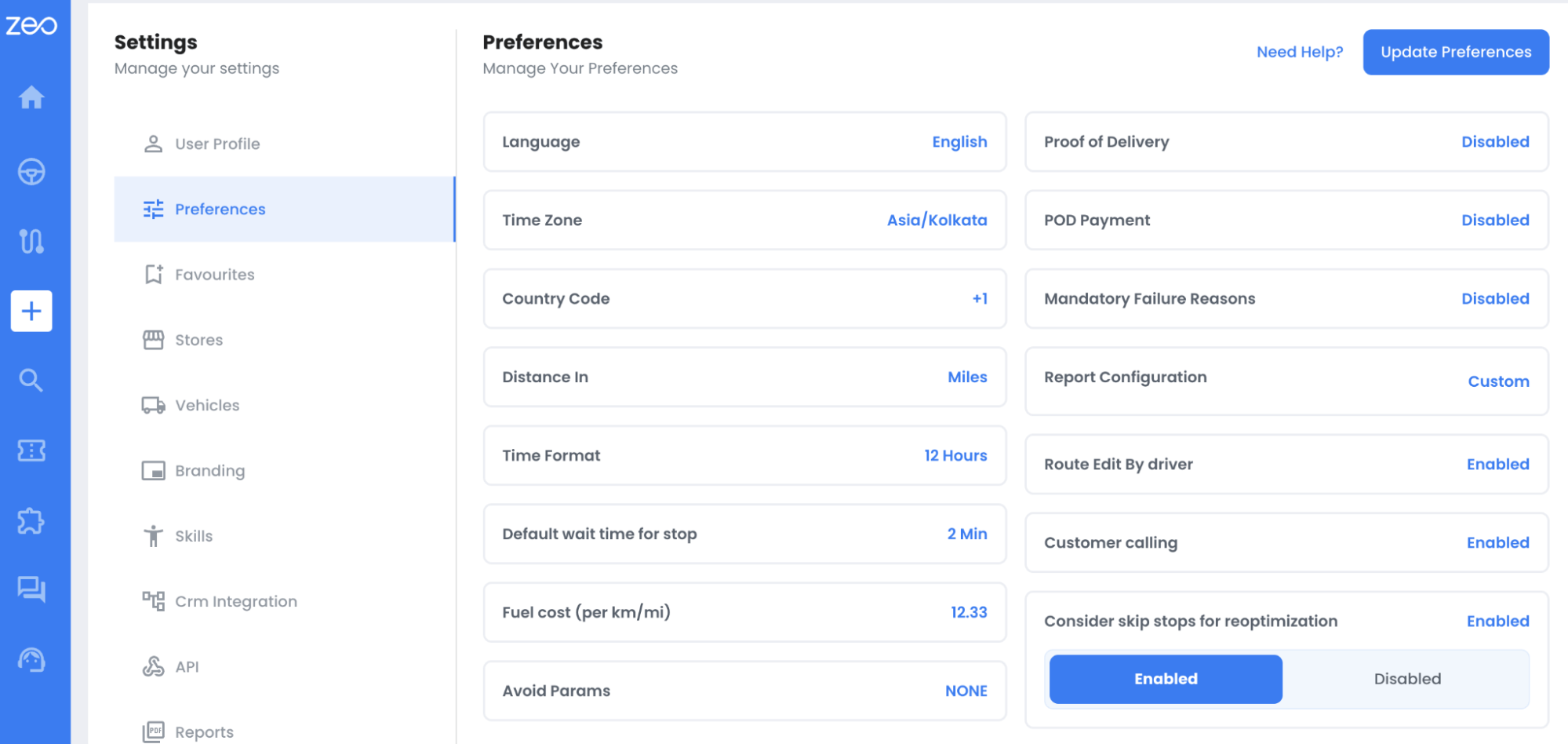
Zeo 路线规划器提供路线重新优化功能。您的司机必须完成路线规划中的所有站点才能完成配送。此外,您还可以将跳过的站点与待处理的站点合并,从而重新优化路线。这意味着您始终掌控全局,全面了解每一次配送尝试。从此无需再为哪里出了问题或追查漏送的站点而烦恼。

如何借助 Zeo Route Planner 实现当日送达,Zeo Route Planner

如何借助 Zeo Route Planner 实现当日送达,Zeo Route Planner
增加燃料节省

每月节省 200 美元燃料费!

使用我们的算法优化路线,有效减少旅行时间和成本。

免费入门
如何借助 Zeo Route Planner 实现当日送达,Zeo Route Planner

Zeo 路线规划师 高级路线优化 引擎处理繁重的工作,将跳过和待处理的站点重新组合成一条精简的新路线。无需手动重新规划,不会浪费时间。这是一种更快、更高效的送货方式,让配送重回正轨。

路线分析

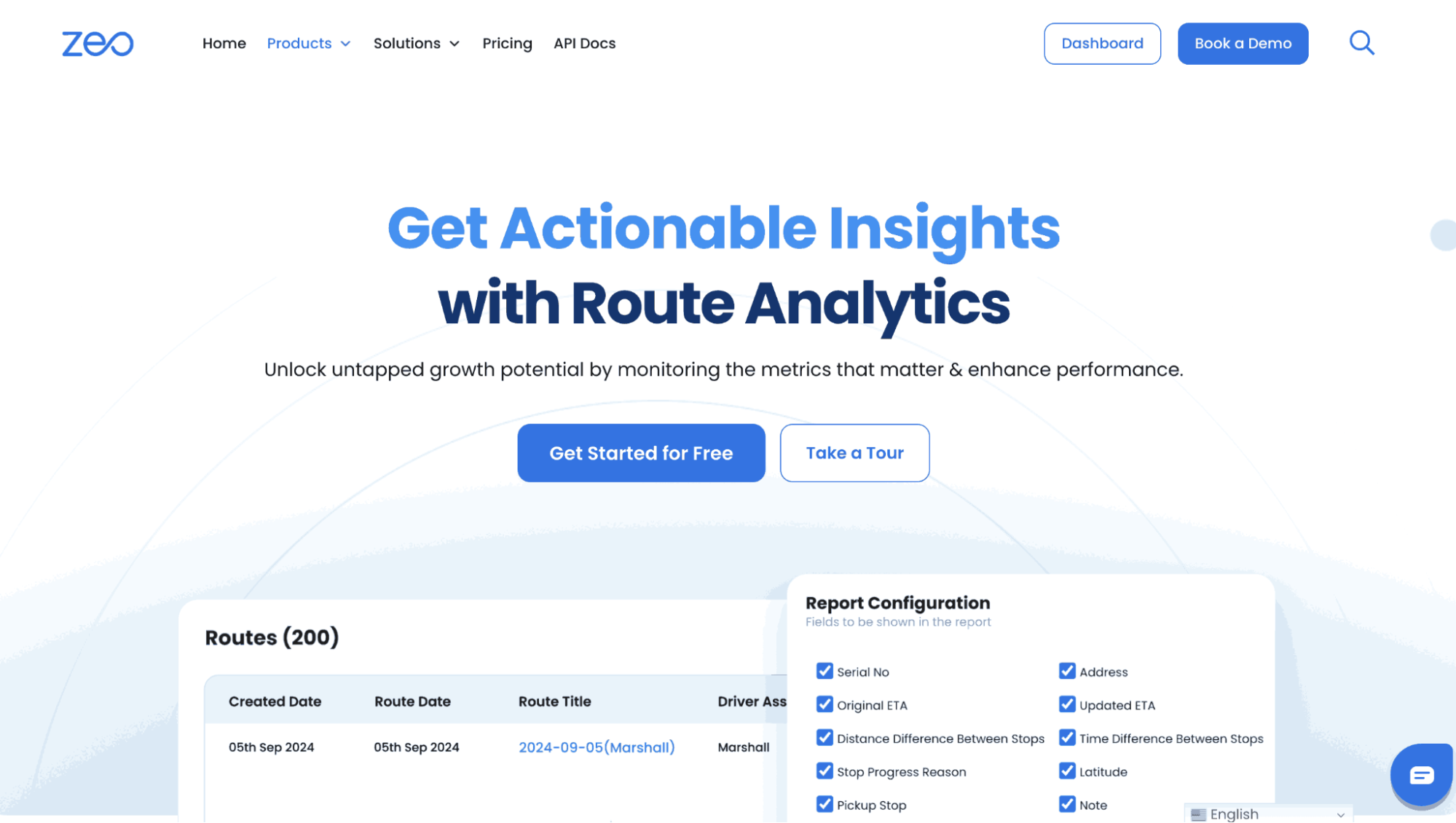
触手可及的大量数据使您能够更有效地增强、发展和管理您的现场服务运营。 Zeo Route Planner 也可以在这方面提供帮助。该软件具有报告和分析功能,可跟踪燃油成本、总服务时间和平均服务时间、一天中的停靠站数量、已完成的路线数量等。
如何借助 Zeo Route Planner 实现当日送达,Zeo Route Planner

这些数据对于识别需要改进的操作至关重要。 这些信息可以帮助您管理成本以及现场服务员工的绩效水平。 您将提高当日送达服务的效率,使您的企业受益,进而使客户和员工受益。

结语

最后,我们想补充一点,Zeo 路线规划器为您提供一流的服务,助您轻松处理所有配送流程。Zeo 的路线规划器可帮助您规划合适的路线,并在几分钟内为您提供最佳优化路线。

借助 Zeo,您可以监控司机并追踪所有活动。您还可以获得送货证明,从而帮助您的客户获得更好的体验。

总而言之,该应用程序将为您提供各种功能,让您在处理配送流程时获得最佳体验。点击 开始 立即注册 Zeo 路线规划器!

评价此帖子:

😡 0😐 0???? 0❤️ 0
在这篇文章中
增加燃料节省

无忧送货和取货!

使用我们的算法优化路线,有效减少旅行时间和成本。

免费入门
加入我们的通讯

在您的收件箱中获取我们的最新更新、专家文章、指南等!

    订阅即表示您同意接收来自 Zeo 和我们的电子邮件 私隐政策.

    泽奥问卷

    常见

    常见问题

    了解更多

    如何通过输入和搜索来添加停靠站? 网上

    按照以下步骤通过输入和搜索来添加停靠点:

    • 在MyCAD中点击 软件更新 游乐场页面。 您会在左上角找到一个搜索框。
    • 输入您想要的站点,它会在您输入时显示搜索结果。
    • 选择搜索结果之一将停靠点添加到未分配的停靠点列表中。

    如何从 Excel 文件批量导入停靠点? 网上

    请按照以下步骤使用 Excel 文件批量添加停靠点:

    • 在MyCAD中点击 软件更新 游乐场页面.
    • 在右上角您将看到导入图标。 按下该图标,将打开一个模式。
    • 如果您已经有 Excel 文件,请按“通过平面文件停止上传”按钮,将打开一个新窗口。
    • 如果您没有现有文件,您可以下载示例文件并相应地输入所有数据,然后上传。
    • 在新窗口中,上传文件并匹配标题并确认映射。
    • 查看您确认的数据并添加停靠点。

    如何从图像导入停靠点? 电话

    请按照以下步骤通过上传图像批量添加停靠点:

    • 在MyCAD中点击 软件更新 Zeo Route Planner 应用程序并打开“骑行”页面。
    • 底部栏左侧有 3 个图标。 按图像图标。
    • 如果您已经有图像,请从图库中选择,如果没有,请拍摄一张照片。
    • 调整所选图像的裁剪并按裁剪。
    • Zeo 将自动检测图像中的地址。 按完成,然后保存并优化以创建路线。

    如何使用纬度和经度添加停靠点? 电话

    如果您有地址的纬度和经度,请按照以下步骤添加停靠点:

    • 在MyCAD中点击 软件更新 Zeo Route Planner 应用程序并打开“骑行”页面。
    • 您会看到一个 图标。 按该图标并按新路线。
    • 如果您已经有 Excel 文件,请按“通过平面文件停止上传”按钮,将打开一个新窗口。
    • 在搜索栏下方,选择“按纬度经度”选项,然后在搜索栏中输入纬度和经度。
    • 您将在搜索中看到结果,选择其中之一。
    • 根据您的需要选择其他选项,然后点击“完成添加站点”。

    如何使用二维码添加停靠点? 电话

    请按照以下步骤添加停止使用二维码:

    • 在MyCAD中点击 软件更新 Zeo Route Planner 应用程序并打开“骑行”页面。
    • 您会看到一个 图标。 按该图标并按新路线。
    • 底部栏左侧有 3 个图标。 按二维码图标。
    • 它会打开一个二维码扫描器。您可以扫描普通二维码以及联邦快递二维码,它会自动检测地址。
    • 使用任何其他选项将停靠点添加到路线。

    如何删除停靠站? 电话

    请按照以下步骤删除停靠点:

    • 在MyCAD中点击 软件更新 Zeo Route Planner 应用程序并打开“骑行”页面。
    • 您会看到一个 图标。 按该图标并按新路线。
    • 使用任意方法添加一些站点,然后点击“保存并优化”。
    • 从您拥有的停靠点列表中,长按要删除的任何停靠点。
    • 它将打开窗口,要求您选择要删除的停靠点。 单击删除按钮,它将从您的路线中删除停靠点。

    Xlork 是一个以开发者为中心的数据导入平台。它允许您将 CSV、Excel 和 Google Sheets 导入功能嵌入到任何应用程序中,并支持 AI 驱动。 列映射和模式验证探索免费内容 开发者工具 例如 JSON 转 CSV 转换器和调色板生成器。无需再从头开始构建导入流程——只需直接导入即可。 Xlork SDK, 免费注册并在几分钟内交付干净的数据。





















