



更新日期: 2025 年 7 月 11 日
有些配送流程很简单。一个包裹,一个目的地,搞定。
但现实世界很少如此井然有序。许多企业需要管理互联配送,其中提货必须与相应的送货点或多站配送链紧密相连。在这里,时间和顺序也很重要。
对于这类用户,Zeo Route Planner 可以轻松处理这些情况。“关联配送”功能可让您连接路线中的相关站点,以便司机按正确的顺序完成配送。它的工作方式包括:取货后直接配送、配对订单或复杂的履行流程。
继续阅读,我们将逐步讲解如何在 Zeo 中使用关联配送。现在,您可以通过手动添加站点或通过内置表格手动更新站点来完成此操作。同样,该流程简单易懂,而且速度很快。
什么是关联配送?
关联配送将多个配送站点连接到一个取货地点。但是,配送目的地的连接方式是两个或多个站点按顺序一起完成。
当一个站点是取货点,而下一个站点是其对应的送货点时,这种情况很常见。在 Zeo Route Planner 中,这可以确保路线遵循这种关系,并且驾驶员遵循正确的顺序。
链接交付示例
以下是链接交付最适合用于最后一英里交付的几个例子。
- 司机从仓库收集包裹并将其直接送达客户。
- 当地快递员从中央厨房领取多份食品订单,每份订单都发往不同的送货地址。
- 负责逆向物流的车队运营商安排从客户处提货,然后运送到退货中心。
依赖联网配送的行业
联运的使用并不局限于这些行业,但由于配送需求巨大,这些行业大量使用联运。
- 电子商务:提供从商店发货或点击取货服务的品牌。
- 食品配送:像 Zomato 或 Swiggy 这样的平台,司机可以从一家餐厅取多份餐食,然后分发给多位顾客。
- 家具配送:Pepperfry 或 Urban Ladder 等公司会协调仓库提货和白手套送货服务。
- 快递和快运服务:像印度的 Porter 这样的公司,将按需提货与快速的最后一英里送货服务联系起来。
- B2B物流:现场技术人员收集备件,直接提供现场服务。
关联配送的关键在于它们在逻辑上紧密关联。您无法在提货前进行配送,因此当您将配送类型从“代送”更改为“提货”时,Zeo 的功能就会启用。
我们稍后会了解更多相关信息。
为什么链接交付如此重要
关联配送使路线规划更加智能,尤其适用于需要处理复杂交接的企业。在竞争激烈的配送环境中,准确性和时效性至关重要。
此功能可确保单次取货与多个送货站点关联。Zeo Route Planner 会自动优化不同送货地点的整条路线,从而简化复杂的配送流程,而无需增加人工操作。
以下是他们增加价值的五种方式:
精准的路线排序
Zeo 尊重优化路线中取货点与其相关配送站点之间的逻辑联系。如果司机在为多个客户地点设计的仓库取货,系统会将取货点安排在正确的地点,所有关联的配送都将智能地按照路线顺序进行。
减少规划错误
配送可能会意外地安排在所需取货时间之前,或者优化后链接站点的顺序可能会出现错误。Zeo 可以自动将链接站点保持在一起并进行正确排序,从而避免这些问题。
提高路线效率
该系统会优化连接结构周围的整条路线。这意味着其他站点将以最高效的顺序排列,同时保持正确的提货和配送关系。最终结果是:缩短驾驶时间,提升配送效率。
更好的驾驶体验
司机会收到清晰的指令,明确各个站点之间的关联。他们无需在行驶过程中询问为什么某些站点会先于其他站点出现,也无需自行调整路线。
如何使用链接交付
在 Zeo 中设置链接配送非常简单。您可以在创建路线时手动定义链接站点,也可以手动将其添加到工作表中。


这两种方法都能确保提货和送货在路线内保持连接和优化。
第三步:
打开 Zeo Route Planner 并选择创建路线选项。
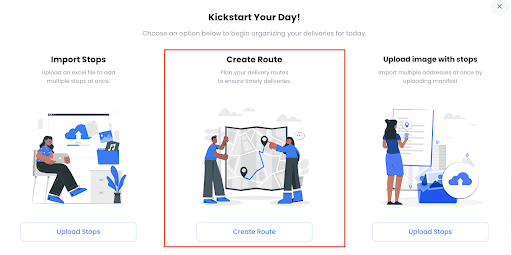
第三步:
选择创建路线选项后,您需要添加路线标题,然后分配司机。
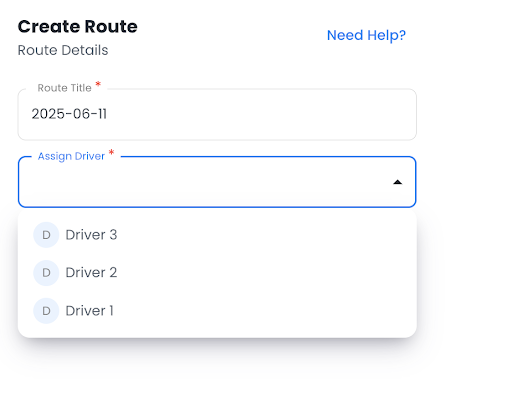
第三步:
当您指定司机时,您将可以访问路线规划器,您需要在其中输入起点和终点(可选)。
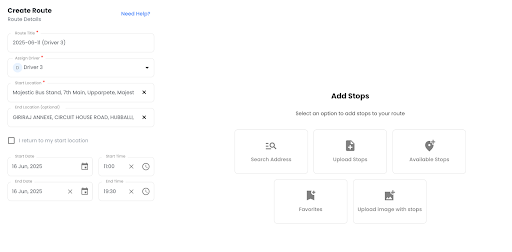
步骤3A:
您还可以通过搜索地址功能添加停靠点。
单击“搜索地址”按钮后,它允许手动添加地址。
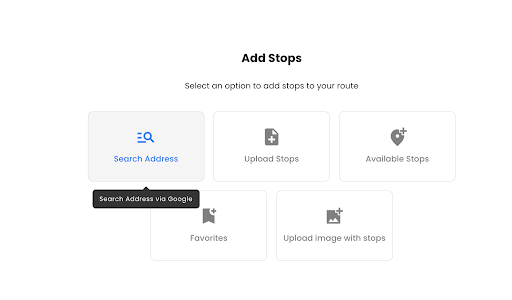
第三步:
输入您需要指定为停靠点的地址。
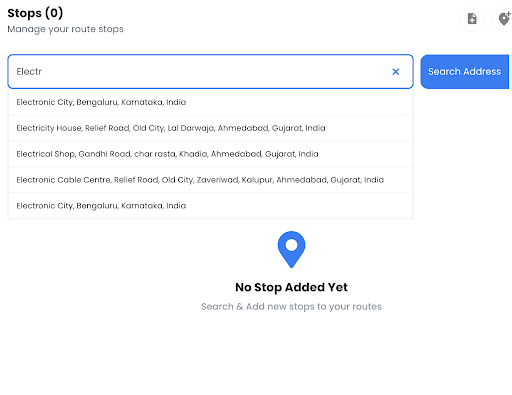
您可以使用 Zeo 添加无限数量的路线站点,因此请确保添加车队可能覆盖的所有位置。
当您添加这些站点时,您将能够看到完整的列表。
第三步:
要创建链接送货,您需要编辑停靠点详细信息并通过选择可取货的地址进行标记。
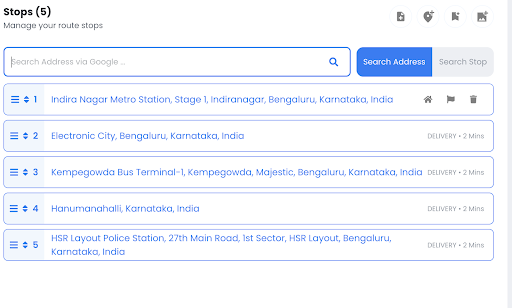
点击地址,将会弹出编辑菜单。
点击站点,编辑如下所示的站点详情。在这里,您可以标记一个地址作为您的上车地址。
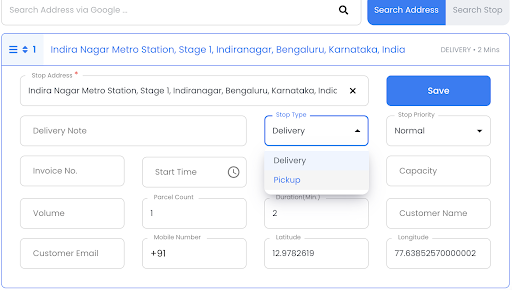
单击“保存”按钮确认取货。
第三步:
现在您将看到 Pickup 停止显示“链接交付' 选项。点击 链接按钮 打开添加收货地址的界面。

它将打开一个新界面,供您向链接添加送货地址。
第三步:
现在,您可以通过输入送货地点的地址来添加送货点。
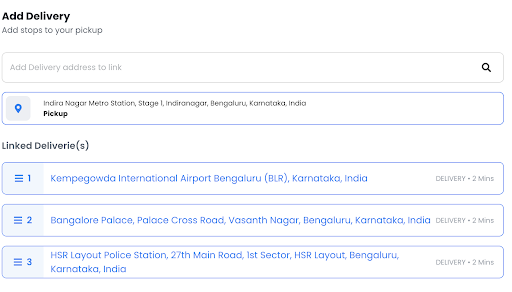
使用 地点自动完成功能 并添加所有相关位置以链接到主要的单一拾取点。
添加链接交付的另一种方法?
是的,我们在 Zeo 中有一个解决方法,您可以选择“通过 Excel 或电子表格导入停止”按钮。
第三步:
点击 通过 Excel 导入停止 在您的路线视图中。
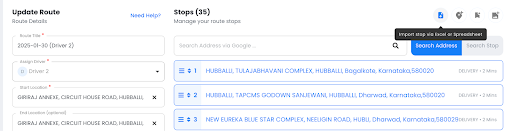
单击后,您将有三个选项可供选择,用于向路线添加新地址。
第三步:
从可用的导入方法中进行选择。
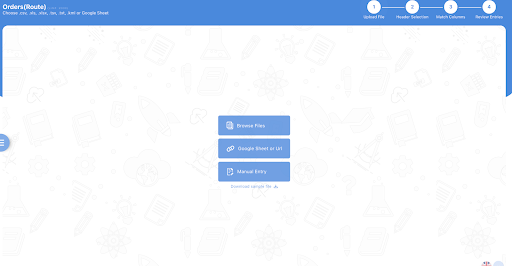
点击它。这将打开一个小数据表。
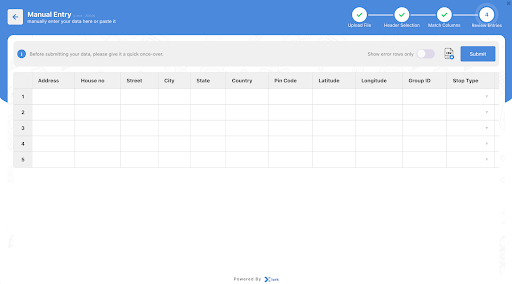
第三步:
您将看到一张小型数据表。填写必要的详细信息:地址、城市、州、坐标和自定义字段。
但是,这里的一个重要部分是组 ID 和停止类型。
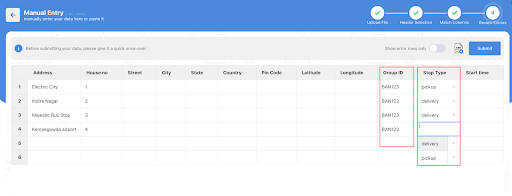
- 为所有应链接的站点分配相同的组 ID。
- 对于每个组 ID,只有一个站点必须标记为接送点。
当您使用此功能时,它会将所有组 ID 组合成主路线中的单个链接传送。
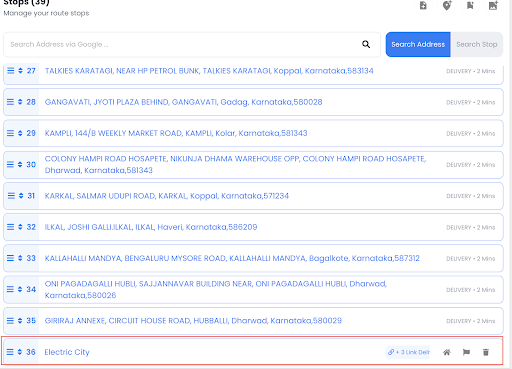
第三步:
输入数据后,点击 链接交付 按钮。
系统将显示所选组 ID 下分组的所有地址作为单个链接的递送链。
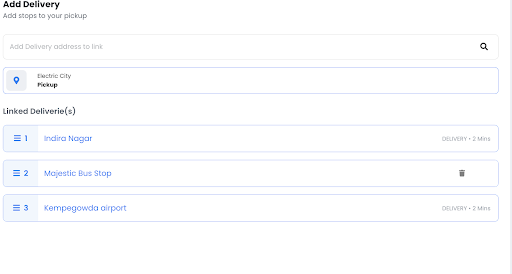
第三步:
点击 保存并优化 完成流程并对您的链接送货路线进行优化。
结语
通过关联配送,您可以精准地处理复杂的配送链。您只需将取货点关联到一个或多个配送站点,即可完全掌控路线排序。这最终将减少规划错误,并提高整个车队的效率。
Zeo Route Planner 提供帮助 让配送更加便捷、更加互联 只需简单设置链接配送即可。如上所述,您可以通过手动添加地址或在数据表中输入组 ID 来完成。
配置完成后,司机可以遵循符合业务逻辑的优化路线,帮助您提供更好的 为您的客户提供体验.

您是车队所有者吗?
想要轻松管理您的司机和送货吗?
使用 Zeo Routes Planner 轻松发展您的业务 - 优化路线并轻松管理多名司机。























