



更新日期: 2025 年 12 月 15 日
时间就是金钱。这一点在配送环节尤为重要。配送环节一旦耗时,就可能导致延迟送达甚至漏送,更重要的是,客户会因此不满,并且可能永远不会再光顾。
同时处理多笔订单只会让流程更加混乱。要么无法完成所有订单,要么花费更多时间和燃油来完成同样的工作。如果不针对多点配送优化路线,最终可能导致重复走同一条路线。
许多工具,例如 MapQuest 路线规划器,可以轻松优化多站点路线。了解多站点路线优化的必要性以及简单的优化步骤至关重要。
为什么路线优化对多点配送至关重要
人工管理多趟配送会降低运营效率并增加成本。每多跑一英里都会浪费时间和资源。 智能路线优化 多点配送路线可确保更快、更可靠、更高效的配送。它有助于企业节省成本、提升服务质量并减轻司机的压力。
- 节省时间,完成更多配送
高效的路线规划让司机每天完成更多配送点。减少返程,节省路上的时间。优化的多站点路线按逻辑顺序排列,实现最高效率。更快的配送速度提升了每日收入潜力。节省下来的时间让团队能够专注于其他任务和业务增长。 - 降低燃料和运营成本
规划不合理的路线会增加油耗和车辆磨损。优化的多站点路线可以最大限度地减少不必要的行驶和怠速时间。降低燃油和维护成本可以提高整体利润率。企业可以将节省下来的资金再投资于业务扩张或改善客户服务。高效的路线规划确保资源得到有效且持续的利用。 - 提高可靠性和客户满意度
延迟或漏送的货物会让客户感到不满,也会损害您的声誉。优化路线可以确保货物始终准时送达。客户信赖那些能够可靠交付并保持透明的企业。 自动交付更新高效的多站路线有助于维持高标准的服务。更优质的服务能够促进回头客和客户推荐。 - 简化驾驶员管理
缺乏规划地协调多名司机会导致混乱和效率低下。路线优化能够清晰、公平地为每位司机分配停靠点。团队能够以更少的错误完成更多配送。司机压力更小,工作效率更高。高效 司机管理 支持业务增长和更顺畅的日常运营。 - 支持业务增长
优化后的路线使企业能够在无需额外资源的情况下处理更高的配送量。高效的多点配送路线可防止扩张过程中出现运营混乱。在保持服务质量的前提下,每日可完成更多配送。企业可以盈利地扩展服务范围或客户群。路线优化确保增长的可持续性和高效性。
分步指南:如何优化多站点路线
在 MapQuest 上规划路线 很简单。然而,优化多点配送路线需要清晰的步骤。MapQuest 路线规划器简化了这一流程,可实现高效的路线管理。遵循以下步骤,确保您的多点配送路线井然有序、快速高效且经济实惠。


- 步骤:打开 MapQuest
去 MapQuest网站 或者打开手机应用开始规划路线。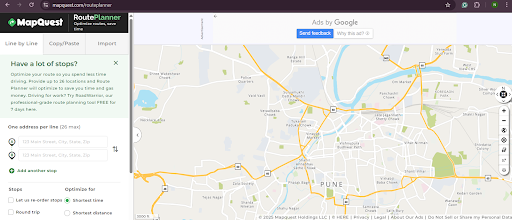
- 步骤:输入所有收货地址
请输入路线中的所有站点。要添加新站点,请点击“添加另一个站点”按钮。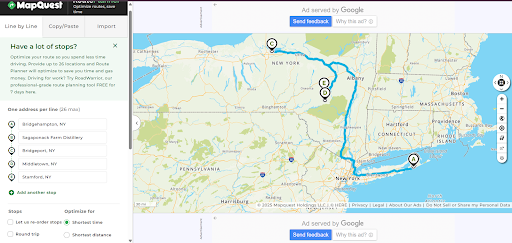
- 步骤:选择路线优化首选项
在“优化目标”部分选择选项。您可以选择优化为最短时间或最短距离。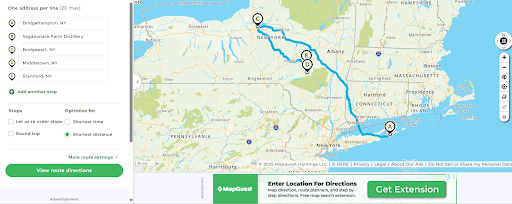
- 步骤:根据优先级调整停靠点
在列表中拖放站点,以优先处理紧急交付或有时效性的货物。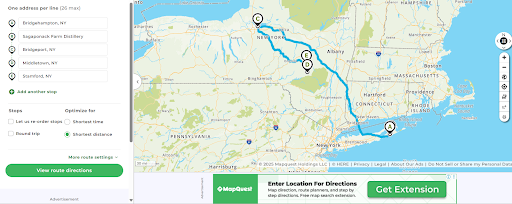
- 步骤:检查并保存路线
检查路线是否准确,然后单击“查看路线说明”按钮以更好地了解路线。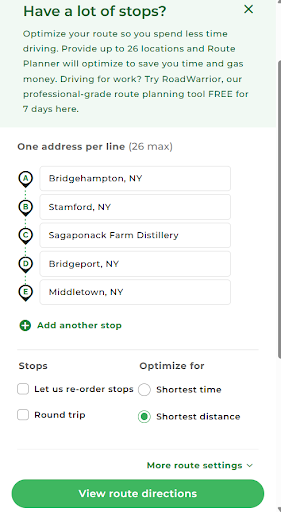
- 步骤:启动导航并跟随路线
您的路线已根据您输入的多个停靠点进行了优化。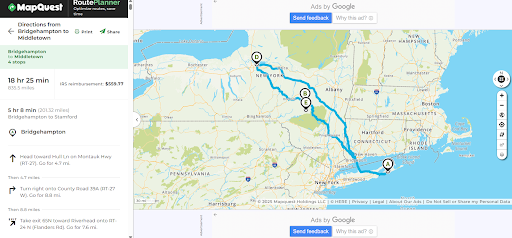
充分利用 MapQuest 路线规划器的技巧
有效使用 MapQuest 路线规划器不仅仅是输入站点。一些小的调整就能节省时间、降低成本并提高配送可靠性。以下技巧可帮助您最大限度地发挥多站点路线优化的优势。
- 团体按区域停靠
将同一区域的配送集中安排。这样可以减少不必要的行程和时间浪费。集中配送点可以提高路线效率,也方便司机跟进。 - 优先处理紧急交付
在优化路线之前,先确定优先级高或时间紧迫的配送点。调整路线,确保优先完成这些配送。这有助于提高客户满意度,并提升您的服务声誉。 - 保存常用路线
对于重复配送,请保存优化后的路线以供日后使用。这样可以避免重复输入地址,确保配送效率始终如一。保存的路线可以减少规划时间,简化日常运营。 - 检查地址准确性
在最终确定路线之前,请务必核实每个站点的地址是否正确。准确的地址可以避免漏送和浪费行程。这个简单的步骤可以确保您的多站点路线顺利运行。 - 定期检讨及调整
即使是优化后的路线,也可以通过一些细微调整来进一步提升效率。根据配送时间段或客户优先级重新排列配送站点顺序可以提高效率。定期检查可以确保您的配送始终快速可靠。
结语
优化多点配送路线对于节省时间、降低成本和提高配送可靠性至关重要。
MapQuest 路线规划器是一款值得信赖的工具,可用于规划和执行小规模运营的高效路线。
对于准备扩大规模或处理更高配送量的企业而言,Zeo 路线规划器提供高级功能。实时路线调整、自动司机分配和分析功能有助于最大限度地提高效率和利润。虽然 MapQuest 路线规划器也能很好地处理基本路线规划,但 Zeo 能帮助企业更快地发展并轻松管理复杂的配送运营。
将您的配送效率提升到一个新的水平 立即注册 Zeo 路线规划器 开始更智能地优化。

您是车队所有者吗?
想要轻松管理您的司机和送货吗?
使用 Zeo Routes Planner 轻松发展您的业务 - 优化路线并轻松管理多名司机。





















